Logg inn
Hvordan lage individuelle ansattmål
Steg 1: Opprett en manuell datakilde
Å lage ansattmål i Plecto er enkelt. Alt du trenger å gjøre er å opprette en manuell datakilde og angi målverdiene.
-
Gå til Datakilder > Ny datakilde.
-
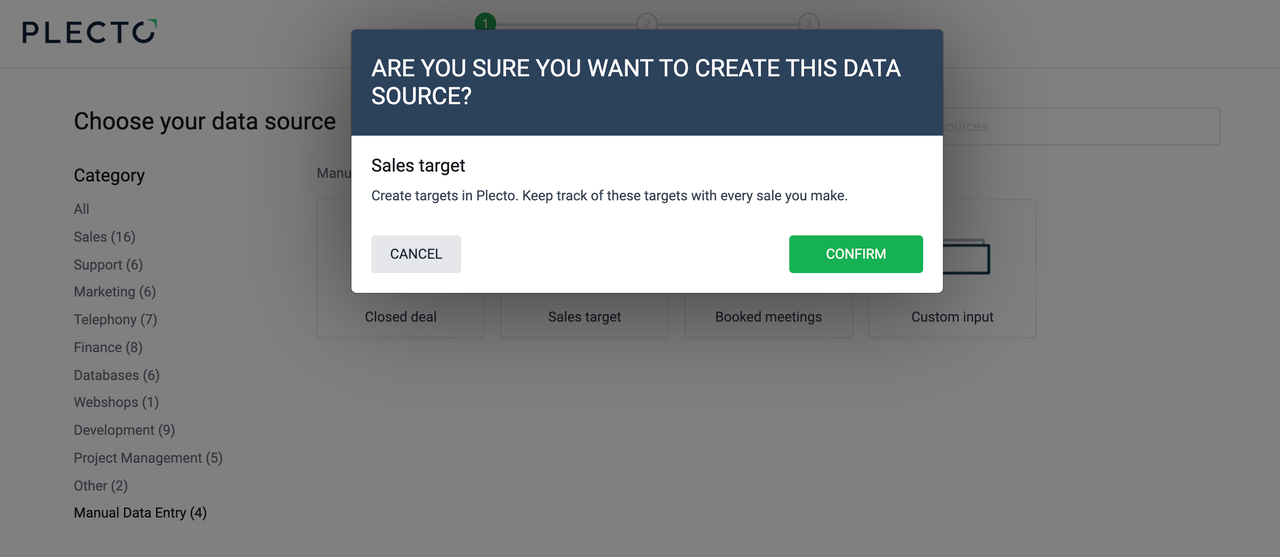
Finn Salgs mål i Egendefinert kategori eller rull til bunnen av siden. Du kan alltid gi datakilden et nytt navn senere.
-
Klikk Bekreft for å fullføre og opprette datakilden.
-
Gå videre til Steg 2.
Steg 2: Legg til mål
For å lage mål, må du legge til nye registreringer for hver ansatt i datakilden din.
-
For å legge til en registrering, klikk Ny registrering i øverste høyre hjørne.
-
Velg en ansatt og skriv inn målet deres i feltet Beløp.
-
Klikk Lagre. Gjenta disse trinnene for å lage mål for alle relevante ansatte.
-
Når du er ferdig, gå til neste steg.
Standard dato i manuelle datakilder er Opprettet dato. Hvis du vil at målene dine skal baseres på en annen dato, kan du legge til et annet felt til datakilden (for eksempel, Mål aktiv fra).
Steg 3: Opprett en formel
Nå kan du opprette en formel som beregner summen av målverdiene.
-
Gå til Formler > Ny formel.
-
Klikk Ny komponent og velg Datafunksjon.
-
Datakilde: Velg datakilden du opprettet i Steg 1
-
Funksjon: Sum av [Beløp]
-
Datofelt: Bruk standard Opprettet dato eller velg et annet datofelt hvis relevant
-
-
(Valgfritt) Legg til prefiks eller suffiks i nederste venstre hjørne hvis du vil vise valutaen ved siden av målverdien. For eksempel, EUR 20 000.
-
Klikk Lagre i nederste høyre hjørne.
-
Gå til Steg 4.

Steg 4: Legg til ansattmål på dashboards
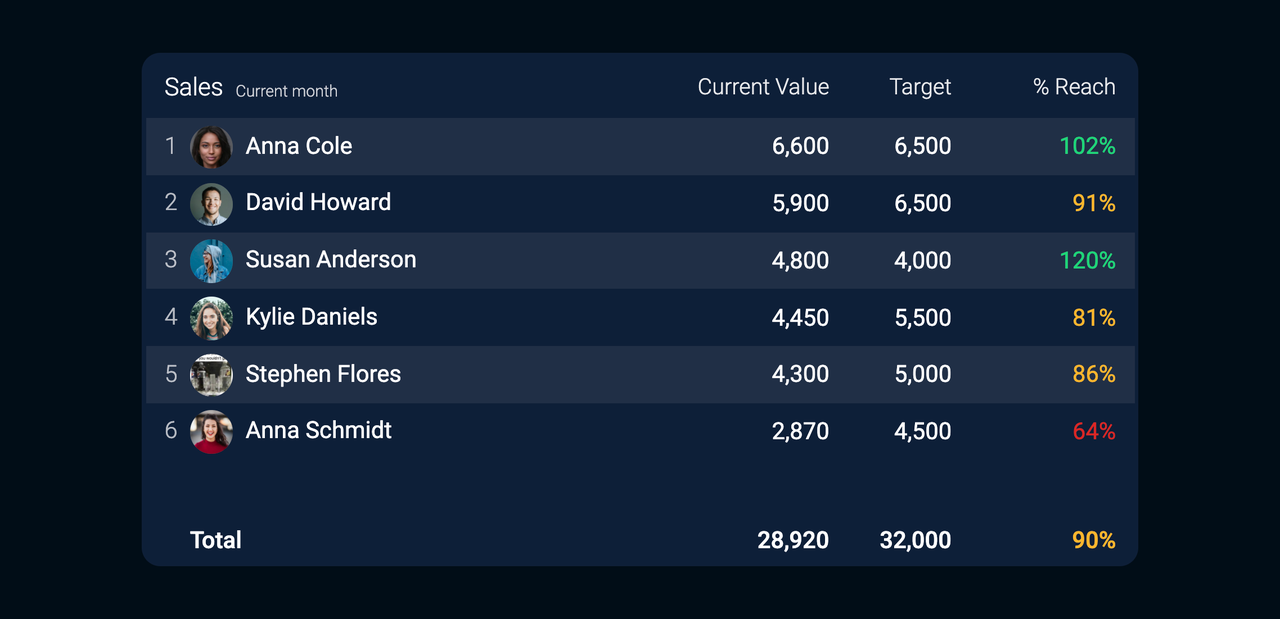
Du kan nå legge til KPI-ene dine på dashboards. Den beste måten å få en oversikt og sammenligne de faktiske verdiene med ansattmålene er ved å legge til et tabell-widget på dashboardet.
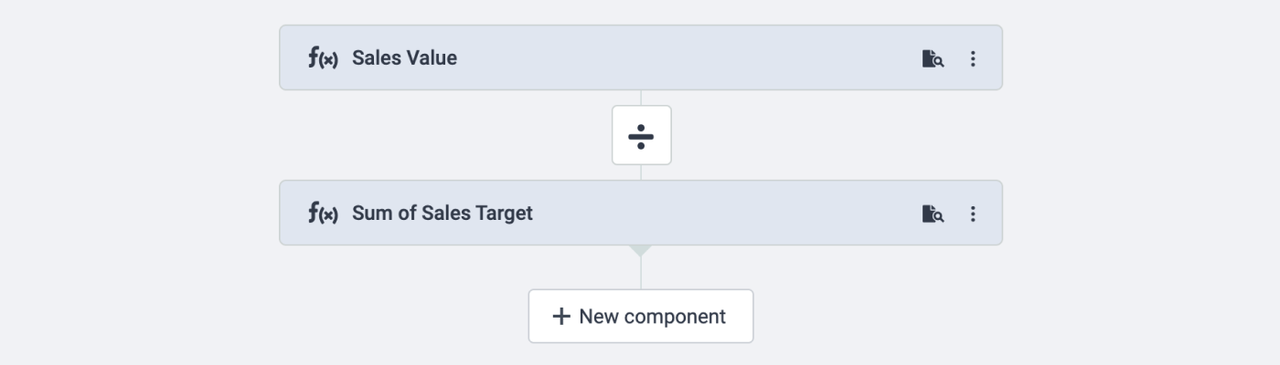
Du kan også vise måloppnåelsen i prosent. For eksempel, hvis du sporer salg, opprett en formel som deler salgsverdien med summen av ansattmålene. Sørg for å endre tallformatet til Prosent i formelredigereren.