 Inloggen
KPI Voorbeelden voor Tijdlijn Widget
Maak gebruik van de tijdlijn widget
Wil je de recent gesloten deals, gesprekken weergeven, of een overzicht krijgen van je vergaderingen, taken of andere activiteiten? De tijdlijn widget stelt je in staat om je KPI's in chronologische volgorde te bekijken, en het wordt het meest gebruikt met de Laatste en Som van functies.
-
De onderstaande voorbeelden laten zien hoe je formules kunt maken met de Laatste functie.
-
Elk van de voorbeelden vereist dat je het standaard datumveld van je gegevensbron kent. Vind de standaard datum in de instellingen van je gegevensbron. Voor handmatige gegevensbronnen is het altijd de Aangemaakte datum.
Overzicht van de laatst gesloten deal
Laten we zeggen dat je een overzicht wilt krijgen van je laatst gesloten deals, hun waarde, en sluitdatum. Alles wat je hoeft te doen is drie formules te maken en deze toe te voegen aan een tijdlijn widget op je dashboard.
-
Kies de Tijdlijn widget op je dashboard.
-
Klik en houd je muis ingedrukt en sleep het naar het dashboard.
-
Klik op Kolom toevoegen en voer een kolomtitel in. Je kunt zoveel kolommen aan de widget toevoegen als je nodig hebt.
-
Klik op Maak formule en begin met het bouwen van je formules (scroll naar beneden om te zien hoe).
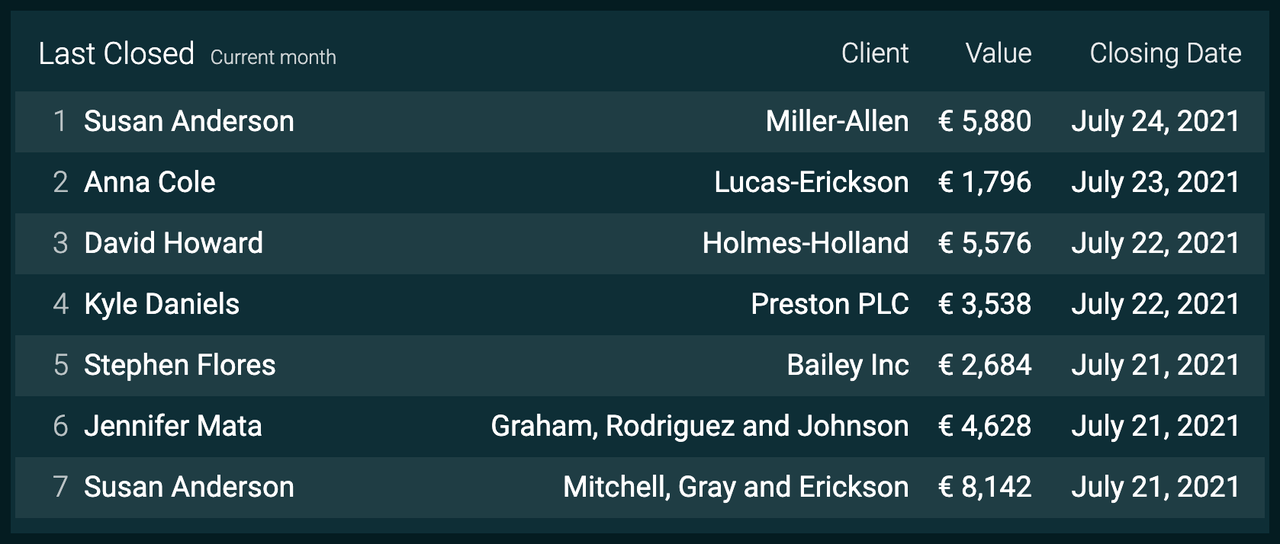
1. Laatste gesloten klantnaam
-
Voeg een Gegevensfunctie component toe:
-
Gegevensbron: Selecteer een gegevensbron die informatie over je deals opslaat
-
Functie: Laatste
-
Veld: Selecteer een veld dat de namen van je klanten bevat
-
Datumveld: Kies een datum waarop de formule gebaseerd zal zijn
-
Klik op Voeg filter toe en filter alleen je gewonnen/gesloten gewonnen deals en klik op Klaar.
-
-
Verander het getalformaat naar Tekst.
-
Geef je formule een titel.
-
Klik op Opslaan in de rechterbenedenhoek.
Zodra je de formule toevoegt aan een kolom in de tijdlijn widget, zal het de klantnamen van je gesloten deals weergeven.
2. Waarde van gesloten deal
-
Maak een nieuwe kolom en formule.
-
Voeg een Gegevensfunctie component toe:
-
Gegevensbron: Selecteer een gegevensbron die informatie over je deals opslaat
-
Functie: Som van
-
Veld: Selecteer een veld dat de waarden van je deals bevat
-
Datumveld: Kies een datumveld waarop de formule gebaseerd zal zijn
-
Klik op Voeg filter toe en filter alleen je gewonnen/gesloten gewonnen deals en klik op Klaar.
-
-
Houd het getalformaat op Decimaal getal.
-
(Optioneel) Als je de valuta op de widget wilt zien, voeg een voorvoegsel (zoals $, €) of achtervoegsel (zoals USD, EUR) toe in de linkerbenedenhoek van de formule-editor.
-
Geef je formule een titel.
-
Klik op Opslaan in de rechterbenedenhoek.
Voeg deze formule toe aan een andere kolom op je tijdlijn widget. Het zal de waarden van de laatst gesloten deals weergeven.
3. Sluitdatum
-
Maak een nieuwe kolom en formule.
-
Voeg een Gegevensfunctie component toe:
-
Gegevensbron: Selecteer een gegevensbron die informatie over je deals opslaat
-
Functie: Laatste
-
Veld: Selecteer een veld dat de sluitdata bevat
-
Datumveld: Kies een datumveld waarop de formule gebaseerd zal zijn
-
Klik op Voeg filter toe en filter alleen je gewonnen/gesloten gewonnen deals en klik op Klaar.
-
-
Verander het getalformaat naar Datum of Datum en tijd.
-
Geef je formule een titel.
-
Klik op Opslaan in de rechterbenedenhoek.
Voeg deze formule toe aan een derde kolom op je tijdlijn widget. Het zal alle data van gesloten deals in chronologische volgorde weergeven.
Overzicht van de laatste gesprekken
Dit voorbeeld laat zien hoe je KPI's kunt maken om de laatste gesprekken van je team weer te geven op basis van duur, status en richting.
-
Kies de Tijdlijn widget op je dashboard.
-
Klik en houd je muis ingedrukt en sleep het naar het dashboard.
-
Klik op Kolom toevoegen en voer een kolomtitel in. Je kunt zoveel kolommen aan de widget toevoegen als je nodig hebt.
-
Klik op Maak formule en begin met het bouwen van je formules (scroll naar beneden om te zien hoe).
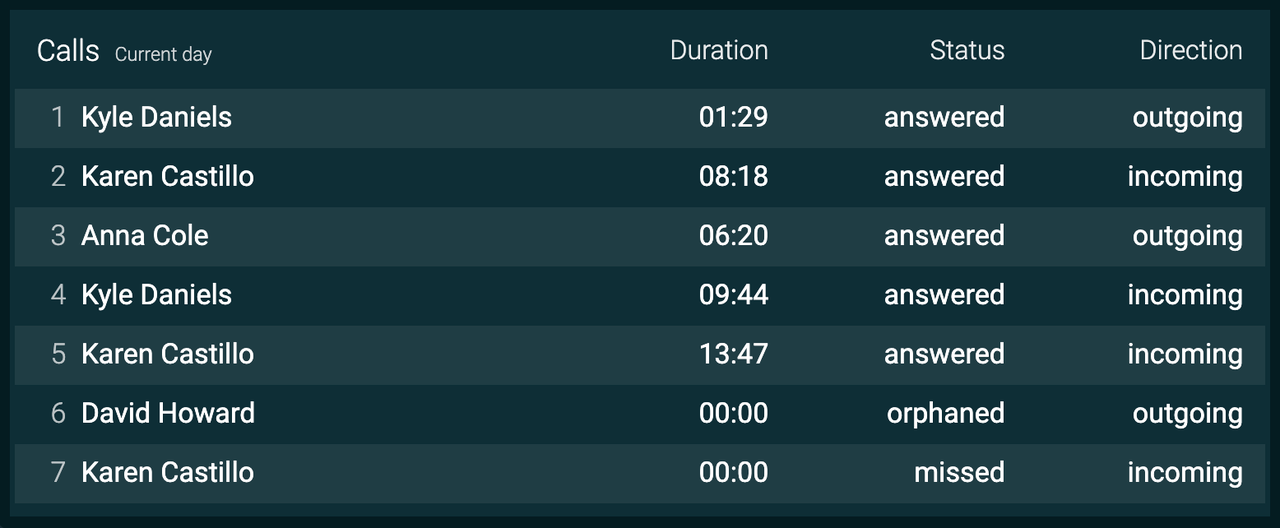
1. Laatste gesprekduur
-
Voeg een Gegevensfunctie component toe:
-
Gegevensbron: Selecteer een gegevensbron die informatie over je gesprekken opslaat
-
Functie: Laatste
-
Veld: Selecteer een veld dat je gesprekduur bevat
-
Datumveld: Kies een datumveld waarop de formule gebaseerd zal zijn
-
-
Verander het getalformaat naar Duur.
-
Geef je formule een titel.
-
Klik op Opslaan in de rechterbenedenhoek.
2. Laatste gesprekstatus
-
Maak een nieuwe kolom en formule.
-
Voeg een Gegevensfunctie component toe:
-
Gegevensbron: Selecteer een gegevensbron die informatie over je gesprekken opslaat
-
Functie: Laatste
-
Veld: Selecteer een veld dat je gesprekstatus bevat
-
Datumveld: Kies een datumveld waarop de formule gebaseerd zal zijn
-
-
Verander het getalformaat naar Tekst.
-
Geef je formule een titel.
-
Klik op Opslaan in de rechterbenedenhoek.
3. Laatste gesprekrichting
-
Maak een nieuwe kolom en formule.
-
Voeg een Gegevensfunctie component toe:
-
Gegevensbron: Selecteer een gegevensbron die informatie over je gesprekken opslaat
-
Functie: Laatste
-
Veld: Selecteer een veld dat je gesprekrichting bevat
-
Datumveld: Kies een datumveld waarop de formule gebaseerd zal zijn
-
-
Verander het getalformaat naar Tekst.
-
Geef je formule een titel.
-
Klik op Opslaan in de rechterbenedenhoek.
Laatste voltooide taken
Maak een tijdlijn widget om je laatste voltooide taken te zien op basis van beschrijving, voltooidatum, belangrijkheid of andere metrics.
-
Kies de Tijdlijn widget op je dashboard.
-
Klik en houd je muis ingedrukt en sleep het naar het dashboard.
-
Klik op Kolom toevoegen en voer een kolomtitel in. Je kunt zoveel kolommen aan de widget toevoegen als je nodig hebt.
-
Klik op Maak formule en begin met het bouwen van je formules (scroll naar beneden om te zien hoe).
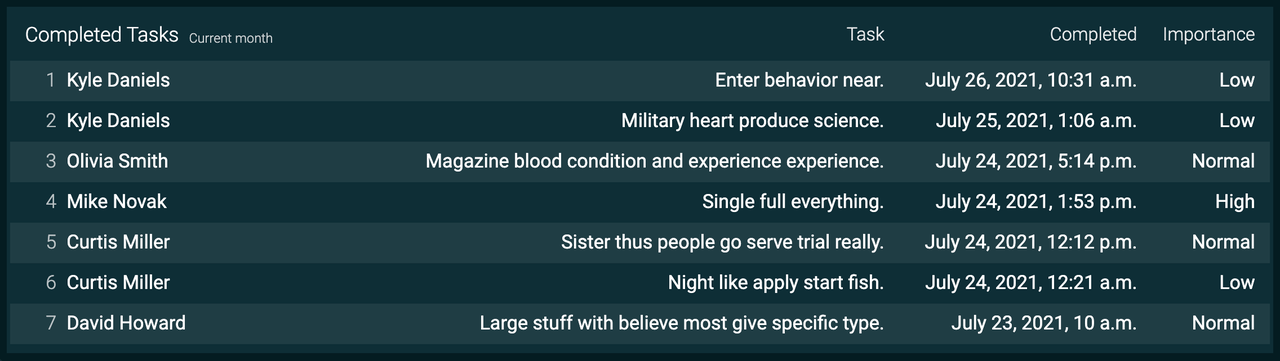
1. Taakbeschrijving
-
Voeg een Gegevensfunctie component toe:
-
Gegevensbron: Selecteer een gegevensbron die informatie over je taken opslaat
-
Functie: Laatste
-
Veld: Selecteer een veld dat de beschrijving van je taak bevat
-
Datumveld: Kies een datumveld waarop de formule gebaseerd zal zijn
-
Klik op Voeg filter toe en filter alleen je voltooide/taken en klik op Klaar.
-
-
Verander het getalformaat naar Tekst.
-
Geef je formule een titel.
-
Klik op Opslaan in de rechterbenedenhoek.
2. Taak voltooidatum
-
Maak een nieuwe kolom en formule.
-
Voeg een Gegevensfunctie component toe:
-
Gegevensbron: Selecteer een gegevensbron die informatie over je taken opslaat
-
Functie: Laatste
-
Veld: Selecteer een veld dat de voltooidatums van je taken bevat
-
Datumveld: Kies een datumveld waarop de formule gebaseerd zal zijn
-
Klik op Voeg filter toe en filter alleen je voltooide/taken en klik op Klaar.
-
-
Verander het getalformaat naar Datum of Datum en tijd.
-
Geef je formule een titel.
-
Klik op Opslaan in de rechterbenedenhoek.
Voeg deze formule toe aan een derde kolom op je tijdlijn widget. Het zal alle data van voltooide taken in chronologische volgorde weergeven.
3. Taakprioriteit
-
Maak een nieuwe kolom en formule.
-
Voeg een Gegevensfunctie component toe:
-
Gegevensbron: Selecteer een gegevensbron die informatie over je taken opslaat
-
Functie: Laatste
-
Veld: Selecteer een veld dat je taakprioriteit/belangrijkheid bevat
-
Datumveld: Kies een datumveld waarop de formule gebaseerd zal zijn
-
Klik op Voeg filter toe en filter alleen je voltooide/taken en klik op Klaar.
-
-
Verander het getalformaat naar Tekst.
-
(Optioneel) Voeg voorwaardelijke kleuren toe. Bijvoorbeeld, als de taakprioriteit Hoog is, typ Hoog in het voorwaardeveld en kies de kleur rood.
-
Geef je formule een titel.
-
Klik op Opslaan in de rechterbenedenhoek.