Inloggen
10 KPI's voor Klantenservice
Klantenservice KPI's
De voorbeelden zijn gebaseerd op integraties, zoals Aircall, Zendesk, Salesforce, Vitally, en anderen. Je kunt elke van onze integraties gebruiken om dezelfde of vergelijkbare KPI's te bouwen – het hangt allemaal af van welke gegevens je naar Plecto importeert.
Je kunt dezelfde formule aan meerdere widgets toevoegen om verschillende KPI's te krijgen – dit geldt voor alle formules in Plecto!
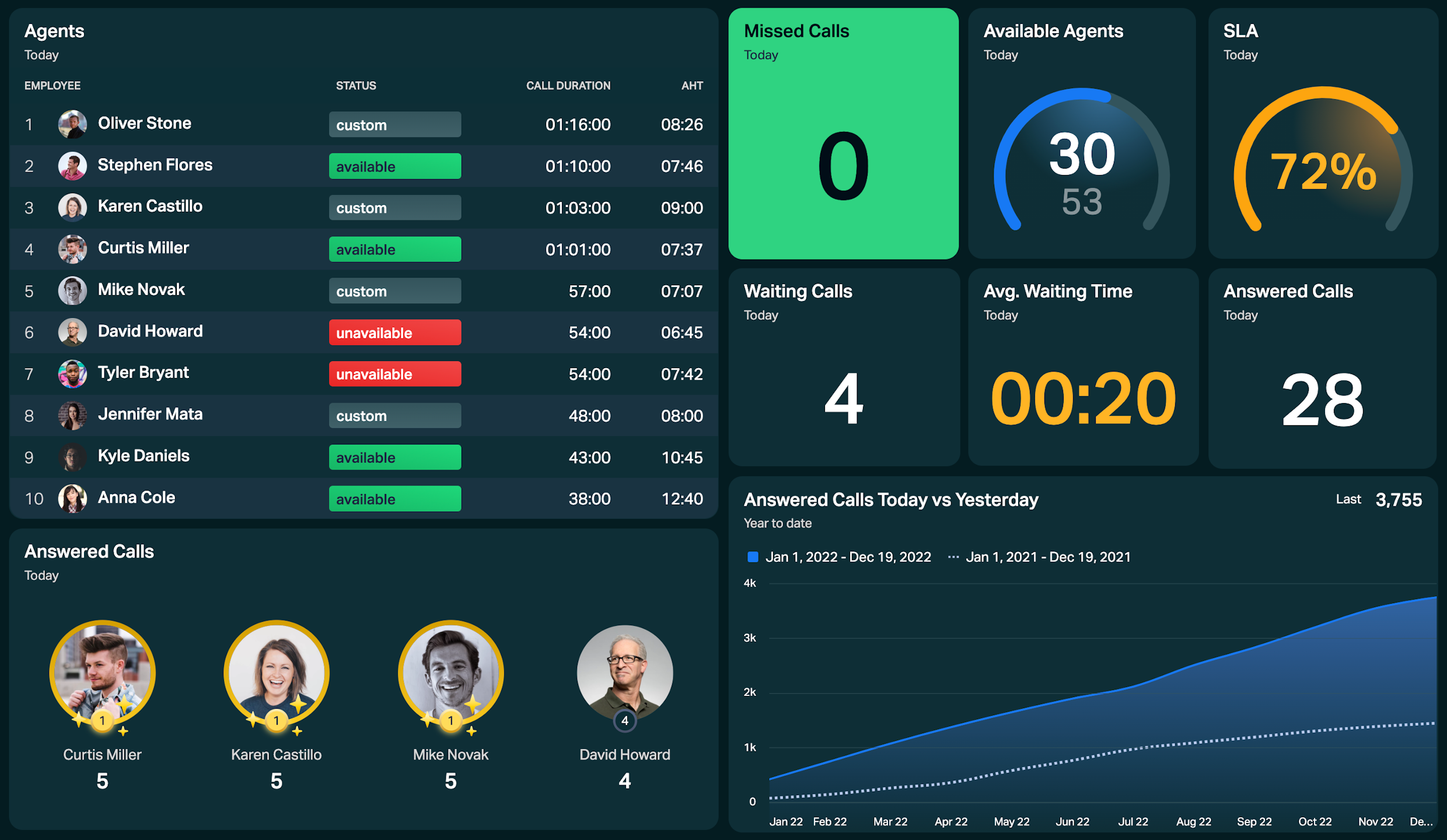
Laat je inspireren voor je CS-dashboard en gebruik deze KPI's om iedereen een realtime overzicht te geven van hun werklast, voortgang, status, en meer.
Snelle herinnering!
In Plecto bestaat een KPI uit formule + widget + tijdsperiode.
Aantal nieuwe ondersteuning tickets
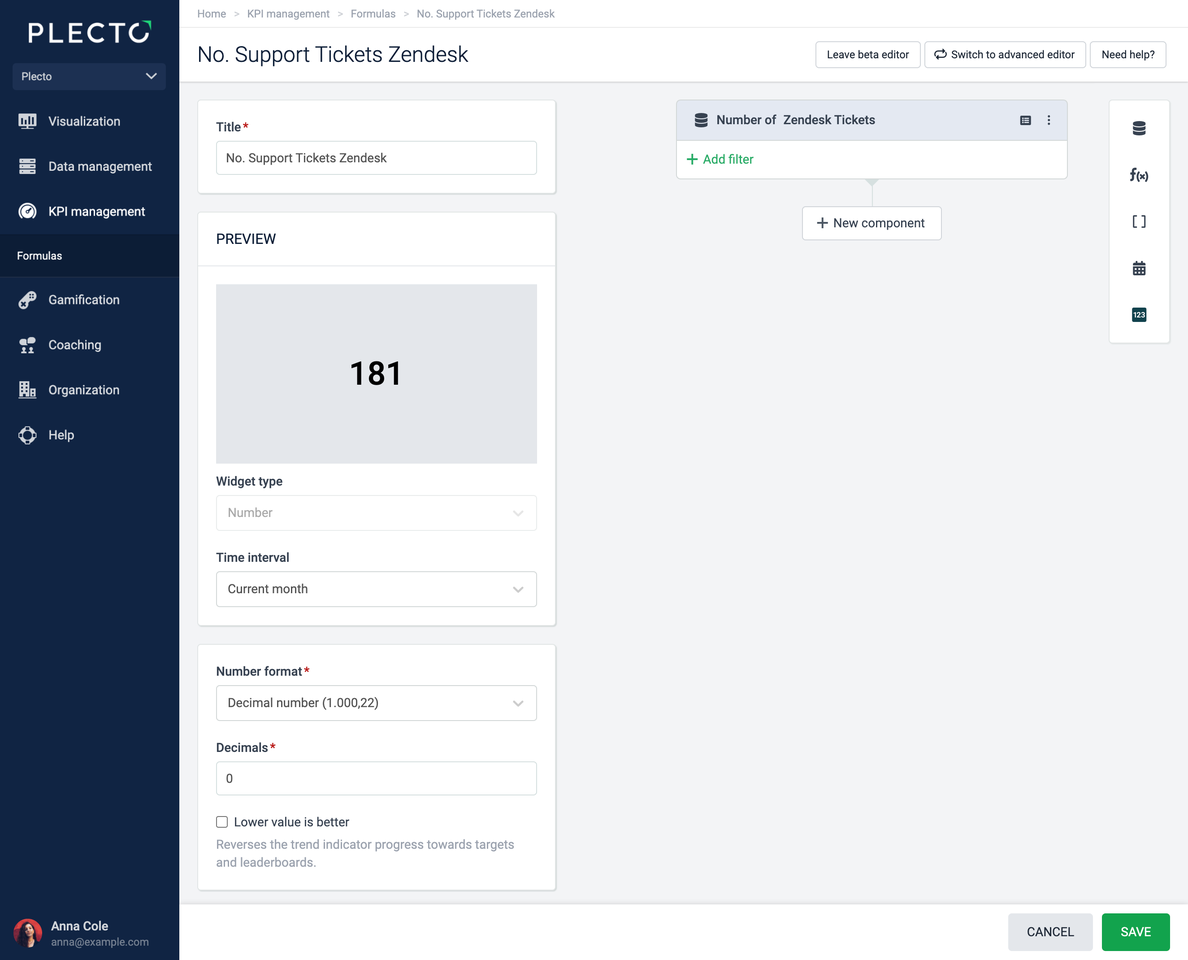
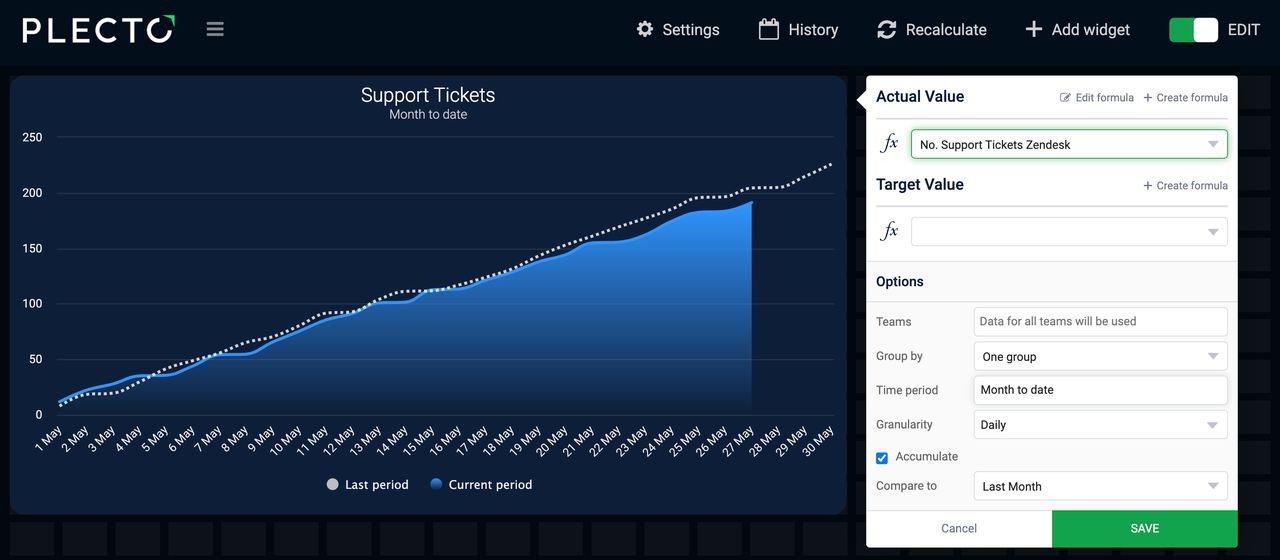
Krijg een overzicht van je ondersteuning tickets. Zie het aantal tickets dat vandaag is aangemaakt of hoeveel tickets je deze maand hebt gehad in vergelijking met vorige maand.
Voorbeeld met Zendesk Tickets
-
Ga naar Formules > Nieuwe formule.
-
Voeg een Data functie component toe:
-
Gegevensbron: Zendesk Tickets (of andere gegevensbron zoals Freshservice Tickets. Zorg ervoor dat je de gegevensbron selecteert die relevant voor je is)
-
Functie: Aantal van
-
Datumveld: Kies een relevant datumveld, zoals Aangemaakt op of Aangemaakt op
-
-
Houd het getalformaat in de formule-editor op Decimaal getal.
-
(Optioneel) Voel je vrij om je formule aan te passen door voorwaardelijke kleuren toe te voegen.
-
Voeg een formule titel toe.
-
Klik op Opslaan in de rechterbenedenhoek.
-
Open een dashboard en voeg de formule toe aan een widget naar keuze. Wij houden van lijn of gebied grafieken, maar het is echt aan jou om te beslissen hoe je je metrics wilt zien.
-
Kies de tijdsperiode, bijvoorbeeld, Vandaag, Huidige maand of Maand tot nu toe.
-
(Optioneel) Pas andere widgetinstellingen aan, afhankelijk van de beschikbare opties.
-
Klik op Opslaan om te voltooien en je KPI te maken.
Geavanceerde formule-editor
Zo ziet de formule eruit in de Geavanceerde editor: (Count(Zendesk Tickets))
Je kunt de formule kopiëren en gebruiken in je formule-editor, maar zorg ervoor dat je je eigen gegevensbron kiest.
Hoe deze formule op dashboards te gebruiken
Hier zijn enkele voorbeelden van hoe je de formule op een dashboard kunt gebruiken:
-
Voeg het toe aan een getal widget om het aantal tickets dat vandaag is aangemaakt, de huidige week, of tijdens een andere tijdsperiode te zien.
-
Voeg de formule toe aan een kolomgrafiek en groepeer je tickets op status, prioriteit, type, of andere velden uit je gegevensbron.
-
Voeg de formule toe aan een lijn grafiek en zie hoeveel tickets deze maand zijn aangemaakt versus vorige maand.
Gebruik aangepaste groep op
Krijg een overzicht van je ondersteuningsgevallen via verschillende media – hoeveel klanten nemen contact met je op via chat, telefoon, e-mail? Neem een donut- of kolomgrafiek en groepeer de resultaten op een specifiek veld uit je gegevensbron.
Net Promoter Score (NPS)
Verzamel feedback van je klanten om te begrijpen hoe goed je product of dienst presteert. Om de NPS-score te krijgen, trek je het % van detractors af van het % van promoters.
Bijvoorbeeld, als 70% van je respondenten Promoters zijn en 10% Detractors, is je Net Promoter Score 60.
Voorbeeld met Vitally NPS reacties
-
Ga naar Formules > Nieuwe formule en voeg een Groep component toe.
-
In de Groep component, voeg een Data functie component toe die het Aantal van Vitally NPS reacties telt.
-
Klik op Filter toevoegen om het aantal reacties te krijgen waar de score groter dan of gelijk aan 9 is.
-
Voeg een nieuwe Data functie component toe die het Aantal van Vitally NPS reacties telt.
-
Verander de operator tussen de eerste en tweede component naar ➗.
-
Voeg een derde component in de groep toe – vast getal. Voer 100 in, en verander de operator tussen deze component en de middelste naar ✖️.
-
-
Dupliceer de groep door op de drie stippen in de rechterbovenhoek van de groep component te klikken.
-
In de gedupliceerde groep, vind de eerste Data functie component en verander de filtervoorwaarde naar score is kleiner dan of gelijk aan 6.
-
Verander de operator tussen beide groepen naar ➖.
-
(Optioneel) Voeg voorwaardelijke kleuren toe.
-
Klik op Opslaan in de rechterbenedenhoek.
-
Open een dashboard en voeg de formule toe aan een widget. Wij zouden kiezen voor een snelheidsmeter widget of een getal vak.
-
Kies een tijdsperiode zoals het Huidige kwartaal of jaar.
-
Klik op Opslaan om je KPI aan het dashboard toe te voegen.
Geavanceerde formule-editor
Zo ziet de formule eruit in de Geavanceerde editor: ((Count(Vitally NPS reacties,Score>=9) / Count(Vitally NPS reacties) * 100) - (Count(Vitally NPS reacties,Score<=6) / Count(Vitally NPS reacties) * 100))
Je kunt de formule kopiëren en gebruiken in je formule-editor, maar zorg ervoor dat je je eigen gegevensbron kiest.

Beschikbaarheid status van agenten
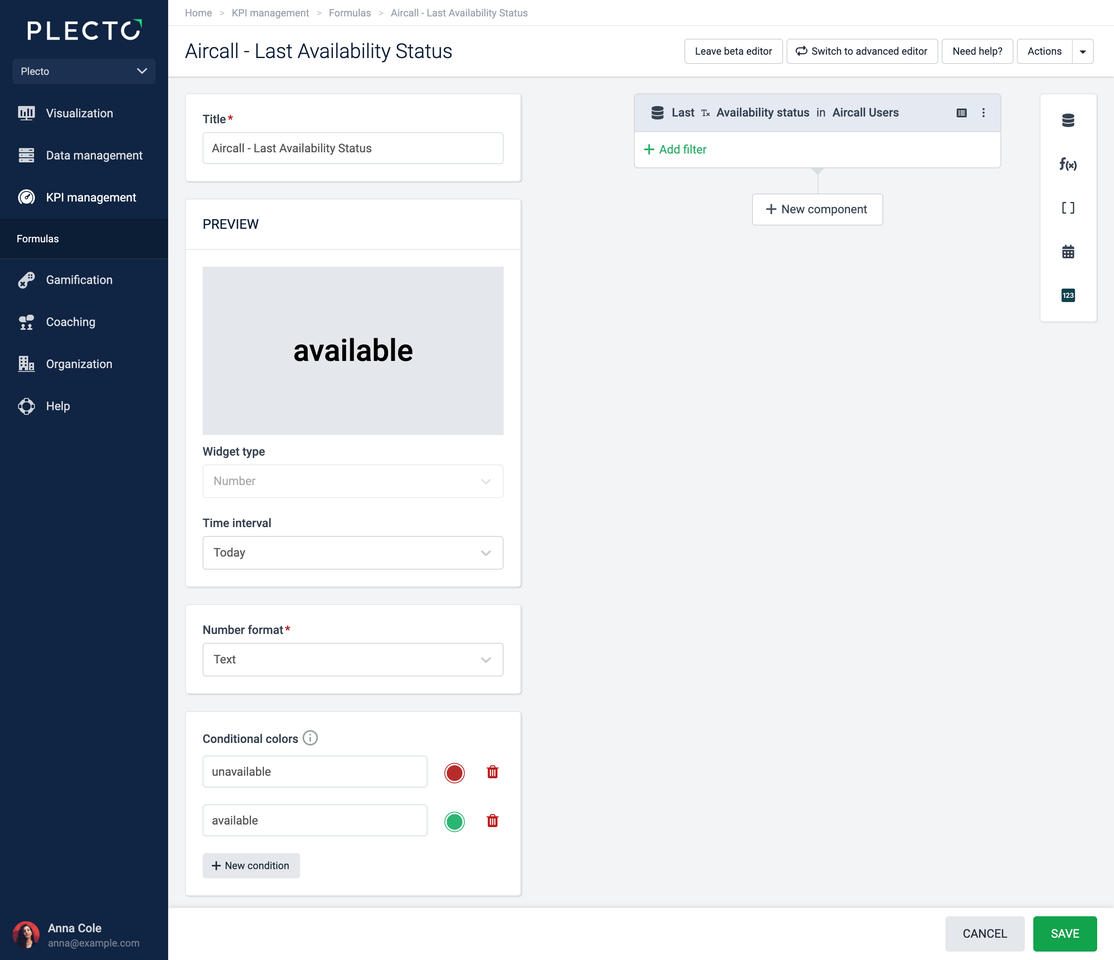
Zie de laatste beschikbaarheidsstatus van je agenten. De statussen van je agenten veranderen constant, en aangezien je de meest recente status wilt zien, moet je de datafunctie Laatste gebruiken.
Voorbeeld met Aircall Gebruikers
-
Ga naar Formules > Nieuwe formule.
-
Voeg een Data functie component toe:
-
Gegevensbron: Aircall Gebruikers
-
Functie: Laatste
-
Veld: Beschikbaarheidsstatus
-
Datumfunctie: Upload datum
-
-
Verander het getalformaat naar Tekst.
-
(Optioneel) Voeg voorwaardelijke kleuren toe. Voeg bijvoorbeeld rood toe als de status van de gebruiker "onbeschikbaar" is, groen als "beschikbaar", enzovoort. Voorwaardelijke kleuren zijn hoofdlettergevoelig, dus zorg ervoor dat je de waarden precies invoert zoals ze in de gegevensbron verschijnen.
-
Klik op Opslaan in de rechterbenedenhoek.
-
Open je dashboard en voeg de formule toe aan een tabel widget. De tabel widget stelt je in staat om een overzicht te krijgen van alle statussen van je agenten. Voel je vrij om meerdere kolommen toe te voegen om andere agent KPI's op dezelfde widget te zien.
-
Stel de tijdsperiode in op Vandaag.
-
Klik op Opslaan om te voltooien en je KPI te maken.
Geavanceerde formule-editor
Zo ziet de formule eruit in de Geavanceerde editor: (Last(Aircall Gebruikers,Beschikbaarheidsstatus))
Je kunt de formule kopiëren en gebruiken in je formule-editor, maar zorg ervoor dat je je eigen gegevensbron kiest.
Klanttevredenheidsscore (CSAT)
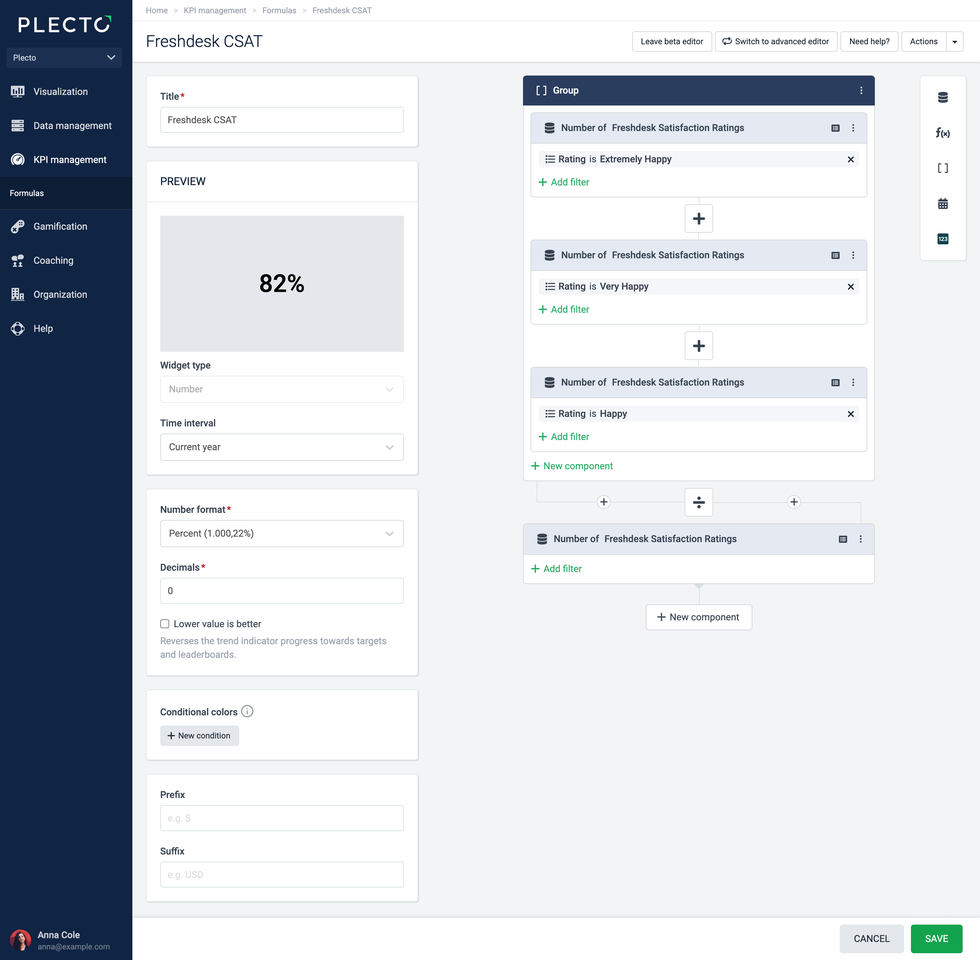
Zie hoe tevreden je klanten zijn door je Klanttevredenheidsscore te volgen. Om de CSAT-score te krijgen, deel je het aantal tevreden klantreacties door het totale aantal reacties.
Voorbeeld met Freshdesk Tevredenheidsbeoordelingen
-
Ga naar Formules > Nieuwe formule en voeg een Groep component toe.
-
In de Groep component, voeg een Data functie component toe:
-
Gegevensbron: Freshdesk Tevredenheidsbeoordelingen
-
Functie: Aantal van
-
Klik op Filter toevoegen en kies Beoordeling = Zeer Tevreden.
-
-
Klik op de drie kleine stippen in de rechterbovenhoek van de data functie component die je net hebt gemaakt en klik op Dupliceer component.
-
Dupliceer de component nogmaals. Je zou nu drie van dezelfde componenten binnen een Groep component moeten hebben.
-
In de tweede component, verander de filter naar Beoordeling = Tevreden.
-
In de derde component, verander de filter naar Beoordeling = Blij.
-
-
Voeg een nieuwe Data functie component toe (niet binnen de groep) die het Aantal van Freshdesk Tevredenheidsbeoordelingen telt.
-
Verander de operator tussen Data functie en de grote Groep component naar ➗.
-
Verander het getalformaat naar Percentage.
-
(Optioneel) Voeg voorwaardelijke kleuren toe zodat de widget groen wordt als je 80 bereikt, bijvoorbeeld.
-
Klik op Opslaan in de rechterbenedenhoek.
-
Open een dashboard en voeg de formule toe aan een snelheidsmeter of getal vak widget.
-
Verander het getalformaat naar de Huidige maand, Huidige kwartaal, of een andere tijdsperiode.
-
Klik op Opslaan om de KPI aan je dashboard toe te voegen.
Geavanceerde formule-editor
Zo ziet de formule eruit in de Geavanceerde editor: ((Count(Freshdesk Tevredenheidsbeoordelingen,Rating="Zeer Tevreden") + Count(Freshdesk Tevredenheidsbeoordelingen,Rating="Tevreden") + Count(Freshdesk Tevredenheidsbeoordelingen,Rating="Blij")) / Count(Freshdesk Tevredenheidsbeoordelingen))
Je kunt de formule kopiëren en gebruiken in je formule-editor, maar zorg ervoor dat je je eigen gegevensbron kiest.
Top agenten – Ranglijst
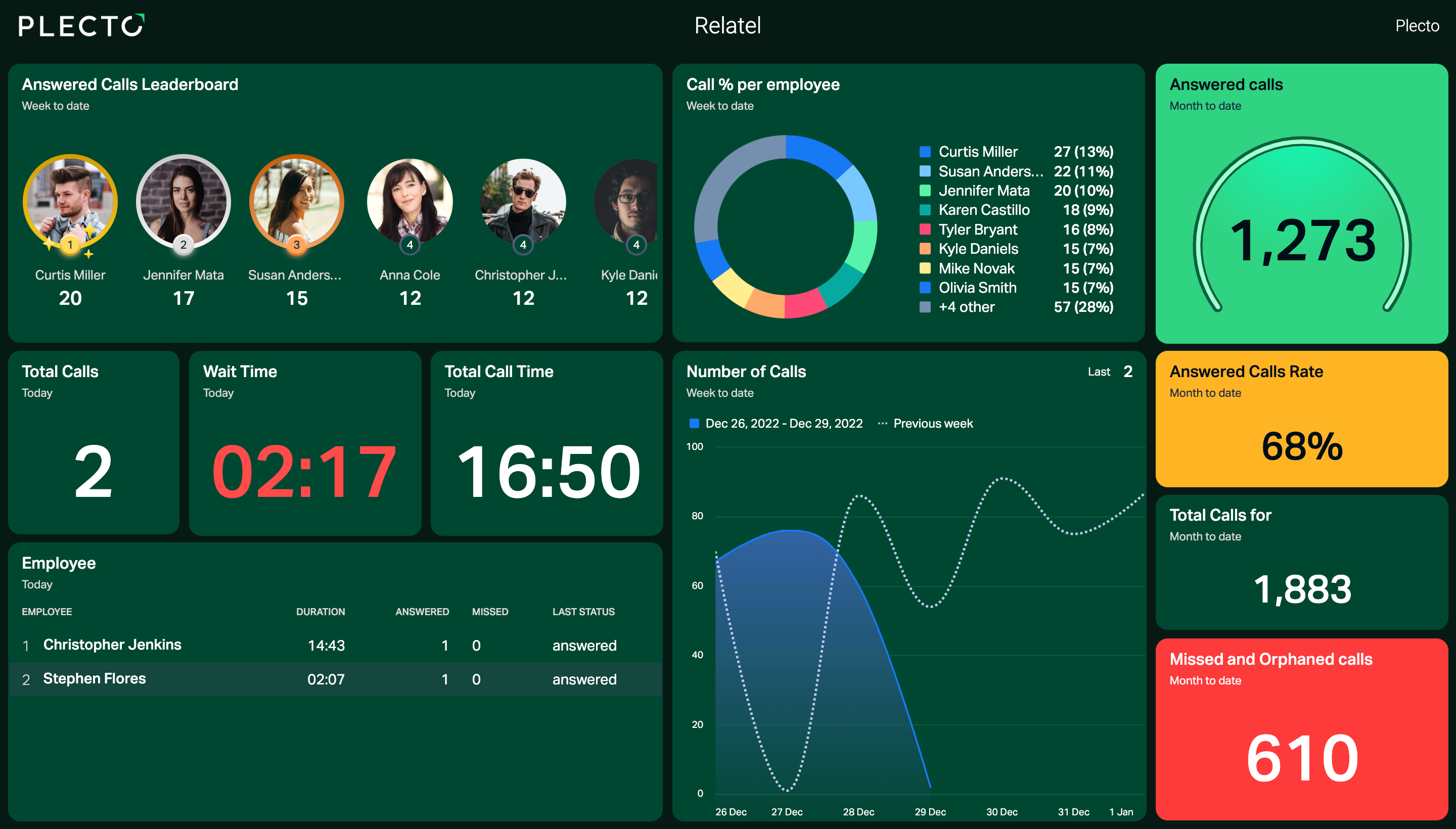
Zie wie de meeste oproepen, klantgevallen, en meer heeft beantwoord. Je kunt een van je bestaande formules gebruiken die bijvoorbeeld het aantal ondersteuning tickets, het aantal oproepen, of andere metrics berekent, en het toevoegen aan een ranglijst op je dashboard. De widget doet de rest.
Werkt met elke formule en gegevensbron
-
Open een dashboard en voeg een ranglijst widget toe.
-
Kies een bestaande formule zoals Aantal Beantwoorde Oproepen, Gemiddelde Oplostijd, of andere*.*
-
Kies een tijdsperiode op de widget. Je widget zal het meest aantrekkelijk zijn als je de tijdsperiode instelt op Vandaag, de Huidige week, of Huidige maand.
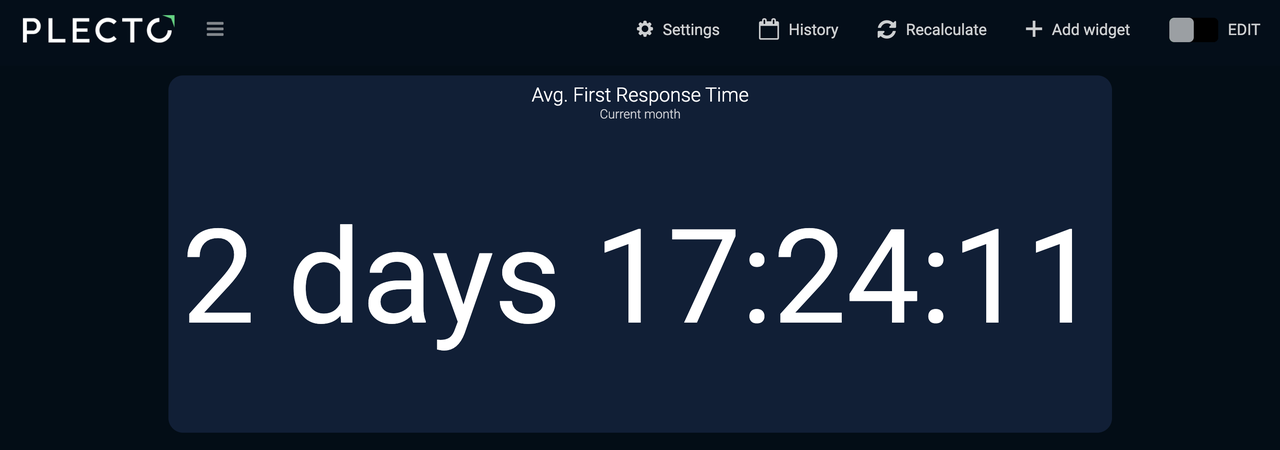
Gemiddelde eerste responstijd (FRT)
De Gemiddelde Eerste Responstijd of FRT is de gemiddelde tijd die het je agenten kost om te reageren op een klantvraag of ondersteuning ticket.
Voorbeeld met Freshservice Tickets
-
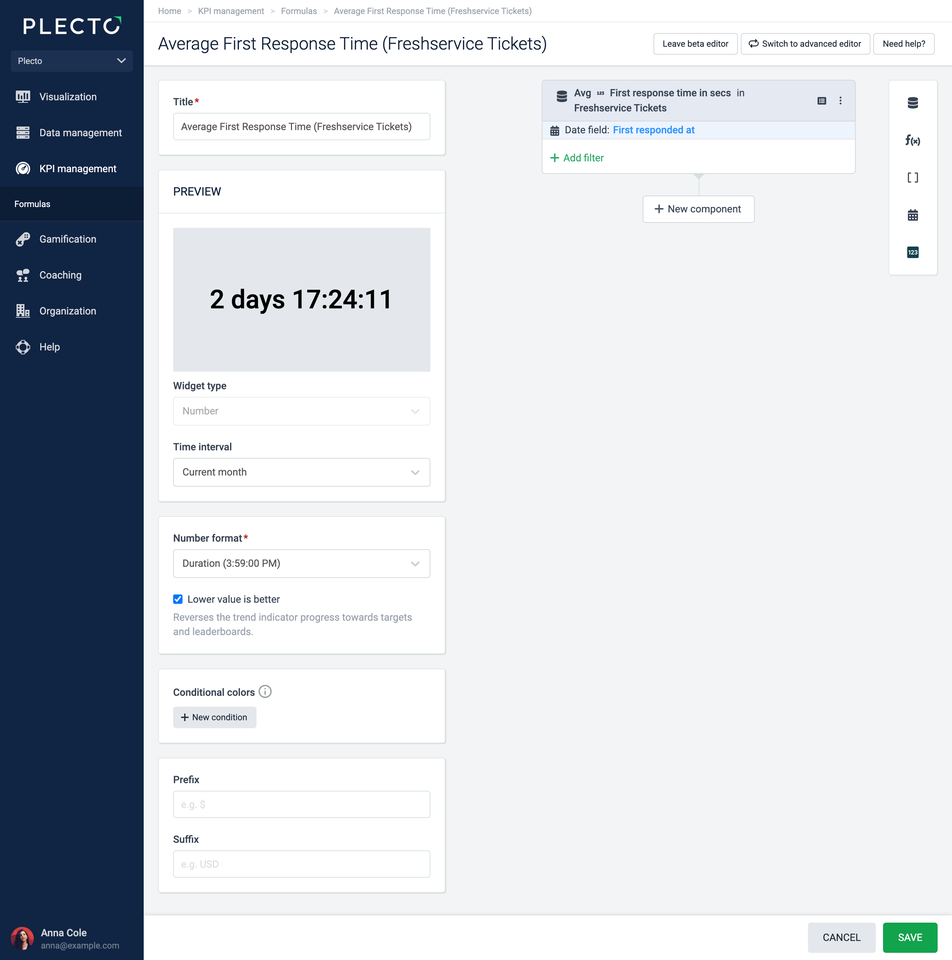
Ga naar Formules > Nieuwe formule.
-
Voeg een Data functie component toe:
-
Gegevensbron: Freshservice Tickets
-
Functie: Gemiddelde van
-
Veld: Eerste responstijd in secs
-
Datumveld: Eerste gereageerd op
-
-
Verander het getalformaat naar Duur. Als lagere oplostijd is wat je wilt, kun je de Lagere waarde is beter optie inschakelen.
-
(Optioneel) Voel je vrij om voorwaardelijke kleuren toe te voegen. Voor duur KPI's moeten de voorwaarden in seconden worden aangegeven.
-
Klik op Opslaan in de rechterbenedenhoek.
-
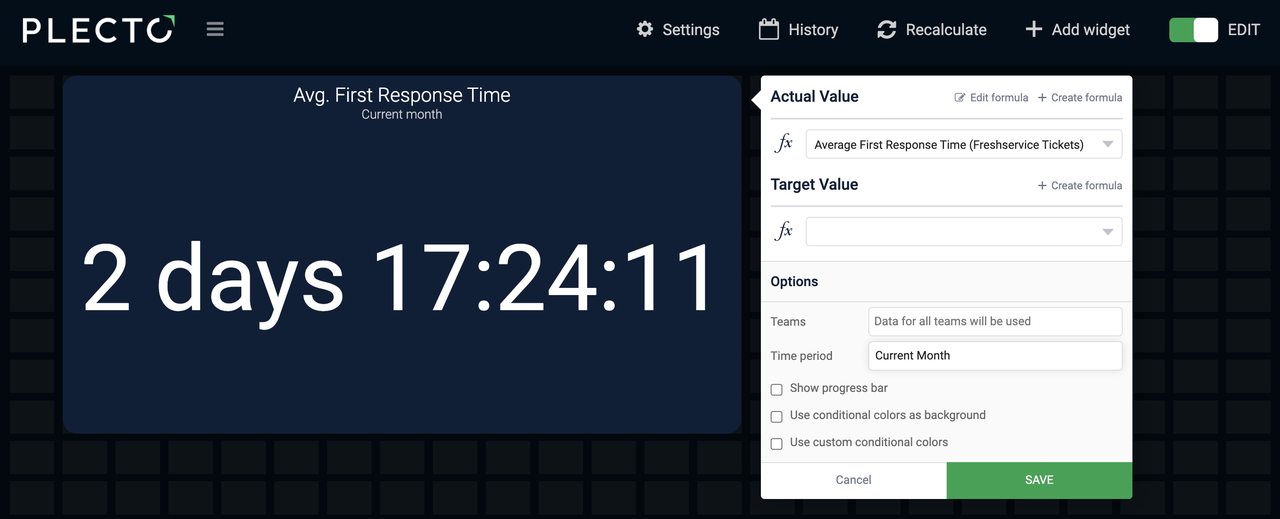
Open een dashboard en voeg de formule toe aan een getal vak.
-
Kies een tijdsperiode, zoals Vandaag, Huidige week, of anderen, afhankelijk van wat je wilt zien.
-
Klik op Opslaan om te voltooien en je KPI te maken.
Geavanceerde formule-editor
Zo ziet de formule eruit in de Geavanceerde editor: (Avg(Freshservice Tickets,Eerste responstijd in secs).Date(Eerste gereageerd op))
Je kunt de formule kopiëren en gebruiken in je formule-editor, maar zorg ervoor dat je je eigen gegevensbron kiest.
Aantal opgeloste tickets
Deze formule is vergelijkbaar met de Aantal Ondersteuning Tickets formule, behalve dat het de registraties filtert en alleen het aantal tickets met de status opgelost telt. Houd er rekening mee dat de statusnaam kan verschillen van integratie tot integratie (opgelost, opgelost, gesloten, enz.).
Voorbeeld met Zendesk Tickets*,* Freshdesk Tickets*,* Freshservice Tickets
-
Ga naar Formules > Nieuwe formule.
-
Voeg een Data functie component toe:
-
Gegevensbron: Kies een gegevensbron die gegevens over je tickets opslaat, bijvoorbeeld, Zendesk Tickets, Freshdesk Tickets, of anderen.
-
Functie: Aantal van
-
Datumveld: Kies een relevant datumveld, zoals Bijgewerkt op of Opgelost op
-
Klik op Filter toevoegen en kies het veld dat informatie bevat over de ticketstatus. We hebben enkele gegevensbronnen en hun veldnamen en waarden in kaart gebracht. Zoek naar het volgende, afhankelijk van je gegevensbron: Zendesk Tickets = Status = opgelost Freshdesk Tickets = Status = Opgelost Freshservice Tickets = Status = Opgelost
-
-
Houd het getalformaat in de formule-editor op Decimaal getal.
-
(Optioneel) Voel je vrij om je formule aan te passen door voorwaardelijke kleuren toe te voegen.
-
Voeg een formule titel toe.
-
Klik op Opslaan in de rechterbenedenhoek.
-
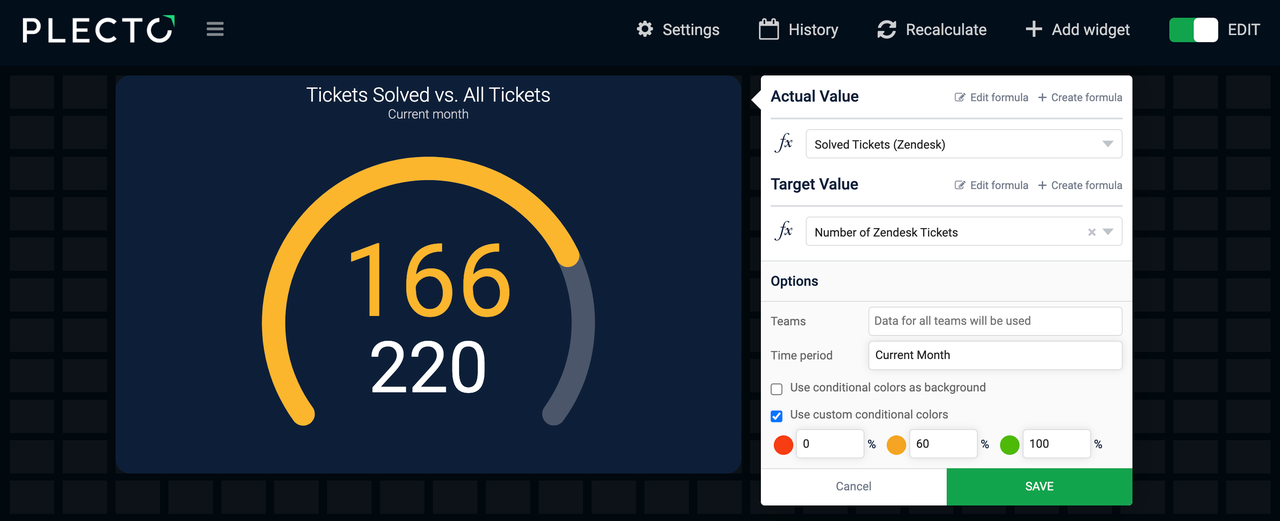
Open je dashboard en voeg de formule toe aan een widget. Wij zouden kiezen voor een snelheidsmeter widget.
-
(Optioneel) Voeg een doel formule toe, bijvoorbeeld, een die het aantal alle tickets telt.
-
Kies de tijdsperiode op de widget, zoals Vandaag of Huidige maand.
-
Klik op Opslaan om te voltooien en je KPI te maken.
Geavanceerde formule-editor
Zo ziet de formule eruit in de Geavanceerde editor: (Count(Zendesk Tickets,Status="opgelost").Date(Bijgewerkt op))
Je kunt de formule kopiëren en gebruiken in je formule-editor, maar zorg ervoor dat je je relevante gegevensbron kiest.

Gemiddelde wachttijd
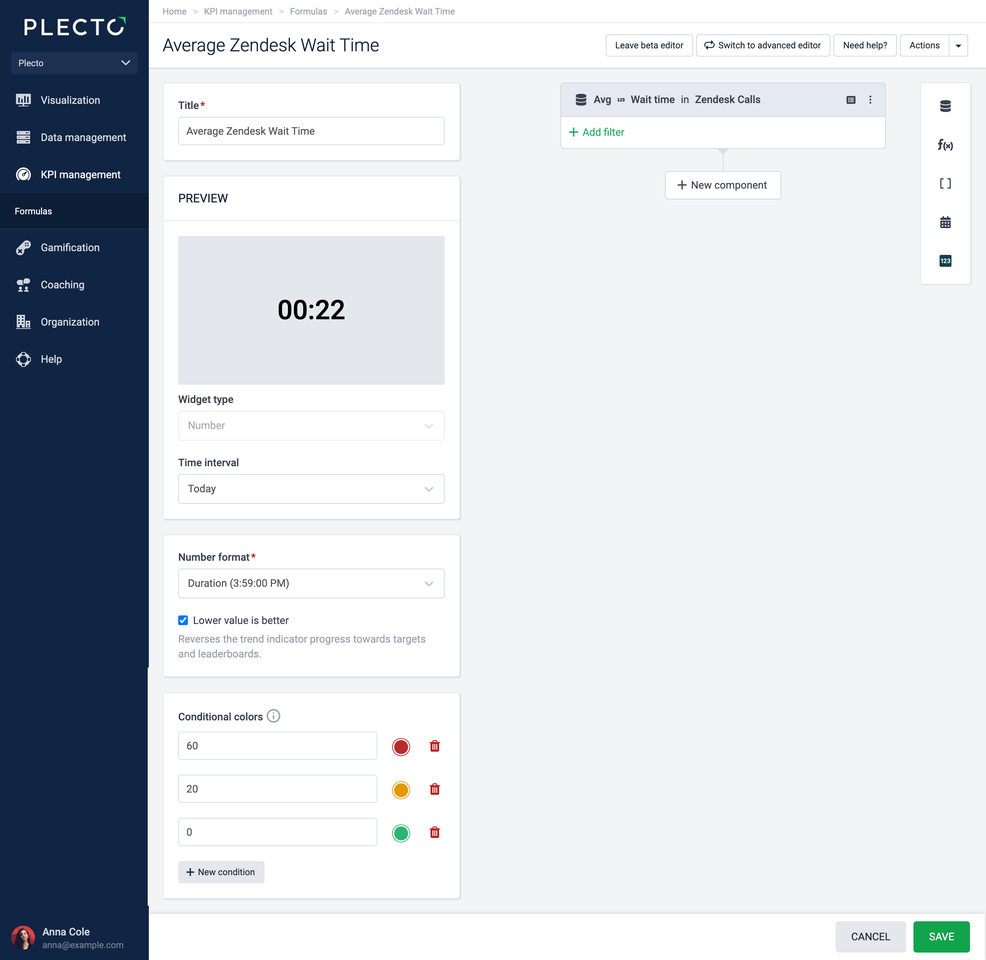
Je klanten zijn waarschijnlijker om je een goede score te geven als ze niet hoeven te wachten op een agent om hun oproep te beantwoorden. Volg je gemiddelde wachttijd en zie waar je je service kunt verbeteren.
Voorbeeld met Zendesk Oproepen
-
Ga naar Formules > Nieuwe formule.
-
Voeg een Data functie component toe:
-
Gegevensbron: Zendesk Oproepen
-
Functie: Gemiddelde van
-
Veld: Wachttijd
-
-
(Optioneel) Pas je formule aan met voorwaardelijke kleuren. Voeg rood toe als de wachttijd meer dan 120 seconden is, geel als 30, groen als 0. Je zult verschillende kleuren zien op basis van het bereik waarin de KPI valt.
-
Verander het getalformaat naar Duur.
-
Klik op Opslaan in de rechterbenedenhoek.
-
Open je dashboard en voeg de formule toe aan een getal vak.
-
Verander de tijdsperiode naar Vandaag, de Huidige week, of Huidige maand.
-
Klik op Opslaan om je KPI aan het dashboard toe te voegen.
Geavanceerde formule-editor
Zo ziet de formule eruit in de Geavanceerde editor: (Avg(Zendesk Oproepen,Wachttijd))
Je kunt de formule kopiëren en gebruiken in je formule-editor, maar zorg ervoor dat je je eigen gegevensbron kiest.
Nuttige tips
Hier zijn enkele praktische adviezen over hoe je het beste uit je formules kunt halen.
-
Zodra je een formule in de formule-editor hebt gemaakt, kun je de formule overal op het platform hergebruiken. Voeg dezelfde formule toe aan dashboard widgets, rapporten, wedstrijden, meldingen, en meer.
-
Als je een formule hebt die het aantal registraties in je gegevensbron telt (data functie = Aantal van), kun je deze toevoegen aan een dashboard widget die aangepaste groepering ondersteunt en de KPI's op basis van een specifiek veld uit je gegevensbron zien.
-
Ken het standaard datumveld van je integratie gegevensbronnen. Plecto gebruikt de standaard datum om je KPI's weer te geven. Als de standaard datum Aangemaakt op is, maar je wilt het aantal registraties op basis van Bijgewerkt op zien, kun je overwegen het standaard datumveld te wijzigen (wat van toepassing zal zijn op alle formules) OF een datummodifier aan je formule toe te voegen (wat van toepassing zal zijn op een enkele formule). Vind het standaard datumveld in je gegevensbroninstellingen.
-
Laat je widget 0 zien? Controleer of je het Getalformaat in de formule-editor hebt gewijzigd. Als je verwacht dat de widget tekst zoals Beschikbaar weergeeft, maar het getalformaat is Decimaal getal, zal de widget 0 weergeven.
Gemiddelde afhandel tijd (AHT)
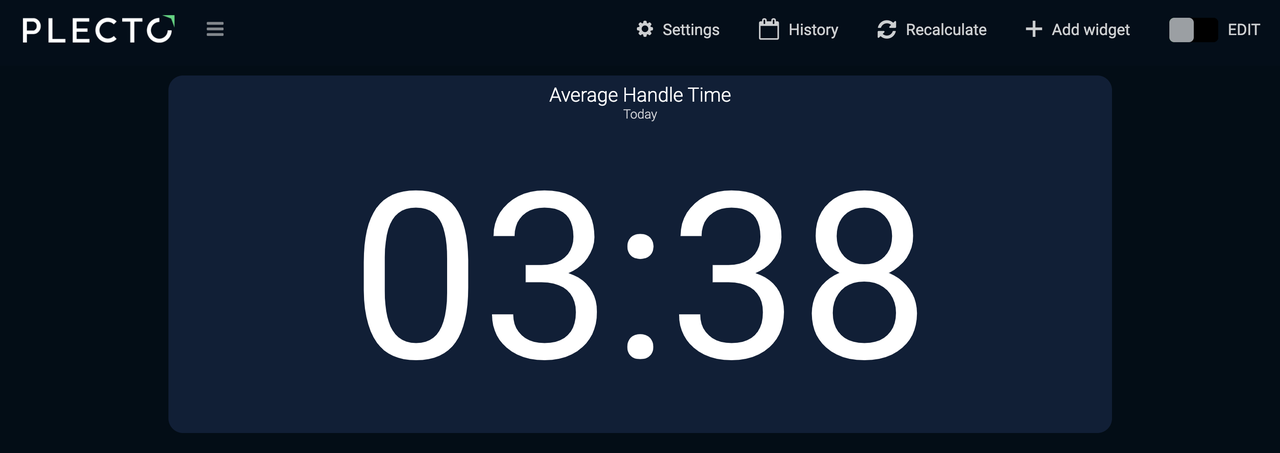
De Gemiddelde Afhandel Tijd (AHT) weerspiegelt hoeveel tijd het je agenten kost om een klanttransactie af te handelen. Gewoonlijk wordt AHT berekend door de totale spreektijd + totale wachttijd + totale afrondtijd te delen door het totale aantal oproepen.
Voorbeeld met Zendesk Oproepen
-
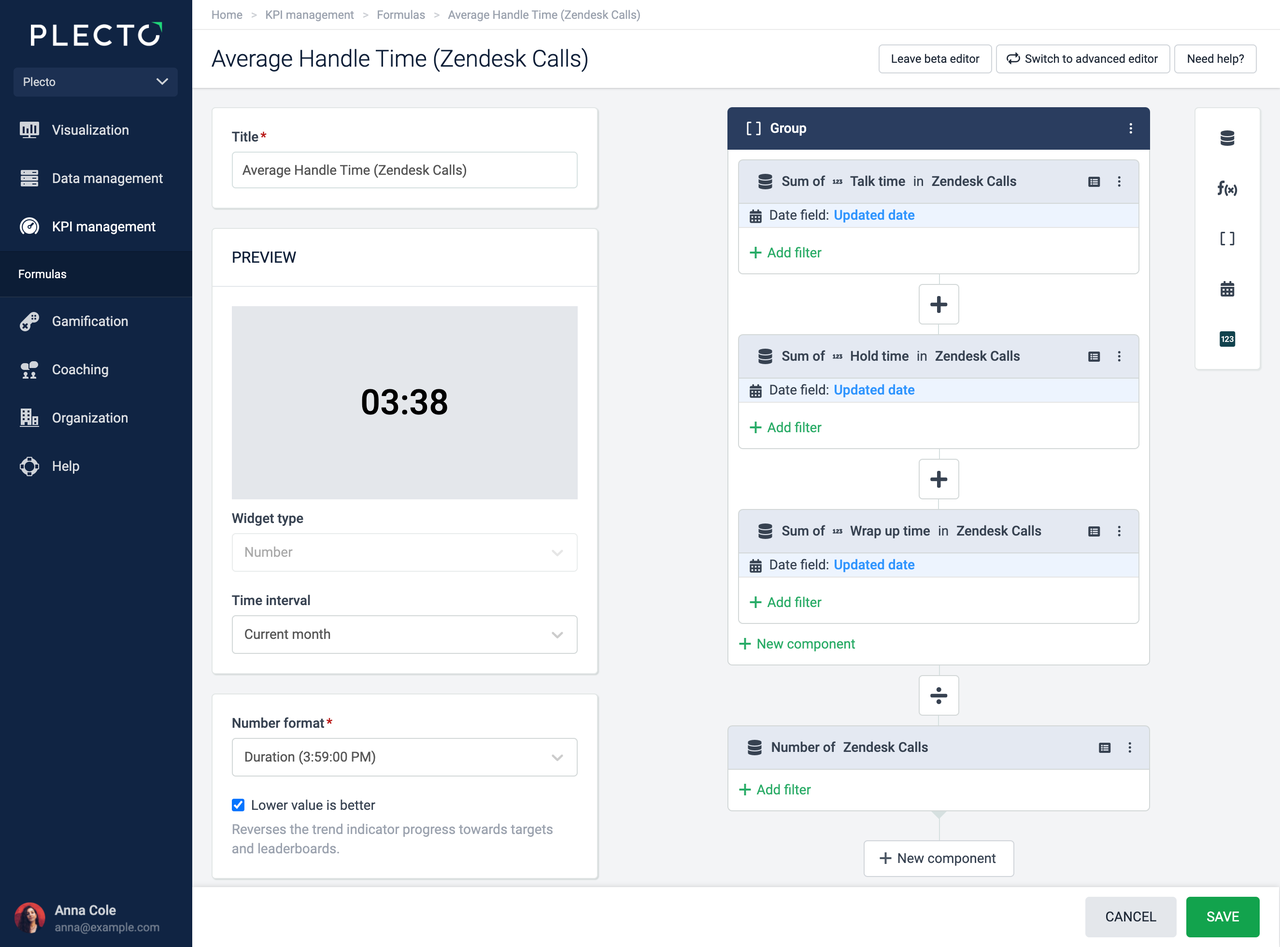
Ga naar Formules > Nieuwe formule en voeg een Groep component toe.
-
In de Groep component, voeg drie Data functie componenten toe:
-
Som van Spreektijd in Zendesk Oproepen.
-
Som van Wachttijd in Zendesk Oproepen.
-
Som van Afrondtijd in Zendesk Oproepen.
-
Update het datumveld naar Bijgewerkt op in alle drie componenten hierboven.
-
-
Voeg een aparte Data functie component toe die het Aantal van Zendesk Oproepen telt.
-
Verander de operator tussen de Groep en Data functie componenten naar ➗.
-
Verander het getalformaat naar Duur. Als lagere afhandelingstijd is wat je wilt, kun je de Lagere waarde is beter optie inschakelen.
-
(Optioneel) Voel je vrij om voorwaardelijke kleuren toe te voegen. Voor duur KPI's moeten de voorwaarden in seconden worden aangegeven.
-
Klik op Opslaan in de rechterbenedenhoek.
-
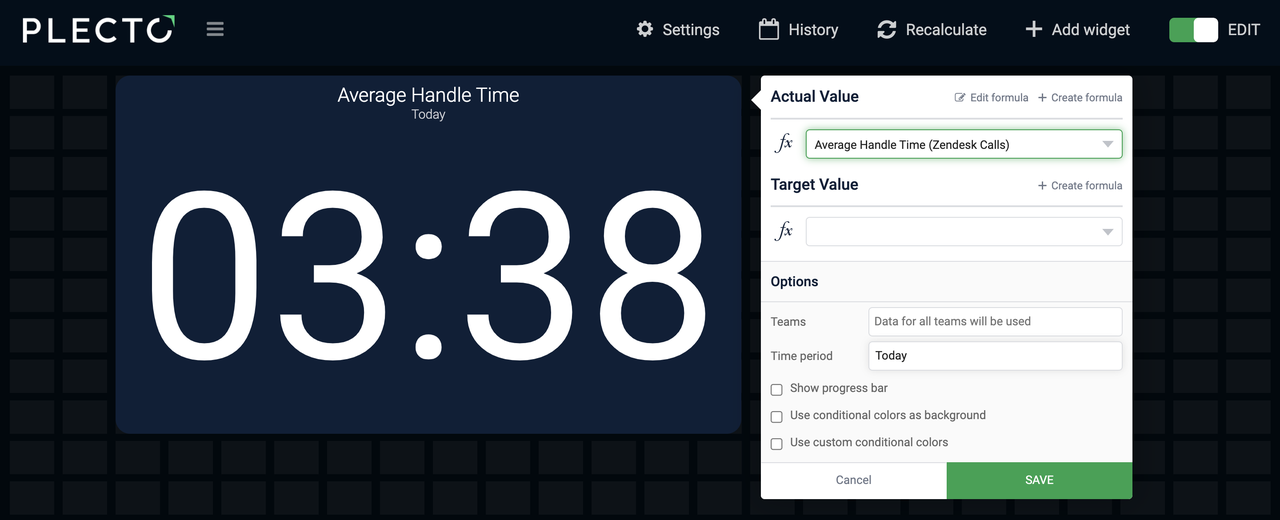
Open een dashboard en voeg de formule toe aan een getal vak.
-
Kies een tijdsperiode, zoals Vandaag, Huidige week, of anderen, afhankelijk van wat je wilt zien.
-
Klik op Opslaan om te voltooien en je KPI te maken.
Geavanceerde formule-editor
Zo ziet de formule eruit in de Geavanceerde editor: ((Sum(Zendesk Oproepen,Spreektijd).Date(Bijgewerkt op) + Sum(Zendesk Oproepen,Wachttijd).Date(Bijgewerkt op) + Sum(Zendesk Oproepen,Afrondtijd).Date(Bijgewerkt op)) / Count(Zendesk Oproepen))
Je kunt de formule kopiëren en gebruiken in je formule-editor, maar zorg ervoor dat je je eigen gegevensbron kiest.
Gemiddelde oplostijd (ART)
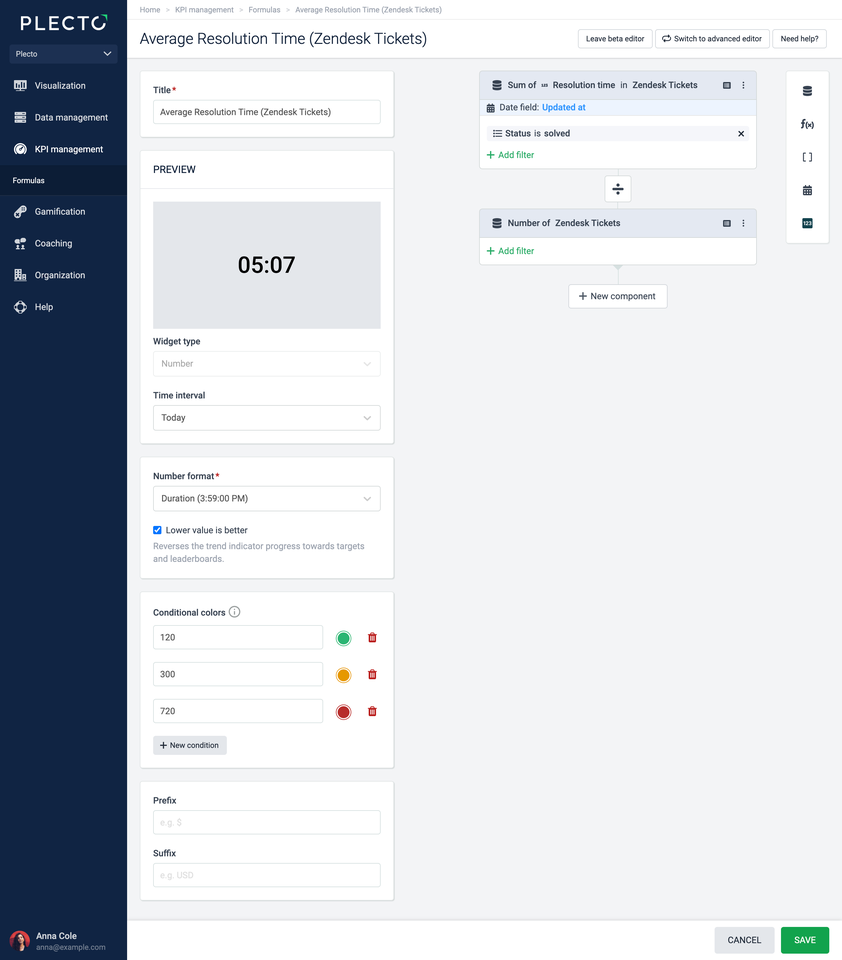
Gemiddelde Oplostijd (ART) neemt de totale duur van alle opgeloste klantinteracties en deelt deze door het totale aantal interacties. Dit formulevoorbeeld is gebaseerd op Zendesk Tickets, maar voel je vrij om het met andere systemen te gebruiken.
Voorbeeld met Zendesk Tickets
-
Ga naar Formules > Nieuwe formule.
-
Voeg een Data functie component toe:
-
Gegevensbron: Zendesk Tickets
-
Functie: Som van
-
Veld: Oplostijd
-
Datumveld: Bijgewerkt op
-
Klik op Filter toevoegen en kies Status = opgelost.
-
-
Voeg een nieuwe Data functie component toe:
-
Gegevensbron: Zendesk Tickets
-
Functie: Aantal van
-
-
Verander de operator tussen beide componenten naar ➗.
-
Verander het getalformaat naar Duur. Als lagere oplostijd is wat je wilt, kun je de Lagere waarde is beter optie inschakelen.
-
(Optioneel) Voel je vrij om voorwaardelijke kleuren toe te voegen. Voor duur KPI's moeten de voorwaarden in seconden worden aangegeven.
-
Klik op Opslaan in de rechterbenedenhoek.
-
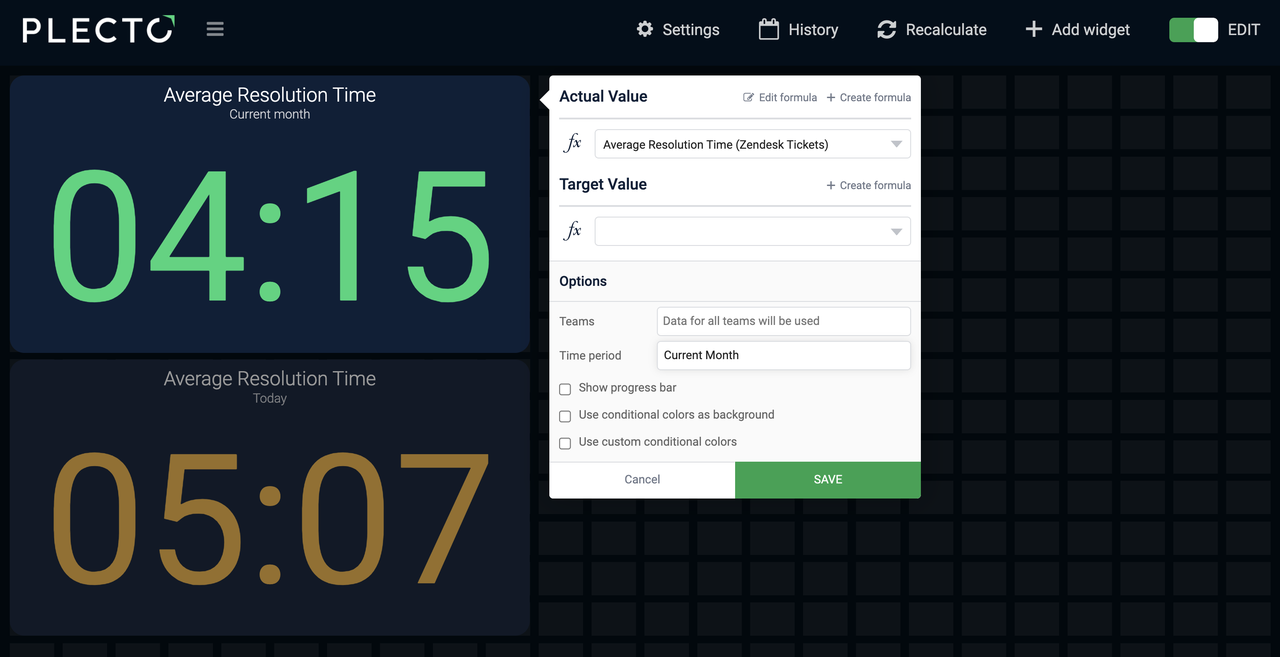
Open een dashboard en voeg de formule toe aan een getal vak.
-
Kies een tijdsperiode, zoals Vandaag, Huidige week, of anderen, afhankelijk van wat je wilt zien.
-
Klik op Opslaan om te voltooien en je KPI te maken.
Geavanceerde formule-editor
Zo ziet de formule eruit in de Geavanceerde editor: (Sum(Zendesk Tickets,Status="opgelost",Oplostijd).Date(Bijgewerkt op) / Count(Zendesk Tickets))
Je kunt de formule kopiëren en gebruiken in je formule-editor, maar zorg ervoor dat je je eigen gegevensbron kiest.