 Inloggen
Creëer Formules Met AI Formula Assistant (Beta)
Hoe formules te maken in Plecto met AI
Gebruik onze AI Formula Assistant (Beta) om formules in Plecto te maken en te bewerken. We trainen ons eigen GPT-model dat hopelijk je werk met formules in Plecto gemakkelijker kan maken.
Hoe een formule te maken met de AI Formula Assistant:
-
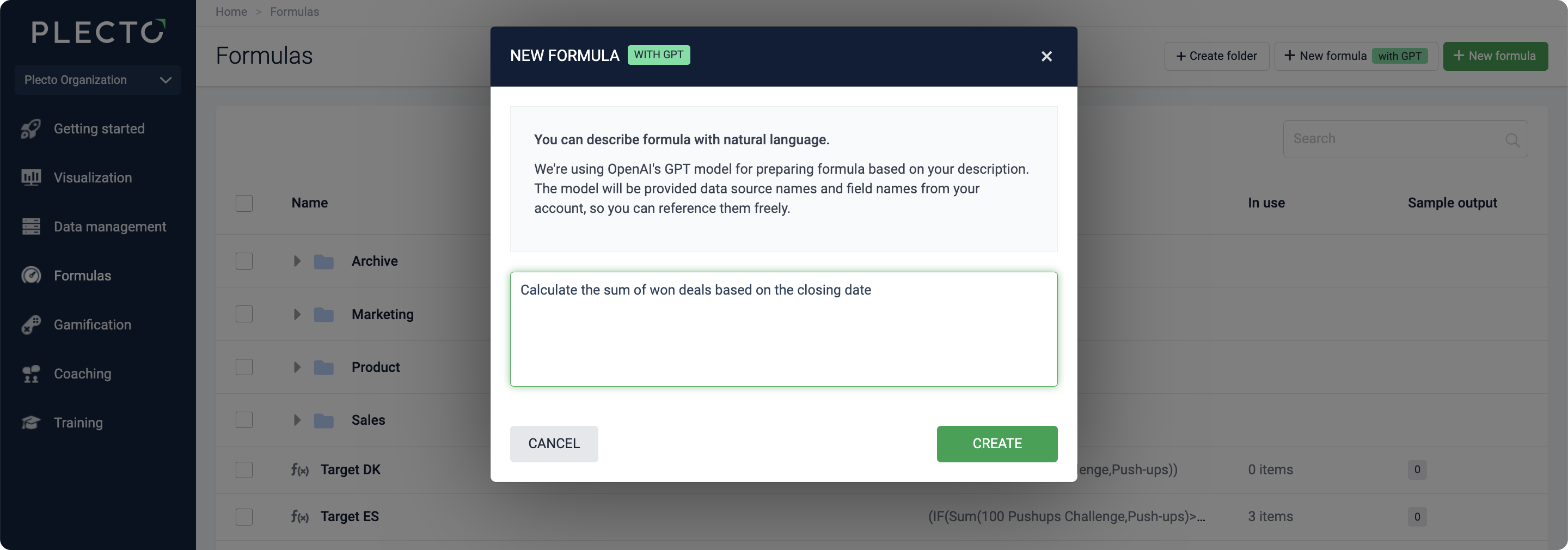
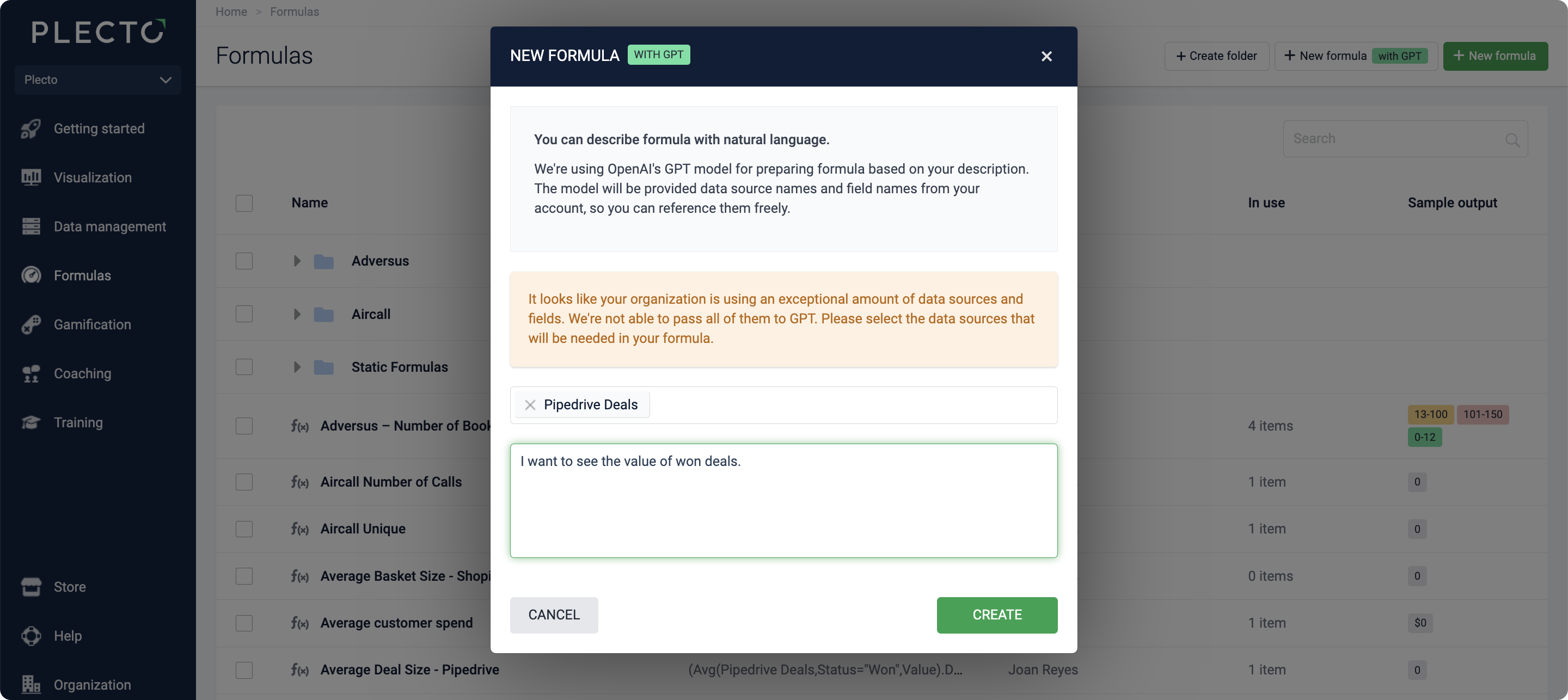
Ga naar Formules > Nieuwe formule met GPT.
-
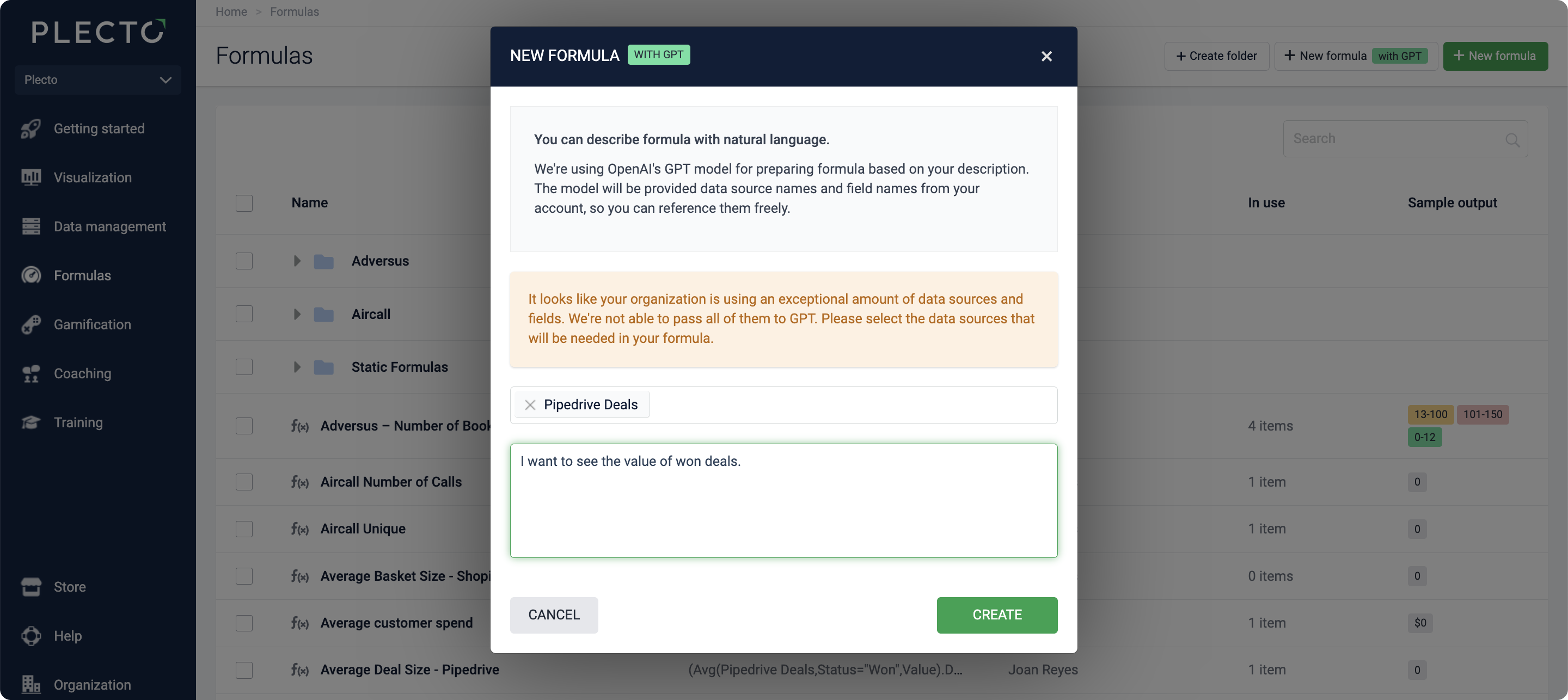
Als je veel gegevens in je organisatie hebt, moet je mogelijk de gegevensbronnen specificeren waaruit Plecto je formules zal genereren.
We kunnen geen schatting geven van hoeveel gegevensbronnen te veel zijn voor GPT om door te nemen, omdat het ook afhangt van hoeveel gegevens je in die gegevensbronnen hebt.
-
Schrijf je prompt in natuurlijke, gesproken taal. Bijvoorbeeld: "Tel het aantal geboekte vergaderingen van Hubspot Meetings" of "Ik wil de waarde zien van gewonnen deals van Pipedrive". Je kunt de AI Assistant vragen om met alle beschikbare formulefuncties en gegevensbronnen te werken. Zie promptvoorbeelden hieronder.
-
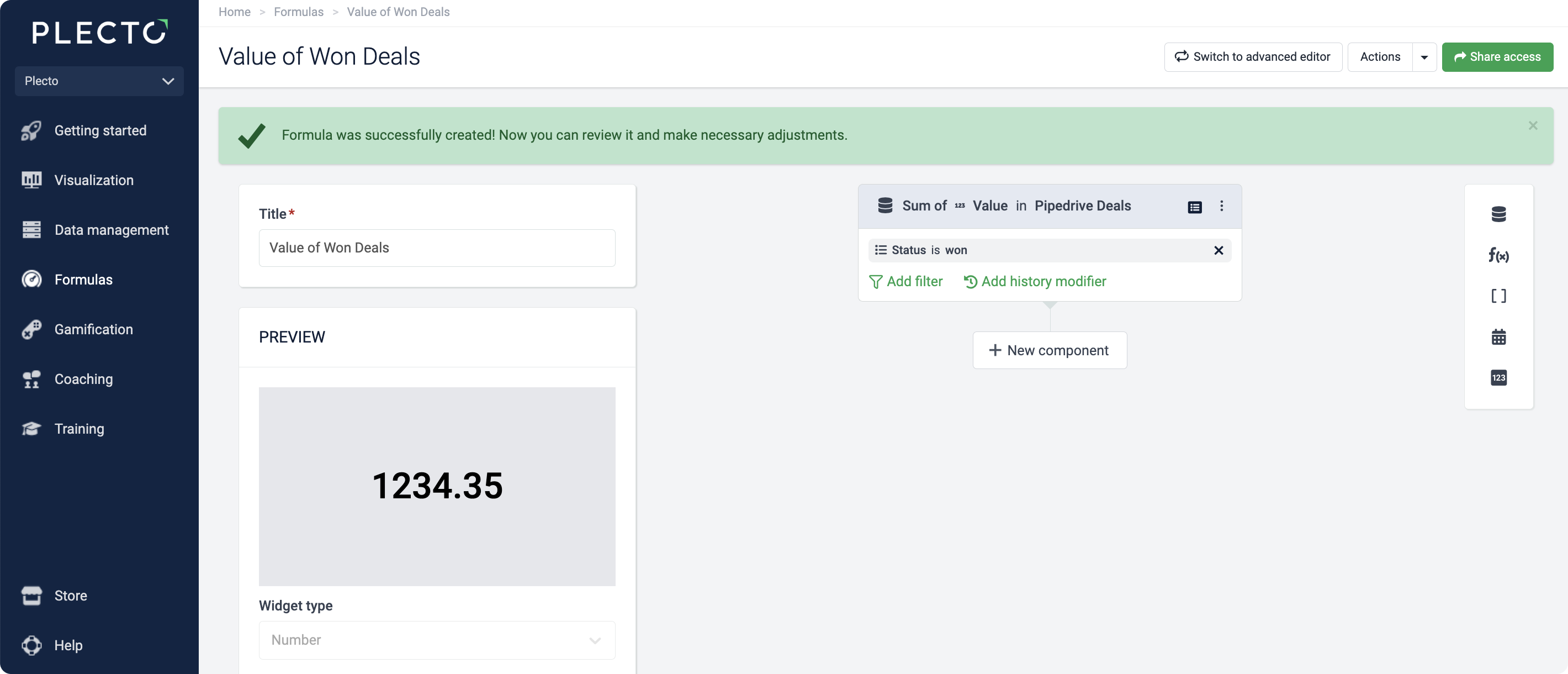
Zodra je klaar bent, klik je op Creëren. Plecto genereert en slaat de formule op.
-
(Optioneel) Controleer en pas de formule aan (verifieer de gegevensbron, functie, dat veld, filters en anderen). Sla op om te voltooien.
De AI Assistant genereert alleen de formule. Andere instellingen (titel, getalformaat, voorwaardelijke kleuren, voor- en achtervoegsels) moet je handmatig bijwerken.
Bewerk je formule met AI
Je kunt je formules bewerken met de AI Formula Assistant (Beta).
-
Open je formule.
-
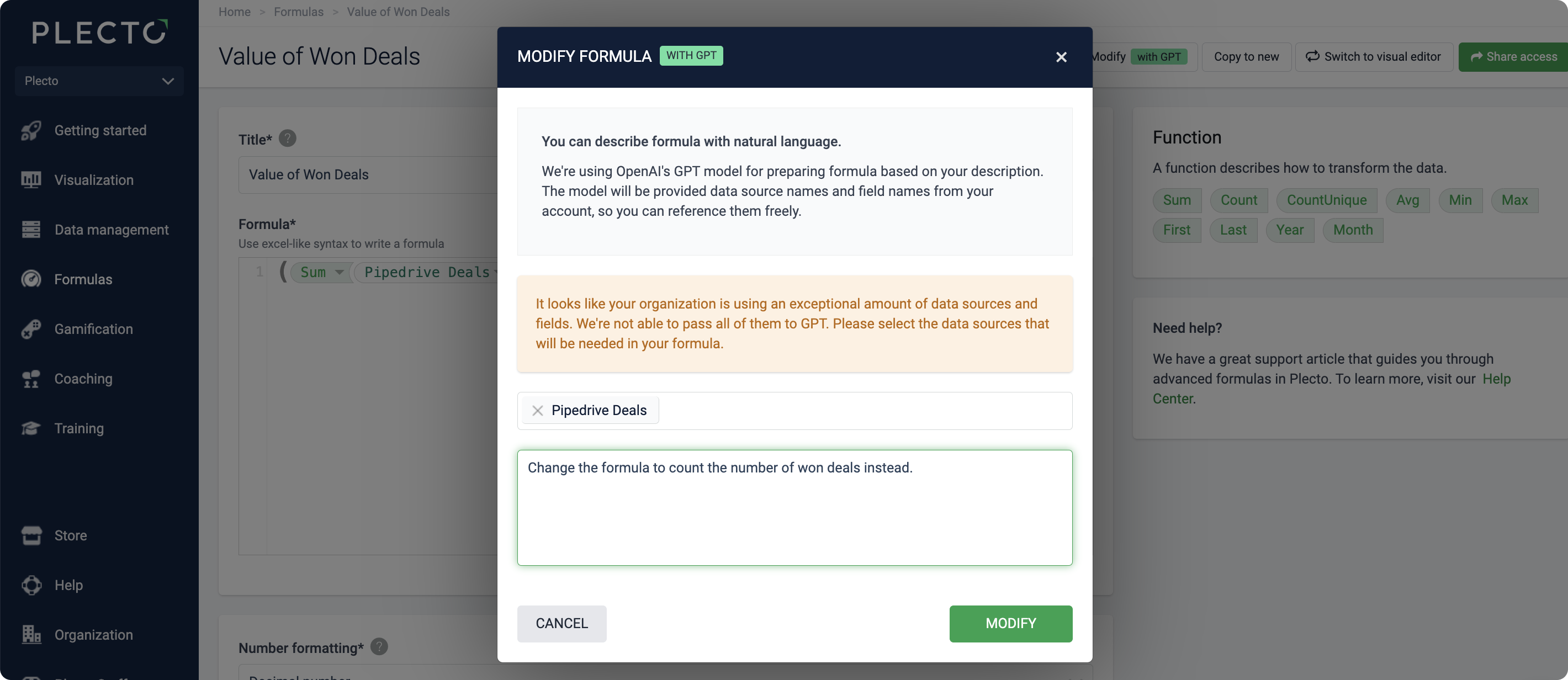
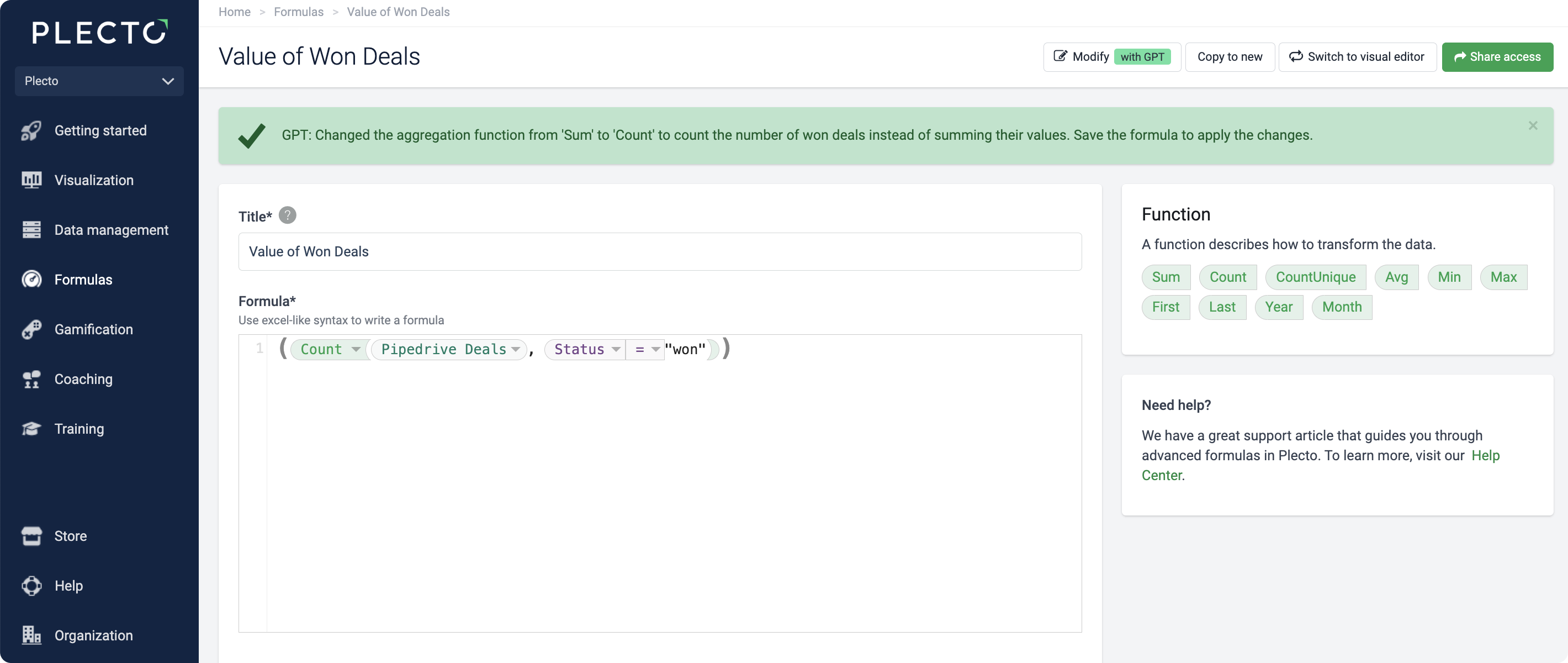
Klik op Wijzig met GPT.
-
Voor nu onthoudt de AI Assistant niet welke gegevensbronnen je hebt gebruikt (als je werd gevraagd om te specificeren), dus je moet ze opnieuw selecteren.
-
Schrijf je prompt. Hier kun je GPT vragen om de formule te bewerken, bijvoorbeeld: "Verander de formule om het aantal gewonnen deals in plaats daarvan te tellen."
-
Klik op Wijzig. Plecto genereert de formule. De wijzigingen worden nog niet opgeslagen!
-
Klik op Opslaan om wijzigingen toe te passen.
De AI Assistant genereert alleen de formule. Andere instellingen (titel, getalformaat, voorwaardelijke kleuren, voor- en achtervoegsels) moet je handmatig bijwerken.
Hoe een formuleprompt te schrijven ✨
Hier zijn enkele voorbeeldprompts die je kunt gebruiken met de AI Formula Assistant:
-
Ik wil zien hoeveel gekwalificeerde Salesforce-kansen er zijn
-
Toon de laatste beschikbaarheidsstatus van agenten van Aircall
-
Tel het aantal verzonden e-mails
-
Tel het aantal gemiste oproepen van de afgelopen maand
-
Geef me de gemiddelde waarde van gesloten deals op basis van de sluitdatum
-
Bereken hoeveel oproepen er gemiddeld op een werkdag worden gedaan
-
Maak een ALS-verklaring waarbij als de waarde van de gesloten deal groter is dan 2000 je "waar" toont, maar als het minder is dan 2000, "onwaar" toont
-
Bereken de verkoopconversieratio voor Salesforce-kansen
Bekende beperkingen van de AI Formula Assistant
-
Alle formule-uitvoeringen zijn momenteel decimale getallen. Als je om de laatste status, gemiddelde waarde, percentages vraagt, moet je het Getalformaat zelf bijwerken voordat je de formule opslaat.
-
Het is momenteel niet mogelijk om wijzigingen terug te draaien als je nieuwe versies van de formule hebt opgeslagen.
-
Sommige typefouten zijn oké, maar probeer je prompts correct te spellen om de AI Assistant te helpen begrijpen wat je bedoelt.
-
Als de AI Assistant een formule genereert, maar een fout geeft in de Visual Editor, probeer dan over te schakelen naar de Geavanceerde editor waar je de foutieve formule uitgeschreven kunt zien.