Inloggen
Hoe een formule te maken
Formule-editors in Plecto
Alle formules worden gebouwd in een formule-editor. In Plecto bieden we twee editors aan:
-
Visuele formule-editor. De visuele editor is component-gebaseerd en gebruiksvriendelijker.
-
Geavanceerde formule-editor. De geavanceerde editor is tekst-gebaseerd en maakt het mogelijk om IF-verklaringen te creëren.
Je kunt de formule-editors openen vanuit het menu Formules aan de linkerkant of vanuit de widgetinstellingen op dashboards en rapporten.
Je kunt overschakelen naar een van beide editors om je formule in de een of de ander te bekijken (deze optie wordt niet ondersteund met IF-verklaringen, die alleen beschikbaar zijn in de geavanceerde editor).
Hoe formules te maken in Plecto
In deze gids zullen we een formule maken met behulp van de Data functie component om te laten zien hoe je Plecto-formules kunt bouwen met gegevens uit je gegevensbronnen.
Zo maak je een formule in de Visuele formule-editor (standaard):
-
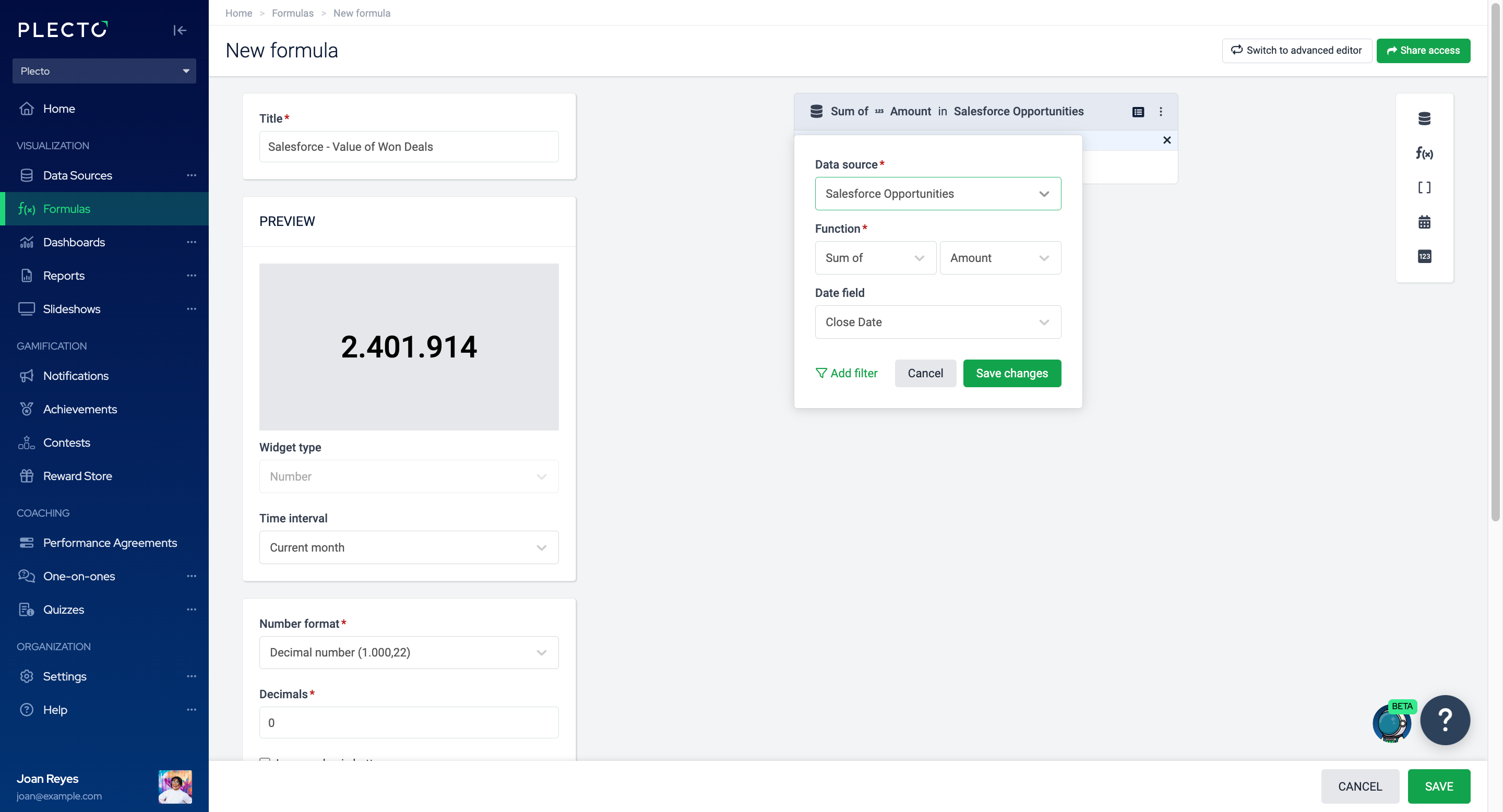
Ga naar Formules > Nieuwe formule. Je ziet nu de visuele formule-editor.
-
Geef je formule een titel. Je kunt de formule vinden op basis van de titel in de formulenlijst, op dashboards, in rapporten en andere plaatsen waar formules worden gebruikt.
-
Klik op Nieuwe component en selecteer Data functie (linkboven). Leer meer over de andere functies hieronder.
-
De volgende stap is om een gegevensbron te selecteren (bijvoorbeeld, Salesforce Opportunities).
-
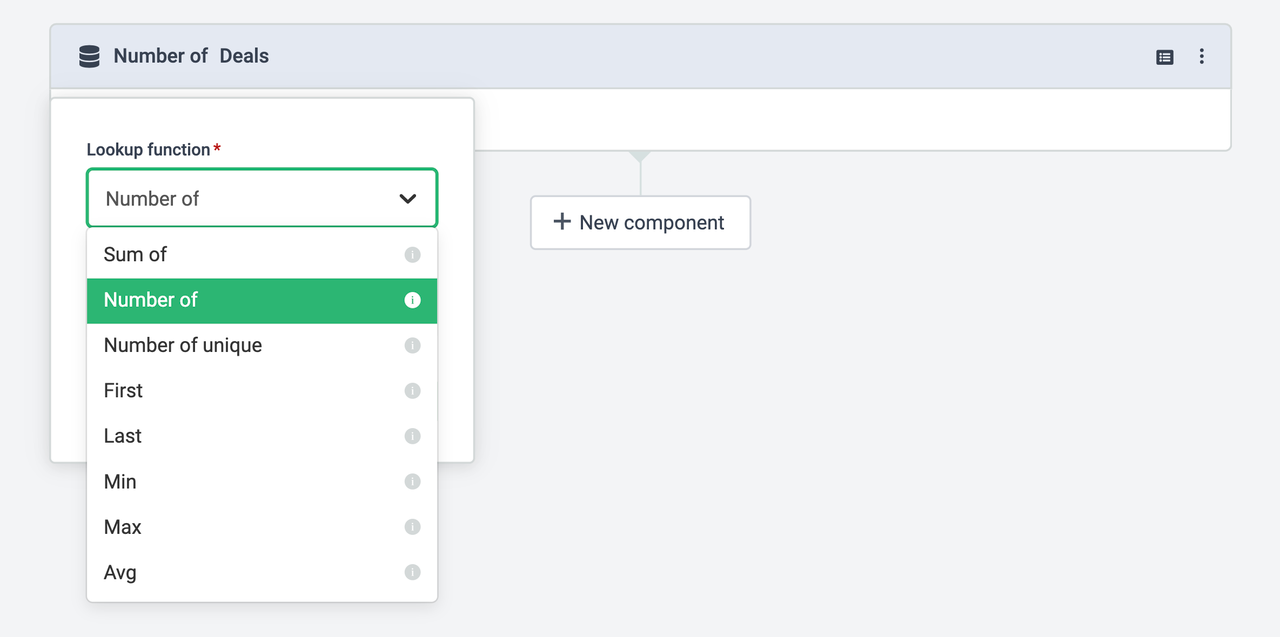
Functie. Dit vertelt Plecto hoe je gegevens te berekenen.
Wat is het verschil tussen Aantal en Som van?
De Aantal functie telt hoeveel registraties er in een gegevensbron zijn. De Som van functie telt alle waarden van een bepaald veld (kolom) in een gegevensbron bij elkaar op.
-
(Optioneel) Pas het Datumveld aan. Standaard verwijst de formule naar de standaard datumvelden van de gebruikte gegevensbronnen, maar je kunt dat in elke individuele formule wijzigen.
-
(Optioneel) Klik op Filter toevoegen om specifieke gegevens te krijgen. Bijvoorbeeld, om alleen het aantal uitgaande oproepen te zien.
-
(Optioneel) Herhaal stappen 3 – 7 indien nodig. Voel je vrij om gegevens uit verschillende gegevensbronnen te combineren.
-
Controleer het Getalformaat. Als je tekst, percentage, datum, duur of andere formaten op een widget verwacht te zien, zorg er dan voor dat je het bijpassende getalformaat kiest.
-
(Optioneel) Voeg voorwaardelijke kleuren toe. Bijvoorbeeld, als je 0 (rood) – 50 (geel) – 100 (groen) toevoegt, toont de widget je gegevens in het rood tussen 0 en 49, geel tussen 50 en 99, en groen wanneer je 100 of meer bereikt.
-
(Optioneel) Voeg een voorvoegsel of achtervoegsel toe.
-
Klik op Opslaan om te voltooien.
Wat zijn de verschillende functies?
Datafuncties vertellen Plecto hoe je gegevens te berekenen:
-
Som van telt alle waarden van een specifiek veld in een gegevensbron. Bijvoorbeeld, als je de totale waarde wilt berekenen, moet je deze functie gebruiken.
-
Aantal berekent hoeveel registraties er in de gegevensbron zijn.
-
Aantal unieke berekent hoeveel unieke registraties er in een specifiek veld in een gegevensbron zijn. Bijvoorbeeld, als er 2000 registraties zijn van de producten die je hebt verkocht, maar je verkoopt maar 3 verschillende soorten producten, dan zal de formule 3 retourneren.
-
Eerste zal de allereerste (oudste) registraties in je gegevensbron vinden.
-
Laatste zal de laatste (nieuwste) registraties in je gegevensbron vinden.
-
Min zal de kleinste waarde in een specifiek veld vinden.
-
Max zal de hoogste waarde in een specifiek veld vinden.
-
Gemiddelde zal de gemiddelde waarde van een specifiek veld berekenen.