 Inloggen
Datumfuncties in Formules
Wat zijn datumfuncties in formules?
Een datumfunctie is een formulecomponent die het aantal dagen, werkdagen, feestdagen, weken, maanden, jaren, en andere datumgerelateerde metrics kan berekenen.
Datumfuncties stellen je in staat om KPI's nauwkeuriger te berekenen. Het is bijzonder relevant voor metrics die het gemiddelde berekenen.
De cijfers die je uit datumfuncties haalt, zijn afhankelijk van de tijdsperiode die je selecteert op een widget. Bijvoorbeeld, Werkdagen geeft het nummer 5 als de tijdsperiode op de widget Huidige week is.
Beschikbare datumfuncties
De lijst van beschikbare datumfuncties verschilt iets tussen de Geavanceerde en Visuele formule-editors.
Hier is een lijst van datumfuncties die we momenteel ondersteunen:
-
Visuele editor: Werkdagen, Feestdagen, Dagen, Weken, Maanden, Jaren.
-
Geavanceerde editor: NetWorkDays, Feestdagen, Dagen, Weken, Maanden, Jaren, Uur, Dag, Maand, Jaar.
Datum- en tijdobjecten
Elke datumfunctie bevat kleinere argumenten die datum- en tijdobjecten worden genoemd. Dit zijn indicatoren die Plecto vertellen wanneer of wat te overwegen.
Bijvoorbeeld, als je Dagen wilt gebruiken, moet je Plecto vertellen hoeveel dagen je wilt berekenen. Als je kiest van Widget startdatum tot Widget einddatum, zal Plecto 7 zeggen als de tijdsperiode van de widget Huidige week is.
Hier is een lijst van datum- en tijdobjecten die je kunt toevoegen:
| Visuele editor | Geavanceerde editor | Beschrijving |
|---|---|---|
| Vandaag | Vandaag() | Vandaag tot 23:59:59. |
| Nu | Nu() | De datum en tijd op dit moment. |
| Widget startdatum | Startdatum() | De startdatum en tijd van de geselecteerde tijdsperiode op de widget. |
| Widget einddatum | Einddatum() | De einddatum en tijd van de geselecteerde tijdsperiode op de widget. |
| Vaste datum | Datum(yyyy,mm,dd) | Hiermee kun je een vaste aangepaste datumbereik selecteren. |
Werkdagen
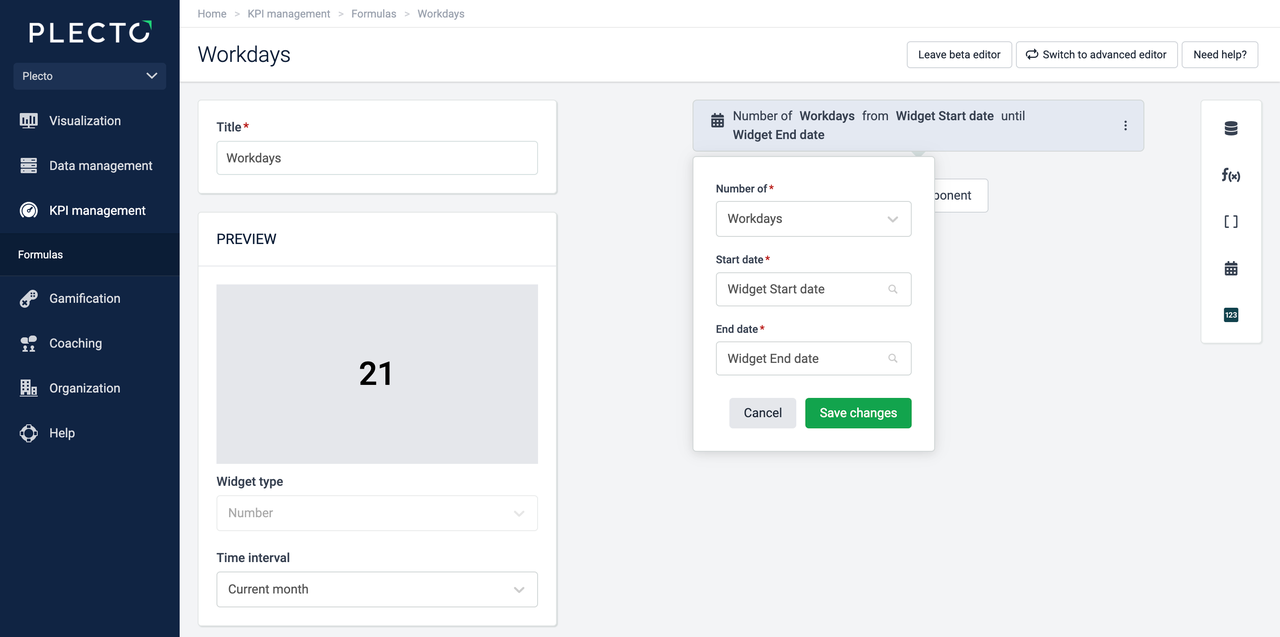
Geeft het aantal werkdagen binnen een geselecteerde tijdsperiode terug. Als je Startdatum: Widget startdatum, Einddatum: Widget einddatum toevoegt en de tijdsperiode op de widget instelt op huidige maand, zal de formule waarden tussen 20 en 23 teruggeven, afhankelijk van het aantal werkdagen in de maand.
Geavanceerde formule-editor
In de Geavanceerde formule-editor wordt de datumfunctie NetWorkDays genoemd. Om het aantal NetWorkDays te krijgen, kun je de volgende formule gebruiken:
| (NetWorkDays(StartDate(),EndDate())) |
|---|
Feestdagen
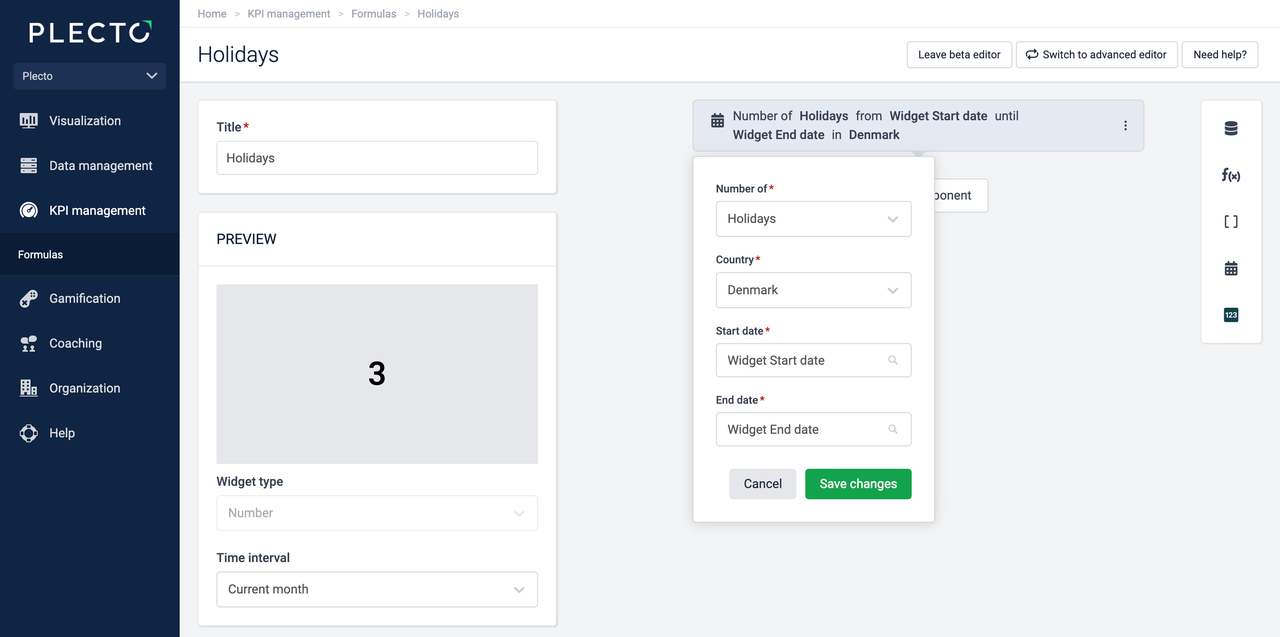
Geeft het aantal feestdagen binnen een tijdsperiode terug. Hier moet je een land selecteren om Plecto te helpen begrijpen hoeveel feestdagen het moet berekenen. Zie de lijst van beschikbare landen.
Bijvoorbeeld, om het aantal feestdagen in Denemarken deze maand te krijgen, kun je de volgende component maken. Stel de tijdsperiode op de widget in op de huidige maand.
Geavanceerde formule-editor
In de Geavanceerde formule-editor wordt de datumfunctie Feestdagen genoemd. Deze functie vereist dat je een landcode opneemt (bijvoorbeeld, "US") om Plecto te helpen begrijpen hoeveel dagen het moet tonen. Je kunt de volgende formule gebruiken:
| (Holidays("US",StartDate(),EndDate())) |
|---|
Dagen
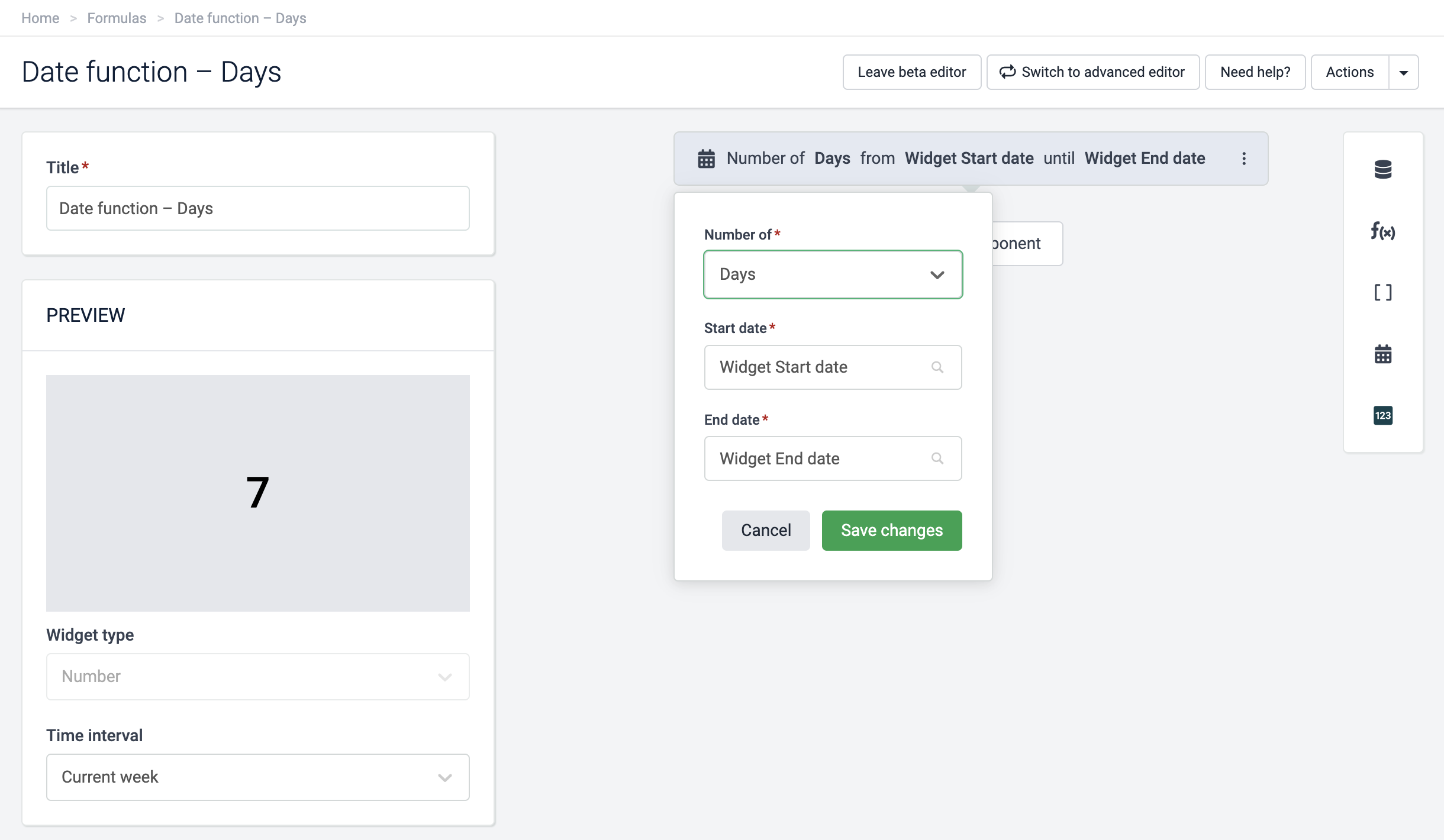
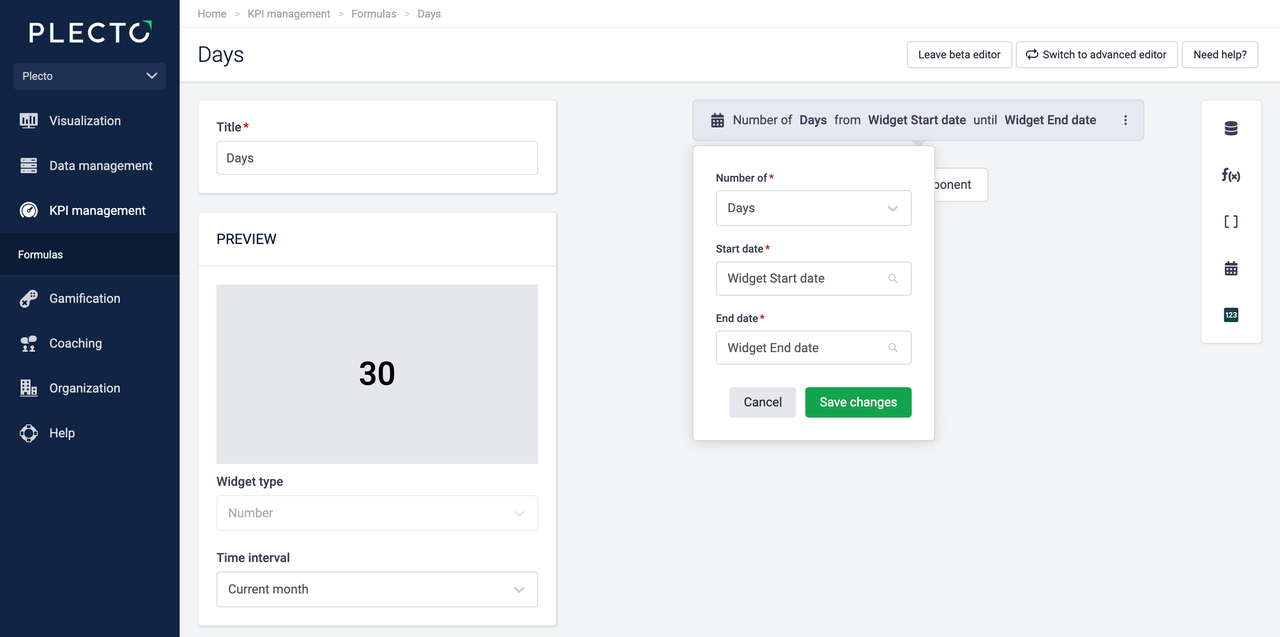
Geeft het aantal dagen binnen een tijdsperiode terug. Het aantal hangt af van de start- en einddata die je in de formule selecteert, evenals de tijdsperiode op je widget.
Bijvoorbeeld, als je Startdatum: Widget startdatum, Einddatum: Widget einddatum toevoegt en de tijdsperiode op de widget instelt op de huidige maand, dan zal Plecto het totale aantal dagen deze maand tellen. In juni zal het aantal 30 zijn, in oktober - 31.
Geavanceerde formule-editor
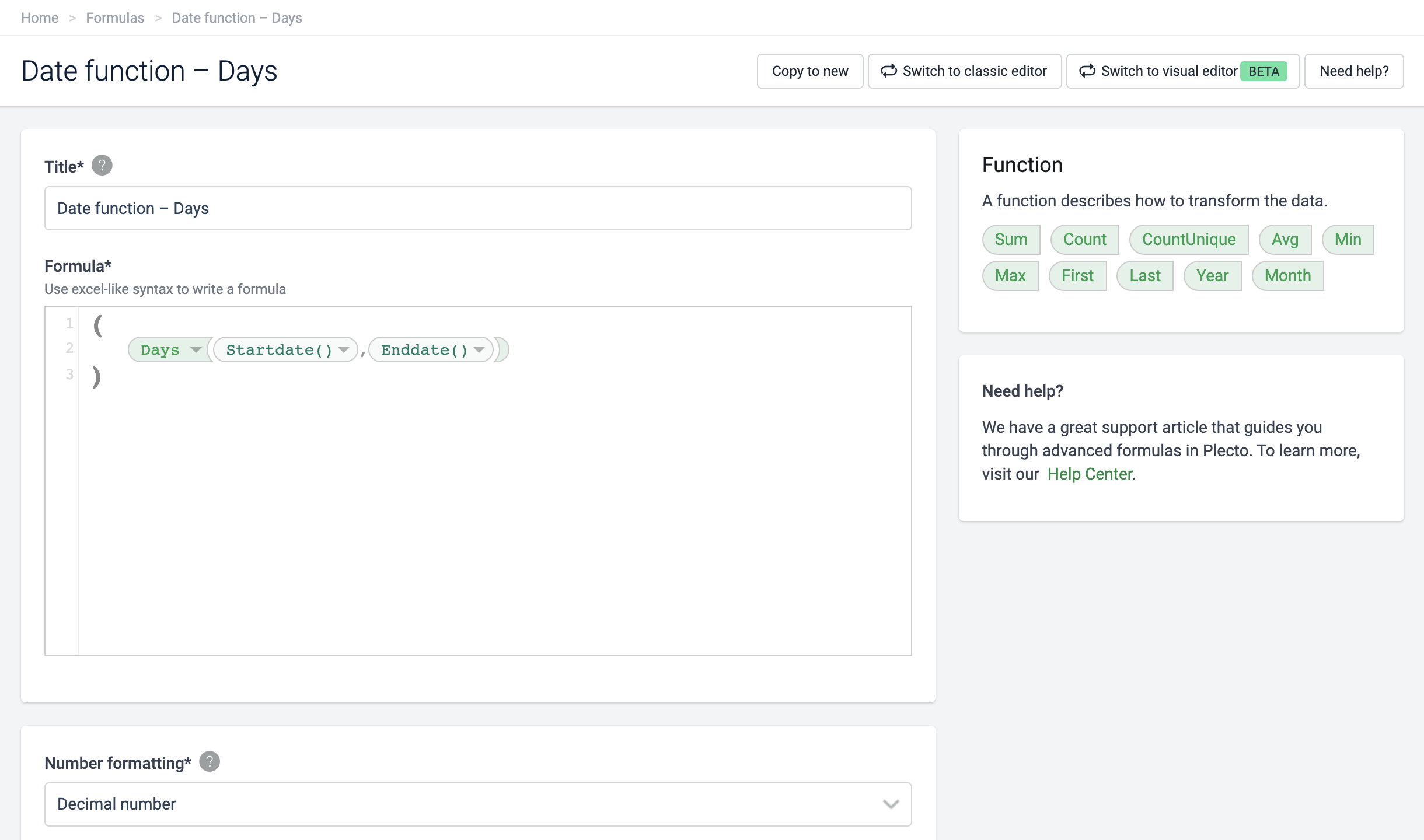
In de Geavanceerde formule-editor wordt de datumfunctie Dagen genoemd. Je kunt het volgende formulevoorbeeld gebruiken om het aantal dagen van widget startdatum tot einddatum te tellen:
| (Days(Startdate(),Enddate())) |
|---|
Tip – Gebruik datumfuncties om MTD-doelformules te maken
Je kunt de Dagen en Werkdagen functies in je formules opnemen om maand-tot-datum doelen te creëren. Lees dit artikel om meer te leren.
Weken
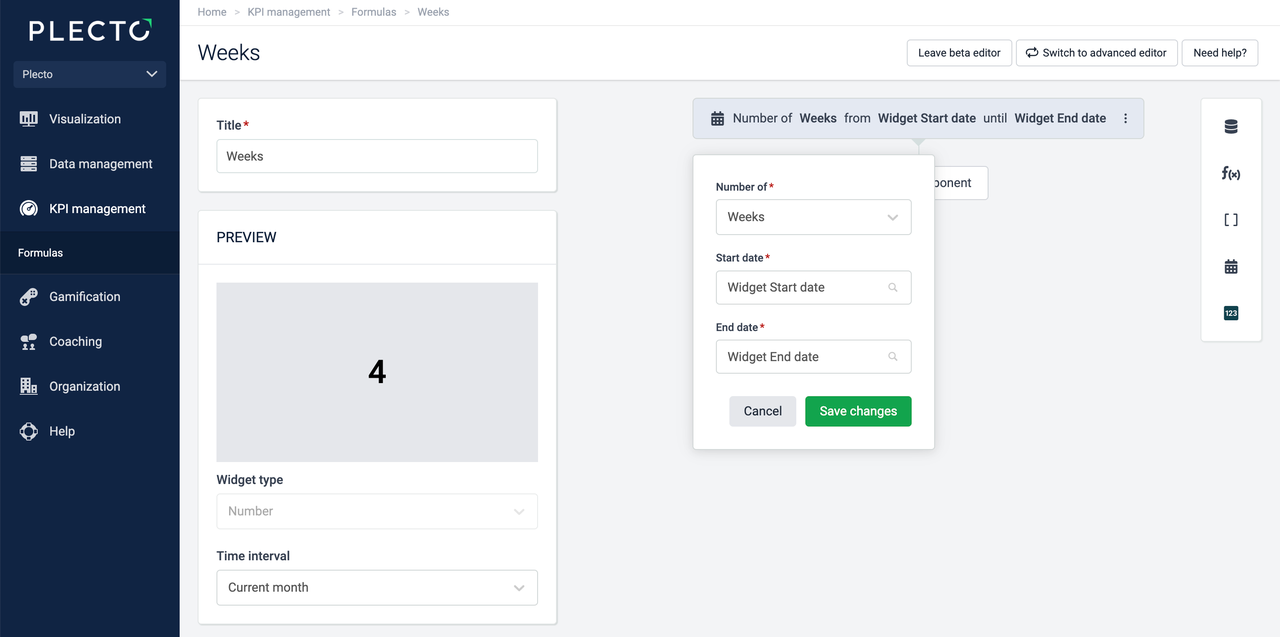
Geeft het aantal weken binnen de geselecteerde tijdsperiode terug. Bijvoorbeeld, als je de tijdsperiode huidige maand op de widget selecteert, zal de formule 4 (of 5, afhankelijk van de maand) teruggeven.
Geavanceerde formule-editor
In de Geavanceerde formule-editor wordt de datumfunctie Weken genoemd. Je kunt het volgende formulevoorbeeld gebruiken om het aantal weken van widget startdatum tot einddatum te tellen:
| (Weeks(Startdate(),Enddate())) |
|---|
Maanden
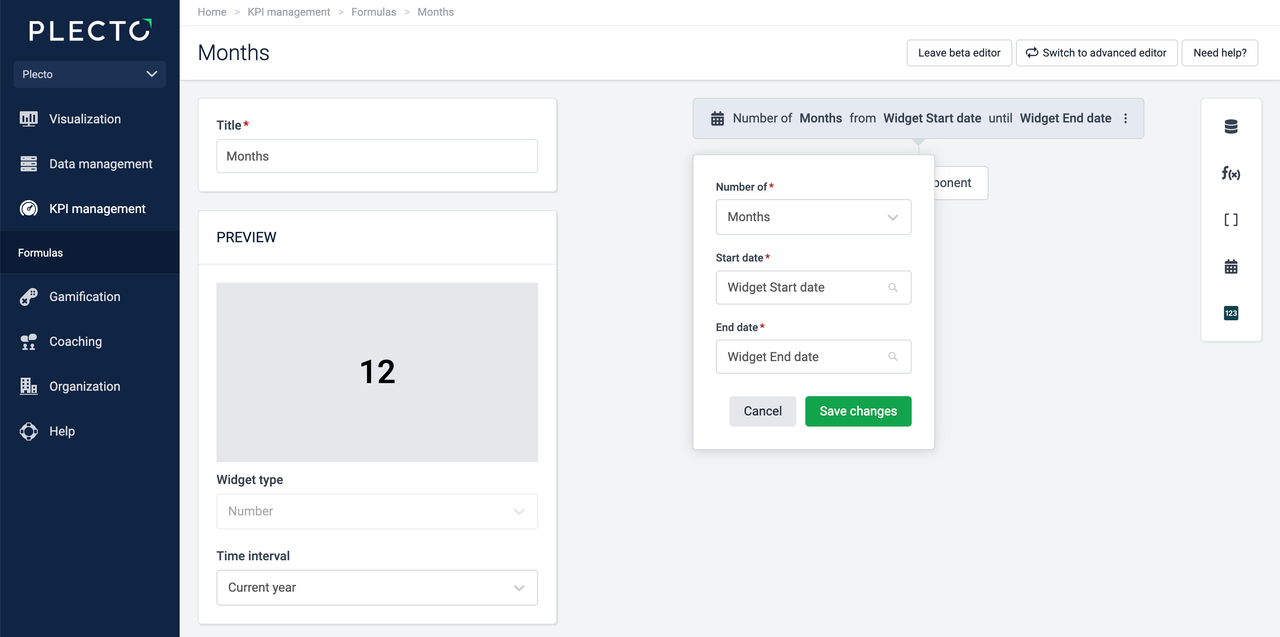
Geeft het aantal maanden binnen de geselecteerde tijdsperiode terug. Bijvoorbeeld, als je het huidige jaar op de widget selecteert, zal de formule 12 teruggeven.
Geavanceerde formule-editor
In de Geavanceerde formule-editor wordt de datumfunctie Maanden genoemd. Je kunt het volgende formulevoorbeeld gebruiken om het aantal maanden van widget startdatum tot einddatum te tellen:
| (Months(Startdate(),Enddate())) |
|---|
Jaren
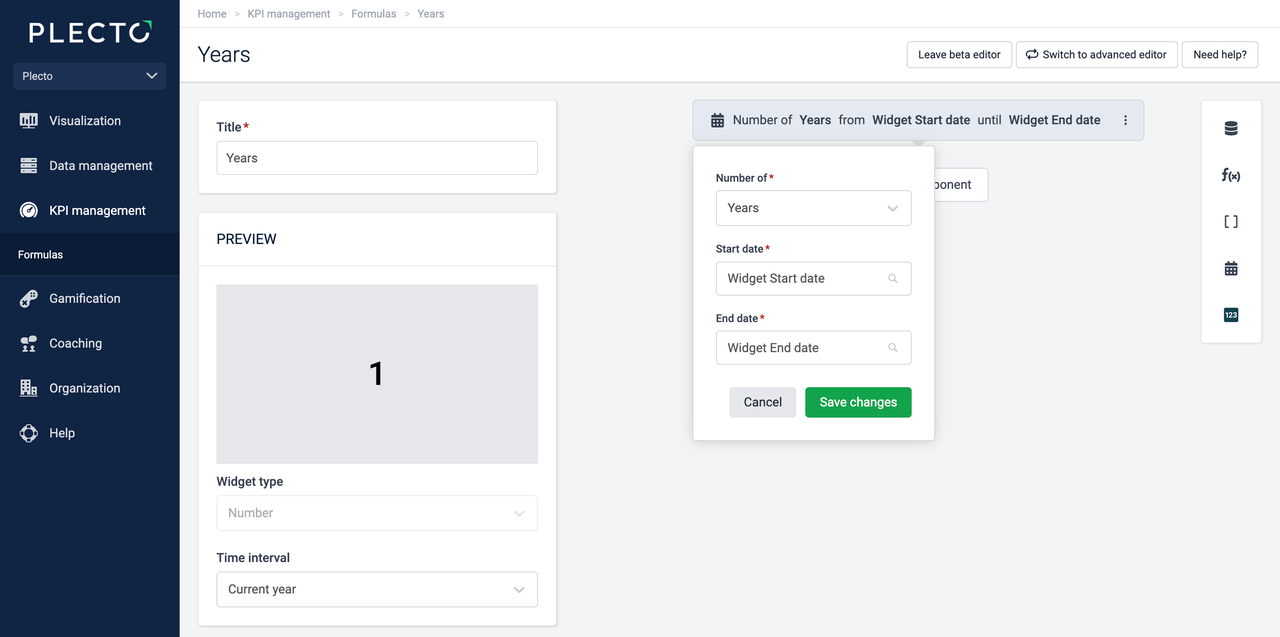
Geeft het aantal jaren binnen de geselecteerde tijdsperiode terug. Bijvoorbeeld, als je de tijdsperiode Huidig Jaar op de widget selecteert, zal de formule 1 teruggeven.
Geavanceerde formule-editor
In de Geavanceerde formule-editor wordt de datumfunctie Jaren genoemd. Je kunt het volgende formulevoorbeeld gebruiken om het aantal jaren van widget startdatum tot einddatum te tellen:
| (Years(Startdate(),Enddate())) |
|---|
Uur
Alleen ondersteund in de Geavanceerde formule-editor
Deze datumfunctie wordt Uur genoemd, en het geeft het uur van de datum terug, bijvoorbeeld, "11" voor 11:23 am. Deze functie geeft een numerieke waarde van het huidige uur terug, en ongeacht of het uur nu 11:23 am of 11:55 am is, zal het een numerieke waarde van 11 outputten.
De volgende formule zal een numerieke waarde van het huidige uur outputten:
| (Hour(Now())) |
|---|
Dag
Alleen ondersteund in de Geavanceerde formule-editor
Deze datumfunctie wordt Dag genoemd, en het geeft de dag van de datum terug, bijvoorbeeld, "10" voor de 10e juni. Het resultaat hangt af van zowel het datumobject dat in de formule is opgenomen als de tijdsperiode die op de widget is geselecteerd.
Als je een formule zoals de volgende gebruikt, zal het een decimaal getal van de huidige dag outputten. Bijvoorbeeld, als het momenteel de 10e juni is, zal de widget 10 weergeven.
| (Day(Today())) |
|---|
Maand
Alleen ondersteund in de Geavanceerde formule-editor
Deze datumfunctie wordt Maand genoemd, en het geeft de maand van de datum terug, bijvoorbeeld, "8" voor augustus. Het resultaat hangt af van zowel het datumobject dat in de formule is opgenomen (zie de bovenstaande sectie) als de tijdsperiode die op de widget is geselecteerd.
Als je een formule zoals de volgende gebruikt, zal het een decimaal getal van de huidige maand outputten. Bijvoorbeeld, als de huidige maand augustus is, zal de widget 8 weergeven.
| (Month(Today())) |
|---|
Jaar
Alleen ondersteund in de Geavanceerde formule-editor
Deze datumfunctie wordt Jaar genoemd, en het geeft een jaar terug. Bijvoorbeeld, 2022. Om het jaar van vandaag te zien, gebruik je de volgende formule:
| (Year(Today())) |
|---|
Tip – Wijzig het getalformaat naar Tekst
Wijzig de getalopmaak naar tekst om ervoor te zorgen dat de widget bijvoorbeeld 2022 weergeeft. Als je in plaats daarvan het decimale getalformaat kiest, zal de widget het resultaat met een duizendtalscheiding weergeven, bijvoorbeeld 2.022 of 2,022, afhankelijk van je lokalisatie.