 Inloggen
Visuele Formule Editor
Maak formules met componenten
Bereken je gegevens en maak multifunctionele formules in onze Formule Editor.
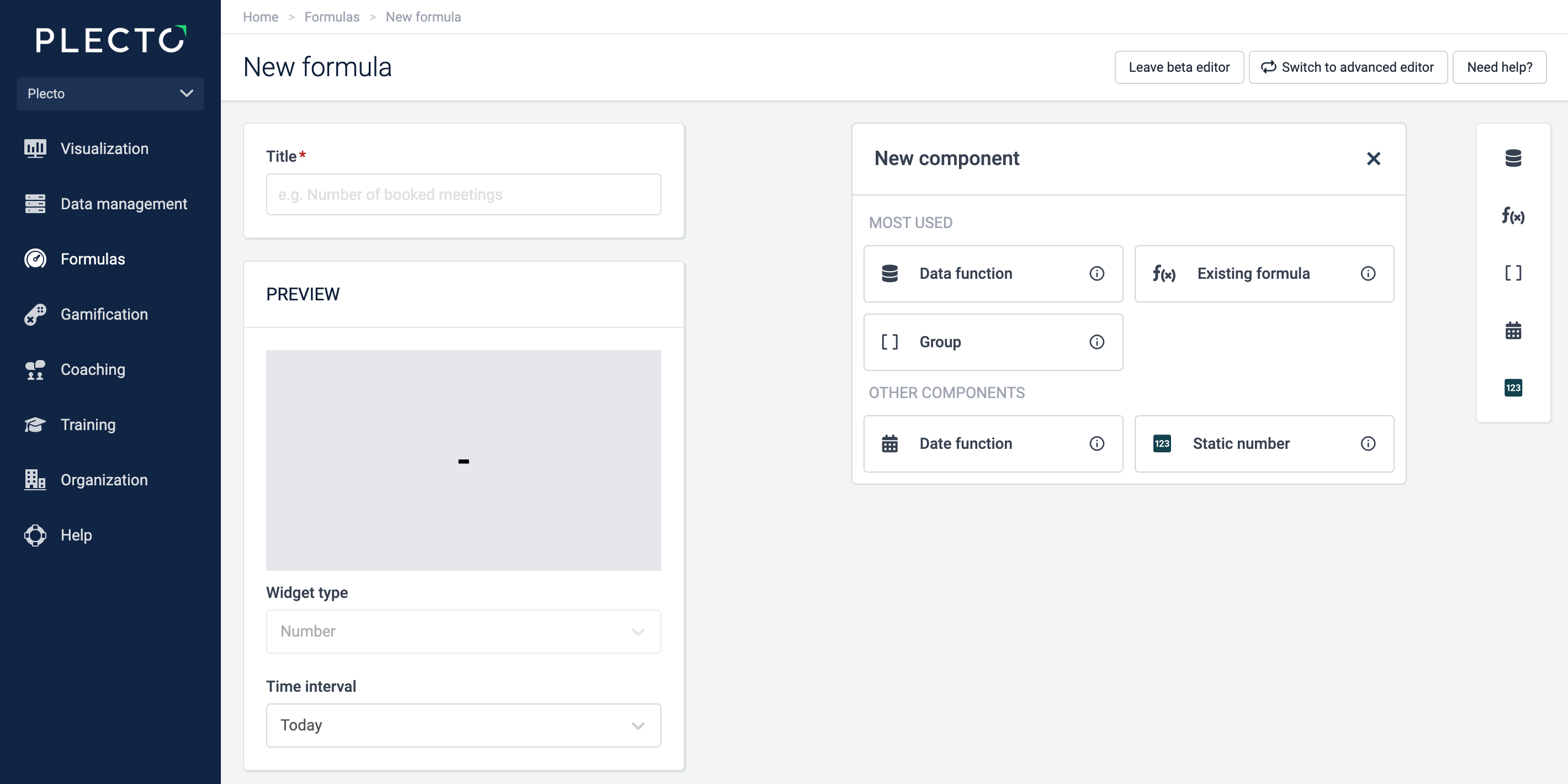
De Visuele Formule Editor is gebaseerd op componenten – bereken gegevens uit je gegevensbronnen, gebruik bestaande formules of statische nummers, en meer.
Bekijk de video of scroll naar beneden om meer te leren!
Componenten
Componenten zijn de bouwstenen van je Plecto-formules. Voeg zoveel componenten aan je formules toe als je nodig hebt en combineer gegevens uit verschillende gegevensbronnen.
De momenteel beschikbare componenten zijn:
-
Gegevensfunctie: Hiermee kun je het totale aantal registraties in een gegevensbron berekenen, de som van waarden in een veld, max, min, gemiddeld, en meer.
-
Bestaande formule: Bespaar jezelf het opnieuw maken van dezelfde formules; gebruik de formules die je al hebt.
-
Groep: Groeperen werkt net als haakjes. Je kunt nieuwe componenten aan de groep toevoegen of ze slepen en neerzetten in de formule-editor.
-
Datumfunctie: Deze component telt het aantal dagen, werkdagen of feestdagen binnen de periode die je selecteert op de widget.
-
Statisch nummer: Voeg een vast nummer toe aan de formule.
We werken aan de ondersteuning van IF-verklaringen in de Visuele editor (als je die kleine witruimte opmerkt...) 😊
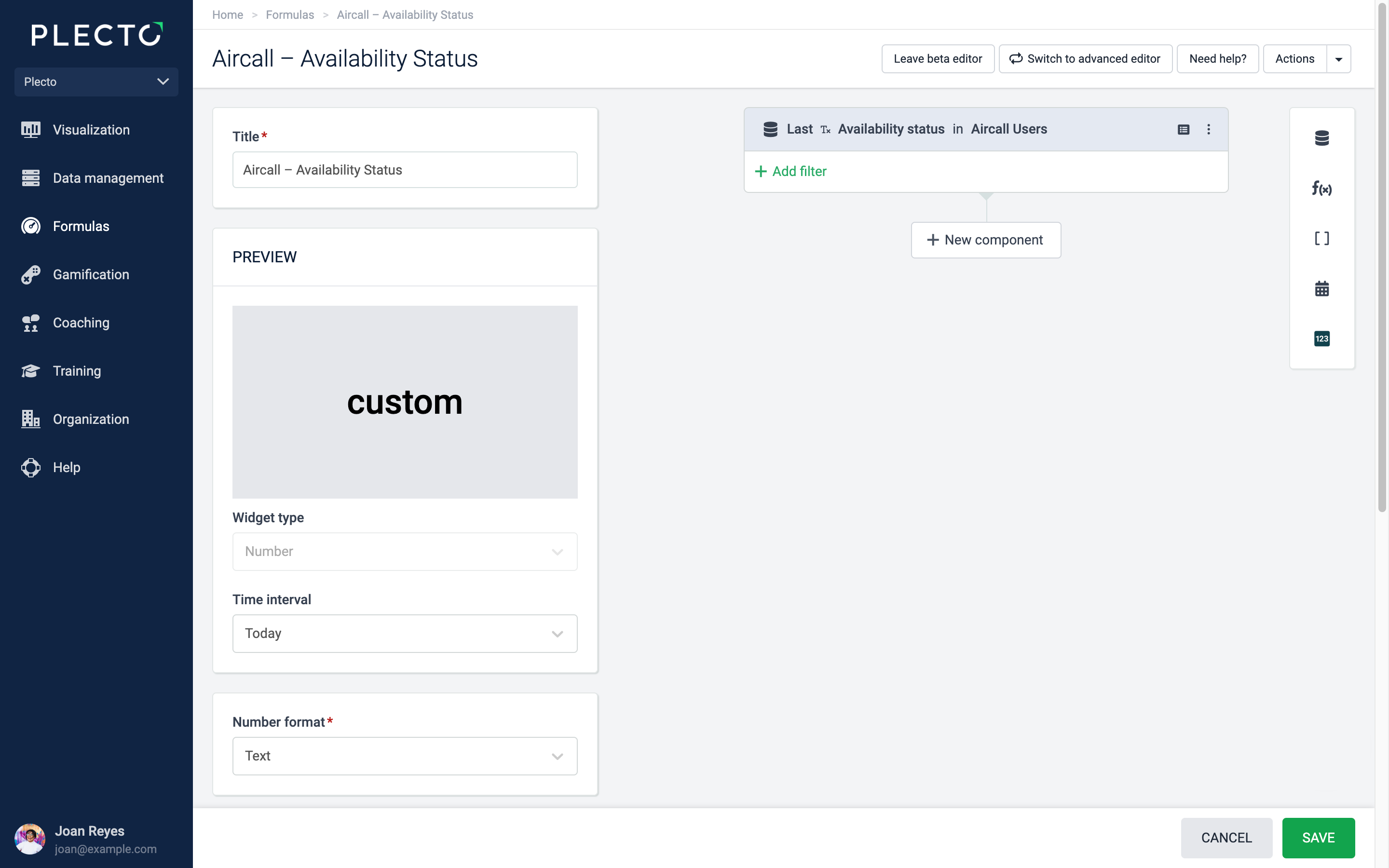
Voorbeeld van de formule
Bekijk het resultaat van de formule direct in de editor voordat je de formule aan je dashboards en rapporten toevoegt. Op deze manier kun je ervoor zorgen dat de formule werkt.
Voorwaardelijke kleuren
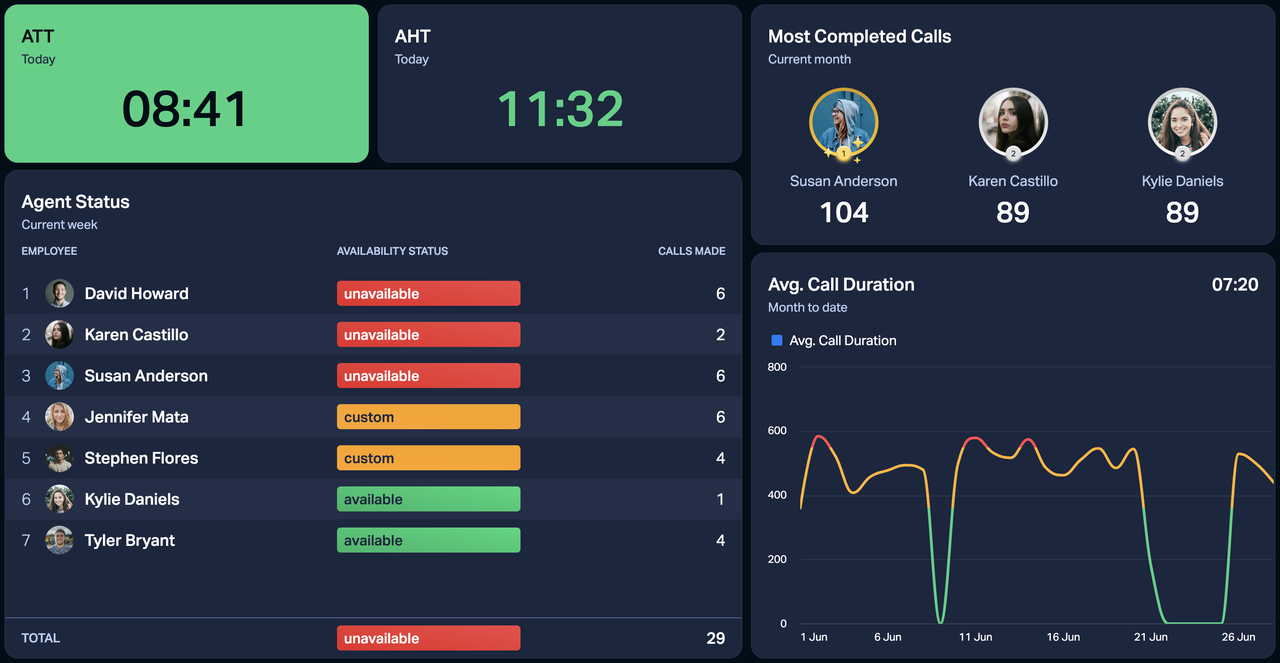
Voorwaardelijke kleuren zijn een set van drie kleuren – rood, geel en groen – die je helpen je voortgang te identificeren met visuele aanwijzingen.
Voeg voorwaarden zoals mijlpalen of doelen aan je formules toe en zie de dashboardwidgets van kleur veranderen op basis van je prestaties.
Leer meer over Voorwaardelijke kleuren.
Nummerformaat
Je kunt het formaat van de formule-uitvoer kiezen. Nummeropmaak bepaalt hoe het resultaat van de formule op je dashboards en rapporten wordt weergegeven.
De beschikbare nummeropmaakopties zijn:
-
Tekst: Toon de laatste voltooide taken, campagnenamen of andere tekst.
-
Decimaal nummer: Toon een numerieke waarde. Je kunt het aantal cijfers selecteren dat na de decimale punt verschijnt. Je kunt ook de trendindicator omkeren (de kleine driehoek op de widget die groen of rood verschijnt wanneer een waarde toeneemt of afneemt) om lagere waarden als de gewenste uitkomst te herkennen. Bijvoorbeeld, 3 minuten van de gemiddelde wachttijd voor een oproep is beter dan 5 minuten.
-
Ja / Nee: De formule retourneert "Nee" als het resultaat 0 is of "Ja" als het resultaat 1 of hoger is.
-
Percentage: Toon waarden als een percentage. Hier kun je ook het aantal cijfers selecteren dat na de decimale punt verschijnt of ervoor kiezen om de trendindicator om te keren.
-
Duur: Toon de duur van je activiteiten. Als je een kolom in je gegevensbron hebt die de duur van een activiteit in seconden toont, zorgt deze opmaakoptie ervoor dat je gegevens worden omgezet naar een begrijpelijke duuruitvoer. Bijvoorbeeld, 7 dagen 10:35:12.
-
Datum en tijd: Toon de datum en tijd van je laatste gesloten deal, gemiddelde resolutietijd of een andere datum en tijd uit een datumveld in je gegevensbron.
-
Datum: Toon de datum van je komende facturering, laatste gesloten deal of een andere datum uit een datumveld in je gegevensbron.
-
Tijd sinds: Toon de looptijd sinds een activiteit is gestart. De tijdsregistratie begint vanaf de datum en tijd die door de formule wordt geretourneerd.