 Inloggen
Zapier
Hoe werkt het?
Zapier kan veel apps en systemen integreren met Plecto. Verken de integratiecatalogus van Zapier. Om een systeem met Plecto te verbinden via Zapier, moet je:
-
Een handmatige gegevensbron in Plecto aanmaken.
-
Een Zap in Zapier configureren.
Lees hieronder voor meer gedetailleerde instructies over elk van de stappen.
Stap 1: Maak een handmatige gegevensbron in Plecto
Allereerst heb je een plek nodig waar Zapier gegevens van het geïntegreerde systeem kan verzenden. Dit betekent dat je een handmatige gegevensbron in Plecto moet voorbereiden. Je moet deze gegevensbron selecteren bij het instellen van een Zap in Stap 2.
-
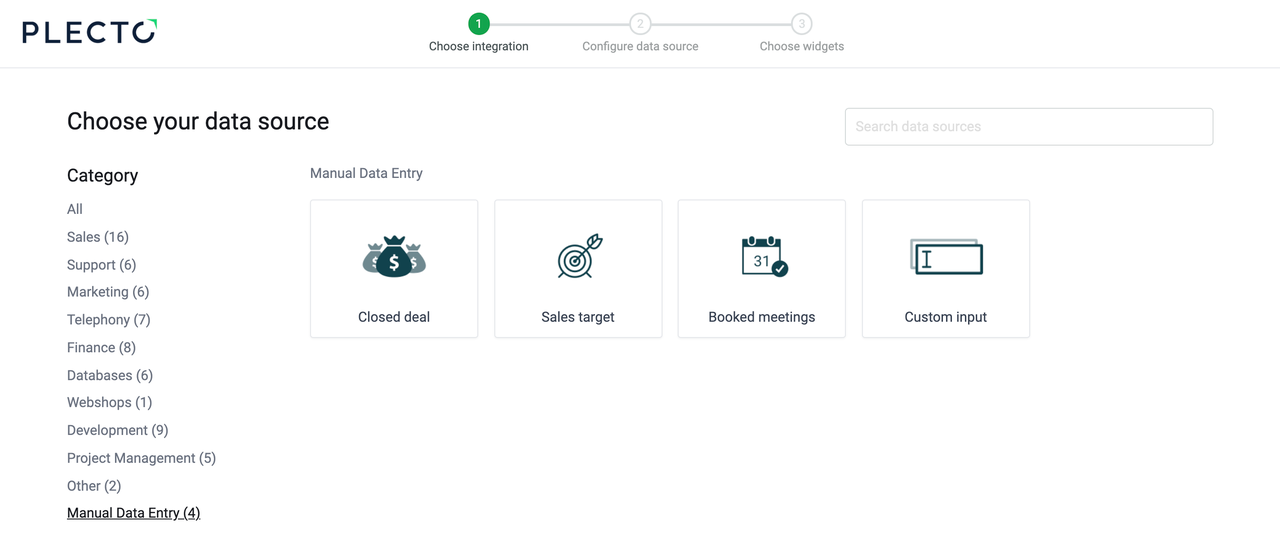
Ga in Plecto naar Gegevensbronnen > Nieuwe gegevensbron > Aangepaste invoer.
-
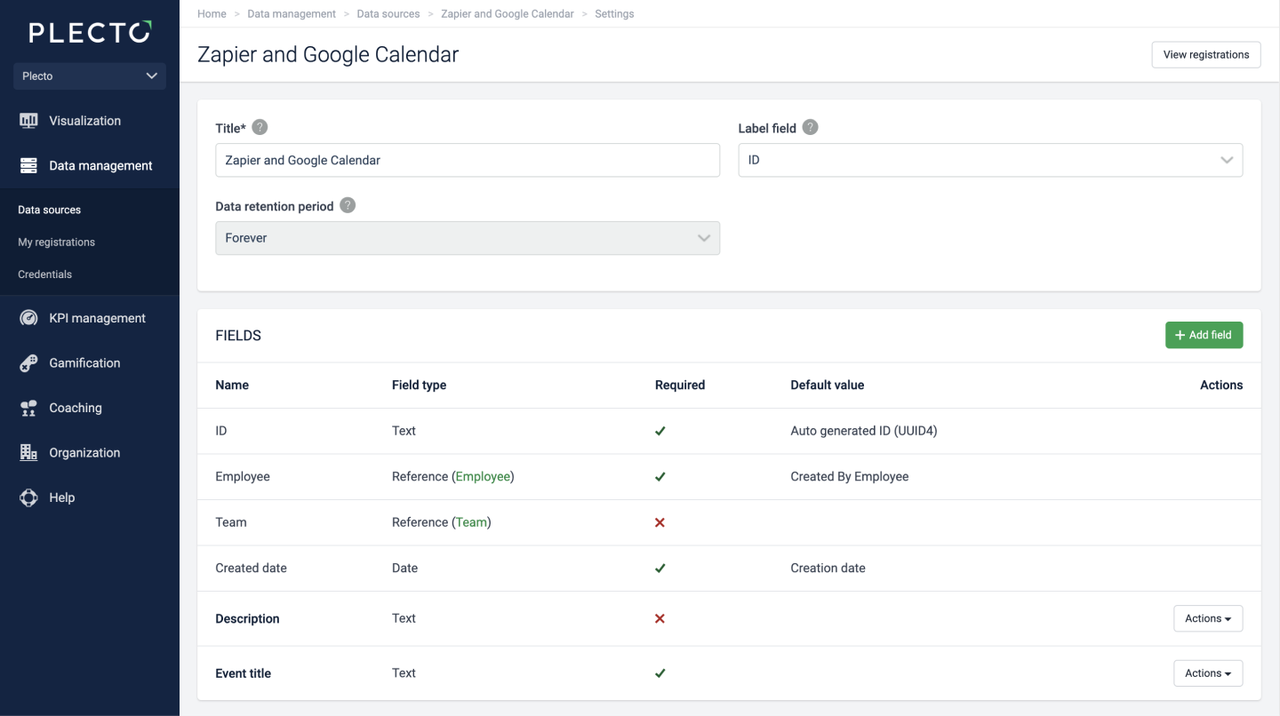
Geef de gegevensbron een titel en klik op Opslaan.
-
(Optioneel) Voeg aangepaste velden toe aan je gegevensbron. Klik in de instellingen van de gegevensbron op Veld toevoegen om een nieuw aangepast veld te maken. Vul de details in, zoals de veldnaam en het type. Je kunt zoveel velden toevoegen als je nodig hebt.
-
Klik rechtsonder op Opslaan om te voltooien.
Stap 2: Configureer Zap Trigger
-
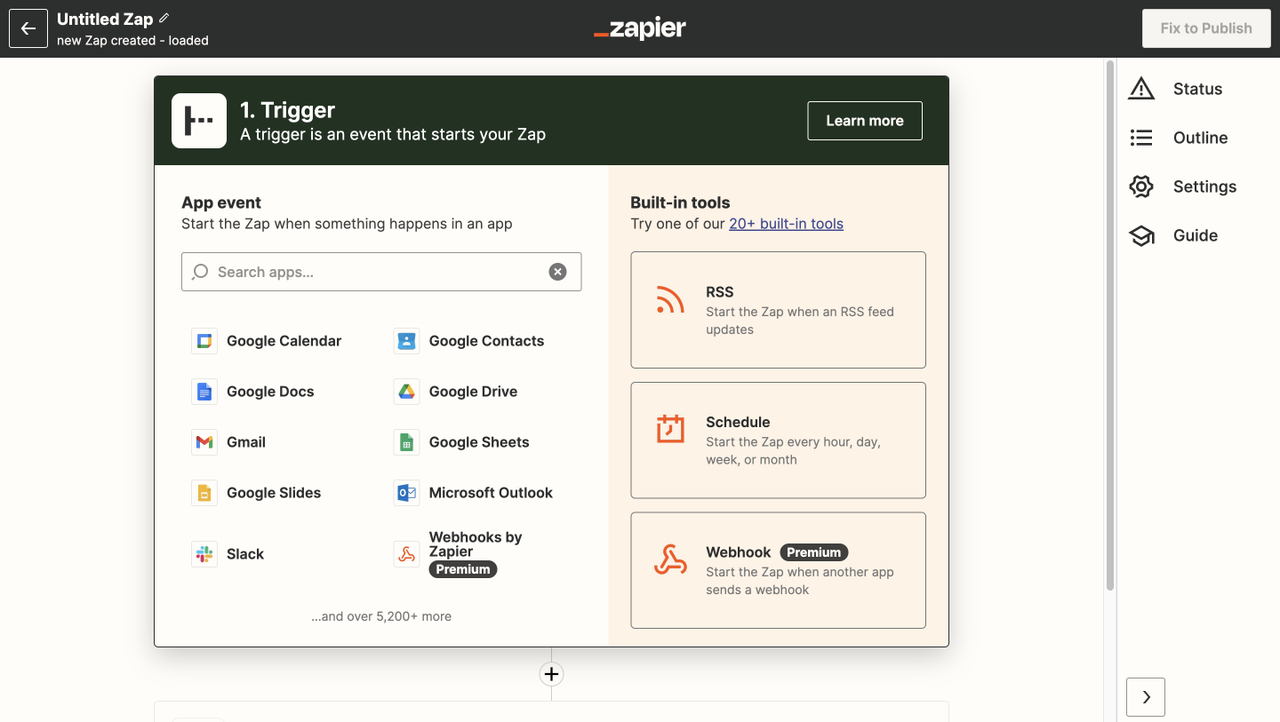
Open zapier.com/app/zaps en klik op Maak Zap.
-
Zoek naar een app die je wilt koppelen aan Plecto.
-
Kies een gebeurtenis zoals nieuwe e-mail, nieuwe aanmelding of andere beschikbare gebeurtenissen in je selectie. Deze gebeurtenis zal Zapier aanzetten om informatie naar Plecto te verzenden.
-
Klik op Doorgaan.
-
Meld je aan bij je account indien nodig. Klik op Doorgaan.
-
De triggerinstelling kan verschillen, afhankelijk van welke app je verbindt. Vul alle vereiste velden in en klik op Doorgaan.
-
Klik op Test trigger. Als alle opgegeven details correct zijn, zou Zapier de gebeurtenis moeten kunnen vinden. Klik op Doorgaan om verder te gaan met het configureren van de Actie.
Voor meer informatie over Zap-triggers, lees het hulpartikel van Zapier Stel je Zap-trigger in.
Stap 3: Configureer Zap Actie
-
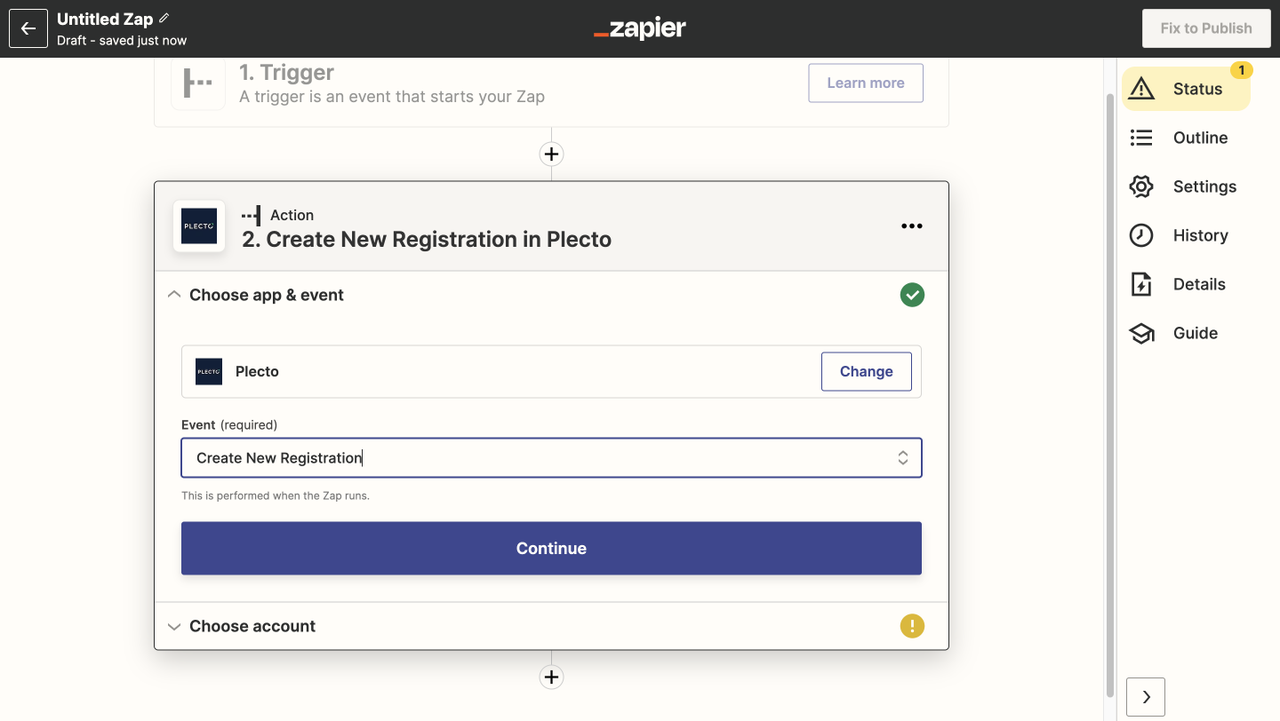
Zoek naar Plecto.
-
Kies onder Gebeurtenis Maak Nieuwe Registratie.
-
Klik op Doorgaan.
-
Kies je Plecto-account of verbind een nieuwe. Klik op Doorgaan.
-
Nu komt het leuke gedeelte – Zapier moet weten hoe het de gegevens in je Plecto-gegevensbron moet plaatsen, dus je moet precies vertellen waar je het wilt hebben.
-
Integratienaam: Kies vrijelijk een integratienaam. Plecto beschouwt Zapier als integratie, en de naam die je hier toevoegt, zal in ons systeem verschijnen. Als je van plan bent om in de toekomst meerdere Zaps te maken, gebruik dan dezelfde integratienaam (hoofdlettergevoelig) om te voorkomen dat er dubbele werknemersprofielen in Plecto worden aangemaakt.
-
Gebruikers-ID: Dit veld vertegenwoordigt de gebruikers-ID van het externe systeem. Hier kun je ofwel een dynamische waarde uit de lijst selecteren of een statische waarde typen.
-
Gebruikersnaam: Deze naam zal worden weergegeven in het Werknemer-veld in je Plecto-gegevensbron.
-
Gegevensbron: Selecteer de handmatige gegevensbron die je in stap 1 hebt aangemaakt.
-
(Optioneel) Datum: Als de integratie je toestaat om een datum toe te voegen, zal deze informatie worden weergegeven in het veld Aangemaakt in je gegevensbron.
-
Extern ID: Dit zal een unieke ID zijn van elke registratie die in Plecto wordt aangemaakt. Je kunt een dynamische waarde uit de vervolgkeuzelijst selecteren (iets dat lijkt op een ID). Je eerste registratie zal deze ID hebben, en alle nieuwe registraties zullen unieke ID's genereren. Als je handmatig waarden typt, zal Zapier slechts één registratie in de gegevensbron aanmaken en deze elke keer overschrijven wanneer het nieuwe gegevens verzendt (je zult slechts één registratie hebben).
-
Als je gegevensbron meer velden bevat, laat Zapier weten wat je daarin wilt zien.
-
-
Zodra je klaar bent, klik je op Doorgaan.
-
Klik op Test & doorgaan.
-
Als alles werkt, klik je op Publiceer Zap.
Ken je update tijden in Zapier. Zapier biedt verschillende update tijden, afhankelijk van het Zapier-plan dat je hebt. Je moet misschien even wachten voordat je nieuwe automatische registraties in Plecto kunt zien. Vind de update tijden en beschikbare functies op de prijs pagina van Zapier.
Statische en dynamische waarden
Statische waarden
-
Statische waarden zijn vast, hetzelfde voor elke registratie.
-
Als je externe systeem de enige "gebruiker" is die registraties in je Plecto-gegevensbron aanmaakt, raden we aan om statische waarden toe te voegen aan de velden Gebruikers-ID en Gebruikersnaam, bijvoorbeeld Calendly en 1. Dit zal slechts één werknemer in Plecto importeren (een werknemersprofiel aanmaken), en alle registraties zullen worden gemaakt namens deze werknemer.
Dynamische waarden
-
Dynamische waarden (geselecteerd uit de vervolgkeuzelijst in Zapier) zijn veranderlijke waarden. Als je een dynamische gebruikers-ID toevoegt, zal Plecto nieuwe werknemersprofielen aanmaken voor elke nieuwe gebruiker die wordt geïmporteerd.
-
We raden aan om een dynamische waarde in het Externe ID-veld te selecteren, bijvoorbeeld ID: 12345. Dit zorgt ervoor dat er unieke ID's worden gegenereerd voor elke nieuwe registratie bij hun aanmaak. Als je hier geen dynamische waarde selecteert, zal Zapier dezelfde registratie overschrijven.