Inloggen
Hoe een handmatige gegevensbron te maken
Wat is een handmatige gegevensbron?
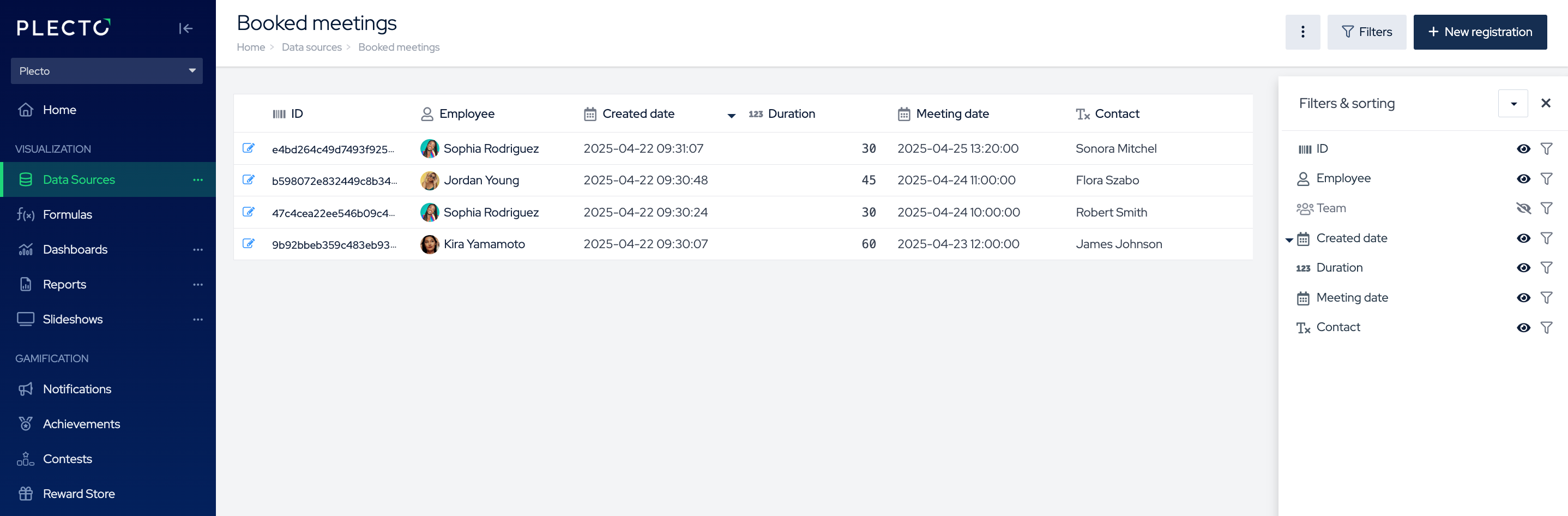
Een handmatige gegevensbron betekent dat je je gegevens handmatig in Plecto invoert en beheert.
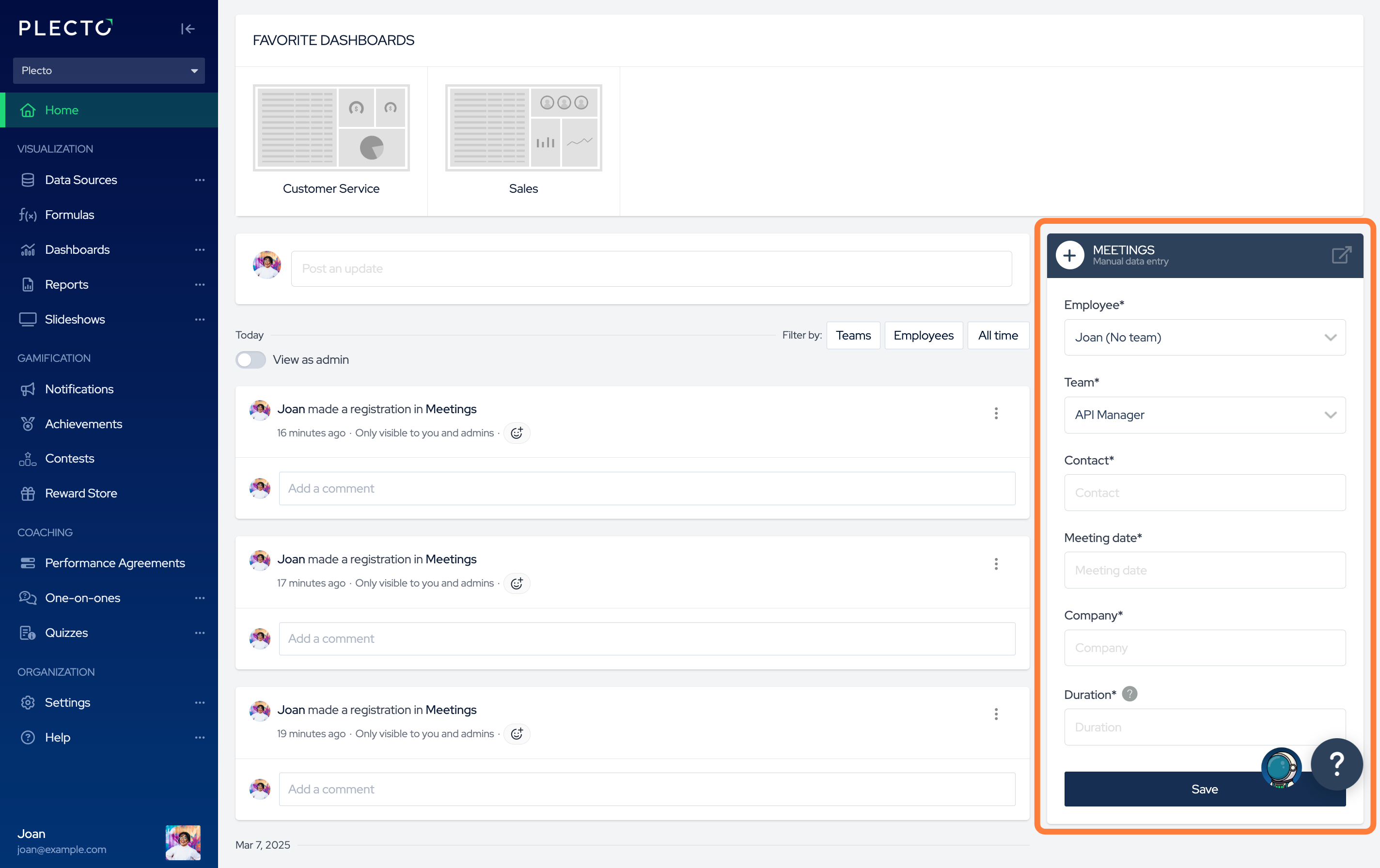
De gegevensbron wordt bijgewerkt wanneer je deze bijwerkt, en je kunt ook snel registraties vanaf je telefoon toevoegen met de Plecto mobiele app.
Handmatige gegevensbronnen kunnen worden gebruikt om verkopen te registreren, doelen te creëren, taken bij te houden, en meer.
Je kunt een Excel-spreadsheet uploaden naar een handmatige gegevensbron om je gegevens in Plecto te krijgen. Alternatief kun je integreren met Excel 365 of Google Sheets, en je gegevensbron wordt bijgewerkt samen met eventuele wijzigingen in de originele spreadsheet.
Stap 1: Maak een handmatige gegevensbron
-
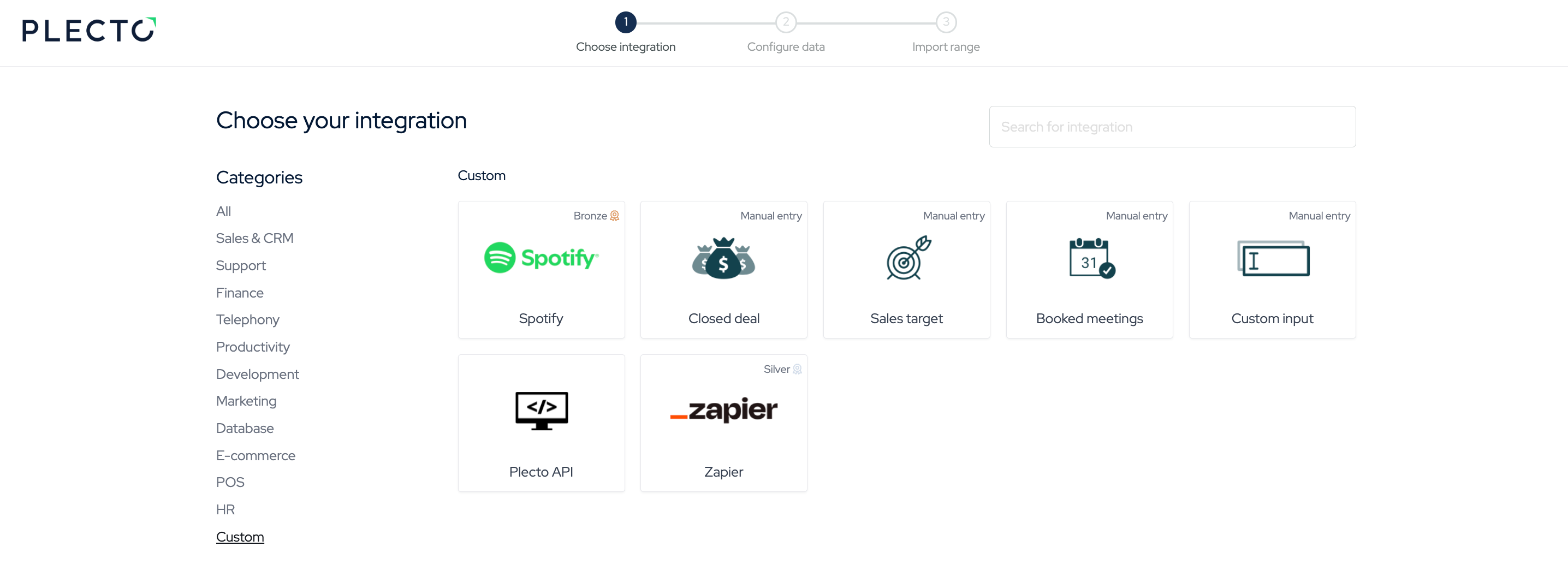
Ga naar Gegevensbronnen > Nieuwe gegevensbron > scroll naar de onderkant van de pagina of klik op de categorie Aangepast.
-
Er zijn 4 handmatige gegevensbronnen waaruit je kunt kiezen:
| Gesloten dealVerkoopdoelBoekte vergaderingen | Dit zijn vooraf ingestelde gegevensbronnen. Als je deze selecteert, zal Plecto een lege handmatige gegevensbron aanmaken met de volgende velden: ID, Werknemer, Team, Aanmaakdatum, Bedrag*.Selecteer één > klik Bevestigen. |
|---|---|
| Aangepaste invoer | Dit is een handmatige gegevensbron die je vanaf nul opbouwt. Selecteer Aangepaste invoer > Voeg een titel toe > Voeg teams toe (optioneel) > klik Opslaan. |
- Je hebt nu een lege gegevensbron. Ga naar Stap 2 en leer hoe je je eigen aangepaste velden kunt toevoegen.
Stap 2: Voeg aangepaste velden toe
Zodra je de gegevensbron hebt gemaakt, kun je beginnen met het toevoegen van aangepaste velden.
-
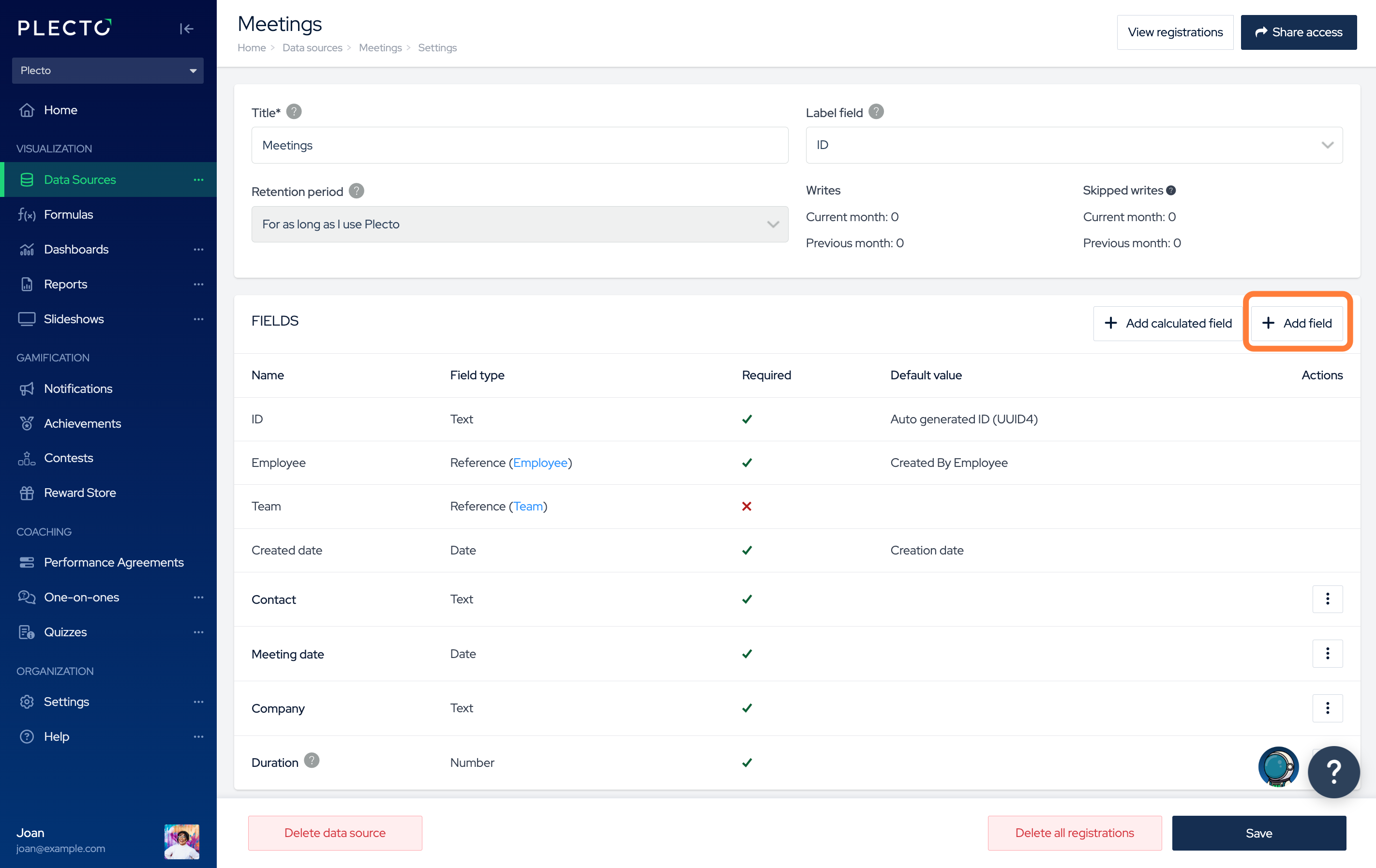
Klik in de instellingen van de gegevensbron op Veld toevoegen om een nieuw aangepast veld te maken. Vul de volgende details in:
-
Veldnaam: Dit zal verschijnen in de kolomkop van je gegevensbron.
Houd er rekening mee dat alleen platte tekst in de kolomtitels moet worden opgenomen. Het invoegen van speciale symbolen zoals "()*/" enz. kan ervoor zorgen dat formules niet goed functioneren en geen gegevens weergeven.
-
Veldtype: Kies welk type gegevens je in dit veld verwacht te zien (tekst, nummer, Ja/Nee, lijst, enz.).
-
(Optioneel) Helptekst: Geef meer informatie over wat je in dit veld verwacht te zien.
-
(Optioneel) Standaardwaarde: Wanneer iemand een nieuwe registratie aanmaakt, kan Plecto het veld vooraf invullen met een standaardwaarde. Het is mogelijk om deze te overschrijven bij het toevoegen van nieuwe registraties.
-
(Optioneel) Volgorde: Herorganiseer je velden. Lagere volgorde waarden worden meer aan de linkerkant in de gegevensbron geplaatst.
-
(Optioneel) Sta lege veldwaarde toe: Schakel deze optie in als het veld niet per se ingevuld hoeft te worden bij het toevoegen van nieuwe registraties.
-
-
Blijf velden toevoegen totdat je de structuur van de gegevensbron hebt die je nodig hebt.
Je kunt altijd je handmatige gegevensbronnen wijzigen en bijwerken, inclusief velden, toegang, en meer.
Stap 3: (Optioneel) Voeg online registratieboxen toe aan de startpagina
Als je team met handmatige gegevensbronnen werkt, kun je hen helpen om sneller registraties te maken door online registratieboxen aan de startpagina toe te voegen.
-
Zoek de sectie BEPERK TOEGANG in de instellingen van de handmatige gegevensbron.
-
Klik op Team toevoegen en kies een team uit de lijst. Leden van dit team kunnen snelregistraties aan deze gegevensbron toevoegen.
-
Zorg ervoor dat de optie Toon op startpagina is ingeschakeld.
-
Klik op Opslaan om te voltooien.
Omgekeerd kun je online registratieboxen instellen via teamprofielen in Instellingen > Teams > Team bewerken.