 Inloggen
Salesmate
Stap 1: Vind je Sessie Sleutel en subdomein in Salesmate
-
Ga naar Salesmate en log in op je account.
-
Wanneer je bent ingelogd, kijk naar de URL en vind je subdomein. In het voorbeeld mycompany.salesmate.io, is het subdomein mycompany. Je moet het gebruiken in Stap 2.
-
Om de Sessie Sleutel te vinden, klik op je profiel, dan Ga naar mijn account > Sessie Sleutel.
-
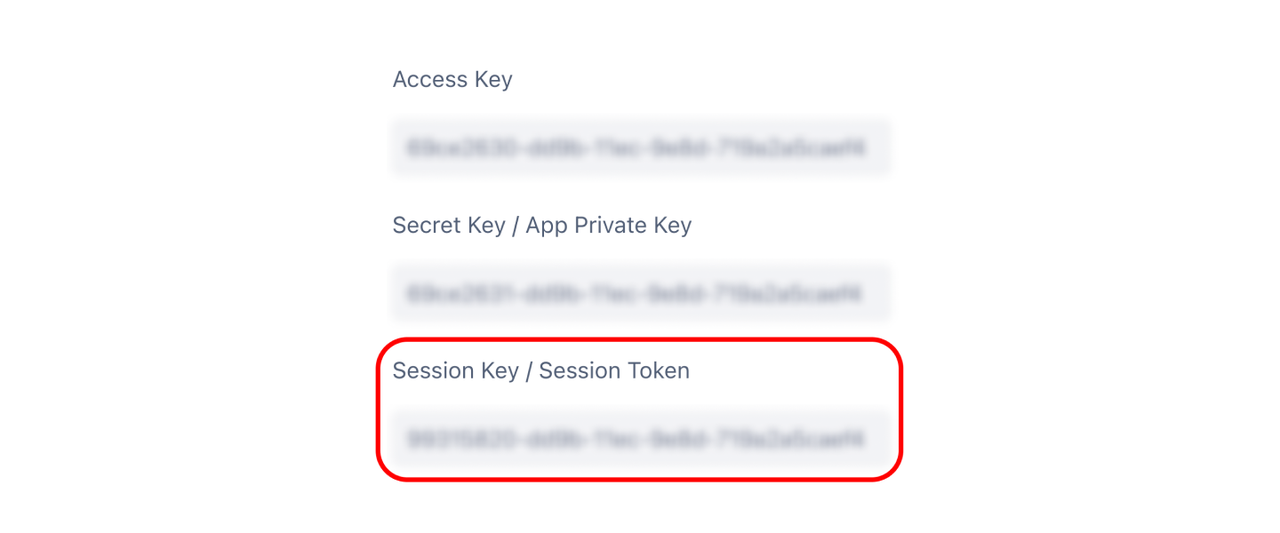
Kopieer de Sessie Sleutel. Wees voorzichtig – er zijn meerdere sleutels, zorg ervoor dat je de Sessie Sleutel krijgt.
-
Open Plecto in een nieuw browsertabblad, ga dan verder naar Stap 2.

Stap 2: Integreer Salesmate met Plecto
-
In Plecto, ga naar Gegevensbronnen > Nieuwe gegevensbron > Salesmate.
-
(Optioneel) Hernoem je inloggegevens.
-
Voer je Salesmate subdomein in.
-
Voer de Sessie Sleutel in die je in Stap 1 hebt gevonden en klik op Volgende.
-
Selecteer de gegevens die je wilt importeren.
-
Configureer je instellingen voor de gegevensbron. Hier kun je de titel wijzigen, de standaarddatum kiezen, selecteren welke velden je wilt importeren, en meer.
-
Klik op Volgende om te kiezen hoeveel gegevens je wilt importeren en hoe lang je deze in de gegevensbron wilt behouden.
-
Klik op Importeren om te voltooien.
Beschikbare gegevens
Momenteel kun je de volgende gegevens van je Salesmate-account naar Plecto importeren:
Updatefrequentie: 2m
Standaard datumveld: Aangemaakt op
Ondersteunt aangepaste velden? Nee
Ondersteunt webhooks? Nee
Ondersteunt automatische registratieverwijdering? Nee
Ondersteunt relaties? Nee
Updatefrequentie: 2m
Standaard datumveld: Aangemaakt op
Ondersteunt aangepaste velden? Nee
Ondersteunt webhooks? Nee
Ondersteunt automatische registratieverwijdering? Nee
Ondersteunt relaties? Nee