 Inloggen
Relatel
Stap 1: Vind een toegangstoken in Relatel
-
Log in op je Relatel account.
-
Ga naar Min profiel door op je naam in de rechterbovenhoek te klikken.
-
Kies Applikationer uit het menu.
-
Klik op de knop Generer access token.
-
Bewaar de inloggegevens. Je moet ze gebruiken in Stap 2.
Al deze stappen moeten worden herhaald voor elke werknemer waarvoor je belgegevens wilt.
Stap 2: Integreer Relatel met Plecto
-
Ga in Plecto naar Data sources > New data source > Relatel.
-
(Optioneel) Geef je inloggegevens een andere naam.
-
Voer het toegangstoken in dat je in Relatel hebt gegenereerd en klik op Next.
-
Selecteer de gegevens die je wilt importeren naar Plecto en configureer de instellingen van de gegevensbron.
- Opmerking over Reception Calls. Wanneer je configureert, vink beide selectievakjes aan (zoals in de afbeelding hierboven). Plecto zal dan één gegevensbron creëren voor één werknemer en de uitgaande gesprekken van de werknemer samen met de binnenkomende gesprekken van iedereen weergeven. Lees hieronder meer.
-
Klik op Next om te kiezen hoeveel gegevens je wilt importeren en hoe lang je ze in de gegevensbron wilt bewaren.
-
Klik op Import om te voltooien.
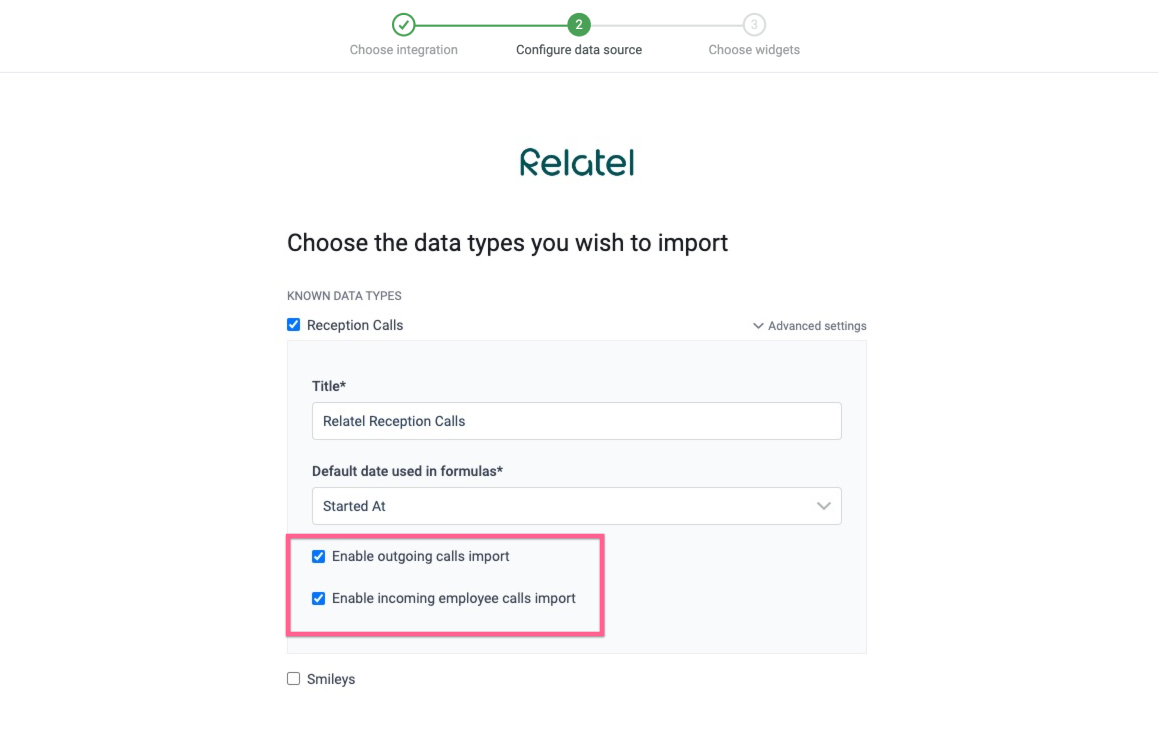
Reception Calls: Importeer binnenkomende en uitgaande gesprekken
Wanneer je Reception Calls toevoegt, is het mogelijk om zowel de binnenkomende als de uitgaande gesprekken van Relatel te configureren.
Het is echter niet mogelijk om alle uitgaande en binnenkomende gesprekken in één gegevensbron te verzamelen vanwege beperkingen van Relatel die zijn geïmplementeerd om te voldoen aan de Deense telecommunicatiewetgeving.
Dit moet je weten
-
Als je alleen binnenkomende gesprekken wilt importeren, is het voldoende om de gegevens van Reception Calls te selecteren en verder te gaan. Zodra deze zijn toegevoegd, bevat de gegevensbron alle informatie over binnenkomende gesprekken voor alle werknemers.
-
Als je zowel de binnenkomende als de uitgaande gesprekken wilt importeren, moet je een nieuwe gegevensbron creëren voor elke werknemer die je wilt volgen. Plecto zal dan een gegevensbron creëren voor de geselecteerde werknemer wiens toegangstoken je hebt gebruikt om gegevens van Relatel te verbinden. De gegevensbron bevat informatie over alle binnenkomende gesprekken voor alle werknemers en informatie over uitgaande gesprekken voor de geconfigureerde werknemer.
Waarom zoveel gegevensbronnen? Het creëren van aparte gegevensbronnen is een oplossing die ervoor zorgt dat wordt voldaan aan de Deense telecommunicatiewetgeving. Het betekent ook dat je apart toegangstokens in Relatel moet genereren voor elke werknemer waarvoor je gegevens wilt ontvangen.
Beschikbare gegevens
Onze integratie met Relatel stelt je momenteel in staat om de volgende gegevens te importeren:
Updatefrequentie: 1m
Ondersteunt aangepaste velden? Nee
Ondersteunt webhooks? Nee
Ondersteunt automatische registratieverwijdering? Nee
Ondersteunt relaties? Nee
Updatefrequentie: 2m
Standaard lidveld: answered_by
Standaard datumveld: started_at
Ondersteunt aangepaste velden? Nee
Ondersteunt webhooks? Nee
Ondersteunt automatische registratieverwijdering? Nee
Ondersteunt relaties? Nee
Updatefrequentie: 2m
Standaard lidveld: employee_id
Standaard datumveld: rated_at
Ondersteunt aangepaste velden? Nee
Ondersteunt webhooks? Nee
Ondersteunt automatische registratieverwijdering? Nee
Ondersteunt relaties? Nee
Dit is een streaming gegevenstype.
Updatefrequentie: Instant met webhooks en elke 2m
Ondersteunt aangepaste velden? Nee
Ondersteunt webhooks? Ja
Ondersteunt automatische registratieverwijdering? Nee
Ondersteunt relaties? Nee
Streaming gegevens: Relatel Status
Je kunt de live status van werknemers op je tabelwidgets op dashboards weergeven. De status komt van een streaming gegevensbron, dus deze wordt elke paar seconden bijgewerkt.
Voeg de werknemerstatus voor Relatel toe aan je tabelwidgets:
-
Zorg ervoor dat je een Relatel Status-gegevensbron hebt geïntegreerd in Plecto.
-
Zoek in de instellingen van de gegevensbron een Dimension-veld en selecteer Live Employee Status. Bewaar de instellingen van de gegevensbron.
-
Voeg op je dashboard een nieuwe tabelwidget toe of gebruik een bestaande. Als je een nieuwe widget maakt, sla deze dan eerst op en bewerk deze daarna opnieuw (na het opslaan verschijnt er een nieuwe optie genaamd Show employee status).
-
Voeg nu een kolom en een van je Relatel-formules toe, bijvoorbeeld, Aantal Relatel Reception Calls. Dit zorgt ervoor dat sommige werknemers op je tabelwidget verschijnen en maakt het klaar voor streaming.
-
Vink ten slotte het vakje Show employee status aan en sla de widget op. Plecto begint gegevens uit je Relatel streaming gegevensbron te halen. Je krijgt twee nieuwe kolommen: Status en Time in Status.
Opmerking! Plecto zal alleen de streamingstatus van werknemers bijwerken die in de tabelwidget worden weergegeven.
Tips voor Relatel-integratie
-
Je kunt ervoor kiezen om de informatie in je gegevensbron te filteren om alleen de registraties voor de uitgaande gesprekken die je hebt geïmporteerd te zien. Om te filteren, open je de gegevensbron en klik je op Filters in de rechterbovenhoek. Klik daar op de Direction-filter en typ "outgoing" om de registraties van uitgaande gesprekken te zien.
-
We raden aan om de naam van de werknemer waarvoor je uitgaande gesprekken importeert in de titel van de gegevensbron op te nemen. Dit maakt het gemakkelijker om je metrics te vinden bij het maken van formules. Je kunt de titel van de gegevensbron in de instellingen wijzigen.