 Inloggen
Podio
Hoe Podio te integreren met Plecto
-
Ga naar Gegevensbronnen > Nieuwe gegevensbron > Podio.
-
Klik op Volgende en log in op je Podio-account.
-
Klik op Toegang verlenen om Plecto leesrechten op je gegevens te geven.
-
Selecteer een werkruimte waarvan je gegevens wilt importeren.
-
Selecteer de gegevens die je wilt importeren.
-
Configureer je instellingen voor de gegevensbron. Hier kun je de titel wijzigen, de standaarddatum kiezen, selecteren welke velden je wilt importeren, en meer.
-
Klik op Volgende om te kiezen hoeveel gegevens je wilt importeren en hoe lang je deze in de gegevensbron wilt behouden.
-
Klik op Importeren om te voltooien.
Hoe gegevens van een gerelateerde app in Podio te importeren
Je kunt gegevens naar Plecto importeren die afkomstig zijn van een gerelateerde Podio-applicatie. Bijvoorbeeld, je hebt misschien een gerelateerd veld genaamd Accountreferentie in je Leads-app.
Als je de accountreferenties samen met leads in Plecto wilt importeren, moet je een berekeningsveld aan je Podio-app-sjabloon toevoegen. Berekeningsvelden stellen je in staat om berekeningen uit te voeren en de waarden van verschillende velden te koppelen.
Vind meer info in de gids van Podio over Berekeningen.
Volg de onderstaande stappen om gegevens van een berekeningsveld van Podio naar Plecto te krijgen.
Stap 1: Maak een Berekeningsveld in Podio
-
Log in op je Podio-account.
-
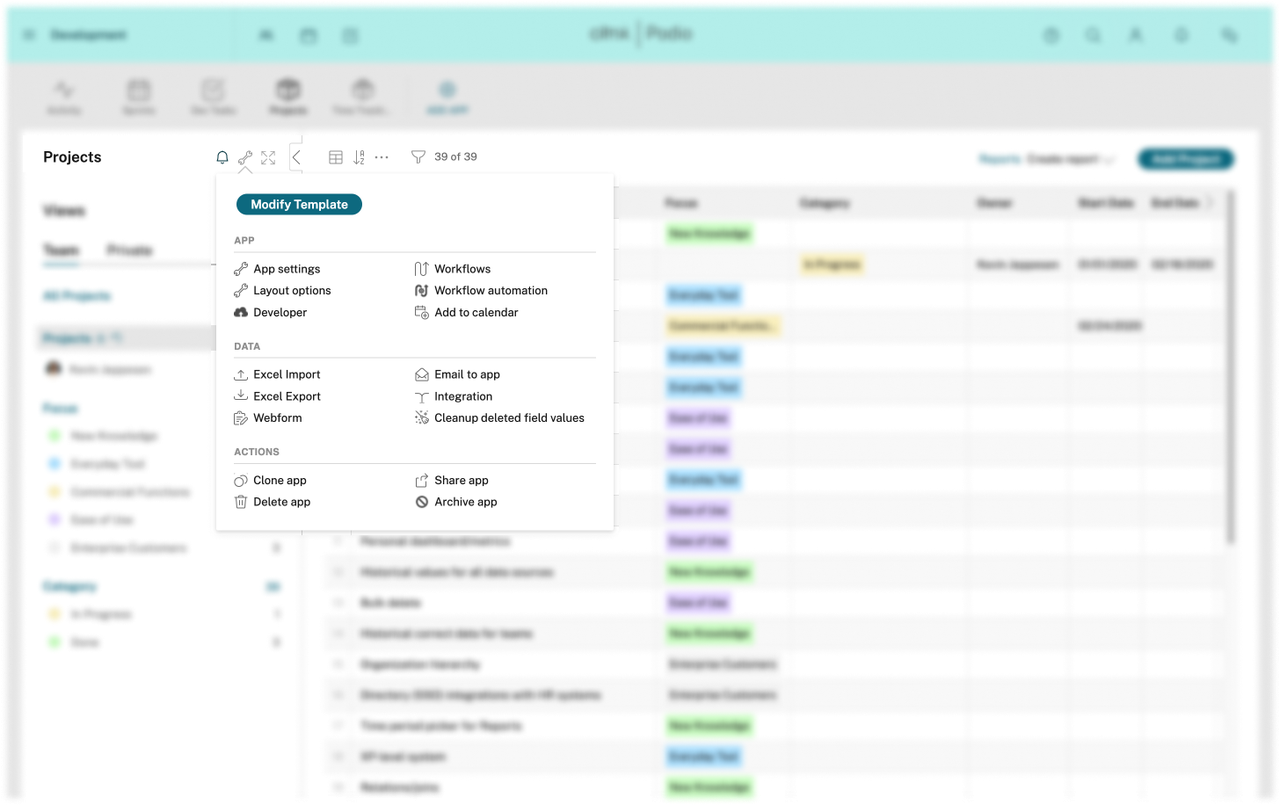
Open een werkruimte en klik op het Projecten-icoon in de linkerbovenhoek van het scherm. Podio opent alle projecten in deze werkruimte.
-
Klik op het moersleutel-icoon naast Projecten, klik vervolgens op Sjabloon wijzigen.
-
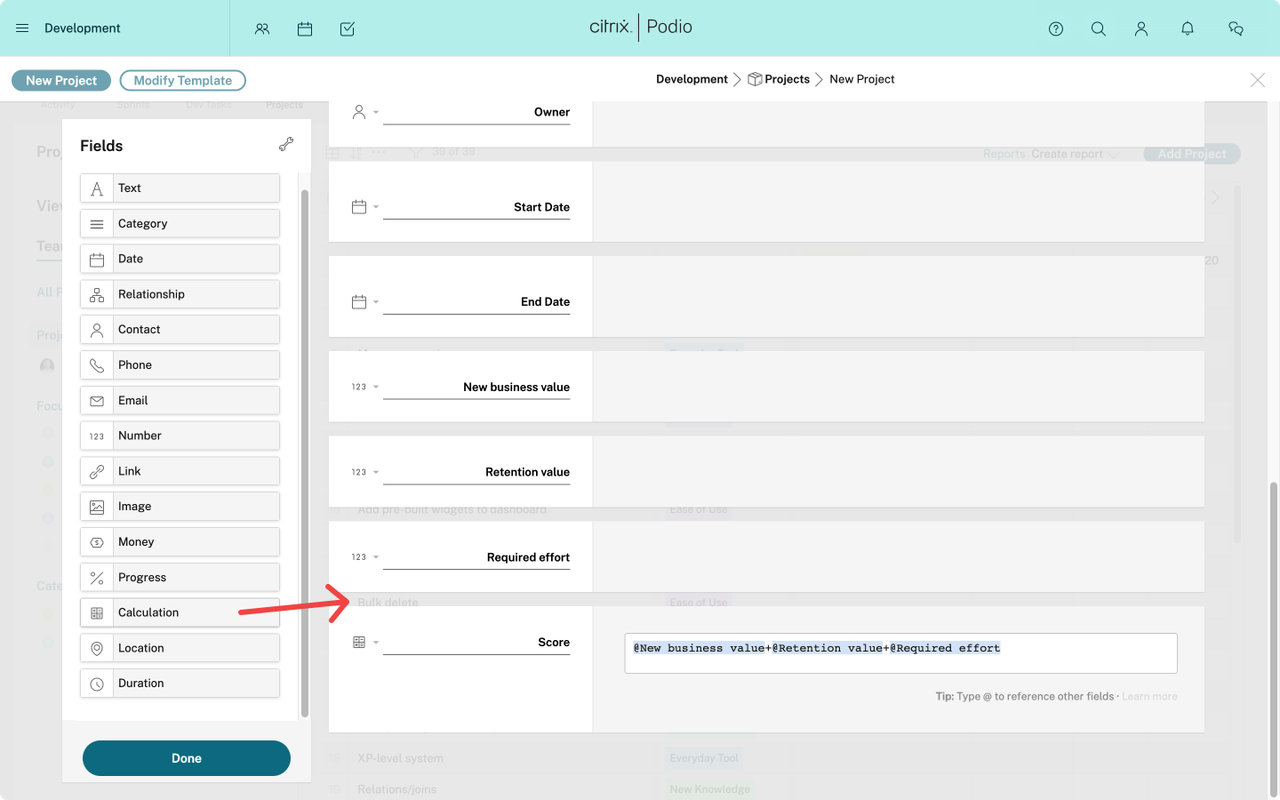
Selecteer in de lijst met Velden aan de linkerkant Berekening en sleep het naar de rechterkant van het scherm.
-
Typ @ en selecteer velden uit je gerelateerde apps. Hier is een voorbeeld van een berekening:
@ValueA + @ValueB. Als het gerelateerde veld tekst is, gebruik dan de volgende workaround:@[Bedrijfsreferentie] + " ". Anders zal Plecto je gerelateerde veldwaarden als decimale getallen importeren. -
Klik op Klaar.
Workaround voor berekeningsvelden voor gerelateerde velden
Standaard importeert Plecto je gerelateerde items als decimale getallen. Je kunt een workaround creëren om je app-referenties (bijvoorbeeld, accountreferentie, bedrijfsnaam) te zien door een + " " aan het item in het berekeningsveld in Podio toe te voegen.
Bijvoorbeeld, @Bedrijfsnaam + " ". Dit zorgt ervoor dat Plecto tekst in dit veld in je gegevensbron toont.
Stap 2: Werk je gegevensbronvelden bij
-
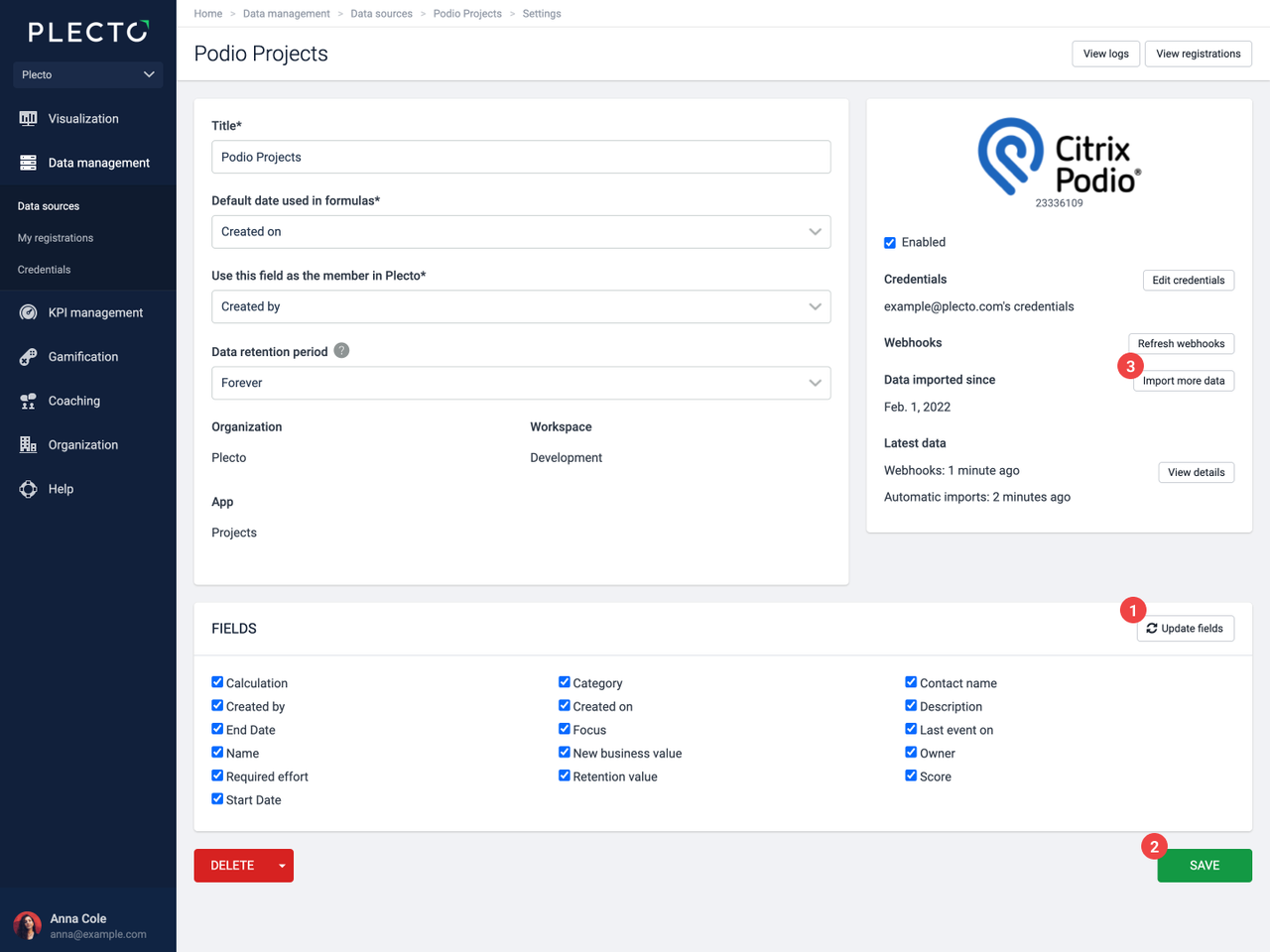
Ga naar Gegevensbronnen en open je instellingen voor de Podio-gegevensbron.
-
Klik op Velden bijwerken.
-
Zoek de nieuwe veldnamen (alle velden die je aan Berekening in Podio hebt toegevoegd) en selecteer ze zodat je een blauwe vinkje naast de veldnaam ziet.
-
Klik op Opslaan.
-
Klik ten slotte op Meer gegevens importeren en kies een datum vanaf wanneer Plecto je gegevens moet importeren. Dit zorgt ervoor dat er gegevens in je nieuw toegevoegde velden zijn.
Bijwerken van Berekeningsvelden. Vanwege de manier waarop Podio het type Berekeningsveld behandelt, wordt het veld (en de toegevoegde variabelen) niet automatisch bijgewerkt in Plecto. Om dit op te lossen, kun je een ander veld (niet Berekening) laten bijwerken in Podio telkens wanneer het Berekeningsveld wordt bijgewerkt, wat de update in Plecto zal activeren.
Hoe je je werknemers/contacten in Plecto kunt zien
Elke regel in je gegevensbron in Plecto vertegenwoordigt een activiteit, die aan een werknemer moet worden gekoppeld.
Dit is waarom er altijd een contactveld in je Podio-app moet zijn, waarin je kiest welke werknemer aan elke activiteit moet worden toegewezen.
Stap 1: Voeg een contact/lid-veld toe in Podio
-
Open een werkruimte en klik op het Projecten-icoon.
-
Klik op het moersleutel-icoon naast Projecten, klik vervolgens op Sjabloon wijzigen.
-
Kies het Contact-veld en voeg het toe aan je app door het naar de rechterkant te slepen.
-
Klik op Klaar. Nu kun je elke werknemer aan een activiteit in Podio toewijzen.
Stap 2: Voeg het Contactveld toe als de werknemer in Plecto
-
Ga naar Gegevensbronnen en open je instellingen voor de Podio-gegevensbron.
-
Zoek het veld Gebruik dit veld als het lid in Plecto en kies Contact. Als je het veld in Podio een andere naam hebt gegeven, kies dan de optie die overeenkomt met dat veld.
-
Klik op Opslaan in de rechterbenedenhoek.
-
Klik op Meer gegevens importeren om een handmatige import uit te voeren. Dit zorgt ervoor dat alle historische gegevens in je gegevensbron worden bijgewerkt.
Beschikbare gegevens
Onze integratie met Podio werkt anders dan onze integraties met andere systemen. Aangezien je veel verschillende apps in Podio kunt maken, zijn er geen beperkingen – we integreren met alles. De gegevens die je kunt importeren, zijn afhankelijk van je apps in Podio.
Bezoek onze Podio-integratiepagina voor technische details, zoals de updatefrequentie, ondersteuning voor aangepaste velden, automatische gegevensverwijdering, en meer.
Enkele en meerregelige velden
Je kunt meerdere opties in één veld in Podio kiezen. Als je een meerregelig veld importeert, zie je waarschijnlijk iets als <p> en </p> in je Plecto-gegevensbron omdat Plecto slechts één item per registratie kan importeren.
Om deze te verwijderen, wijzig je het veldtype in Podio naar enkele regel. Je kunt de veldinstellingen wijzigen bij het aanpassen van een appsjabloon in Podio.
"Podio Verwijderde Gebruiker" verschijnt als werknemer in Plecto
Als je Podio Verwijderde Gebruiker ziet in het werknemersveld in je Plecto-gegevensbron, betekent dit dat niemand aan de activiteit in je Podio-app is toegewezen – het Contactveld in je Podio-item is leeg.
Om de namen van de werknemers in Plecto te zien, open je je Podio-werkruimte en voeg je de ontbrekende werknemers toe aan het Contactveld op alle items die geen werknemer hebben. Zodra alle werknemers zijn toegevoegd, worden ze automatisch bijgewerkt in Plecto.
Tip – Stel het Contactveld in als een verplicht veld
Maak het Contactveld een verplicht veld in Podio zodat het altijd wordt ingevuld. Om een veld als verplicht in te stellen, open je de instellingen van Sjabloon wijzigen, klik je op het veldicoon in de sjabloon, en selecteer je Verplicht veld.
Daar kun je ook andere opties toevoegen, zoals Verborgen als leeg, Altijd verborgen, helptekst toevoegen, en meer.