 Inloggen
Plecto x ServiceTitan Handleiding
ServiceTitan integratie gids
Voordat je ServiceTitan met Plecto kunt integreren, moet de applicatie worden ingeschakeld. Hiervoor is een ServiceTitan Tenant ID nodig.
Hier is hoe je je Tenant ID in ServiceTitan kunt vinden:
-
Klik op het tandwielpictogram ⚙️ in de rechterbovenhoek.
-
Ga in het menu aan de linkerkant naar Integraties > API Toegang voor Applicaties. Je ziet je Tenant ID aan de rechterkant.
-
Kopieer het nummer en stuur het naar de Partner Manager/Plecto Experts.
Om ervoor te zorgen dat je de juiste gegevens in Plecto krijgt, is het verplicht om nieuwe rapporten in ServiceTitan te maken.
Begin met het maken van rapporten vanuit ServiceTitan door op de volgende stap te klikken.
Maak rapporten in ServiceTitan
Om ervoor te zorgen dat je gegevens nauwkeurig zijn wanneer ze in Plecto worden geïmporteerd, moet je een nieuw rapport in ServiceTitan maken. Dit helpt ervoor te zorgen dat alle informatie correct en up-to-date is.
Je moet het volgende rapport in ServiceTitan maken:
- ServiceTitan - Plecto - Jobs Rapport
Ga naar "Stap 1" om nieuwe ServiceTitan-rapporten te maken.
Stap 1: Maak nieuw rapport binnen ServiceTitan
-
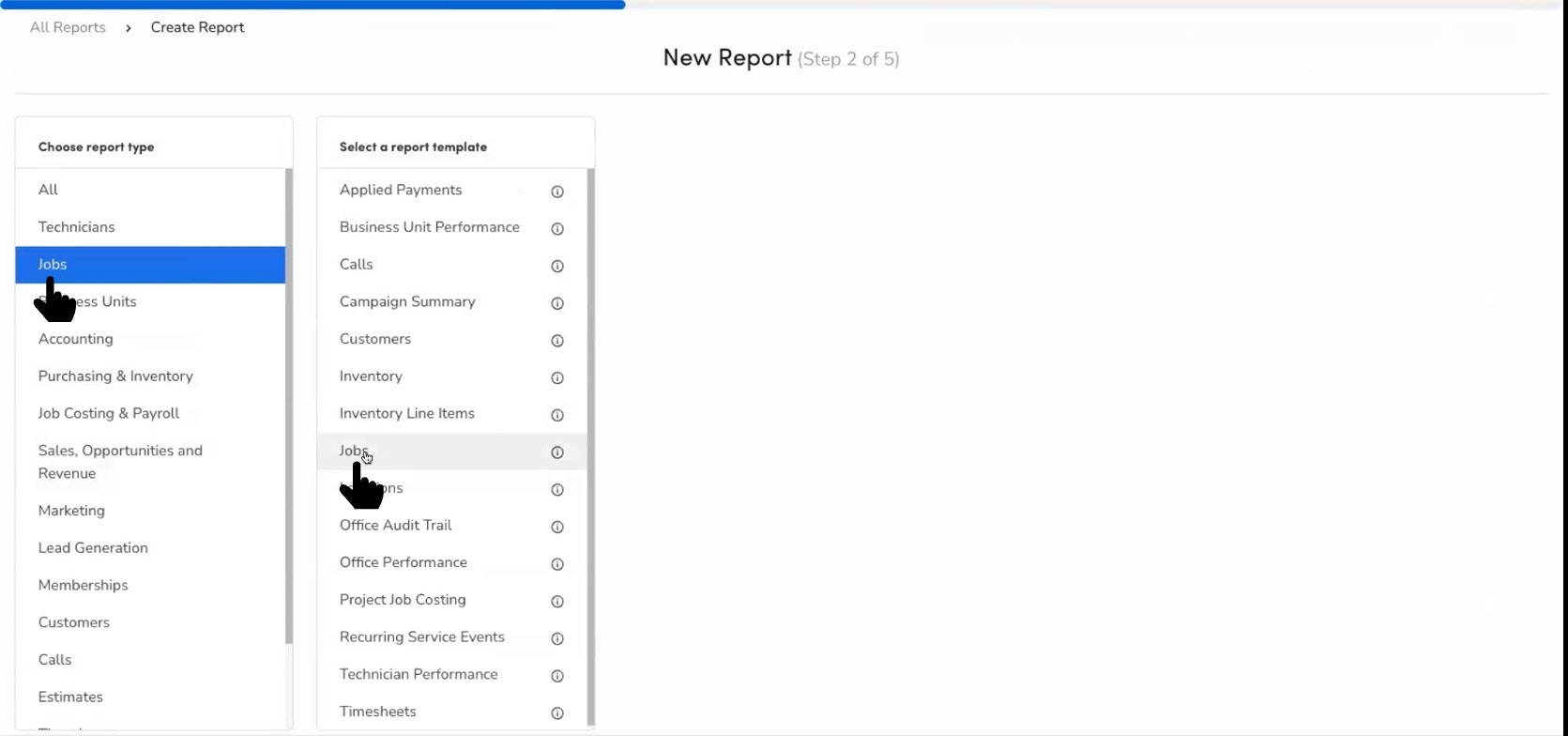
Ga in ServiceTitan naar Rapporten > Alle Rapporten > Maak Rapport of ga naar de pagina via deze link: go.servicetitan.com/#/new/reports/new
-
Om een Jobs-rapport te maken, kies je de Jobs (Rapporttype) > Jobs (sjabloon).
Stap 1.1: Kolomselectie
Selecteer de aanbevolen kolommen om in het rapport op te nemen en klik op Volgende.
Vind hieronder alle aanbevolen kolommen:
Job Basis:
| Job ID | Jobtype | Jobcampagne | Lead Gecreëerd Door |
|---|---|---|---|
| Job # | Jobklasse | Belcampagne | Business Unit ID |
| Status | Is Lead | Lead Gecreëerd Door | |
| Factuur # | Factuur ID | Jobcampagne ID | |
| Geconverteerd | Boekt door | Belcampagne ID | |
| Business Unit | Kans | Campagnecategorie |
Job Totaal:
| Jobs Subtotaal | Jobs Totaal |
|---|
Job Data:
| Aangemaakte Datum | Geplande Datum | Eerste Dispatch | Start Van Werk Tijd | Verkocht Op | Factuur Datum | Voltooiingsdatum |
|---|
Afspraak:
| Totaal Afspraken | Volgende Afspraak Startdatum | Laatste Afspraak Datum | Komende Afspraak Startdatum |
|---|
Klantinformatie:
| Klant ID | Klantnaam | Lidmaatschap Status |
|---|
Technicus Prestaties:
| Toegewezen Technicus | Verkocht Door | Primaire Technicus | Verkocht Door Business Unit |
|---|
Tags:
| Tags | Klant Tags |
|---|
Samenvatting:
| Totaal Omzet Jobs | Brutowinst Jobs | Brutowinst % Jobs |
|---|
Stap 1.2: Rapportdetails
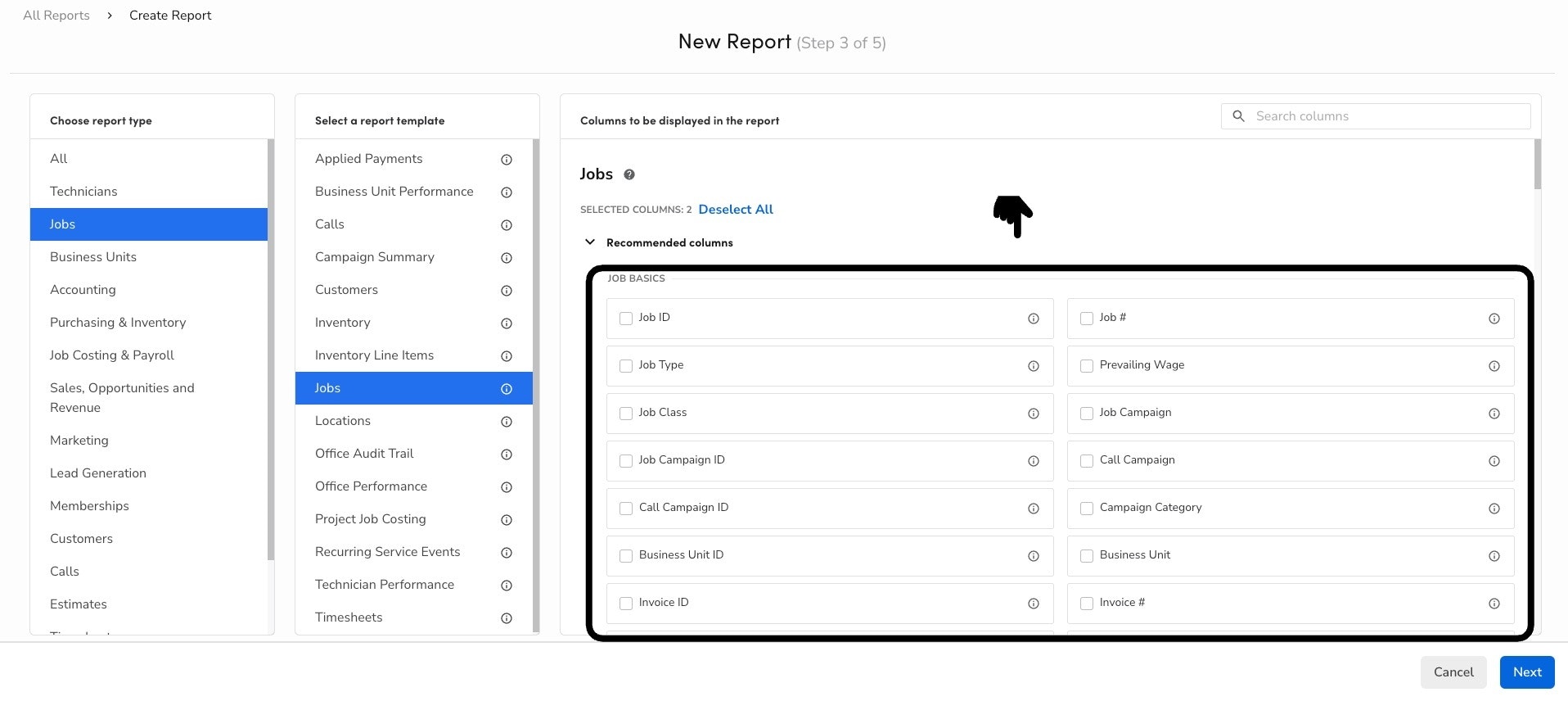
Stel de rapportdetails in:
-
Geef het rapport een naam, bijv:
- ServiceTitan - Plecto - Jobs Rapport
-
Selecteer een categorie: Overig.
-
"Deel dit rapport voor weergave/bewerking met andere gebruikers wiens machtigingen hen toestaan dit type rapport te bekijken/bewerken." We raden aan het selectievakje uitgeschakeld te houden.
-
Klik op Opslaan om te voltooien.
(Optional) Voeg een beschrijving toe. Hier kun je vermelden dat het rapport bedoeld is voor integratie met Plecto.
Stap 2: Verbind Plecto met ServiceTitan
Zodra je de bevestiging van je Partner Manager/Plecto Expert hebt ontvangen, kun je beginnen met het verbinden van Plecto met ServiceTitan:
-
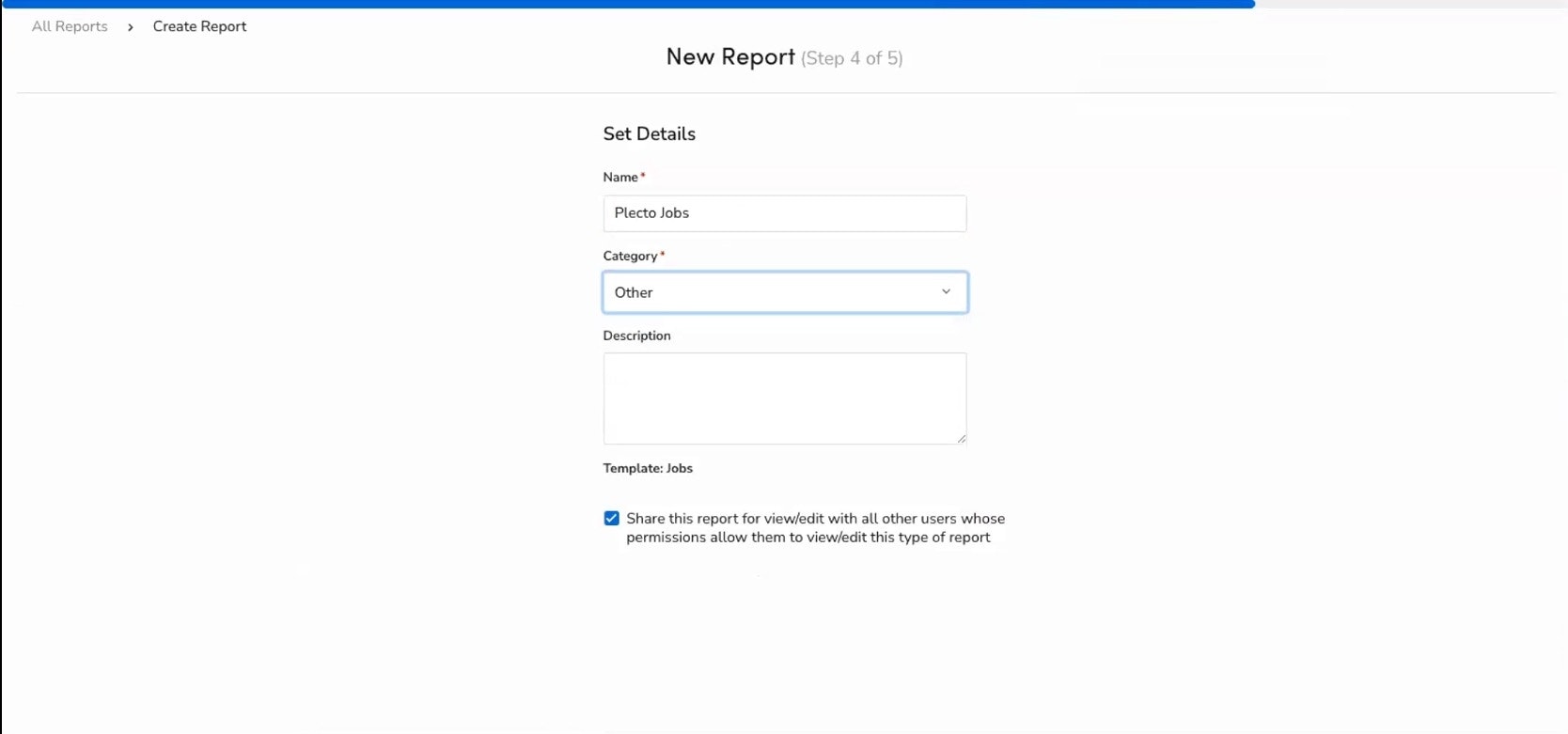
Klik in ServiceTitan op het tandwielpictogram ⚙️ in de rechterbovenhoek.
-
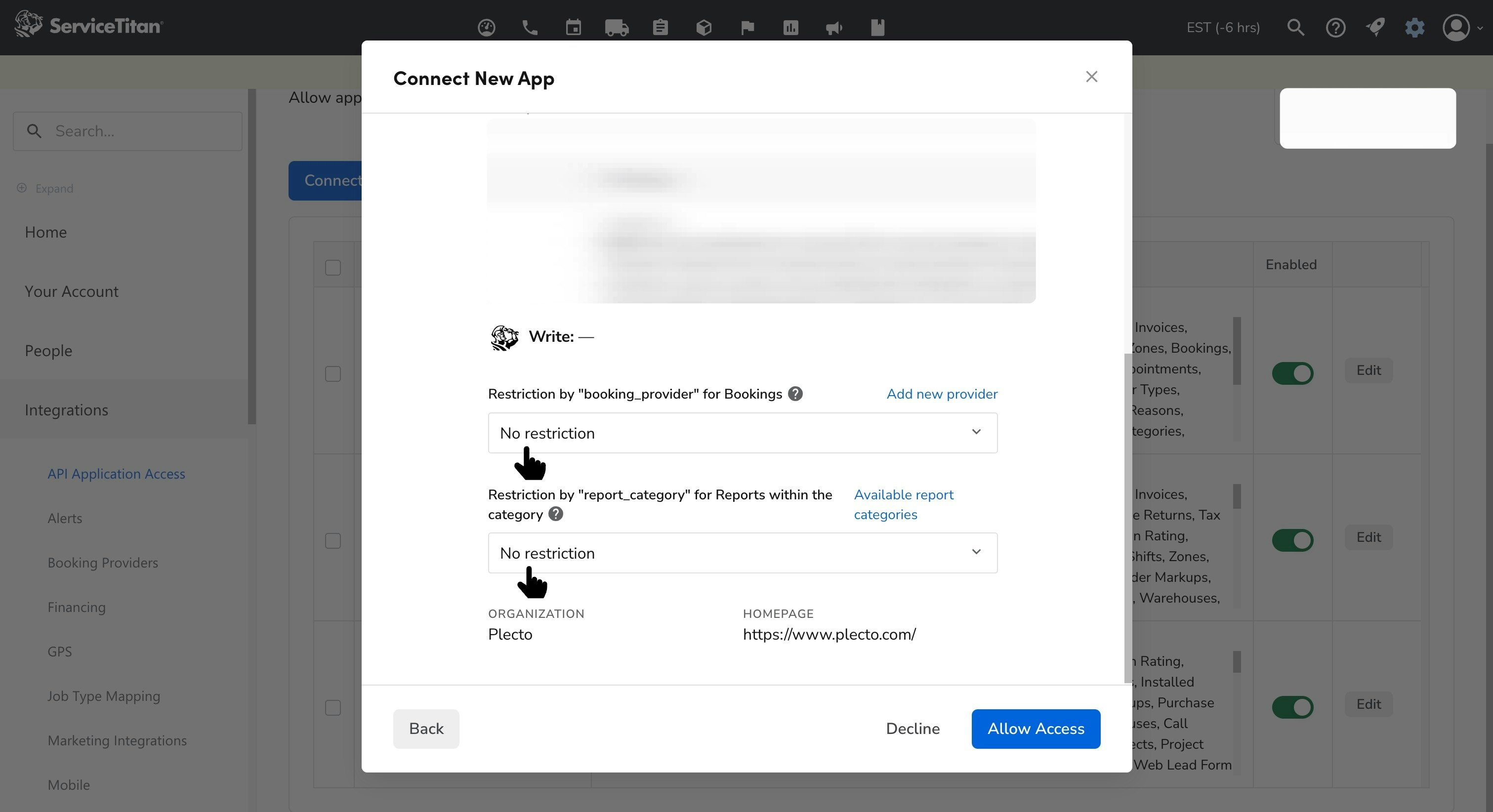
Ga naar Integraties > API Toegang voor Applicaties > Verbind Nieuwe App > Plecto > Verbind.
-
Klik op Toegang Toestaan om Plecto in staat te stellen je gegevens te lezen.
Zorg ervoor dat je "geen beperkingen" configureert in de rapport_categorie om ervoor te zorgen dat je je ServiceTitan-rapporten in Plecto kunt importeren.
-
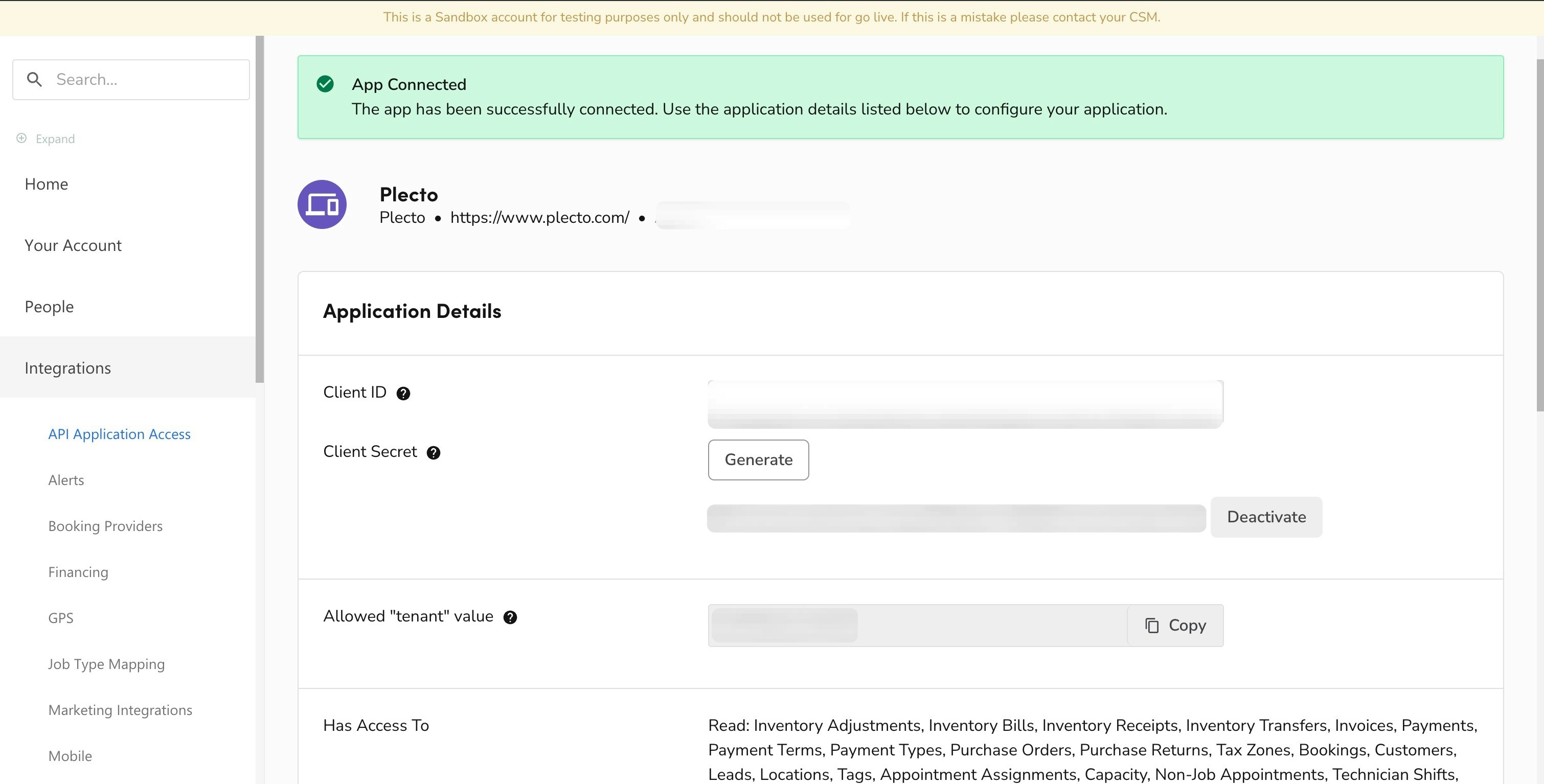
Je ziet nu je
-
Tenant ID
-
Client ID en
-
Client Secret onder Applicatiegegevens.
Je moet al deze inloggegevens gebruiken in de volgende stap.
-
-
Klik op Genereren om een Client Secret-sleutel te maken.
-
Kopieer de sleutel.
Lees meer over de Client ID en Secret in het artikel van ServiceTitan: Beheer Client ID & Secret.
Stap 3: Integreer ServiceTitan met Plecto
-
Open Plecto.
-
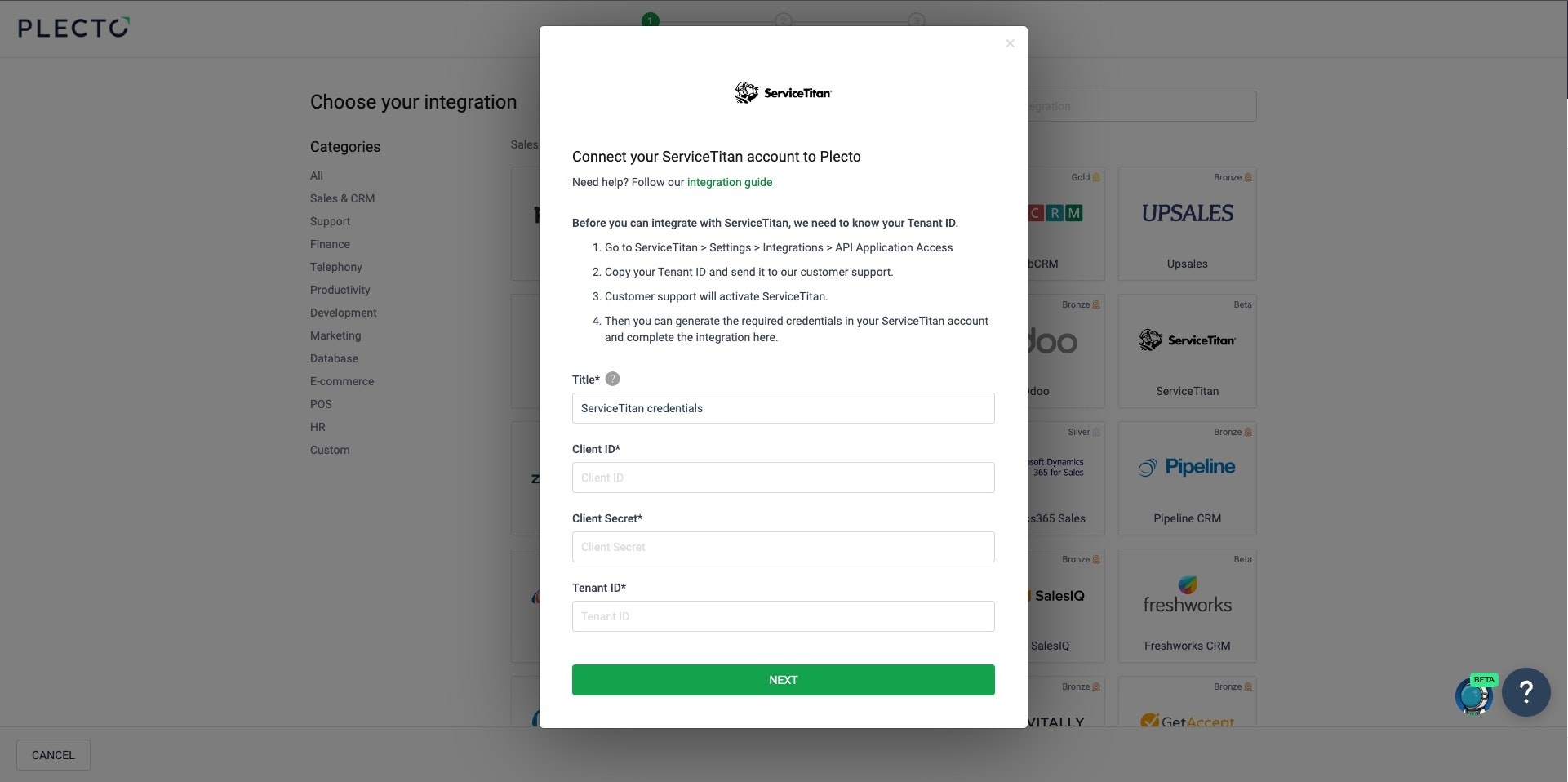
Ga naar Gegevensbronnen > Nieuwe gegevensbron > ServiceTitan.
-
Voer je Client ID, Client Secret en Tenant ID in.
-
Klik op Volgende.
-
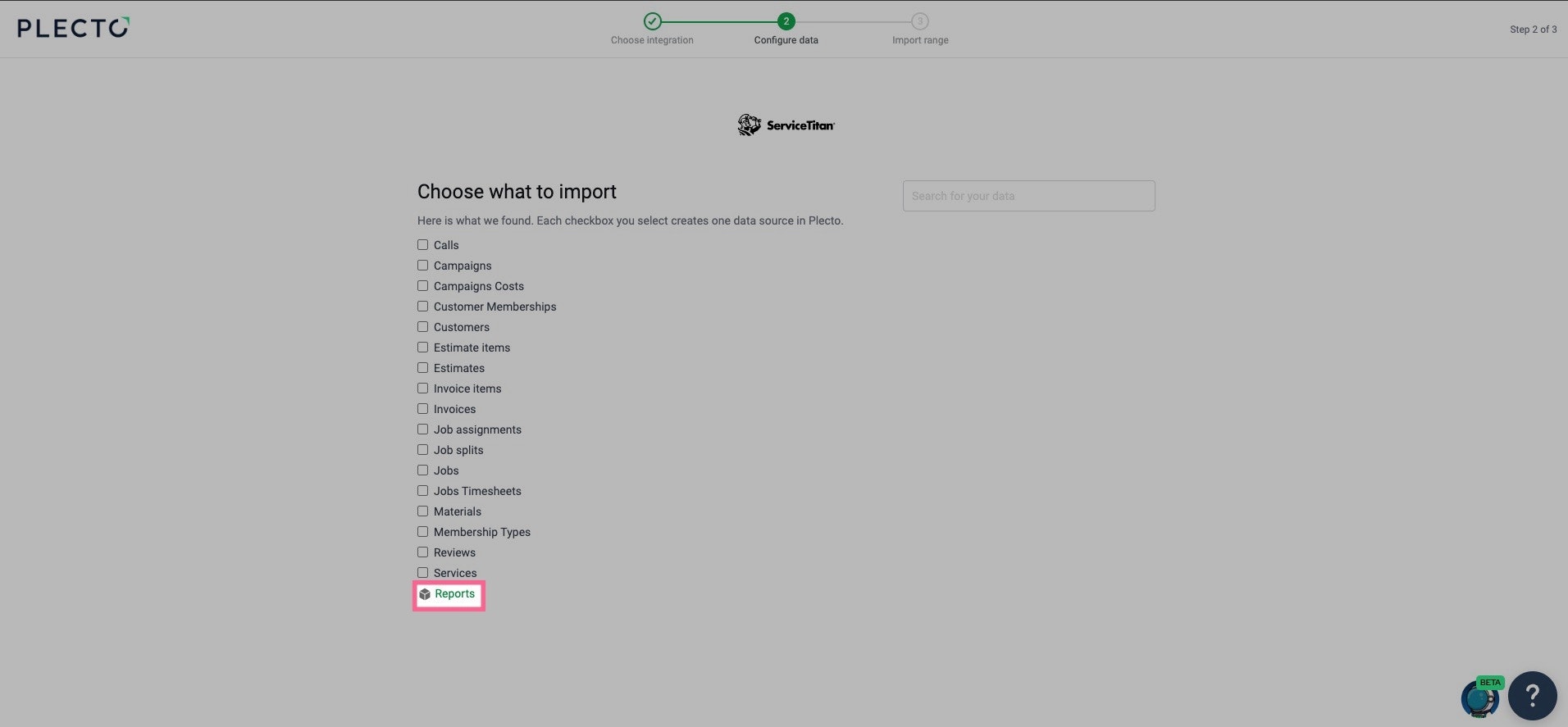
Zoek de gemaakte rapporten: Rapporten > Overig
-
Klik op Volgende.
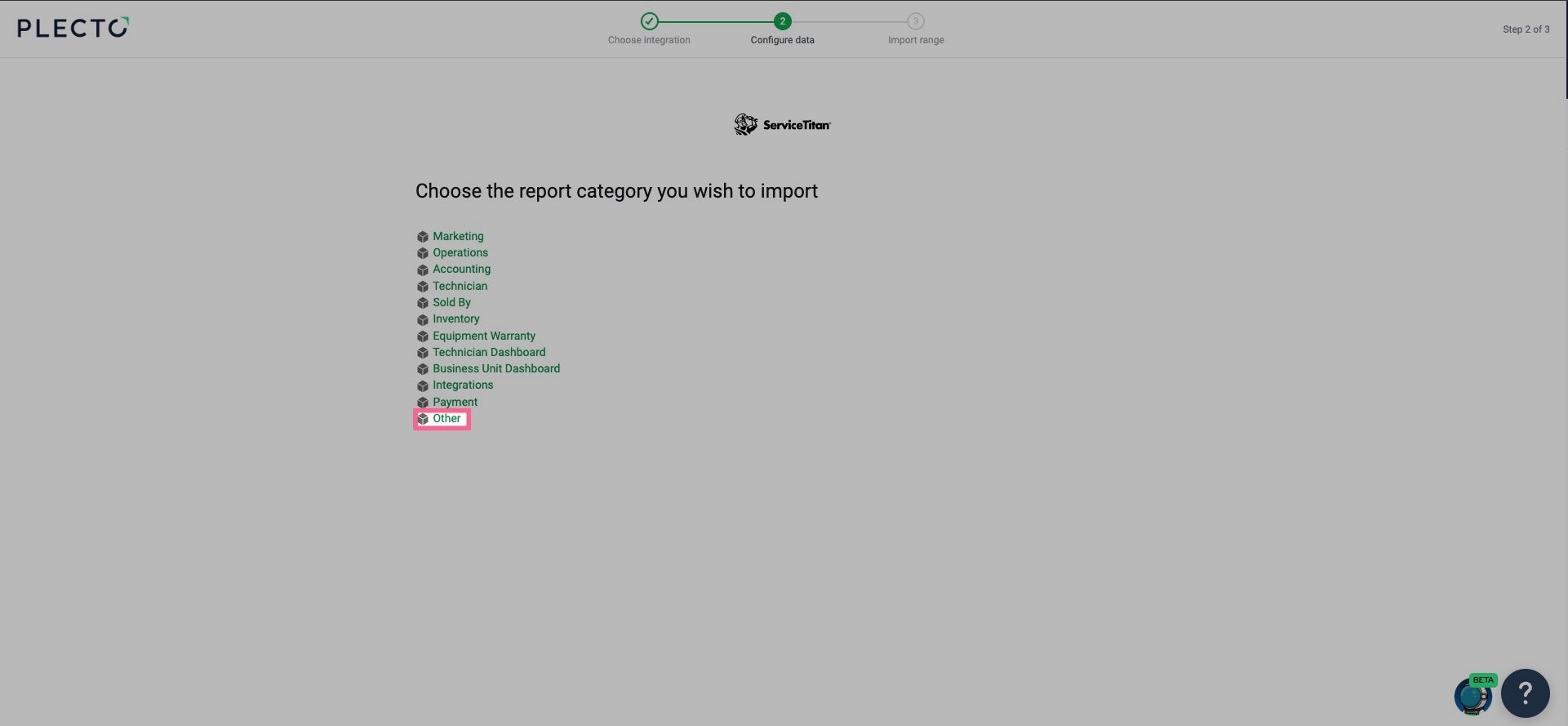
Stap 3.1: Selecteer het type van je rapport
Selecteer de gegevens die je wilt importeren:
-
Raw data: Elke rij in Plecto vertegenwoordigt een individueel record, gemaakt of gewijzigd tijdens een specifieke periode. Elke registratie is uniek en heeft een Extern ID-veld (bijvoorbeeld Job ID, Factuur ID).
-
Geaggregeerde gegevens: Elke rij in Plecto biedt een samengevatte weergave van je metrics over een specifieke periode (kan dagelijks of maandelijks worden geaggregeerd). Elke registratie vertegenwoordigt een specifieke metric (bijvoorbeeld Voltooide Jobs).
Voor het Jobs-rapport dat eerder is gemaakt - selecteer Raw data.
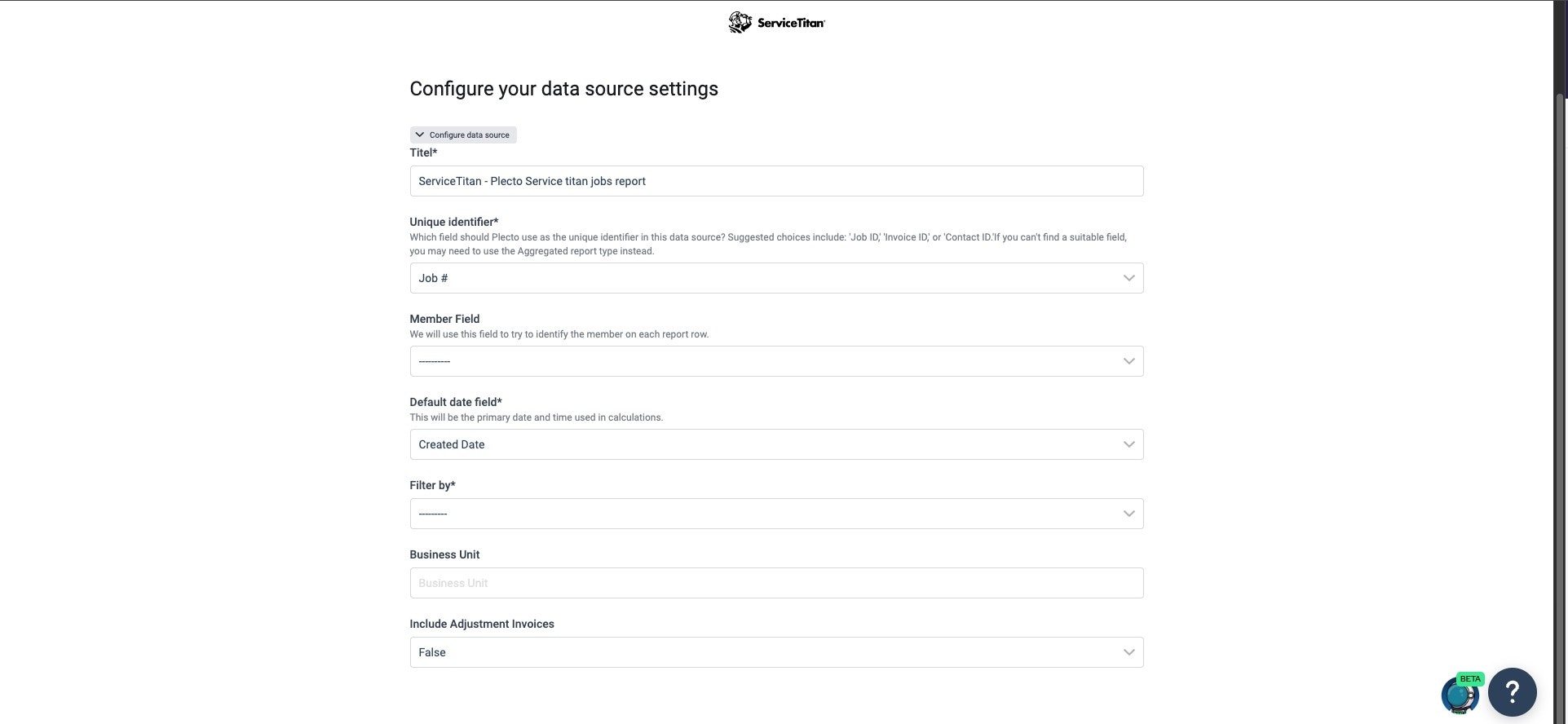
Stap 3.2: Configureer je gegevensbroninstellingen
Configureer je gegevensbroninstellingen:
-
Titel: Geef je rapport een naam, bijv:
-
ServiceTitan - Plecto - Jobs Rapport - Job Startdatum
-
ServiceTitan - Plecto - Jobs Rapport - Job Voltooiingsdatum
-
-
Unieke identificatie: Veld dat een unieke ID bevat, bijv:
- Job #
-
Lidmaatschapsveld: Voeg ten minste één veld toe dat betrekking heeft op een werknemer, bijv:
- Primaire Technicus
-
Standaard datumveld: Kies een standaard datumveld voor de formules, bijv:
-
Geplande Datum
-
Voltooid Datum
-
-
Filter op: Kies het datumveld dat overeenkomt met de specifieke gegevens die je wilt volgen.
-
Job Startdatum (Als je geplande jobs wilt volgen)
-
Job Voltooiingsdatum (Als je voltooide jobs wilt volgen)
-
Als je zowel geplande als voltooide jobs wilt volgen, moet je hetzelfde rapport een tweede keer importeren. Voor deze tweede import kies je een nieuwe “Filter op” optie op basis van de specifieke gegevens die je wilt volgen.
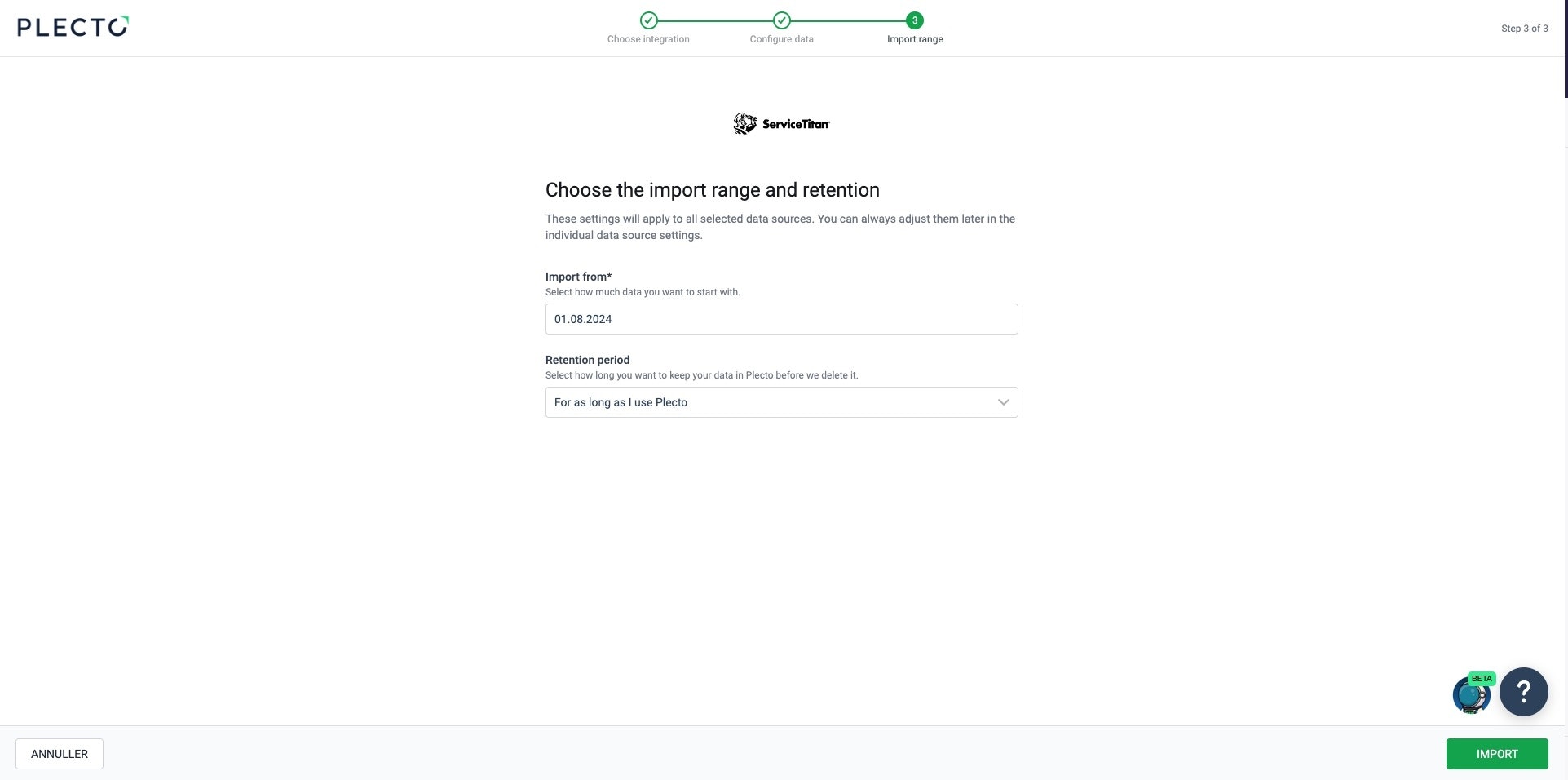
Stap 3.3: Importbereik en retentie
Kies het importbereik en de retentie:
-
Importbereik: Selecteer hoeveel gegevens je wilt importeren.
-
Retentieperiode: Hoe lang je de gegevens in Plecto wilt behouden.
We raden aan "Zolang ik Plecto gebruik".
Klik tenslotte op Importeren.
Beschikbare gegevens
Momenteel kun je de volgende gegevens van je ServiceTitan-account in Plecto importeren:
Updatefrequentie: 2m
Ondersteunt aangepaste velden? Nee
Ondersteunt webhooks? Nee
Ondersteunt automatische registratieverwijdering? Nee
Ondersteunt relaties? Nee
Updatefrequentie: 2m
Ondersteunt aangepaste velden? Nee
Ondersteunt webhooks? Nee
Ondersteunt automatische registratieverwijdering? Nee
Ondersteunt relaties? Nee
Updatefrequentie: 24h
Ondersteunt aangepaste velden? Nee
Ondersteunt webhooks? Nee
Ondersteunt automatische registratieverwijdering? Nee
Ondersteunt relaties? Nee
Updatefrequentie: 2m
Ondersteunt aangepaste velden? Nee
Ondersteunt webhooks? Nee
Ondersteunt automatische registratieverwijdering? Nee
Ondersteunt relaties? Nee
Updatefrequentie: 2m
Ondersteunt aangepaste velden? Nee
Ondersteunt webhooks? Nee
Ondersteunt automatische registratieverwijdering? Nee
Ondersteunt relaties? Nee
Updatefrequentie: 2m
Ondersteunt aangepaste velden? Nee
Ondersteunt webhooks? Nee
Ondersteunt automatische registratieverwijdering? Nee
Ondersteunt relaties? Nee
Updatefrequentie: 2m
Ondersteunt aangepaste velden? Nee
Ondersteunt webhooks? Nee
Ondersteunt automatische registratieverwijdering? Nee
Ondersteunt relaties? Nee
Updatefrequentie: 2m
Ondersteunt aangepaste velden? Nee
Ondersteunt webhooks? Nee
Ondersteunt automatische registratieverwijdering? Nee
Ondersteunt relaties? Nee
Updatefrequentie: 2m
Ondersteunt aangepaste velden? Nee
Ondersteunt webhooks? Nee
Ondersteunt automatische registratieverwijdering? Nee
Ondersteunt relaties? Nee
Updatefrequentie: 2m
Ondersteunt aangepaste velden? Nee
Ondersteunt webhooks? Nee
Ondersteunt automatische registratieverwijdering? Nee
Ondersteunt relaties? Nee
Dit gegevenstype aggregeert alle toewijzingen voor alle jobs.
Updatefrequentie: 2m
Ondersteunt aangepaste velden? Nee
Ondersteunt webhooks? Nee
Ondersteunt automatische registratieverwijdering? Nee
Ondersteunt relaties? Nee
Updatefrequentie: 2m
Ondersteunt aangepaste velden? Nee
Ondersteunt webhooks? Nee
Ondersteunt automatische registratieverwijdering? Nee
Ondersteunt relaties? Nee
Updatefrequentie: 2m
Ondersteunt aangepaste velden? Nee
Ondersteunt webhooks? Nee
Ondersteunt automatische registratieverwijdering? Nee
Ondersteunt relaties? Nee
Updatefrequentie: 2m
Ondersteunt aangepaste velden? Nee
Ondersteunt webhooks? Nee
Ondersteunt automatische registratieverwijdering? Nee
Ondersteunt relaties? Nee
Updatefrequentie: 2m
Ondersteunt aangepaste velden? Nee
Ondersteunt webhooks? Nee
Ondersteunt automatische registratieverwijdering? Nee
Ondersteunt relaties? Nee
Updatefrequentie: 2m
Ondersteunt aangepaste velden? Nee
Ondersteunt webhooks? Nee
Ondersteunt automatische registratieverwijdering? Nee
Ondersteunt relaties? Nee
Updatefrequentie: 1h
Ondersteunt aangepaste velden? Ja
Ondersteunt webhooks? Nee
Ondersteunt automatische registratieverwijdering? Nee
Ondersteunt relaties? Nee
Updatefrequentie: 2m
Ondersteunt aangepaste velden? Nee
Ondersteunt webhooks? Nee
Ondersteunt automatische registratieverwijdering? Nee
Ondersteunt relaties? Nee
Updatefrequentie: 2m
Ondersteunt aangepaste velden? Nee
Ondersteunt webhooks? Nee
Ondersteunt automatische registratieverwijdering? Nee
Ondersteunt relaties? Nee
Plecto x ServiceTitan Dashboard Pakket
Installeer de kant-en-klare ServiceTitan dashboards van Plecto via de onderstaande link.