 Inloggen
Google Sheets
Google Sheets + Plecto
Je kunt meerdere sheets tegelijk importeren: één sheet creëert één gegevensbron.
Wat wil je zien?
Medewerkersactiviteit volgen
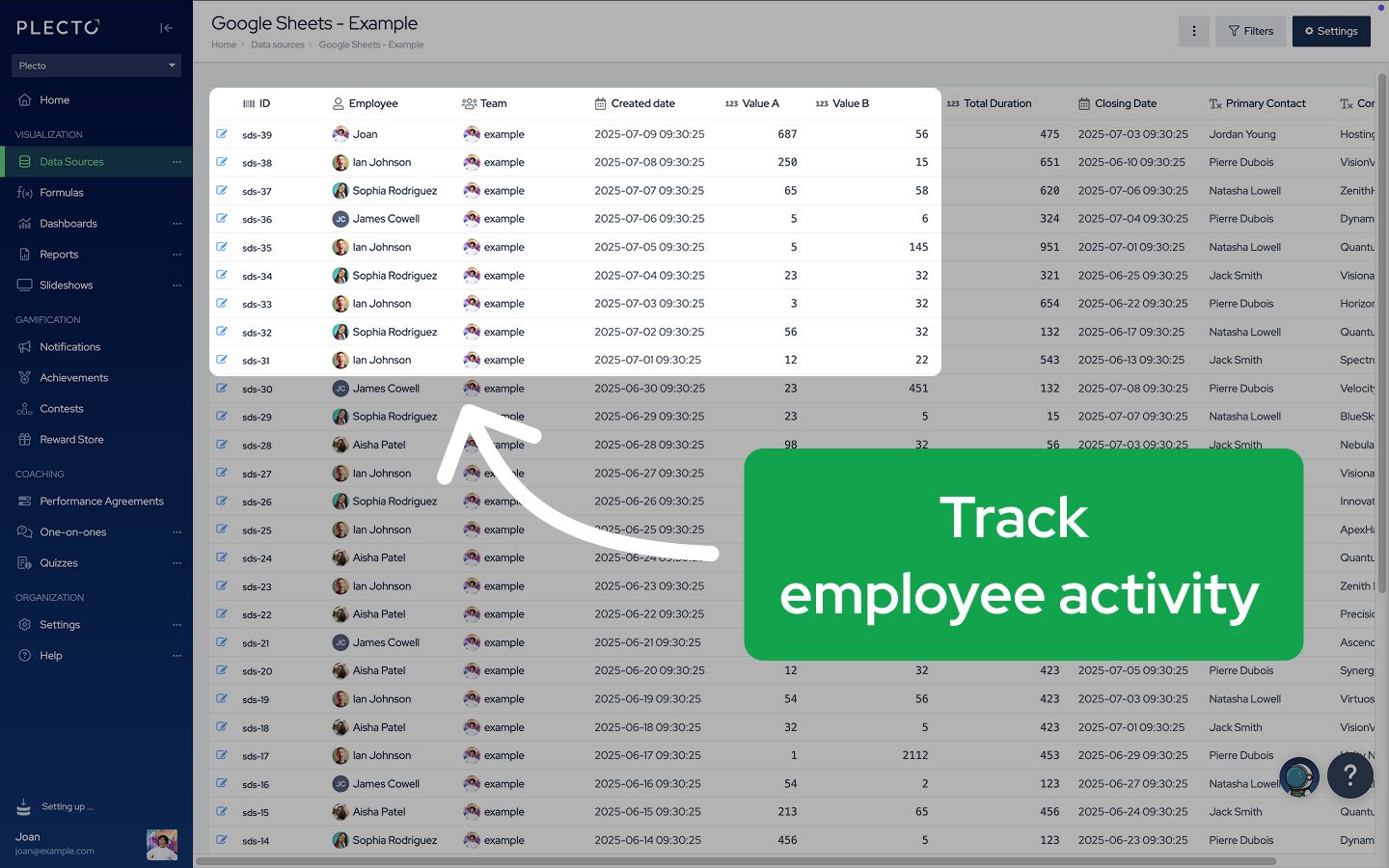
Stap 1: Bereid je spreadsheet voor
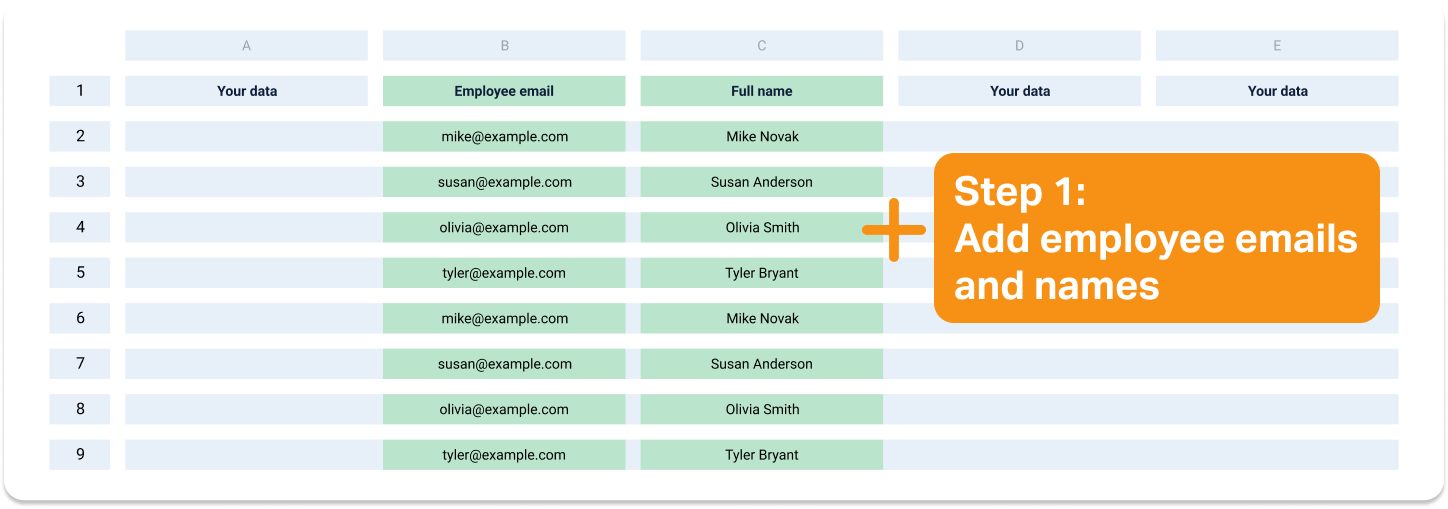
Je moet een paar kolommen aan je sheet toevoegen als je de activiteit van je medewerkers in Plecto wilt volgen. Zie voorbeeld
We controleren de eerste 50 rijen om het veldtype (nummer, tekst, e-mail, enz.) te bepalen, dus zorg ervoor dat je op typfouten let – vooral in de e-mailkolom.
Hier is een takenlijst. Voltooi dat, en ga dan naar Stap 2.
-
Voeg een kolom toe met de e-mailadressen van medewerkers
-
Voeg een kolom toe met de namen van medewerkers
-
Gebruik een compatibele datum- en tijdnotatie (YYYY-MM-DD HH:MM:SS)
Stap 2: Integreer je gegevens
-
Ga naar Gegevensbronnen > Nieuwe gegevensbron > Google Sheets.
-
Klik op Volgende, meld je aan bij je Google-account en klik op Toestaan om Plecto toegang te geven tot je spreadsheets.
-
Kies een spreadsheet en klik vervolgens op Selecteren.
-
Selecteer de sheets die je wilt importeren. Elke sheet zal één gegevensbron creëren.
-
(Optioneel) Werk de Externe ID, Aangemaakte datum en Tijdzone bij. Beweeg over de vraagtekens om te zien wat elk veld doet.
-
Configureer je gegevensbroninstellingen:
-
Kies indien van toepassing de standaarddatum die in formules wordt gebruikt. Bepaal welke tijdstempel Plecto zal gebruiken om je gegevens te berekenen.
-
Medewerkersveld. Kies de kolom met je medewerkers-e-mails.
✋ Wees voorzichtig – Je kunt per ongeluk veel nieuwe medewerkersprofielen in Plecto creëren. De nieuwe profielen krijgen geen inlogtoegang, maar ze zullen moeilijk te verwijderen zijn.
Komt het medewerkersveld niet naar voren? – We controleren de eerste 50 rijen om het veldtype te bepalen. Zorg ervoor dat al je e-mails correct zijn gespeld (juiste interpunctie, geen extra spaties, enz.).
-
Medewerkersnamen. Kies de kolom met je medewerkersnamen.
-
(Optioneel) Als je toevallig een kolom voor je teams hebt, kun je deze hier toevoegen.
-
-
Klik op Volgende om je gegevens te importeren.
Alleen cijfers volgen
Als je gewoon je gegevens wilt volgen zonder medewerkersactiviteit, hier is wat je moet doen.
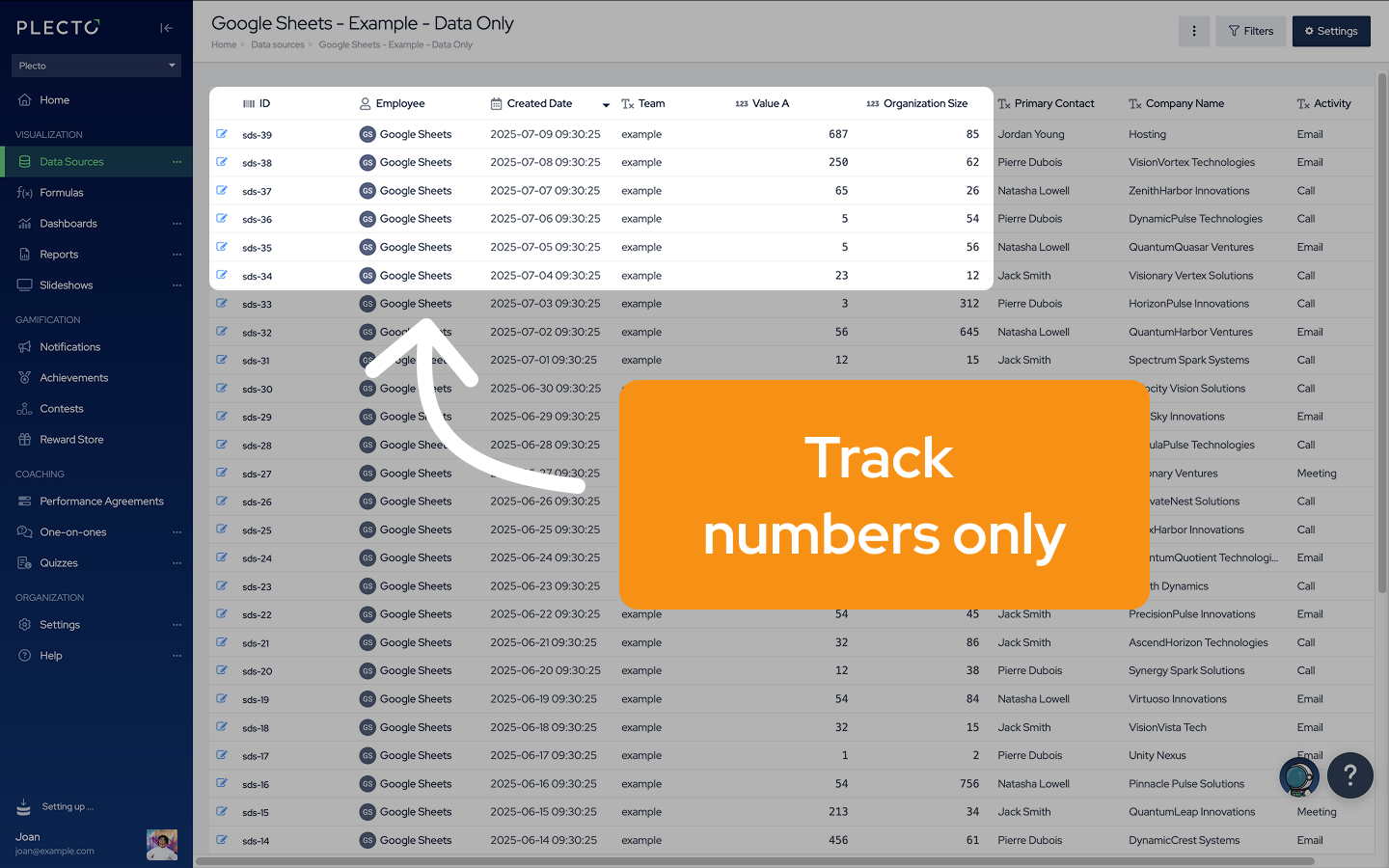
Stap 1: Bereid je spreadsheet voor
✅ Structureer je sheet als volgt:
| 1 | Kolomtitel | Kolomtitel | Kolomtitel |
|---|---|---|---|
| 2 | gegevens | gegevens | gegevens |
| 3 | gegevens | gegevens | gegevens |
✅ Gebruik een compatibel datum- en tijdformaat: YYYY-MM-DD HH:MM:SS
Voorbeeld: 2023-02-19 17:48:23
Stap 2: Integreer je gegevens
-
Ga naar Gegevensbronnen > Nieuwe gegevensbron > Google Sheets.
-
Klik op Volgende, meld je aan bij je Google-account en klik op Toestaan om Plecto toegang te geven tot je spreadsheets.
-
Kies een spreadsheet en klik vervolgens op Selecteren.
-
Selecteer de sheets die je wilt importeren. Elke sheet zal één gegevensbron creëren.
-
(Optioneel) Werk de Externe ID, Aangemaakte datum en Tijdzone bij. Beweeg over de vraagtekens om te zien wat elk veld doet.
-
Configureer je gegevensbroninstellingen:
-
Kies indien van toepassing de standaarddatum die in formules wordt gebruikt. Bepaal welke tijdstempel Plecto zal gebruiken om je gegevens te berekenen.
-
Laat het teamveld leeg.
-
-
Klik op Volgende om je gegevens te importeren.
-
Plecto zal een medewerkersprofiel creëren voor je Google Sheets-integratie dat je kunt vinden op de Medewerkerspagina. Controleer of het profiel actief is (in het Actieve tabblad), aangezien je alleen gegevens kunt ontvangen van actieve profielen.
Je bent nu helemaal ingesteld! Veel plezier met volgen 🎉
Wat nu?
Je hebt je Google Sheets-gegevens aan Plecto toegevoegd. Hier is wat meer informatie over de integratie. 💪
Nuttige informatie
- Welke gegevens kan ik importeren en hoe?
Één sheet = één gegevensbron
Als je spreadsheet meerdere sheets bevat, kun je ze allemaal tegelijk selecteren en importeren. Plecto zal per sheet één gegevensbron creëren en deze opslaan in Gegevensbronnen.
- Veldtypes en indeling
We kijken naar de eerste 50 rijen van een kolom om hun type (tekst, nummer, datum) te bepalen. Als er verschillende types in één kolom zijn, beschouwen we het als een tekstveld.
Sommige zoekfuncties in de formule-editor tonen geen tekstvelden voor berekeningen, dus zorg ervoor dat de kolommen in je spreadsheet correct zijn opgemaakt.
- Wat betreft berekeningen?
Plecto zal cellen met berekeningen importeren als statische getallen. We ondersteunen echter geen niet-deterministische formules zoals NOW() en GOOGLEFINANCE().
- Updatefrequentie
Plecto controleert elke 15 minuten op nieuwe gegevens en voert een automatische gegevensimport uit. Je kunt de updatefrequentie wijzigen en de importlogs in de gegevensbroninstellingen bekijken.
- Automatische gegevensimport en -verwijdering
Elke keer dat Plecto een automatische gegevensimport van Google Sheets uitvoert, importeert het de hele spreadsheet. Aangezien we niet kunnen identificeren welke specifieke gegevens in de spreadsheet zijn gewijzigd, moeten we imports op deze manier afhandelen.
Plecto ondersteunt automatische gegevensverwijdering voor deze integratie. Als je rijen in de spreadsheet verwijdert, zal Plecto de overeenkomstige registraties verwijderen samen met de volgende gegevensimport.
- Aangemaakte datum
Wanneer je een gegevensbron aanmaakt, heb je de optie om te selecteren welke kolom uit je sheet het Aangemaakte datum-veld in de gegevensbron moet vervangen.
Als je het op Geen laat staan, zullen alle registraties dezelfde aangemaakte datum en tijd hebben, namelijk de tijd van de laatste automatische import, en de waarden zullen automatisch worden bijgewerkt samen met de laatste import.
-
Termen die we in het artikel gebruiken:
-
automatische gegevensimport – de handeling van het automatisch ophalen van gegevens uit je Google Sheets in Plecto
-
kolom/veld – een kolom in een Google Sheets-spreadsheet wordt een veld genoemd in een Plecto-gegevensbron
-
rij/registratie – één rij in een Google Sheets-spreadsheet vertegenwoordigt één registratie in een gegevensbron in Plecto
-
sheet – verwijst naar een enkele sheet binnen een spreadsheet
-
spreadsheet – verwijst naar het gehele Google Sheets-bestand
-
updatefrequentie – hoe vaak Plecto op gegevens controleert en de gegevensbron bijwerkt
-
Probleemoplossing
Importproblemen
-
Heb je je sheet hernoemd? Wanneer Plecto naar de gegevens zoekt, gebruikt het de spreadsheet-ID en de sheetnaam. Als je de sheet hernoemt, zullen de automatische imports stoppen, dus hernoem de sheet niet.
-
Je kunt geen Excel-bestanden (.xlsx) importeren, zelfs niet als ze op je Google Drive staan. Deze integratie ondersteunt alleen Google Sheets-bestanden. In plaats daarvan kun je je Excel-bestand in Google Sheets importeren en die Google Sheets-spreadsheet gebruiken om met Plecto te integreren.
Medewerkers
- Als je alleen medewerkers-e-mails in het Medewerkers-veld ziet, open dan de gegevensbroninstellingen en controleer Gebruik dit veld als lid in Plecto (moet medewerkers-e-mails uit je sheet bevatten) en Medewerkersnamen (moet medewerkersnamen uit je sheet bevatten). Werk de velden bij > klik op Opslaan > klik vervolgens op Importeer meer gegevens om je gegevensbron bij te werken.
Ontbrekende registraties
-
Controleer of alle rijen in de sheet externe ID's hebben. Plecto zal alleen die spreadsheet-rijen importeren die een externe ID hebben. Dit geldt niet als je rijnummers als externe ID gebruikt.
-
Volg je alleen gegevens? Zo ja, heeft Plecto een medewerkersprofiel voor de integratie aangemaakt genaamd Google Sheets. Ga naar de Medewerkers-pagina en zorg ervoor dat je Google Sheets-profiel is geactiveerd.
Dashboard toont geen gegevens
-
Controleer de standaarddatum in de gegevensbroninstellingen. Als de standaarddatum de Aangemaakte datum is (ook wel Datum genoemd in de dropdown), moet je deze wijzigen. De Aangemaakte datum wordt bijgewerkt met elke automatische import, dus het is geen betrouwbare gegevenspunt om de KPI's aan te meten.
-
Kun je je medewerkers niet zien? Heb je het Medewerkersveld gewijzigd (ook wel Gebruik dit veld als lid in Plecto genoemd)? Als je het standaard lidveld in de gegevensbroninstellingen niet wijzigt, zullen alle registraties worden geassocieerd met een medewerker genaamd Google Sheets.