Inloggen
Freshworks CRM
Stap 1: Verkrijg je Freshworks CRM-inloggegevens
Deze integratie is in BETA. Het kan veranderen op basis van testen en jouw feedback. Leer meer
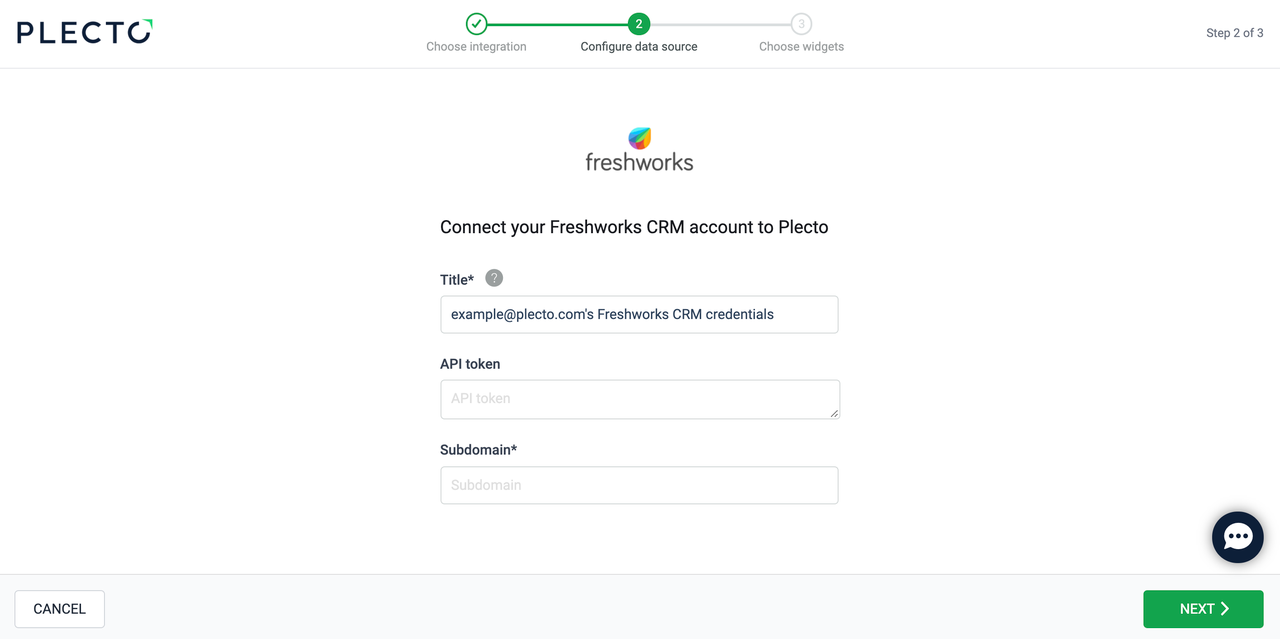
Om Freshworks CRM met Plecto te integreren, moet je een API-token opgeven en de subdomein van je Freshworks CRM-accountpagina vinden.
- Genereer een API-token
Elke Freshworks CRM-gebruiker kan een API-sleutel genereren om hun account met andere applicaties te integreren. Volg de Freshworks-handleiding over hoe je je API-sleutel kunt vinden. Je moet deze gebruiken bij het aanmaken van een nieuwe Freshworks CRM-gegevensbron in Plecto.
- Vind je Freshworks-subdomein
Een subdomein is een onderdeel van een URL. Wanneer je bent ingelogd op je Freshworks CRM-account, kun je het subdomein aan de linkerkant in de URL zien. Bijvoorbeeld, example is het subdomein in de volgende URL: https://example.myfreshworks.com.
Stap 1.2: Als je van plan bent om Deals van Freshworks te importeren
Als je Deals wilt importeren, moet je een weergave voor deals in Freshworks maken – dit stelt Plecto in staat om je deals "te zien" en ze in de gegevensbron te importeren. Lees de Freshworks-handleiding over hoe je aangepaste weergaven voor accounts kunt maken.
De weergave moet Alle deals heten (niet hoofdlettergevoelig) en het moet filteren op de aanmaakdatum als Aangemaakt op is na [een datum, bijvoorbeeld, 01/01/2000]. In het geval dat je meer dan één pijplijn hebt, maak je één weergave per pijplijn. Je kunt de verschillende weergaven vervolgens hernoemen, bijvoorbeeld, Alle deals [pijplijnnaam].
Stap 2: Integreer Freshworks met Plecto
-
Ga in Plecto naar Gegevensbronnen > Nieuwe gegevensbron > Freshworks CRM.
-
(Optioneel) Hernoem je inloggegevens.
-
Voer het API-token en subdomein in.
-
Klik op Volgende.
-
Selecteer de gegevens die je wilt importeren.
-
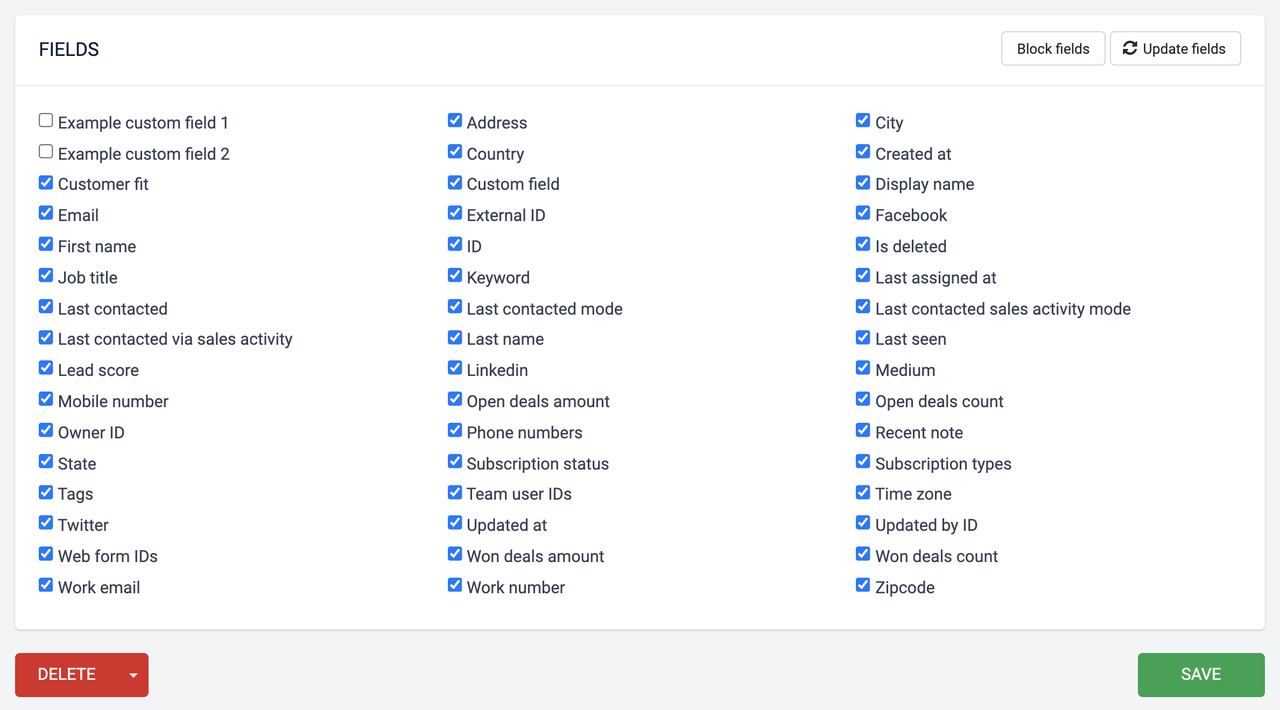
Configureer je instellingen voor de gegevensbron. Hier kun je de titel wijzigen, de standaarddatum kiezen, selecteren welke velden je wilt importeren, en meer.
-
Klik op Volgende om te kiezen hoeveel gegevens je wilt importeren en hoe lang je ze in de gegevensbron wilt houden.
-
Klik op Importeren om te voltooien.
Beschikbare gegevens
Je kunt momenteel de volgende gegevens van Freshworks CRM importeren:
Updatefrequentie: 2m
Ondersteunt aangepaste velden? Ja
Ondersteunt webhooks? Nee
Ondersteunt automatische registratieverwijdering? Nee
Ondersteunt relaties? Ja
Updatefrequentie: 2m
Ondersteunt aangepaste velden? Ja
Ondersteunt webhooks? Nee
Ondersteunt automatische registratieverwijdering? Nee
Ondersteunt relaties? Nee
Updatefrequentie: 2m
Ondersteunt aangepaste velden? Ja
Ondersteunt webhooks? Nee
Ondersteunt automatische registratieverwijdering? Nee
Ondersteunt relaties? Nee
Aangepaste velden
Als je nieuwe aangepaste velden in Freshworks CRM maakt, worden de nieuwe velden niet automatisch geïmporteerd in je bestaande gegevensbronnen in Plecto. Om de aangepaste velden te zien, werk je je velden in Plecto bij en voer je een handmatige gegevensimport uit.
-
Open in Plecto de instellingen van je Freshworks CRM-gegevensbron.
-
Klik op de knop Velden bijwerken. Plecto zal de veldlijst vernieuwen.
-
Selecteer de velden die je aan de weergave van de gegevensbron wilt toevoegen.
-
Klik op Opslaan. Plecto zal deze velden nu aan de gegevensbron toevoegen. Ze bevatten echter nog geen gegevens, daarom moet je een gegevensherimport uitvoeren.
-
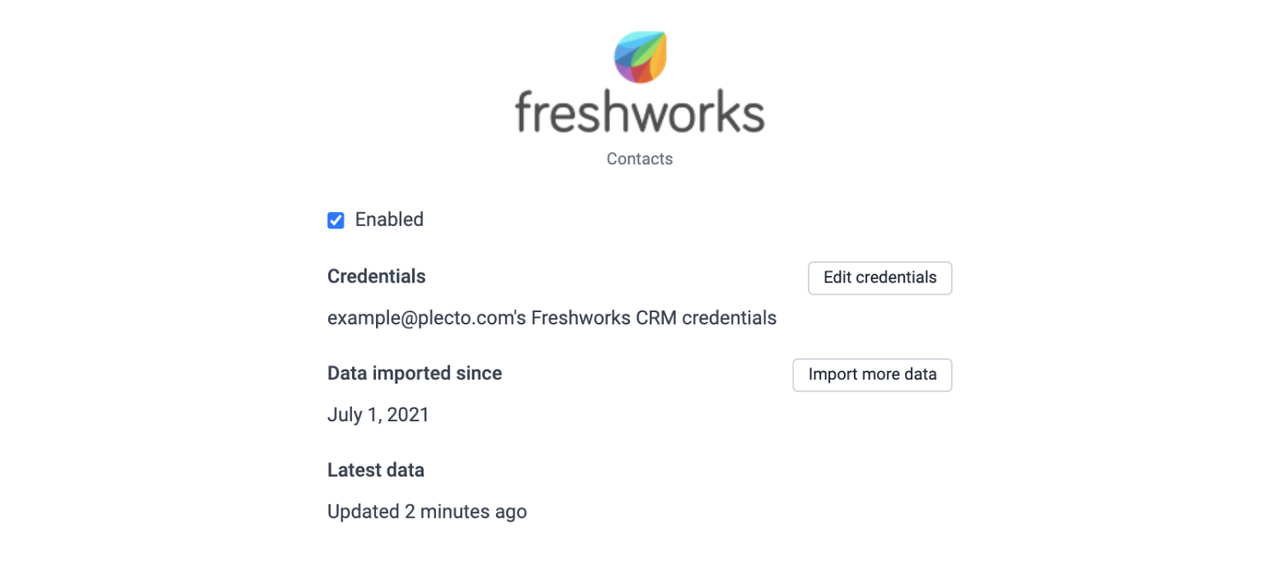
Klik op Importeer meer gegevens en selecteer een tijdsperiode.
-
Klik op Start import om je gegevens te importeren.
Je Freshworks-gegevensbron zou al je nieuwe aangepaste velden en hun gegevens moeten hebben.