 Inloggen
Enreach
HeroBase → Enreach
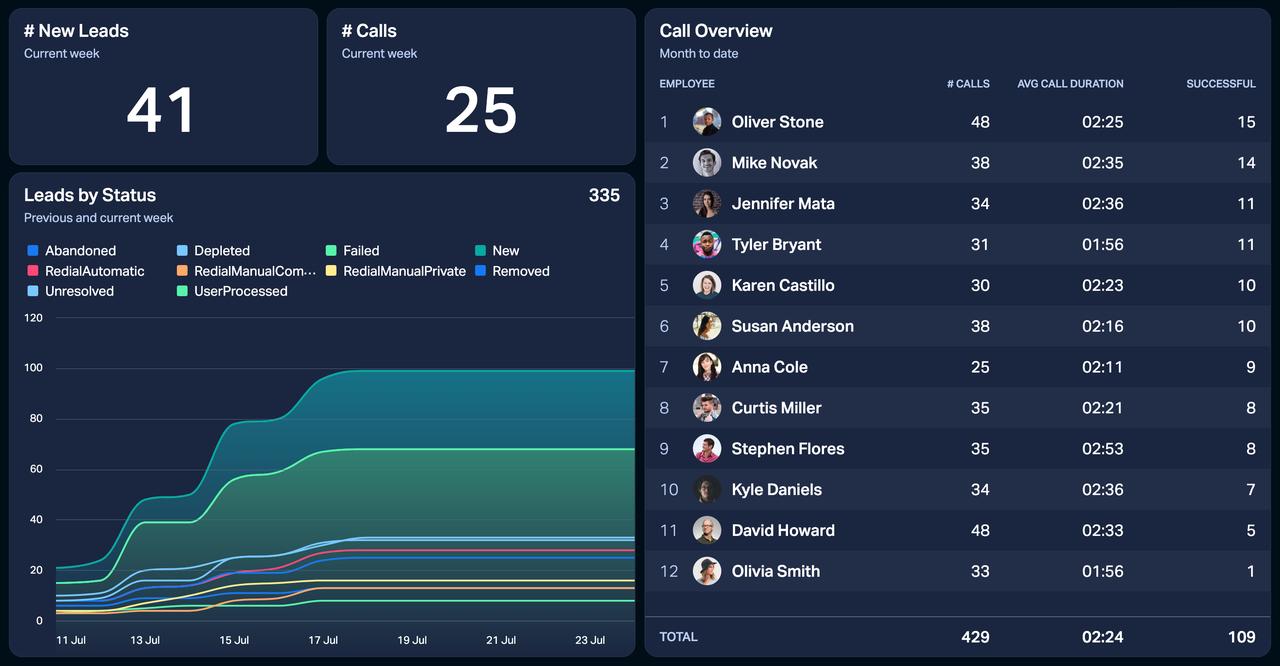
Sinds september 2020 is HeroBase onderdeel geworden van het Enreach Campaigns merk. Wat betreft onze integratie is er niets veranderd. De beschikbare datatypes en het verbindingsproces blijven hetzelfde als voorheen.
Stap 1: Vraag inloggegevens aan bij Enreach
Om Enreach met Plecto te integreren, moet je de volgende inloggegevens toevoegen:
-
webservice gebruikersnaam
-
webservice wachtwoord
Om deze inloggegevens te krijgen, neem contact op met de Enreach-ondersteuning en vraag om webservice-informatie. Daarnaast kun je hen vragen om de Calendar Events endpoint voor jou in te schakelen – dit stelt je in staat om je agenda-evenementen van Enreach naar Plecto te importeren.
Zodra je de inloggegevens hebt, ga je verder met Stap 2.
Stap 2: Verbind Enreach met Plecto
-
Ga in Plecto naar Gegevensbronnen > Nieuwe gegevensbron > Enreach.
-
(Optioneel) Geef je inloggegevens een andere naam.
-
Voer de webservice gebruikersnaam en het wachtwoord in die je van Enreach hebt ontvangen.
-
Selecteer een installatie uit de dropdownlijst. Dit vertegenwoordigt de systeem-URL waarop je je in de vorige stap hebt ingelogd, bijvoorbeeld https://hero02.herobase.com/.
-
Klik op Volgende om door te gaan.
-
Selecteer de gegevens die je wilt importeren en configureer de instellingen. Hier kun je de titel wijzigen, de standaarddatum kiezen, selecteren welke velden je wilt importeren, en meer.
Oproepen: In de instellingen zie je een veld genaamd Organisatiecode. Dit veld is niet verplicht. Als je echter meerdere organisaties in Enreach hebt die dezelfde inloggegevens gebruiken, kan het nuttig zijn om de org. code op te geven, zodat Plecto de juiste gegevens importeert.
-
Klik op Volgende om te kiezen hoeveel gegevens je wilt importeren en hoe lang je deze in de gegevensbron wilt houden.
-
Klik op Importeren om te voltooien.
Beschikbare gegevens
Je kunt de volgende gegevens van je Enreach-account naar Plecto importeren:
Updatefrequentie: 2m
Ondersteunt aangepaste velden? Nee
Ondersteunt webhooks? Nee
Ondersteunt automatische registratieverwijdering? Nee
Ondersteunt relaties? Nee
Updatefrequentie: 2m
Standaard lidveld: user
Standaard datumveld: startTime
Ondersteunt aangepaste velden? Nee
Ondersteunt webhooks? Nee
Ondersteunt automatische registratieverwijdering? Nee
Ondersteunt relaties? Nee
Updatefrequentie: 2m
Standaard lidveld: user
Standaard datumveld: startTime
Ondersteunt aangepaste velden? Nee
Ondersteunt webhooks? Nee
Ondersteunt automatische registratieverwijdering? Nee
Ondersteunt relaties? Nee
Updatefrequentie: 2m
Standaard lidveld: firstProcessedByUser
Standaard datumveld: firstProcessedTime
Ondersteunt aangepaste velden? Ja
Ondersteunt webhooks? Nee
Ondersteunt automatische registratieverwijdering? Nee
Ondersteunt relaties? Nee
Updatefrequentie: 2m
Ondersteunt aangepaste velden? Nee
Ondersteunt webhooks? Nee
Ondersteunt automatische registratieverwijdering? Nee
Ondersteunt relaties? Nee
Om deze gegevens te krijgen, moet je contact opnemen met de Enreach-ondersteuning en hen vragen om je toe te staan de Calendar Events endpoint aan te roepen. De automatische imports in Plecto zullen lopen van het laatste uur tot de volgende 60 dagen, wat je in staat stelt om alle aankomende evenementen voor de komende 2 maanden te importeren, evenals eventuele updates (wijzigingen, annuleringen) binnen het afgelopen uur.
Updatefrequentie: 15m
Ondersteunt aangepaste velden? Nee
Ondersteunt webhooks? Nee
Ondersteunt automatische registratieverwijdering? Nee
Ondersteunt relaties? Nee
Import van aangepaste velden
Om al je gegevens te zien, moet je een handmatige gegevensimport uitvoeren. Volg de onderstaande stappen:
-
Open je gegevensbroninstellingen en klik vervolgens op Importeer meer gegevens.
-
Selecteer een tijdsperiode en klik op Start import. Plecto importeert je gegevens samen met aangepaste velden.
-
Je kunt nu alle beschikbare gegevensbronvelden zien in de sectie Velden in de gegevensbroninstellingen. Selecteer welke velden je wilt weergeven in je gegevensbron en klik vervolgens op Opslaan. Plecto voegt deze velden toe aan de gegevensbronweergave.
-
Aangezien de nieuw toegevoegde velden nog leeg zijn, moet je een andere handmatige import uitvoeren. Ga terug naar de gegevensbroninstellingen en herhaal Stappen 1 en 2.
Je zult nu alle gegevens met betrekking tot de aangepaste velden in je gegevensbron zien. 💪
Formaat van aangepaste velden
Als je een veld als een getal in Plecto moet gebruiken, neem dan contact op met ons ondersteuningsteam – zij kunnen het veldtype voor je wijzigen. We zijn verplicht om het op deze manier te behandelen omdat Enreach momenteel het concept van veldtypes niet ondersteunt. Plecto zal geen velden automatisch verwijderen die uit de exportweergave zijn verwijderd, maar je kunt altijd contact opnemen met de ondersteuning als je velden wilt verwijderen.
Hoe Enreach Rapporten naar Plecto te importeren
Als je gegevens uit je Enreach Rapporten wilt importeren, moet je de Rapport API-aanroep (of "payload") uit je Enreach-console kopiëren en plakken in Plecto wanneer je een nieuwe Plecto-gegevensbron aanmaakt.
Enreach zegt dat de gemakkelijkste manier om de API-aanroep op te bouwen is om het rapport in de UI te maken en vervolgens vanuit de console te kopiëren:
-
Open Netwerk
-
Open een rapport waarvan je de cijfers wilt krijgen
-
Klik op Berekenen
-
Kies de onderste en klik op Aanvraag
-
Kopieer de string
Hier is een voorbeeld van hoe de string eruit zou kunnen zien (niet opgemaakt):
{"name":"","rowSegmentations":[{"excludeIfNoValues":true,"users":{"userUniqueIds":[],"includeInactive":true}}],"columns":[{"workSchedulePlannedTasks":{"type":"TimeTotal","header":"Geplande inlog"}},{"postProcess":{"predefined":"ContactTimeTotal","header":"Inlog "}},{"customColumn":{"customColumnUniqueId":"MRCCD2E2206","header":"Utilisatie"}},{"customColumn":{"customColumnUniqueId":"MRCCD3E2206","header":"Praattijd"}},{"customColumn":{"customColumnUniqueId":"MRCCD4E2206","header":"Afsluiting"}},{"customColumn":{"customColumnUniqueId":"MRCCD5E2206","header":"Inbellen"}},{"customColumn":{"customColumnUniqueId":"MRCCD6E2206","header":"Voorbereiding"}},{"customColumn":{"customColumnUniqueId":"MRCCD7E2206","header":"AHT"}},{"customColumn":{"customColumnUniqueId":"MRCCD8E2206","header":"CPH"}}],"criteria":[{"time":{"type":"Days","offset":0,"count":1,"customTimeFrom":null,"customTimeTo":null}},{"excludeIfNoValues":true,"organization":{"organizationalUnitUniqueIds":["OU1139E2206"]}},{"excludeIfNoValues":true,"campaigns":{"campaignUniqueIds":["CAMP12707E2206","CAMP12726E2206","CAMP12733E2206","CAMP12734E2206","CAMP12764E2206","CAMP12765E2206","CAMP12766E2206","CAMP12767E2206","CAMP12812E2206","CAMP12813E2206","CAMP12814E2206","CAMP12930E2206","CAMP12932E2206","CAMP12934E2206","CAMP12936E2206","CAMP12937E2206","CAMP12938E2206","CAMP12939E2206","CAMP12940E2206","CAMP13092E2206","CAMP13093E2206","CAMP13094E2206","CAMP13095E2206","CAMP13096E2206","CAMP13097E2206","CAMP13098E2206","CAMP13099E2206","CAMP13207E2206","CAMP14135E2206","CAMP14137E2206","CAMP14138E2206","CAMP14139E2206","CAMP15110E2206","CAMP16016E2206","CAMP17406E2206","CAMP17407E2206","CAMP17408E2206","CAMP17409E2206","CAMP17410E2206"],"projectUniqueIds":[],"includeInactive":true}}]}
We ondersteunen momenteel alleen dagelijkse rapporten, en je gegevens worden bijgewerkt met dezelfde frequentie als alle andere datatypes (om de 2 minuten).
Bekende problemen en oplossingen
Probleem #1: Totale oproepduur komt niet overeen met resultaten in Enreach
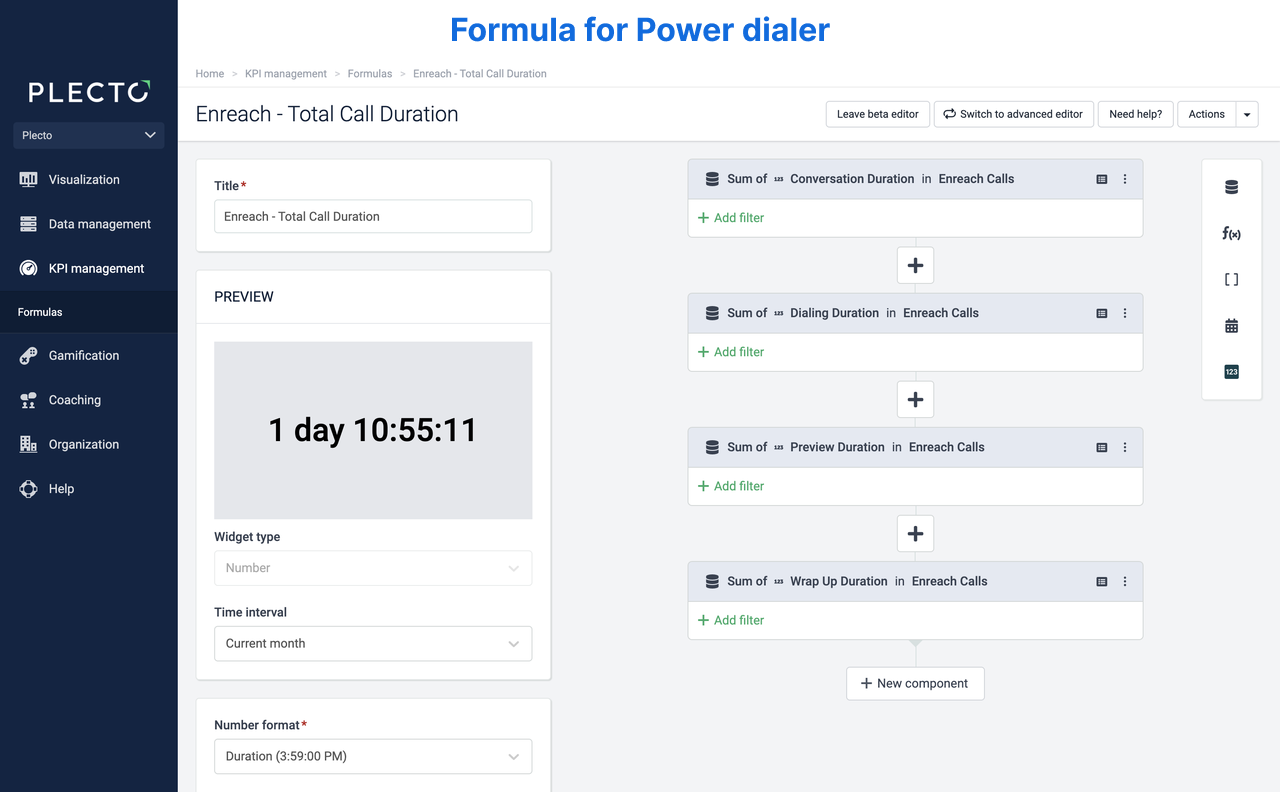
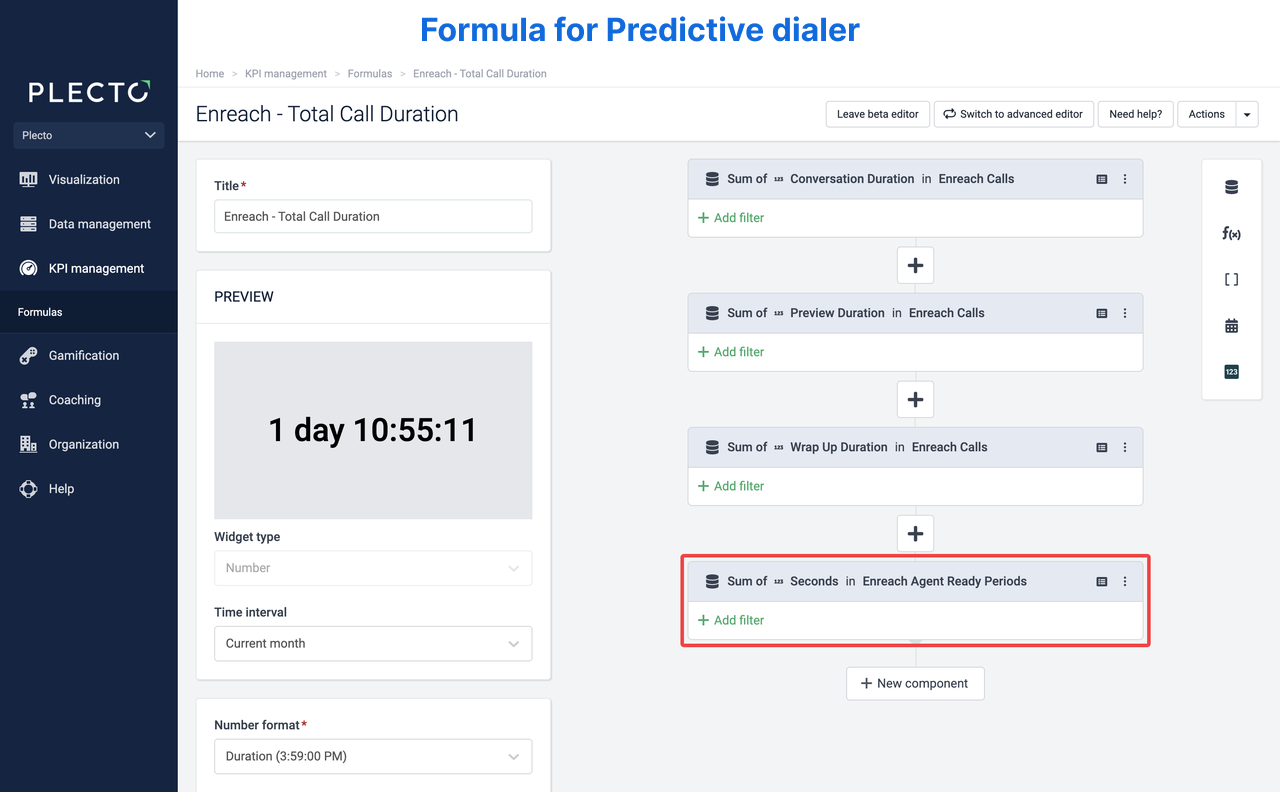
Soms komt de totale oproepduur in Plecto niet overeen met de resultaten in Enreach – dat komt door de belduur. De formules die je moet opbouwen in Plecto zijn afhankelijk van of je de power of predictive dialer in Enreach gebruikt.
Power-dialer
Gebruik de Oproepen gegevensbron om de totale oproepduur te berekenen. De formule zal er als volgt uitzien (gegevensbronnen worden tussen haakjes weergegeven). Wijzig het getalformaat in Duur.
Gesprek Duur (Oproepen) + Belduur (Oproepen) + Vooruitblik Duur (Oproepen) + Afsluit Duur (Oproepen)
Predictive dialer
Combineer gegevens van zowel de Oproepen als de Agent Klaar Periodes gegevensbronnen om de totale oproepduur te berekenen. De formule zal er als volgt uitzien (gegevensbronnen worden tussen haakjes weergegeven). Wijzig het getalformaat in Duur.
Gesprek Duur (Oproepen) + Vooruitblik Duur (Oproepen) + Afsluit Duur (Oproepen) + Seconden (Agent Klaar Periodes)
Leads importeren vanuit Enreach
Vanaf maart 2024 importeren we Leads vanuit de Eenvoudige leads endpoint, wat betekent dat het toevoegen van nieuwe Leads-gegevensbronnen geen extra stappen vereist.
***
Legacy Leads
Hieronder wordt de legacy manier beschreven om Enreach te configureren om de Leads-gegevens in Plecto te krijgen:
Je kunt handmatig projecten en campagnes selecteren om van Enreach naar Plecto te verzenden. Als je geen projecten of campagnes selecteert, importeert Plecto ze standaard allemaal.
-
Open Enreach en log in met je gebruikersnaam en wachtwoord.
-
Ga naar Organisatie > Log in als een andere gebruiker. Klik op Plecto_API_USER om in te loggen.
Kies de juiste inlog. Het is belangrijk dat je inlogt als de Plecto API-gebruiker. Zo niet, dan kan Plecto de gegevens met betrekking tot jouw projecten en campagnes niet importeren.
-
Ga naar Leads > Lead Admin. Je kunt de lead-export zoeknaam
api_import_exportonder Mijn aangepaste weergaven zien. Dit is waar Plecto de gegevens over jouw leads haalt. Als je alleen specifieke projecten wilt selecteren om naar Plecto te exporteren, klik dan op Projecten, Campagnes en Lead Pools en selecteer de projecten en velden die je naar Plecto wilt verzenden. -
Klik op de sectie Kolommen. Hier selecteer je de velden die je wilt exporteren, en Plecto haalt gegevens op uit de geselecteerde velden.
-
Klik op Opslaan om te voltooien.