 Inloggen
Dixa
Stap 1: Genereer een API-token in Dixa
Voordat je Dixa met Plecto kunt integreren, moet je een API-token genereren in je Dixa-account. Je moet admin-toegang hebben in Dixa om een API-token te kunnen genereren.
Lees dit artikel om te leren hoe je je Dixa API-token kunt aanmaken.
Stap 2: Integreer Dixa met Plecto
-
Ga naar Gegevensbronnen > Nieuwe gegevensbron > Dixa.
-
(Optioneel) Hernoem je inloggegevens.
-
Voer het API-token in dat je eerder in Dixa hebt gegenereerd en klik vervolgens op Volgende.
-
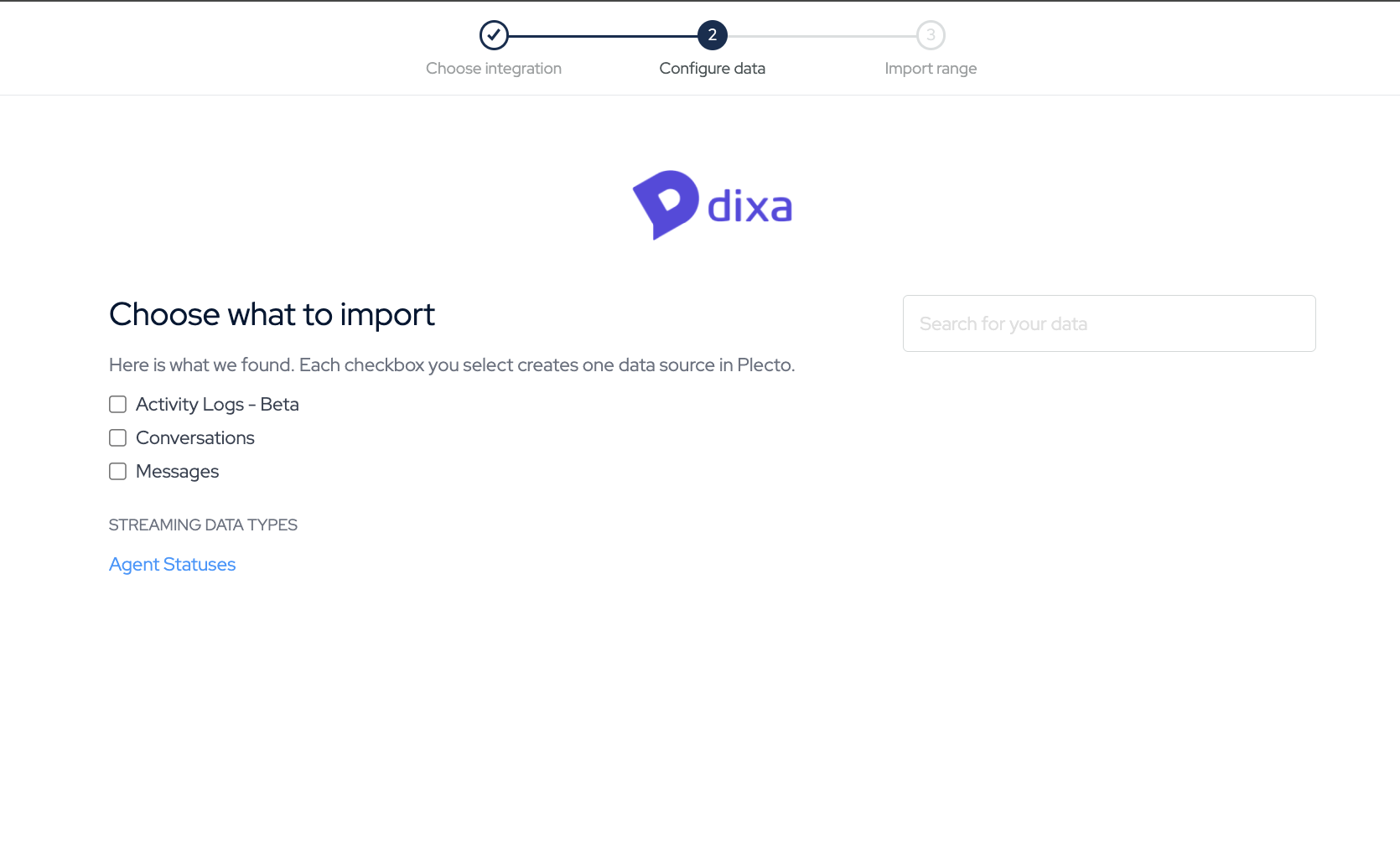
Selecteer de gegevens die je wilt importeren.
-
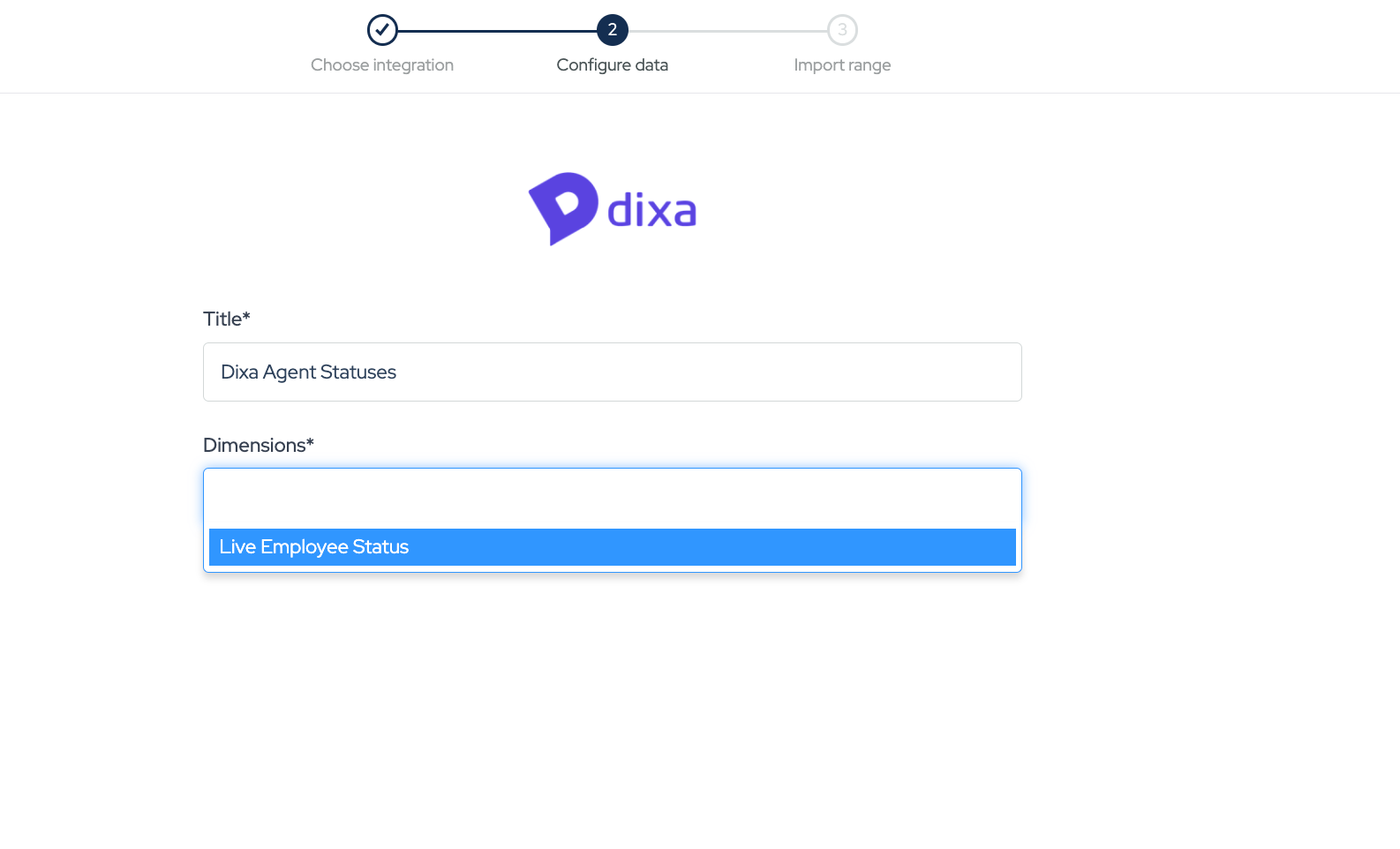
Configureer je gegevensbroninstellingen. Hier kun je de titel wijzigen, de standaarddatum kiezen, selecteren welke velden je wilt importeren, en meer.
-
Klik op Volgende om te kiezen hoeveel gegevens je wilt importeren en hoe lang je deze in de gegevensbron wilt behouden.
-
Klik op Importeren om te voltooien.
Beschikbare gegevens
Onze integratie met Dixa stelt je momenteel in staat om de volgende gegevens te importeren:
Updatefrequentie: 2m
Standaard lidveld: assignee_id
Standaard datumveld: created_at
Ondersteunt aangepaste velden? Nee
Ondersteunt webhooks? Nee
Ondersteunt automatische registratieverwijdering? Nee
Ondersteunt relaties? Nee
Updatefrequentie: 2m
Ondersteunt aangepaste velden? Nee
Ondersteunt webhooks? Nee
Ondersteunt automatische registratieverwijdering? Nee
Ondersteunt relaties? Nee
Updatefrequentie: 2m
Ondersteunt aangepaste velden? Nee
Ondersteunt webhooks? Nee
Ondersteunt automatische registratieverwijdering? Nee
Ondersteunt relaties? Nee
Updatefrequentie: Direct met webhooks
Beschikbare dimensies: Live Werknemer Status
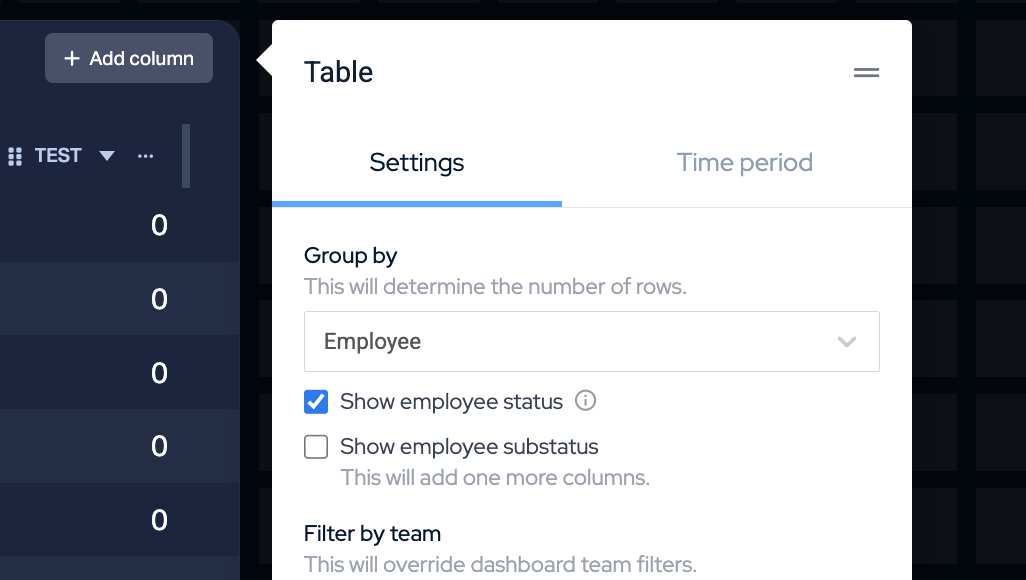
Statusopties: Werken, Afwezig, Offline
Querybeperkingen
Vanaf oktober 2022 hebben we geen querybeperkingen meer. De enige beperking is dat gegevens voor Activiteitslogboeken slechts tot 90 dagen beschikbaar zijn op een query.
Dixa webhooks
Dixa webhooks actualiseren al je Dixa-gegevensbronnen in Plecto die je inloggegevens gebruiken. Als je bijvoorbeeld twee gegevensbronnen hebt, zullen webhooks beide tegelijk bijwerken met dezelfde inloggegevens.
Hoe webhooks in Dixa te configureren
-
Om een webhook te configureren, ga je naar de integratie-instellingenpagina in Dixa. Alternatief kun je het vinden onder Instellingen > Integraties > Webhooks (configureer webhooks) > Webhook toevoegen.
-
Voeg de volgende informatie toe:
-
Naam: Kies de naam van je webhook.
-
Webhook-URL:
https://app.plecto.com/admin/data-sources/dixa/{PLECTO CREDENTIALS UUID}/hook/Je kunt de UUID van je Plecto-inloggegevens vinden onder Gegevensbronnen > Inloggegevens. Klik op je inloggegevens voor de Dixa-integratie en kopieer de alfanumerieke string die het laatste deel van de URL is. -
Autorisatie: Niet vereist.
-
Inschakelen: Zorg ervoor dat je de webhook inschakelt.
-
Evenementen: Selecteer de evenementen uit de lijst waarvoor je de webhook wilt inschakelen.
-
-
Klik op Webhook aanmaken om te voltooien.
Probleemoplossing Dixa-integratie
- Het veld "Aantal agenten antwoorden" is leeg
Als er lege velden zijn in je Berichten- en Gesprekken-gegevensbronnen, voeg dan een Activiteitslogboeken-gegevensbron toe en voer een handmatige import uit op Berichten en Gesprekken.