 Inloggen
Creatio
Stap 1: Verkrijg je inloggegevens van Creatio
Om je Creatio-gegevens met Plecto te integreren, moet je een Client ID, Client Secret en je Creatio subdomein opgeven.
Om je Client ID en Secret te verkrijgen:
-
Klik in Creatio op het tandwielpictogram rechtsboven om Instellingen te openen.
-
Zoek de sectie Import en integratie en ga naar OAuth 2.0 geïntegreerde applicaties.
-
Klik rechts op het tabblad Diagnose en zorg ervoor dat alle opties zijn ingeschakeld.
-
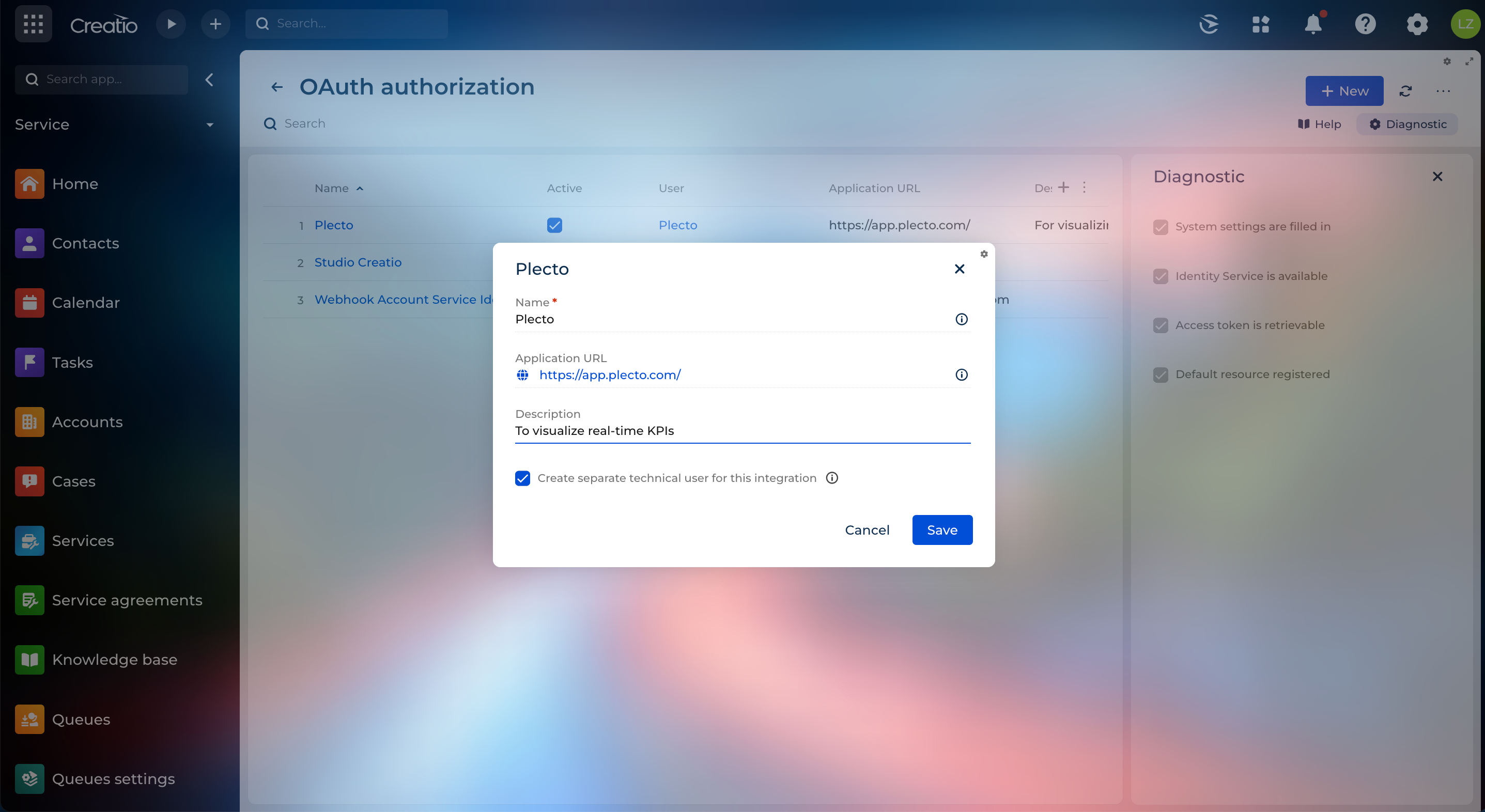
Klik nu op Nieuw in de rechterbovenhoek en vul de vereiste informatie in:
-
Naam (bijvoorbeeld, Plecto)
-
Applicatie-URL (optioneel; bijvoorbeeld, https://app.plecto.com/)
-
Beschrijving (optioneel)
-
Laat de optie Maak een aparte technische gebruiker voor deze integratie ingeschakeld. Je moet de machtigingen van de technische gebruiker instellen in Stap 2.
Je hoeft geen technische gebruiker aan te maken, maar als je dat niet doet, moet een gebruiker met een admin-account integreren met Plecto, wat meer machtigingen heeft dan we nodig hebben - Plecto hoeft alleen je gegevens te lezen, daarom is het aan te raden om een technische gebruiker aan te maken.
-
-
Klik op Opslaan.
-
Creatio genereert je Client ID en Client Secret.
Kopieer je inloggegevens en bewaar ze op een veilige plaats voor het geval je ze opnieuw moet gebruiken.
-
Je kunt je subdomein vinden in de URL wanneer je bent ingelogd op Creatio. Bijvoorbeeld, het subdomein van de URL
https://123456-crm-bundle.creatio.com/is 123456-crm-bundle -
Ga naar Stap 2 en configureer de machtigingen van de technische gebruiker in Creatio.
Stap 2: Configureer de machtigingen van de technische gebruiker in Creatio
Als je ervoor hebt gekozen om een technische gebruiker in Creatio aan te maken om met Plecto te integreren, moet je deze een paar machtigingen geven:
-
Toegang tot OData
-
Bekijk alle gegevens
Om deze machtigingen te configureren:
-
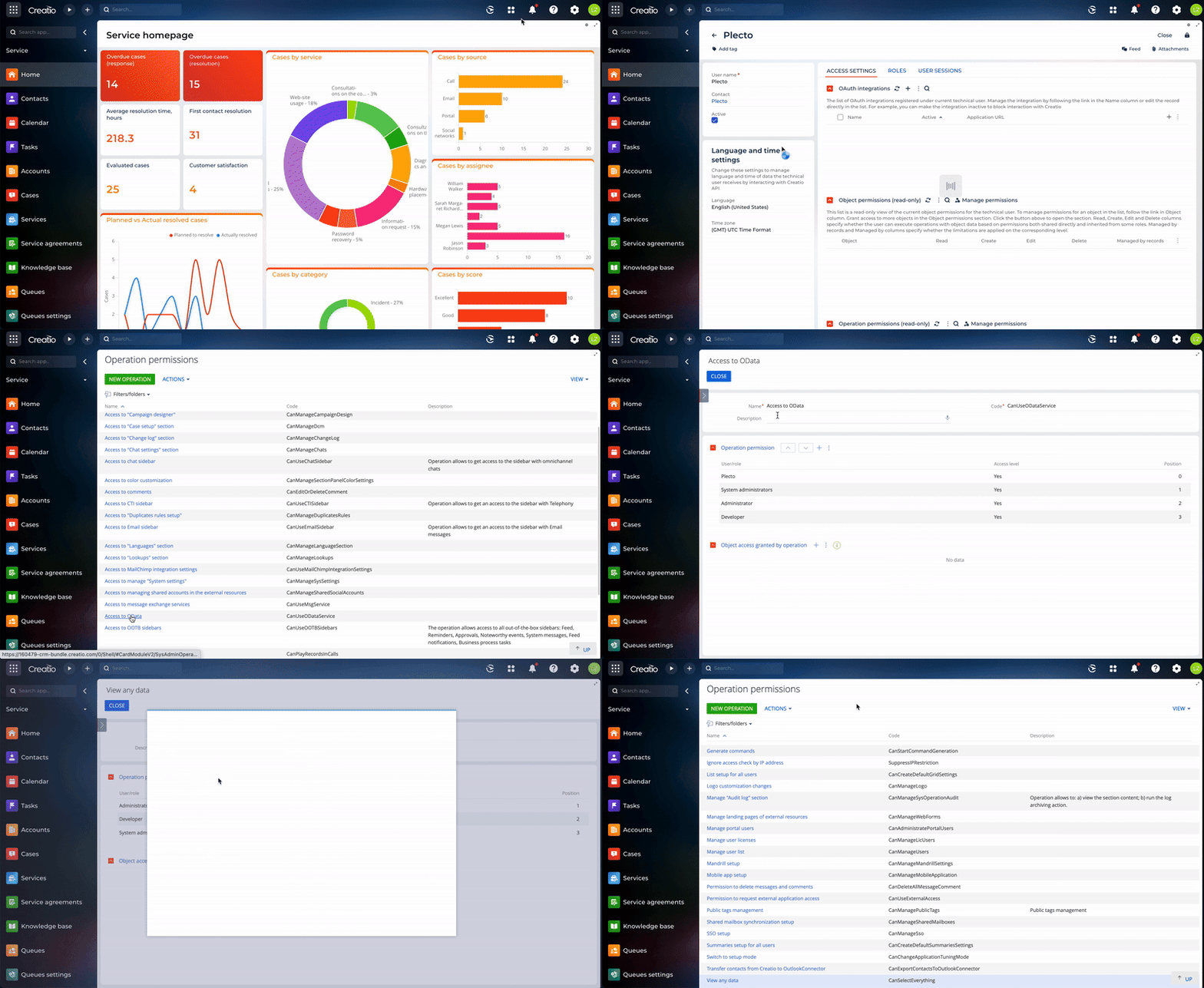
Ga in Creatio naar Instellingen > Technische gebruikers en selecteer de Plecto-gebruiker.
-
Zoek de sectie Operation permissions en klik op Beheer machtigingen. Een nieuw tabblad wordt geopend.
-
Zoek en open Toegang tot OData.
-
Klik op het pluspictogram naast de kop Operation permission, zoek de Plecto technische gebruiker en klik OP SELECTEREN.
-
Klik op SLUITEN in de linkerbovenhoek.
-
Scroll nu naar beneden en open Bekijk alle gegevens.
-
Volg hetzelfde proces - klik op het pluspictogram, zoek de technische gebruiker, klik OP SELECTEREN, en klik vervolgens op SLUITEN.
-
Je machtigingen voor de technische gebruiker zijn nu geconfigureerd. Ga verder naar Stap 3.
Stap 3: Integreer Creatio met Plecto
-
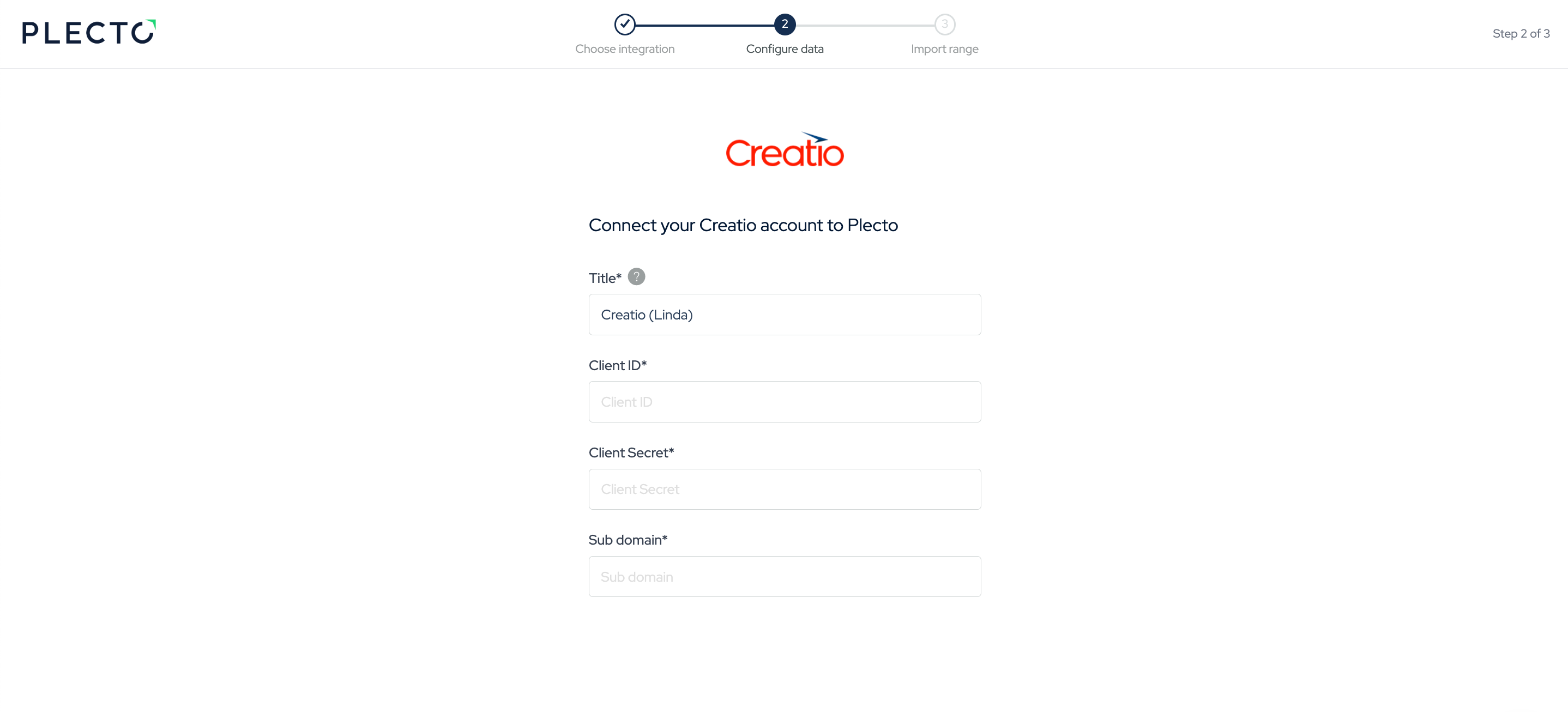
Ga in Plecto naar Gegevensbronnen > Nieuwe gegevensbron > Creatio.
-
(Optioneel) Hernoem je inloggegevens.
-
Voer je Creatio Client ID, Client Secret en Subdomein in. Klik op Volgende.
-
Selecteer de gegevens die je wilt importeren.
-
Configureer je gegevensbroninstellingen. Hier kun je de titel wijzigen, de standaarddatum kiezen, selecteren welke velden je wilt importeren, en meer.
-
Klik op Volgende om te kiezen hoeveel gegevens je wilt importeren en hoe lang je ze in de gegevensbron wilt behouden.
-
Klik op Importeren om te voltooien.
Beschikbare gegevens
Onze integratie met Creatio stelt je momenteel in staat om de volgende gegevens te importeren:
Updatefrequentie: 20m
Ondersteunt aangepaste velden? Nee
Ondersteunt webhooks? Nee
Ondersteunt automatische registratieverwijdering? Nee
Ondersteunt relaties? Nee
Updatefrequentie: 2m
Ondersteunt aangepaste velden? Nee
Ondersteunt webhooks? Nee
Ondersteunt automatische registratieverwijdering? Nee
Ondersteunt relaties? Ja
Updatefrequentie: 1h
Ondersteunt aangepaste velden? Nee
Ondersteunt webhooks? Nee
Ondersteunt automatische registratieverwijdering? Nee
Ondersteunt relaties? Nee
Updatefrequentie: 2m
Ondersteunt aangepaste velden? Nee
Ondersteunt webhooks? Nee
Ondersteunt automatische registratieverwijdering? Nee
Ondersteunt relaties? Ja
Updatefrequentie: 20m
Ondersteunt aangepaste velden? Nee
Ondersteunt webhooks? Nee
Ondersteunt automatische registratieverwijdering? Nee
Ondersteunt relaties? Ja
Updatefrequentie: 24h
Ondersteunt aangepaste velden? Nee
Ondersteunt webhooks? Nee
Ondersteunt automatische registratieverwijdering? Nee
Ondersteunt relaties? Ja