 Inloggen
Verbind Plecto + Gmail Met Zapier
Hoe werkt het?
Volg je mailboxactiviteit met Plecto. Leer hoe je je Gmail-account kunt verbinden met Plecto via Zapier.
Zapier kan veel apps en systemen integreren met Plecto. Ontdek alle mogelijke integraties op deze pagina. Hier zijn de twee stappen die je moet volgen om je Gmail-account te verbinden met Plecto via Zapier:
-
Maak een handmatige gegevensbron in Plecto.
-
Configureer een Zap in Zapier.
Stap 1: Maak een handmatige gegevensbron in Plecto
Allereerst heb je een plek nodig waar Zapier gegevens van je Gmail-account kan verzenden. Dit betekent dat je een handmatige gegevensbron in Plecto moet voorbereiden. Je moet deze gegevensbron selecteren bij het instellen van een Zap in Stap 2.
-
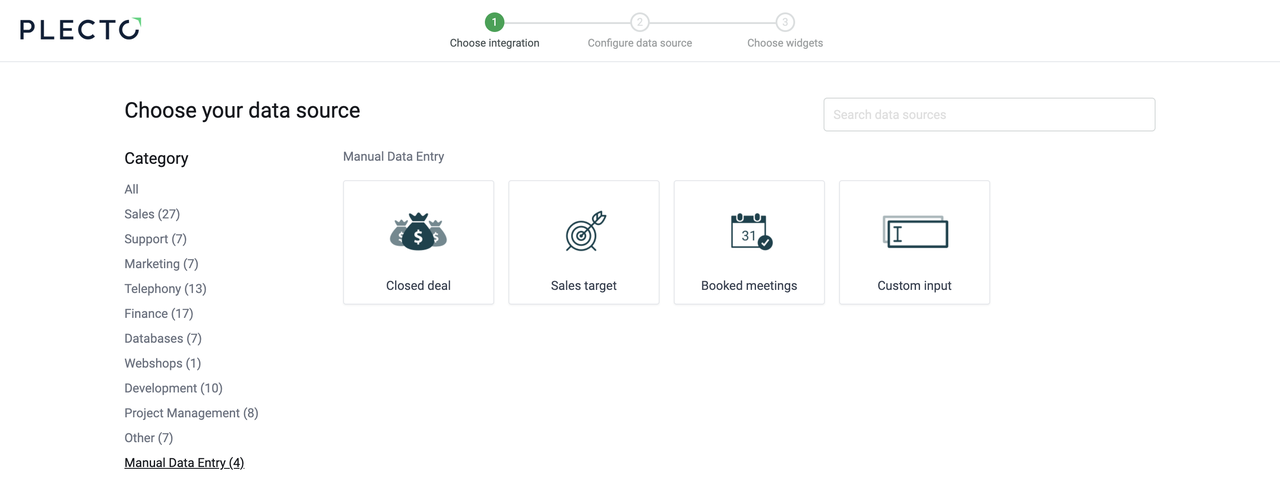
Ga in Plecto naar Gegevensbronnen > Nieuwe gegevensbron > Aangepaste invoer.
-
Geef de gegevensbron een titel zoals Gmail en klik op Opslaan.
-
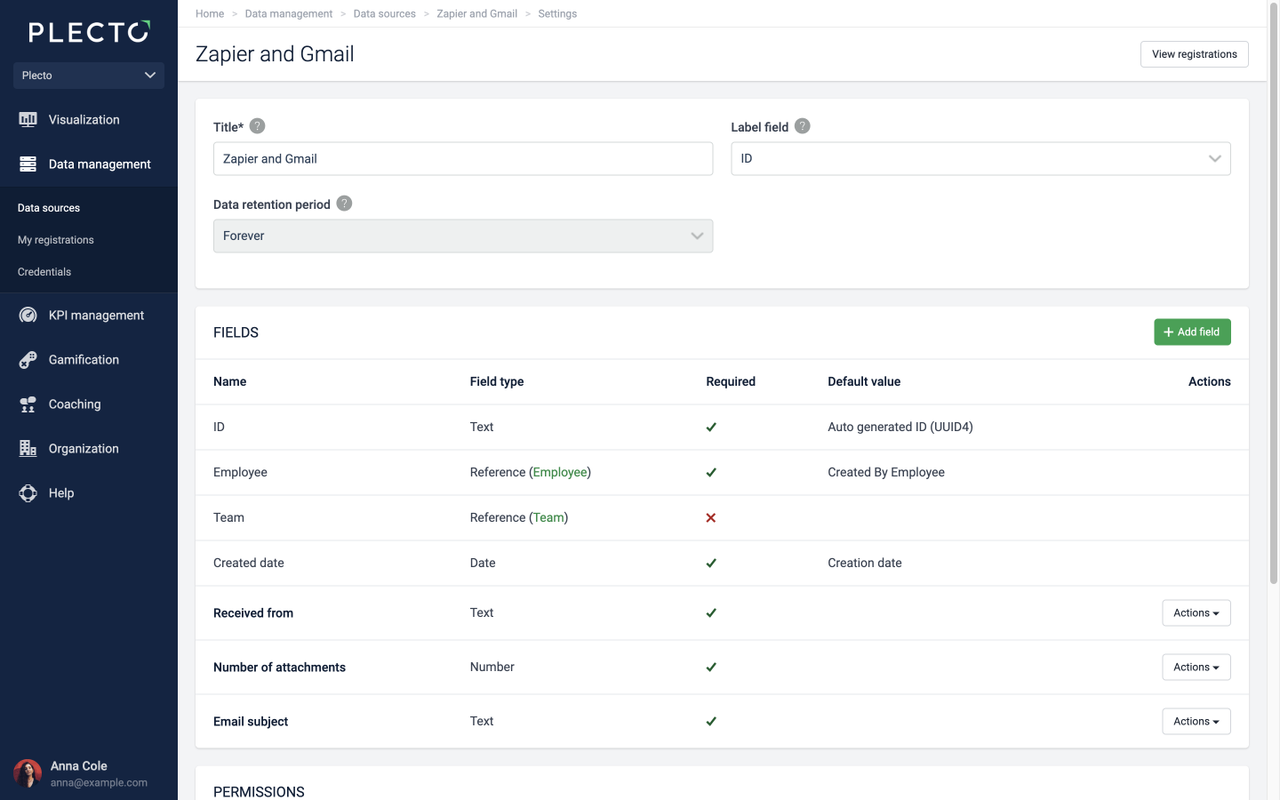
Voeg aangepaste velden toe aan je gegevensbron. Op dit punt moet je een idee hebben van welke gegevens je wilt importeren uit Gmail (e-mailonderwerp, labels, prioriteit of anderen). We hebben enkele mogelijke opties in kaart gebracht. Scroll naar beneden in dit artikel voor wat inspiratie.
- Klik in de instellingen van de gegevensbron op Veld toevoegen om een nieuw aangepast veld te maken. Vul de details in, zoals de veldnaam en het type. Je kunt zoveel velden toevoegen als je nodig hebt.
-
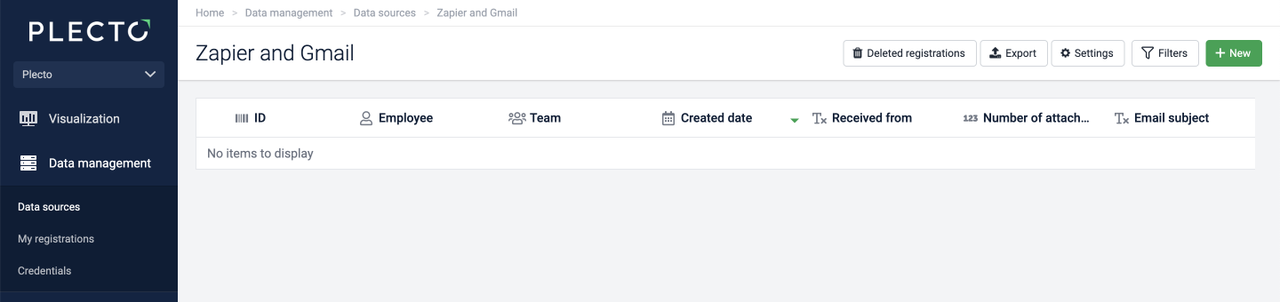
Klik op Opslaan in de rechterbenedenhoek. Je gegevensbron is nu klaar om te worden verbonden met Gmail.
Stap 2: Configureer Zap Trigger in Zapier
-
Open zapier.com/app/zaps en klik op Maak Zap.
-
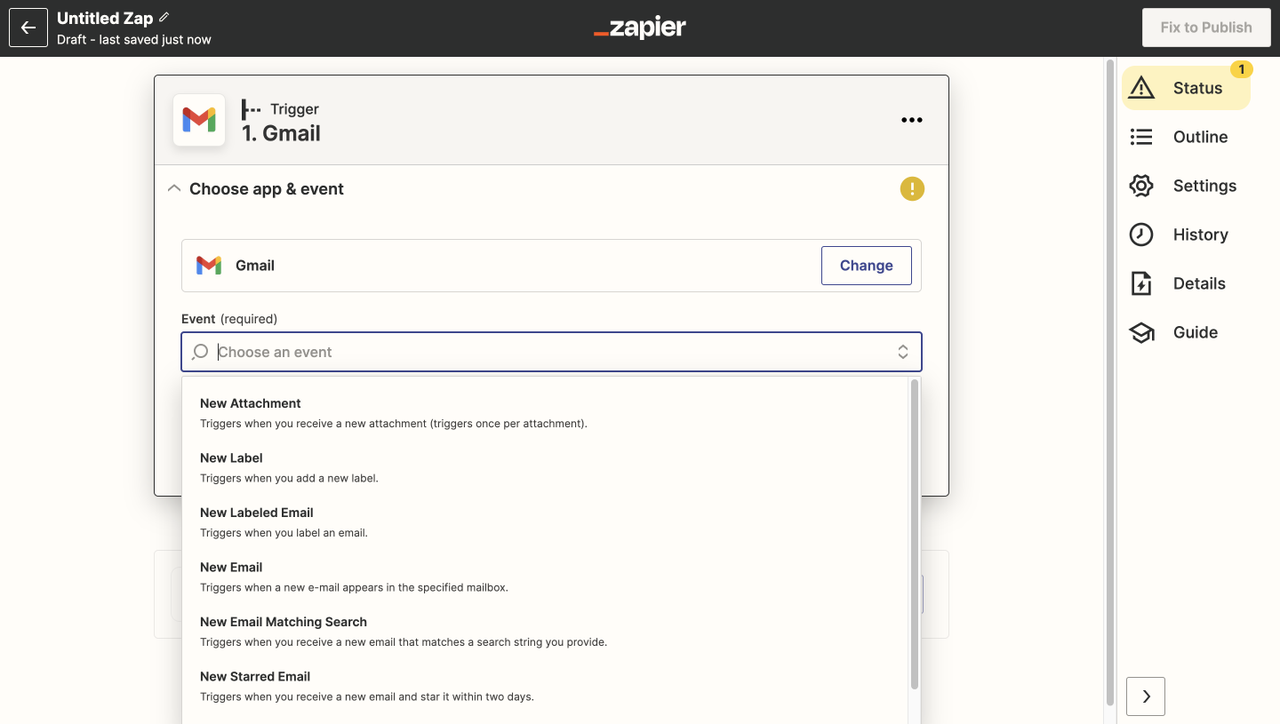
Selecteer Gmail en kies een gebeurtenis. Hier zijn de triggergebeurtenissen waaruit je kunt kiezen:
-
Nieuwe Bijlage
-
Nieuwe E-mail
-
Nieuwe E-mail die overeenkomt met Zoekopdracht
-
Nieuw Label
-
Nieuwe Gelabelde E-mail
-
Nieuwe Gemarkeerde E-mail
-
Nieuwe Thread
-
-
Klik op Doorgaan.
-
Kies een Gmail-account of log in. Klik op Doorgaan.
-
(Optioneel) Je kunt een label of mailbox kiezen. Als je dit selecteert, zal Zapier alleen zoeken naar triggers die de toegevoegde labels hebben of van de geselecteerde mailbox komen.
-
Klik op Doorgaan.
-
Klik op Test trigger. Zapier zal proberen inhoud in je Gmail te vinden. Als het succesvol is, klik dan op Doorgaan en ga verder naar 2. Actie.
Stap 3: Configureer Zap Actie in Zapier
-
Zoek naar Plecto.
-
Kies onder Evenement Maak Nieuwe Registratie.
-
Kies je Plecto-account of verbind een nieuwe. Klik op Doorgaan.
-
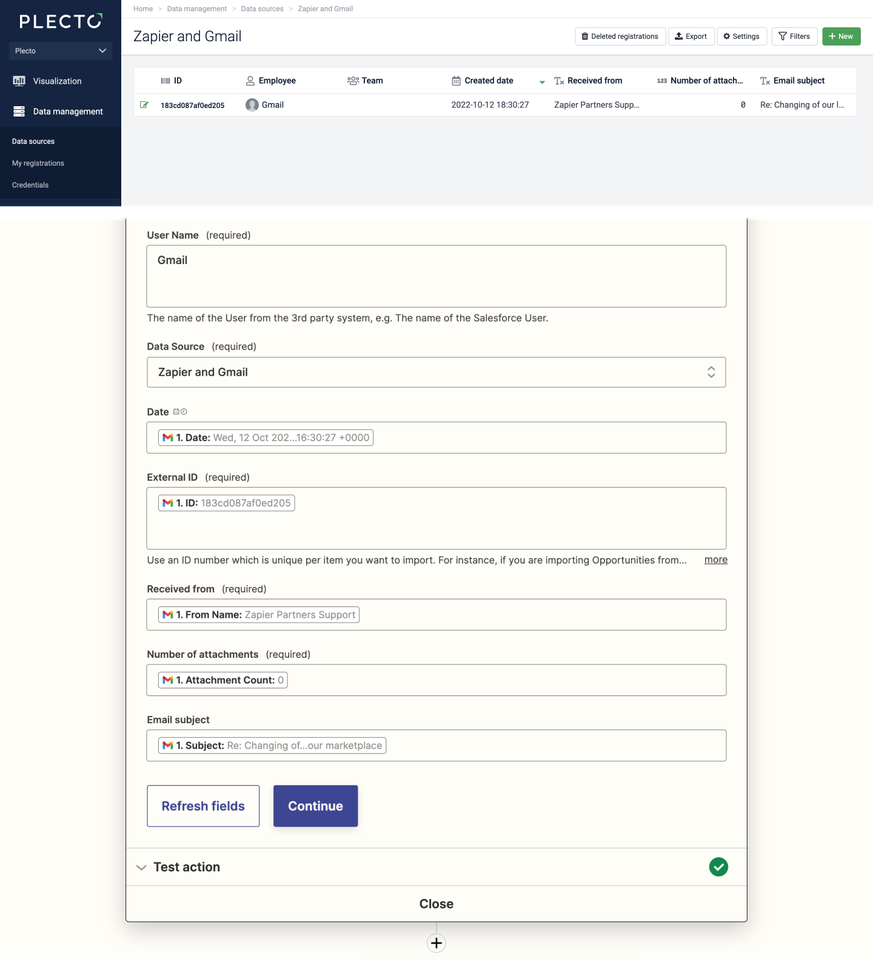
Zapier moet nu weten hoe de gegevens in je Plecto-gegevensbron moeten worden geplaatst. Vul het volgende in:
-
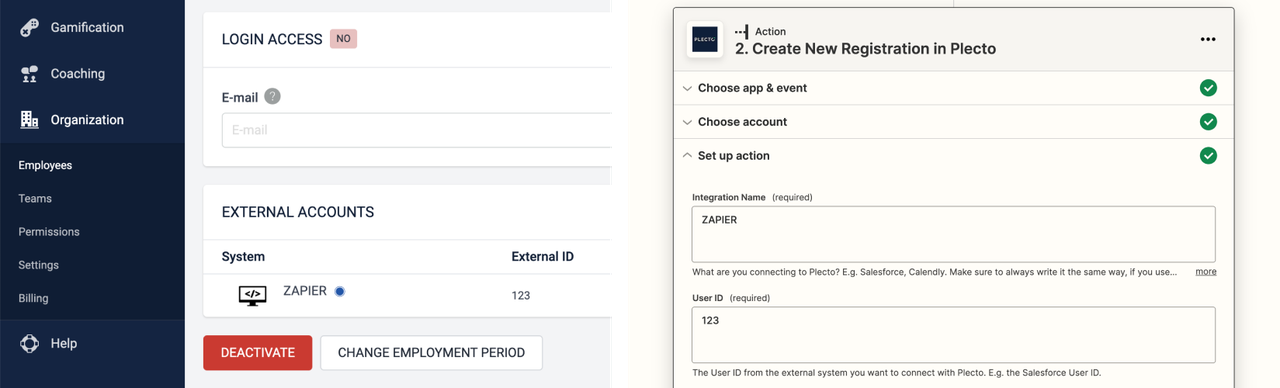
Integratienaam: Typ een integratienaam zoals Zapier of Gmail-integratie. Deze naam zal verschijnen onder Externe accounts of Gegevensleveranciers in Plecto.
-
Gebruikers-ID: Dit veld vertegenwoordigt de gebruikers-ID van het externe systeem. Hier kun je een dynamische waarde uit de lijst selecteren of een statische waarde invoeren. Je zult deze ID zien in de kolom Externe ID in de instellingen van het werknemersprofiel.
-
Gebruikersnaam: Deze naam zal worden weergegeven in het Werknemer-veld in je Plecto-gegevensbron.
-
Gegevensbron: Selecteer de handmatige gegevensbron die je in stap 1 hebt gemaakt.
-
(Optioneel) Datum: Als de integratie je toestaat een datum toe te voegen, zal deze informatie worden weergegeven in het veld Aangemaakte datum in je gegevensbron.
-
Externe ID: Dit zal een unieke ID zijn van elke registratie die in Plecto wordt aangemaakt. Je kunt een dynamische waarde uit de dropdownlijst selecteren (iets dat lijkt op een ID). Je eerste registratie zal deze ID hebben, en alle nieuwe registraties zullen unieke ID's genereren. Als je handmatig waarden invoert, zal Zapier slechts één registratie in de gegevensbron aanmaken en deze elke keer overschrijven wanneer het nieuwe gegevens verzendt (je zult slechts één registratie hebben).
-
Je zult ook de namen zien van de aangepaste velden die je aan je gegevensbron hebt toegevoegd. Selecteer de bijpassende opties.
-
Zodra je klaar bent, klik op Doorgaan.
-
Klik op Test & doorgaan.
-
Als alles werkt, klik op Publiceer Zap.
Zapier biedt verschillende update tijden, afhankelijk van het Zapier-plan dat je hebt. Dit betekent dat je misschien wat tijd moet geven voordat je nieuwe automatische registraties in Plecto kunt zien. Vind de update tijden en beschikbare functies op Zapier's prijs pagina.
Statische en dynamische waarden
Statische waarden
-
Statische waarden zijn vast, hetzelfde voor elke registratie.
-
Als jouw externe systeem de enige "gebruiker" is die registraties in jouw Plecto-gegevensbron aanmaakt, raden we aan statische waarden toe te voegen aan de velden Gebruikers-ID en Gebruikersnaam, bijvoorbeeld Calendly en 1. Dit zal slechts één werknemer in Plecto importeren (een werknemersprofiel aanmaken), en alle registraties zullen worden gemaakt namens deze werknemer.
Dynamische waarden
-
Dynamische waarden (geselecteerd uit de dropdownlijst in Zapier) zijn veranderlijke waarden. Als je een dynamische gebruikers-ID toevoegt, zal Plecto nieuwe werknemersprofielen aanmaken voor elke nieuwe gebruiker die wordt geïmporteerd.
-
We raden aan een dynamische waarde in het Externe ID-veld te selecteren, bijvoorbeeld ID: 12345. Dit zorgt ervoor dat unieke ID's worden gegenereerd voor elke nieuwe registratie bij hun aanmaak. Als je hier geen dynamische waarde selecteert, zal Zapier dezelfde registratie overschrijven.