Iniciar sesión
Cómo crear y personalizar fórmulas dentro de un widget
¿Cómo funciona?
Crea fórmulas de un solo componente y anula la configuración de fórmulas existentes directamente en un widget de Dashboard.
💡 Crear fórmulas en widgets es más fácil que usar el editor de fórmulas, y se guardarán y almacenarán como todas las demás fórmulas en Plecto.
💡 También significa que los colores condicionales, prefijos, sufijos y otras configuraciones que agregues al crear una fórmula en un widget se traducirán al editor de fórmulas.
Cómo crear una fórmula en un widget de Dashboard
-
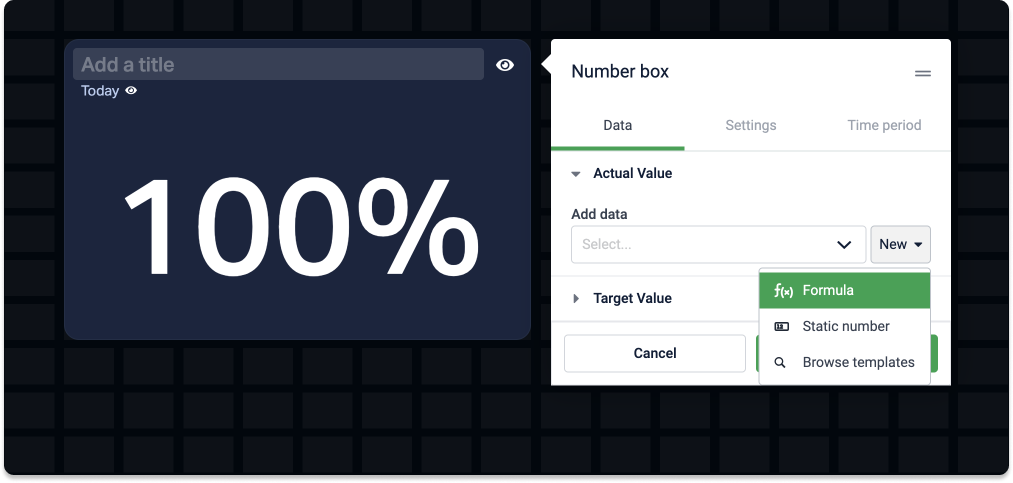
Haz clic en Nuevo > Fórmula en la configuración del widget.
-
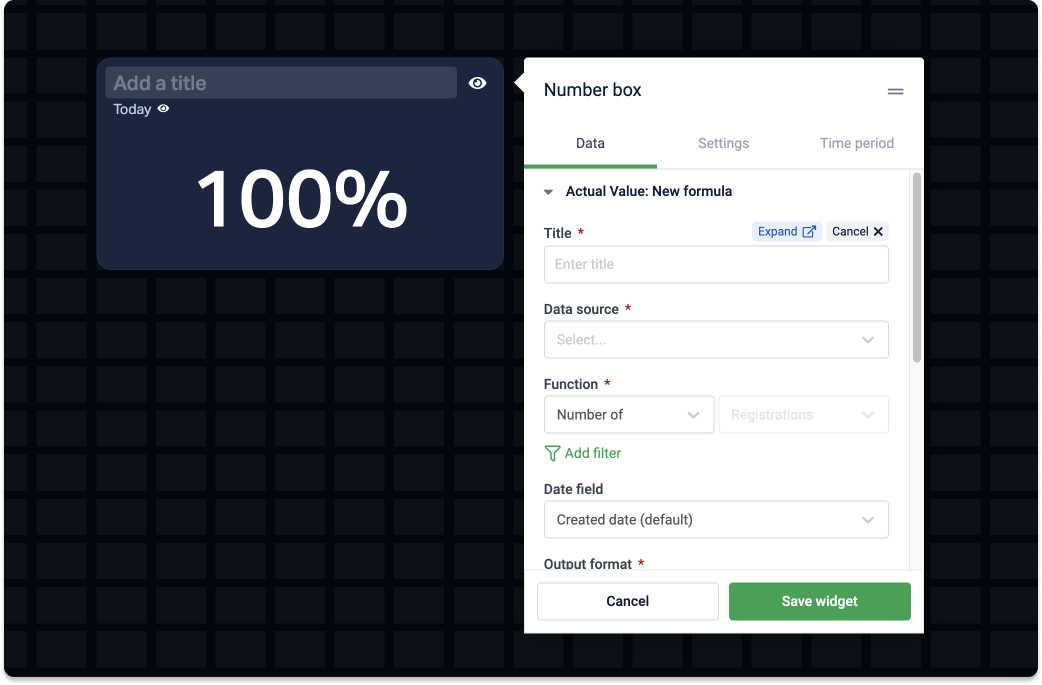
Ingresa un título. Este será el título de tu fórmula, y podrás encontrarlo en la lista de fórmulas bajo Fórmulas en Plecto.
-
Selecciona una fuente de datos.
-
Selecciona una función. Si es aplicable, elige un campo de la fuente de datos.
-
(Opcional) Agrega filtros. Por ejemplo, si solo quieres ver las llamadas con estado "Respondido".
-
Elige de qué campo de fecha Plecto debe calcular los datos. Por defecto, usará el campo de fecha predeterminado en la fuente de datos. Lee este artículo para aprender más sobre la fecha predeterminada.
-
Elige el formato de salida. Si deseas visualizar números, mantén el formato Número decimal. Si deseas mostrar texto, cámbialo a Texto, y así sucesivamente.
- (Opcional) Si el formato de salida es un valor numérico, puedes decidir cuántos decimales mostrar detrás del punto decimal.
-
(Opcional) Un valor más bajo es mejor – si está habilitado, esto invertirá el indicador de tendencia. Por ejemplo, si tu objetivo es pasar de 30 tickets de soporte a 10.
-
(Opcional) Agrega colores condicionales. Por ejemplo, 0 para rojo, 50 para amarillo y 100 para verde.
-
(Opcional) Agrega un prefijo o un sufijo.
-
Haz clic en Guardar widget para finalizar.
Si deseas agregar más componentes a la fórmula, tendrás que abrirla en el editor de fórmulas.
Cómo anular la configuración de la fórmula
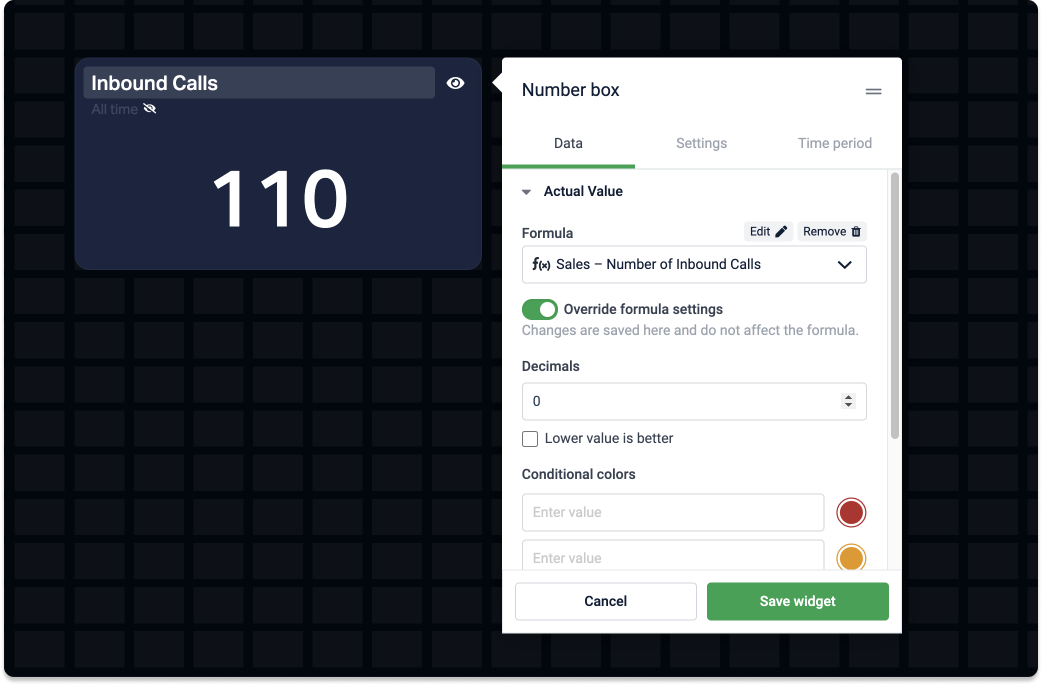
Habilita el control deslizante Anular la configuración de la fórmula en el widget. Desde allí, puedes personalizar cómo aparece el resultado de la fórmula en el widget. Puedes ajustar las siguientes configuraciones:
-
Decimales (para fórmulas que devuelven valores numéricos): Decide cuántos números decimales mostrar después de un separador decimal (punto o coma, dependiendo de tu localización).
-
Un valor más bajo es mejor (para fórmulas que devuelven valores numéricos): Si está habilitado, esto invertirá el indicador de tendencia. Por ejemplo, si tu objetivo es pasar de 30 tickets de soporte a 10.
-
Colores condicionales: Agrega colores condicionales personalizados al widget.
-
Prefijo y Sufijo: Agrega números o texto personalizados antes o después de la salida de la fórmula. Por ejemplo, $ o USD.
Los cambios en la configuración solo se aplicarán al widget en cuestión; no se guardarán en el editor de fórmulas.