Iniciar sesión
Cómo usar el selector de historial del Dashboard
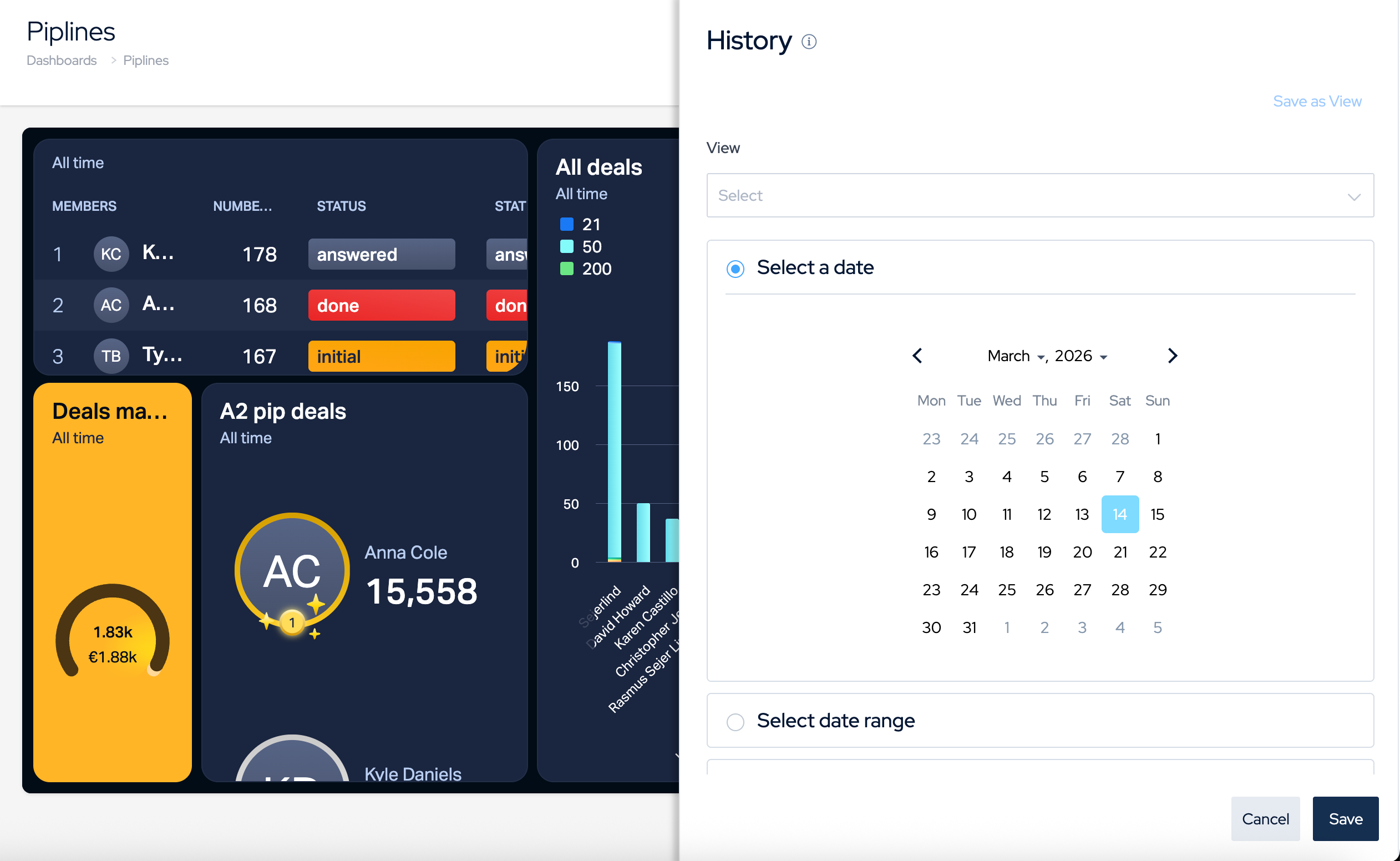
Selector de historial del Dashboard
El selector de historial te permite "viajar en el tiempo" a través de tus datos. Úsalo para ver tu dashboard exactamente como apareció en cualquier momento del pasado.
Nota: Los cambios realizados aquí son privados. Solo afectan tu sesión actual y no cambiarán lo que ven otros miembros del equipo.
Seleccionar un rango de fechas
-
Abre un Dashboard que deseas ver
-
Abre el menú de Historial y utiliza el calendario para seleccionar una fecha específica, semana, mes o rango personalizado.
-
Haz clic en Guardar para aplicar. El dashboard se actualizará instantáneamente para mostrar datos de ese período.
-
Para volver a los datos en vivo: Haz clic en Borrar junto a la fecha aplicada o selecciona Cancelar dentro del selector.
Gestionando filtros "Aplicados"
Cuando los datos históricos están activos, la fecha específica aparecerá bajo Aplicados en la parte superior del panel. Esto sirve como un recordatorio de que no estás viendo datos en tiempo real. Haz clic en Borrar para volver al presente.
Guardar como vista
Si verificas frecuentemente períodos específicos (por ejemplo, "Revisión del último trimestre"), haz clic en Guardar como vista después de seleccionar tus fechas.
-
Accediendo a vistas: Las vistas guardadas aparecen en el menú desplegable de Vista para un cambio rápido.
-
Eliminando vistas: Selecciona la vista y haz clic en Eliminar vista para quitarla.
-
Colaboración: Las vistas guardadas son visibles para todos con acceso al dashboard, pero aplicar una solo cambia la vista para ti.