 Iniciar sesión
Descripción general de los widgets de dashboard
Descripción general de los widgets de dashboard
Plecto ofrece 14 widgets de dashboard diferentes que son fáciles de añadir, editar, mover, redimensionar y mucho más. Cada widget es altamente personalizable.
Puede añadir la misma fórmula a varios widgets para extraer diferentes KPI. Por ejemplo, Número de llamadas (hoy) y Número de llamadas (este mes).
Tamaños predeterminados de los widgets
Cuando añade un widget a su dashboard, aparecerá con un tamaño predeterminado según el tipo de widget. Siempre puede cambiar el tamaño después arrastrando los bordes del widget.
| Tipo de widget | Tamaño predeterminado |
|---|---|
| Number | Pequeño (compacto) |
| Streaming Number | Pequeño (compacto) |
| Countdown | Pequeño (compacto) |
| Clock | Pequeño (compacto) |
| Speedometer | Pequeño (cuadrado) |
| Streaming Speedometer | Pequeño (cuadrado) |
| Text | Mediano (ancho) |
| Image | Mediano |
| Funnel Chart | Mediano |
| Leaderboard | Mediano (cuadrado) |
| Pie Chart | Mediano |
| Line Chart | Grande (ancho) |
| Area Chart | Grande (ancho) |
| Column Chart | Grande (ancho) |
| Table | Grande (ancho) |
| Timeline | Grande (ancho) |
Consejo: Los tamaños predeterminados se eligen para dar a cada widget el espacio suficiente para mostrar la información con claridad. Si su dashboard se siente saturado, intente cambiar los widgets Number o Clock a una sección más pequeña de la cuadrícula, o use widgets de ancho completo como Table y gráficos en su propia fila.
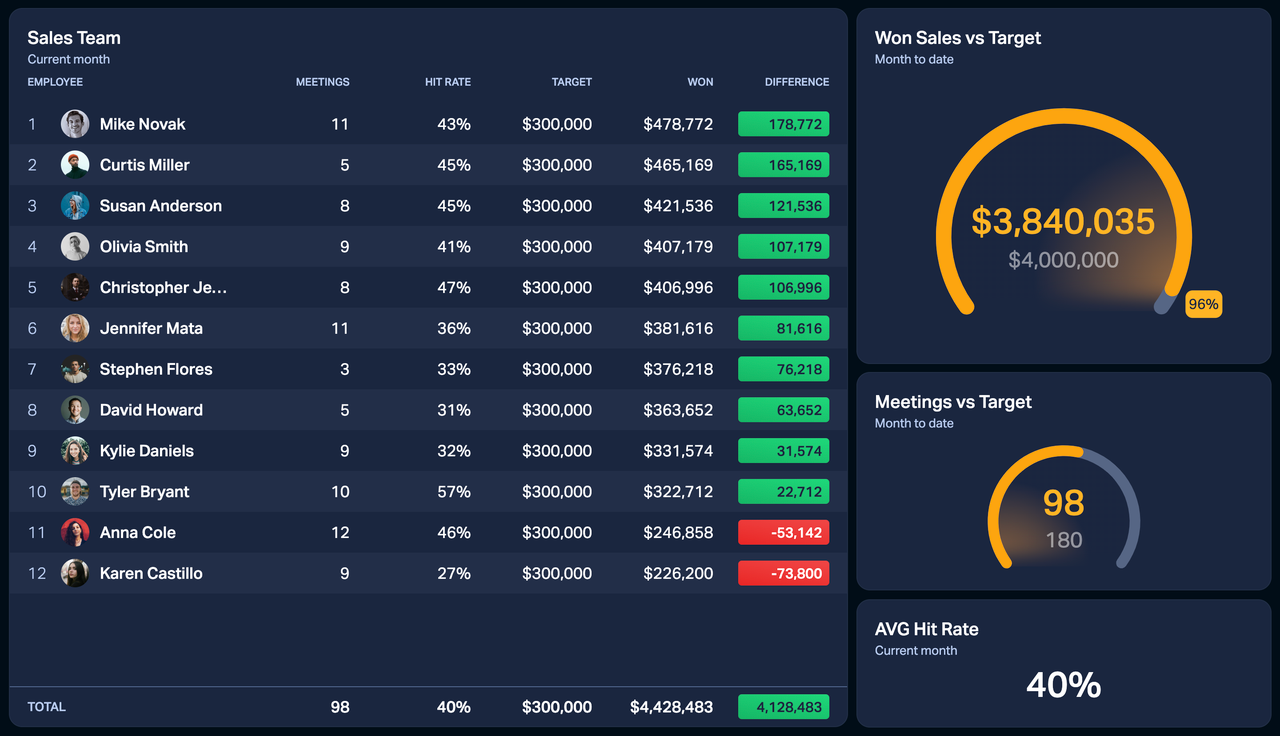
Number box
Las cajas de números (Number box) son excelentes para cualquier tipo de KPI. Le permiten mostrar números, porcentajes, fecha y hora, y mucho más.
Por ejemplo, puede usar la caja de números para ver el valor de los tratos ganados este mes, el número de llamadas hoy frente al objetivo, y más.
Number box le permite añadir colores condicionales personalizados. Estos anularán los colores aplicados en su fórmula (si los hay) y solo se aplicarán al widget en cuestión.
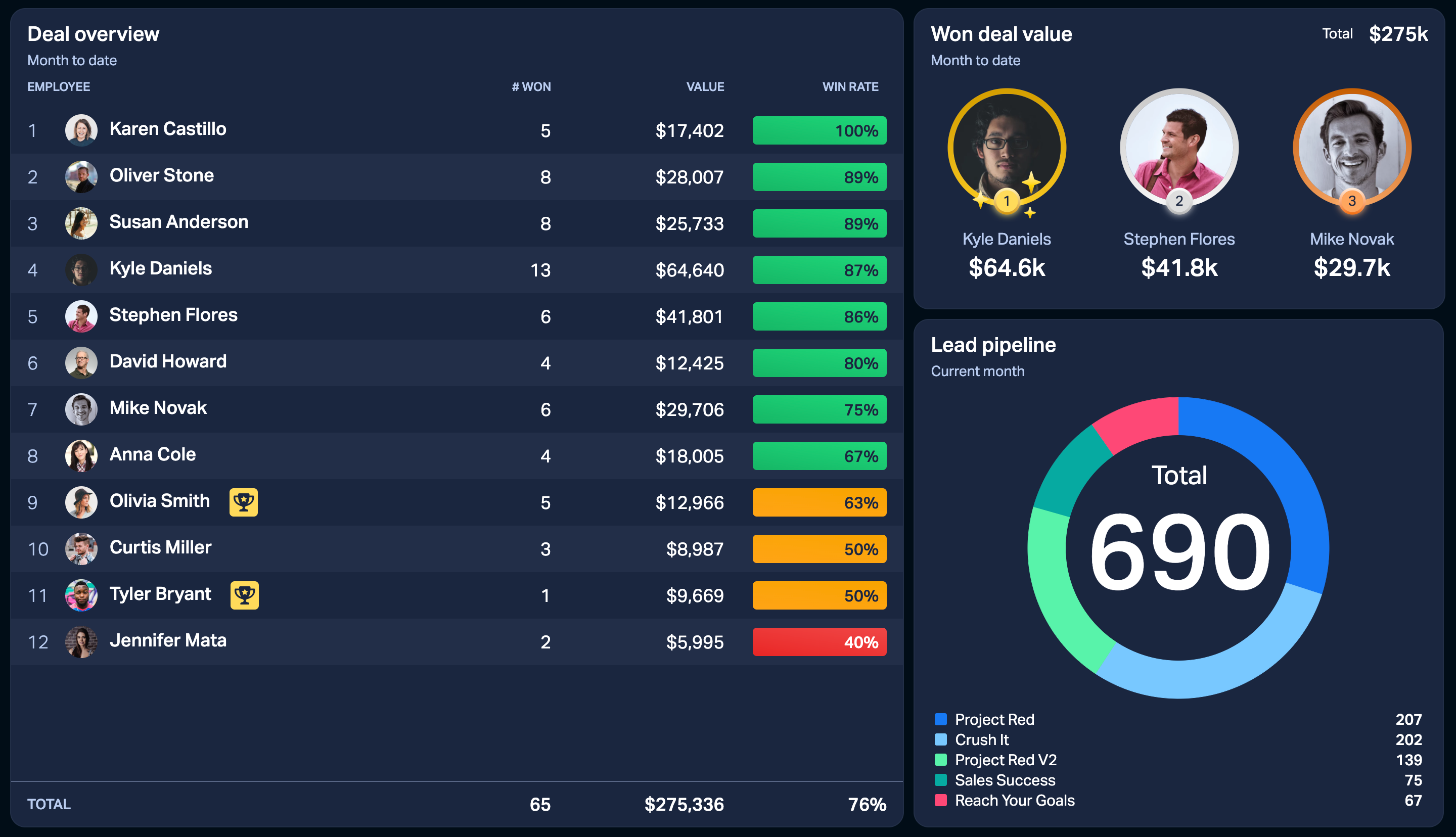
Widget de tabla en dashboards
Una columna = una fórmula. El widget de tabla es altamente personalizable y ofrece una excelente visión general de sus KPI.
-
Añada columnas ilimitadas. O hasta que no quede más espacio en su pantalla.
-
Vea colores condicionales e insignias de logros de los empleados.
-
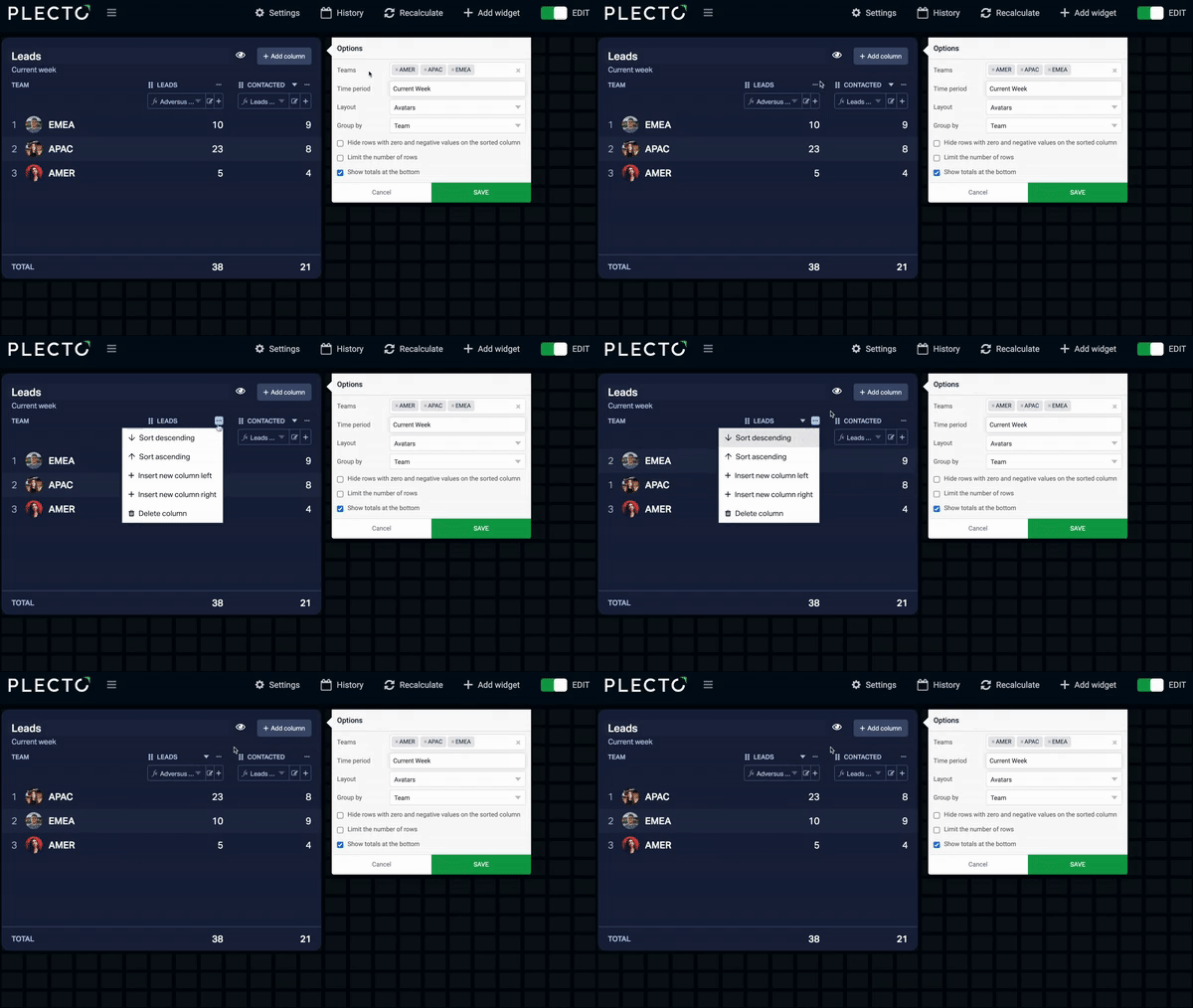
Ordene las columnas de la tabla. Haga clic en los tres puntos pequeños en la esquina superior derecha de una columna para ordenarla.
-
Muestre valores promedio o totales para cada columna añadiendo un encabezado de resumen.
-
Reorganice las columnas mediante arrastrar y soltar.
-
Agrupe sus datos por empleados, equipos, tiempo o campos personalizados de sus fuentes de datos usando la opción Agrupar por.
Clock
Vea su hora local o la hora en su oficina de París. Si ha creado un dashboard para todos sus equipos, el widget de reloj puede ayudarle a hacer un seguimiento de las diferentes zonas horarias en el mismo dashboard.
Puede elegir entre un formato de hora de 12 o 24 horas, así como mostrar un icono de reloj o añadir un fondo al widget.
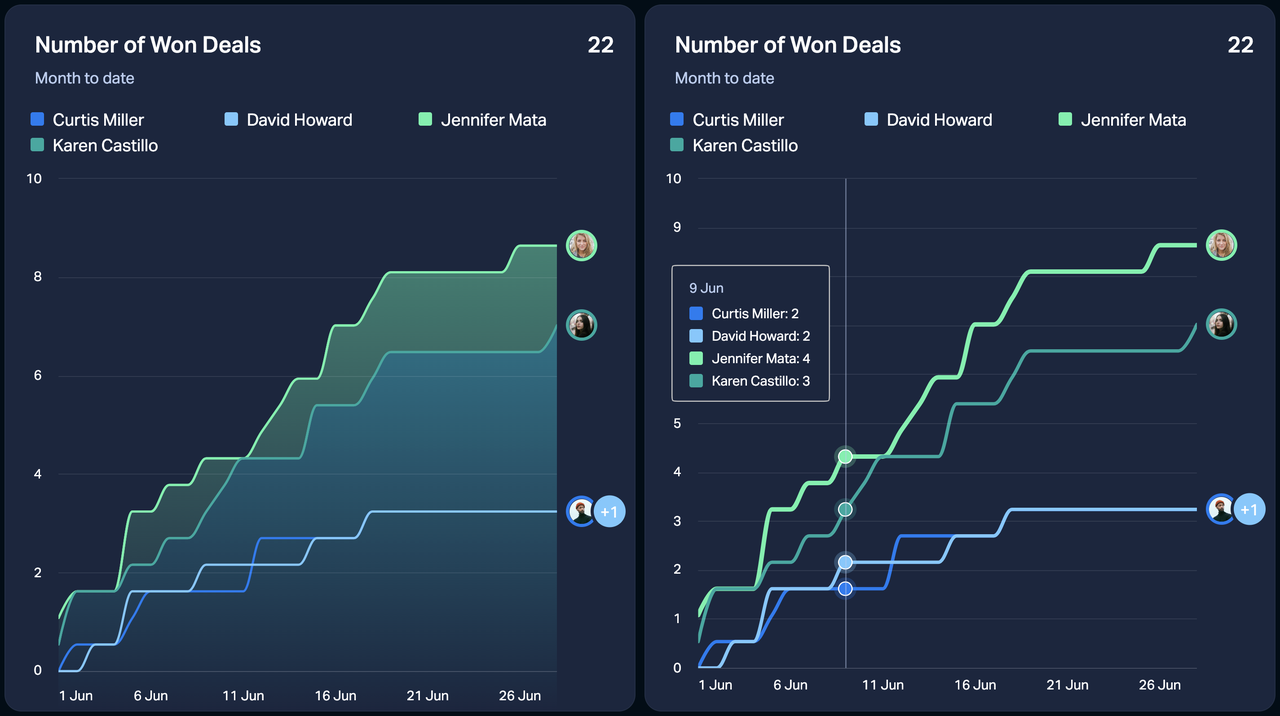
Gráficos de área y de líneas
Los gráficos de área y de líneas son muy similares: la única diferencia es que el gráfico de área resalta las áreas de datos. El rango del eje Y en los gráficos se ajusta automáticamente según sus datos.
Así es como puede usar los gráficos de líneas y de área:
-
Añada dos fórmulas al gráfico para hacer seguimiento de dos métricas.
-
Añada una fórmula y compárela con un período anterior.
-
Añada una fórmula y agrupe sus datos por empleados, equipos o campos personalizados.
-
Muestre un resumen en la esquina superior derecha. Puede elegir mostrar los valores Total, Promedio o Último.
Consejo: ¡interactúe con los widgets! Haga clic en las leyendas o pase el cursor sobre las líneas para ver los KPI individualmente o resumidos.
Text
El widget de texto le permite añadir texto personalizado a su dashboard. Escriba su mensaje y ajuste el peso, tamaño y alineación del texto. También puede elegir mostrar el fondo del widget.
Gráfico de dona
Olvídese de los gráficos circulares: ¡las donas son el nuevo estándar! El gráfico de dona en Plecto está disponible tanto en diseño horizontal como vertical.
-
Agrupe sus datos por empleados, equipos, tiempo o campos personalizados de las fuentes de datos relevantes.
-
Agrupar por tiempo le permite seleccionar una granularidad del período de tiempo.
-
Si muestra datos con una granularidad diaria, puede optar por ocultar los fines de semana (sábado y domingo). Este ajuste es puramente visual y no cambiará el resultado de la fórmula.
-
-
Filtrar por equipo(s): Si se aplica, este filtro mostrará datos de empleados de los equipos seleccionados. Si no se selecciona ningún equipo, el widget usará datos de todos los equipos de su organización.
-
Ocultar segmentos vacíos: Esta opción le da a su gráfico de dona un aspecto más limpio.
-
Mostrar números como valores o porcentajes dentro de la dona. Por ejemplo, 17 llamadas = 17 llamadas frente a 17 llamadas = 25 % de todas las actividades.
-
Mostrar valores de resumen Total o Promedio en la esquina superior derecha del widget.
-
Abreviar números grandes: En lugar de $24.325 mostrar $24,3k.
Countdown
El widget de cuenta regresiva le permite ver cuánto tiempo queda hasta su próximo evento importante. Úselo para hacer seguimiento de los plazos o contar el tiempo hasta la próxima fiesta de oficina.
Widget de línea de tiempo
El widget de línea de tiempo muestra los datos en orden cronológico. Puede mostrar sus últimas actividades, pero no resumirá los KPI.
El widget de línea de tiempo se usa más comúnmente con fórmulas que utilizan las funciones de datos Último y Suma de.
Ocultar filas con valores cero y negativos. Si se selecciona, Plecto observará la columna ordenada y ocultará todas las filas con valores negativos, incluido el 0. Esto significa que puede excluir valores de otras columnas en la misma fila, incluso si muestran valores positivos.
Leaderboard
Muestre sus equipos o empleados con mejor rendimiento. El widget de leaderboard tiene diseños tanto vertical como horizontal, y puede mostrar hasta 30 personas.
El leaderboard reconoce los empates. Por ejemplo, si Louis y Clara han hecho 40 llamadas cada uno, compartirán el mismo puesto en el leaderboard.
Aquí hay otras opciones del leaderboard:
-
Agrupe sus datos por empleados o equipos.
-
Filtrar por equipo(s): Si se aplica, este filtro mostrará datos de empleados de los equipos seleccionados. Si no se selecciona ningún equipo, el widget usará datos de todos los equipos de su organización.
-
Mostrar valores de resumen Total o Promedio en la esquina superior derecha del widget.
-
Ocultar elementos sin datos: Esto le permite listar solo a los empleados o equipos que tienen datos que mostrar.
-
Limitar el número de elementos a mostrar: Este número determina cuántos elementos aparecen en la vista del leaderboard. Por ejemplo, si lo establece en 3, verá 3 empleados por vista mientras se desplaza por el leaderboard.
-
Abreviar números grandes: En lugar de $24.325 mostrar $24,3k.
Consejo: ¡invite a todos a subir sus fotos de perfil! Las personas pueden subir sus fotos en la configuración de su cuenta. Mejore el aspecto de sus leaderboards invitando a todos en su organización a subir su propia foto.
Widget de imagen
Añada un toque divertido a sus dashboards con widgets de imagen. Suba imágenes y GIF de hasta 10 MB y haga que sus dashboards sean más divertidos.
Las imágenes más grandes deben escalar junto con el widget. Si sube una imagen más pequeña, permanecerá con sus dimensiones máximas.
Combine widgets de imagen con temas personalizados y obtendrá dashboards divertidos.
Dashboard de los viernes
Aquí hay un dashboard divertido que creamos para las tardes de viernes divertidas (instale el paquete). Usamos la siguiente declaración IF con NetWorkDays personalizado:
( IF(NetWorkDays(StartDate(),EndDate(),1111011)>0,"🎊🎉Sí🎉🎊","No") )
Establezca el formato numérico en Text.

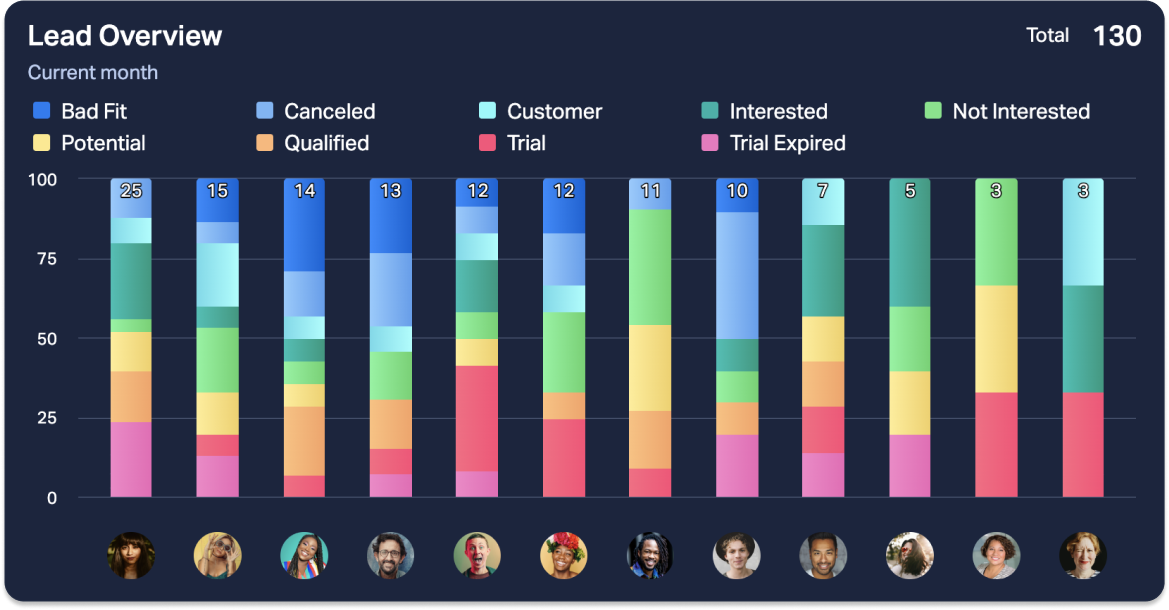
Column chart
Esto es lo que puede hacer con el gráfico de columnas:
-
Agrupe sus datos por empleados, equipos, tiempo o campos personalizados de las fuentes de datos relevantes.
-
Agrupar por tiempo le permite seleccionar una granularidad del período de tiempo.
-
Si muestra datos con una granularidad diaria, puede optar por ocultar los fines de semana (sábado y domingo). Este ajuste es puramente visual y no cambiará el resultado de la fórmula.
-
-
Ordene las columnas alfabéticamente o por valores más altos/bajos.
-
Añada un objetivo: Compare cada columna con un valor objetivo. El objetivo aparece como una columna a rayas junto a la real, y ambas se muestran en la leyenda. Puede escribir un número fijo o usar una fórmula como objetivo. Con una fórmula, cada empleado o equipo obtiene su propio objetivo, por lo que todos son medidos contra su meta personal.
-
Muestre nombres de empleados y equipos o sus avatares.
-
Apile las columnas: Visualice múltiples dimensiones a partir de una sola fórmula. Las columnas apiladas le permiten comparar los valores totales y las partes individuales.
-
Filtrar por equipo(s): Si se aplica, este filtro mostrará datos de empleados de los equipos seleccionados. Si no se selecciona ningún equipo, el widget usará datos de todos los equipos de su organización.
-
Columnas verticales y horizontales: Personalice el diseño de su gráfico de columnas.
-
Mostrar valores de resumen Total o Promedio en la esquina superior derecha del widget.
-
Abreviar números grandes: En lugar de $24.325 mostrar $24,3k.
Speedometer
El widget de velocímetro se usa más comúnmente para medir el progreso actual (valor real) frente a un valor objetivo. Funciona igual que la caja de números. Si el tamaño del widget es lo suficientemente grande, verá un indicador de porcentaje que le indica cuán lejos está de alcanzar el objetivo.
Colores condicionales personalizados
Speedometer le permite añadir colores condicionales personalizados. Estos anularán los colores aplicados en su fórmula (si los hay) y solo se aplicarán al widget en cuestión.
-
Si solo añade un KPI al widget, los colores condicionales pensarán en números.
-
Si añade tanto el valor real como el objetivo, la caja de números estará en porcentajes. También verá el indicador de % junto a los campos de valor condicional.
Opciones de período de tiempo para gráficos de área y de líneas
Granularidad
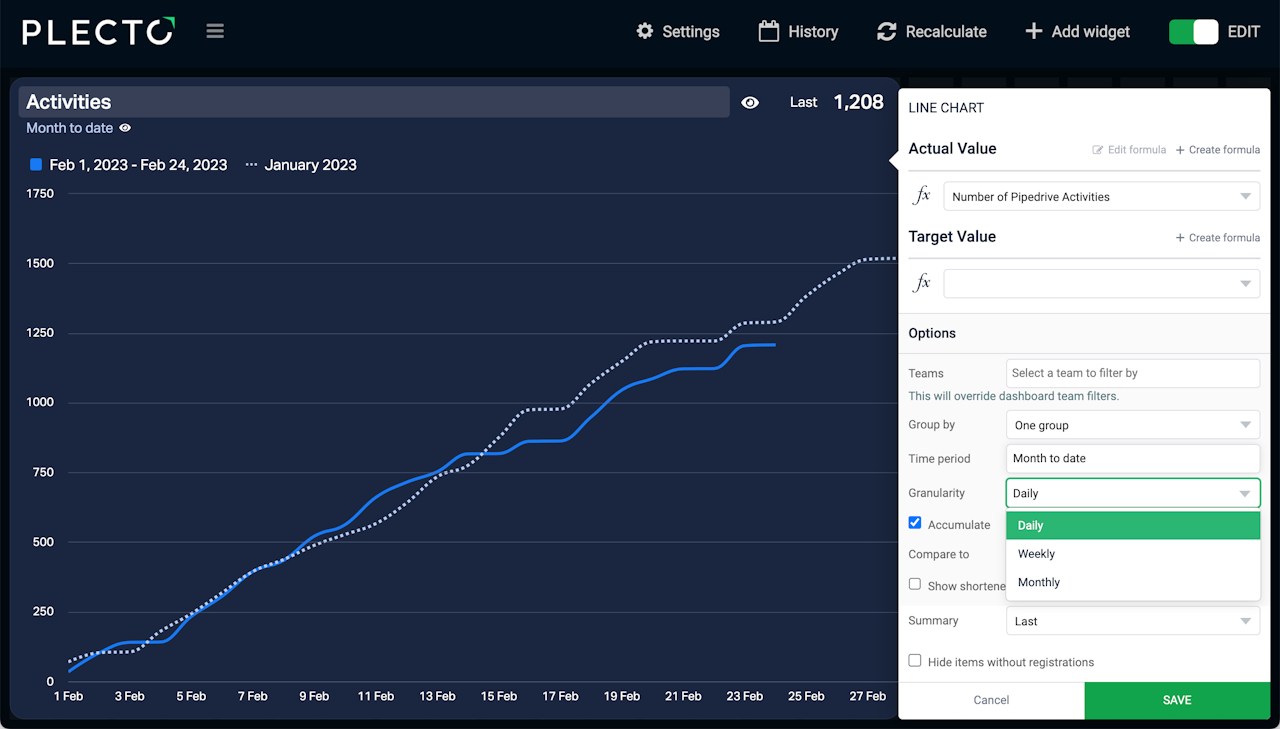
La granularidad le permite dividir los puntos de datos en sus gráficos de líneas y de área. Las opciones de granularidad dependen del período de tiempo elegido.
-
Al mostrar años, puede usar la granularidad trimestral, mensual y semanal.
-
Al mostrar trimestres, puede usar la granularidad mensual, semanal y diaria.
-
Al mostrar meses, puede usar la granularidad mensual, semanal y diaria.
-
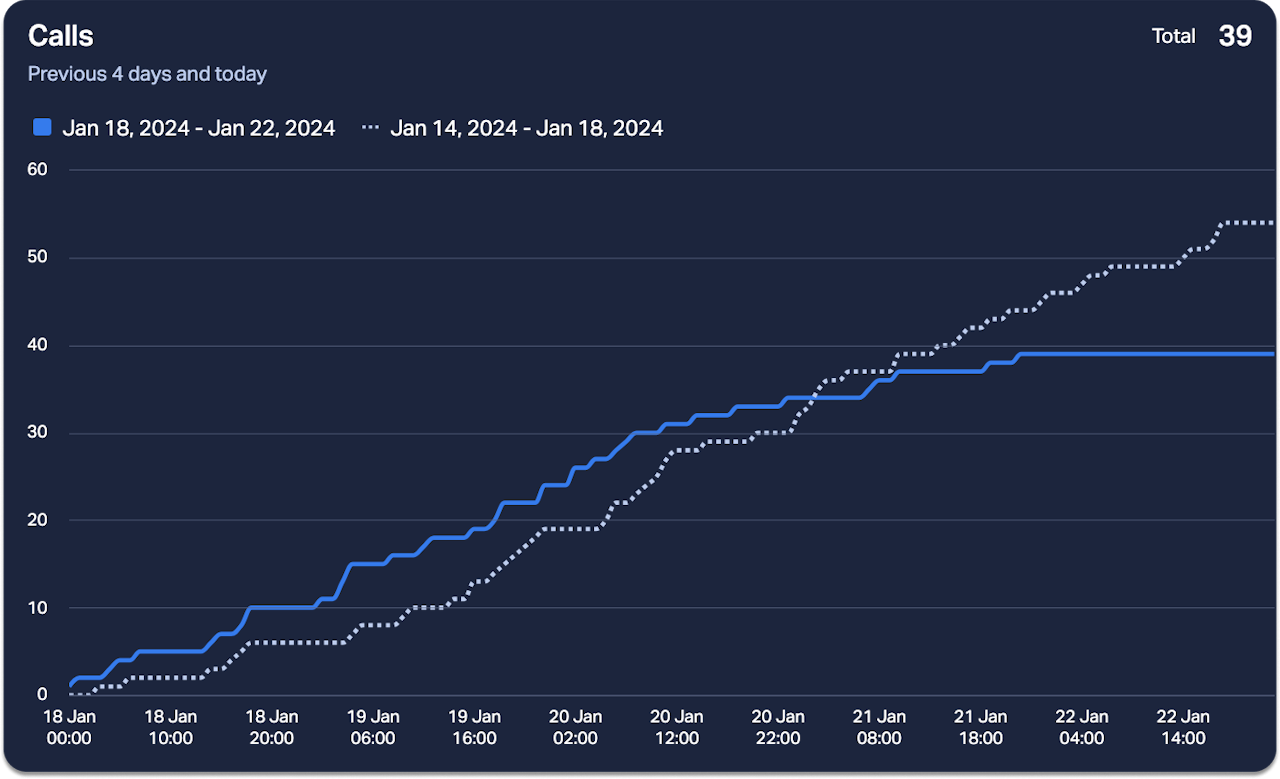
Al mostrar días, puede usar la granularidad diaria y por horas. Tenga en cuenta que la granularidad por horas está limitada a 4 días.
Si muestra datos con una granularidad diaria, puede optar por ocultar los fines de semana (sábado y domingo). Este ajuste es puramente visual y no cambiará el resultado de la fórmula.
Acumular
Acumule los puntos de datos y haga seguimiento del progreso total de su rendimiento. Por ejemplo, úselo para ver el valor total de tratos cerrados, tareas completadas u otros, dentro del período de tiempo elegido.
Comparar datos con el último período de tiempo
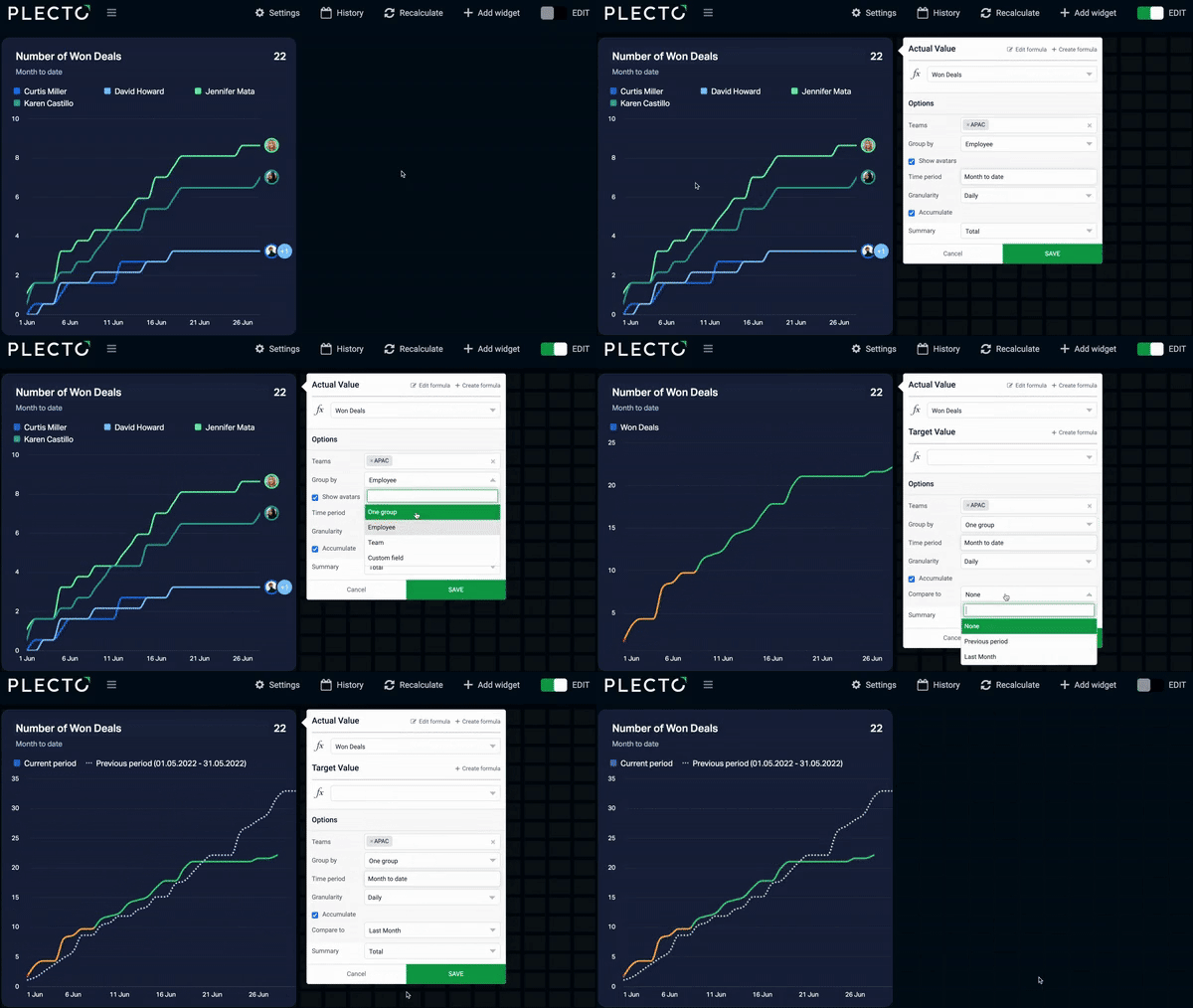
Si la opción Agrupar por está establecida en Ninguno, puede comparar el KPI actual con el período de tiempo anterior; por ejemplo, ver el número de tratos este mes frente al mes pasado, llamadas hoy frente a ayer, y así sucesivamente.
Si selecciona períodos hasta la fecha como Semana hasta la fecha o Mes hasta la fecha, puede comparar los datos con el último período hasta la fecha o el último período completo.
Por ejemplo, si el período de tiempo seleccionado es Mes hasta la fecha, puede compararlo con Período anterior (mes anterior hasta la fecha) o Mes pasado (el mes anterior completo).
Las opciones Valor objetivo y Comparar con son mutuamente excluyentes. Esto significa que solo puede comparar el valor real con un valor objetivo o con un período de tiempo pasado.
Cómo añadir un widget de tabla
-
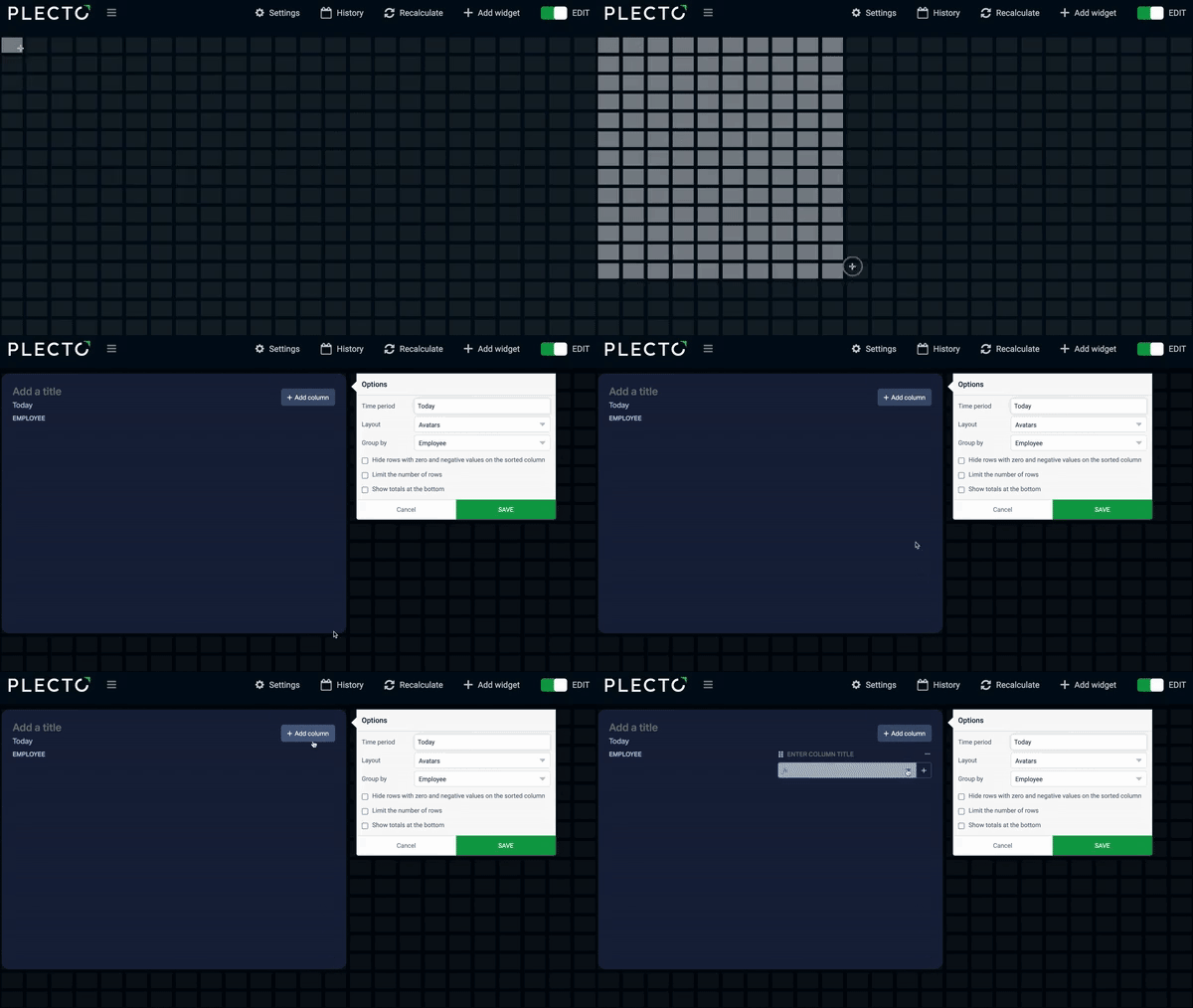
Abra su dashboard, luego haga clic en Añadir widget y seleccione Table.
-
Mantenga presionado el botón del ratón y arrastre el widget al dashboard.
-
Haga clic en Añadir columna y seleccione una fórmula. Puede añadir tantas columnas como desee y crear nuevas fórmulas directamente desde el widget haciendo clic en el botón Nuevo.
-
(Opcional) Dé a cada columna un título que describa la fórmula añadida.
-
(Opcional) Dé a su widget de tabla un título.
-
Ajuste la configuración como el diseño, la agrupación, el período de tiempo y otros.
-
Haga clic en Guardar widget para finalizar.
Cómo ordenar columnas de tabla
El ordenamiento de columnas depende de cómo agrupe los datos en el widget de tabla.
- Para ordenar los datos, haga clic en los tres puntos en el encabezado de la columna y elija su estilo de ordenamiento preferido.
Si una columna está ordenada, verá un pequeño triángulo en el encabezado. Para volver al ordenamiento predeterminado, haga clic en los puntos nuevamente y deseleccione el estilo de ordenamiento actual.
Ajustes del widget de tabla
-
Agrupar por: Agrupe sus datos en la columna izquierda por empleados, equipos, tiempo o campos personalizados de una fuente de datos.
- Campo personalizado: Agrupar datos por un campo personalizado de una fuente de datos solo funciona cuando se usan fórmulas basadas en esa misma fuente de datos. Si añade una fórmula que combina datos de múltiples fuentes de datos y la agrupa por un campo de una fuente de datos, es posible que no obtenga resultados.
-
Filtrar por equipo(s): Si se aplica, este filtro mostrará datos de empleados de los equipos seleccionados. Si no se selecciona ningún equipo, el widget usará datos de todos los equipos de su organización.
-
Primera columna: Personalice el aspecto de su widget mostrando avatares, nombres o solo sus datos.
-
Mostrar totales/promedio en la parte inferior: Vea el valor total del resultado de su fórmula. Para obtener los totales, Plecto observa el período de tiempo seleccionado y calcula los totales de todos sus datos, independientemente de cuántas filas sean visibles en el widget.
-
Ocultar filas con valores cero y negativos: Si se selecciona, Plecto observará la columna ordenada y ocultará todas las filas con valores negativos, incluido el 0. Esto significa que puede excluir valores de otras columnas en la misma fila, incluso si muestran valores positivos.
-
Limitar el número de filas: Elija cuántas filas son visibles en el widget de tabla. Limitar las filas no afecta a los totales de la tabla.
-
Abreviar números grandes: En lugar de $24.325 mostrar $24,3k.
-
Período de tiempo: Elija cuántos datos desea mostrar en su widget seleccionando un período de tiempo.
-
Estado y subestado del empleado: Estas opciones se aplican a los tipos de datos de streaming. Para más información sobre las métricas de streaming, consulte la guía Streaming Metrics.
Widget de embudo
Descripción general
Haga seguimiento de las tasas de conversión y abandono a lo largo de las etapas de su pipeline. Simplemente añada una fórmula para cada etapa, o una única fuente de datos con múltiples etapas, y el widget calculará automáticamente las tasas de conversión por usted.
Configuración de etapas
-
Añadir etapas: Introduzca una fórmula por etapa, o use las etapas que están en la fuente de datos.
-
Organizar: Arrastre y suelte las etapas para reordenarlas. Se mostrarán de arriba hacia abajo (o de izquierda a derecha en el diseño horizontal).
-
Eliminar: Elimine las etapas que ya no necesite.
Cómo se calculan las tasas de conversión
-
Conversiones por paso: Cada etapa muestra su valor como un porcentaje de la primerísima etapa (superior).
-
Cambio de paso a paso: Las flechas ↑ o ↓ muestran el cambio con respecto a la etapa inmediatamente anterior, ayudándole a identificar dónde está perdiendo la mayoría de los tratos.
-
Conversión total: Mire en la esquina superior derecha para ver su tasa de conversión total (calculada como: última etapa ÷ primera etapa).
Acumular etapas: Active esto para mostrar un total acumulado. Cada etapa incluirá su propio valor más los totales de todas las etapas posteriores, dándole una vista de alto nivel del volumen de su pipeline.
Nota: Dado que un registro solo necesita existir en una etapa para ser contado, esto representa el volumen total en lugar de los recuentos exactos/actuales por etapa.
Opciones del gráfico de embudo
-
Agrupar por: Desglose cada etapa por empleado o equipo.
-
Filtrar por equipo(s): Reduzca los datos a equipos específicos. Deje esto en blanco para incluir a todos.
-
Mostrar números como: Elija si desea mostrar valores en bruto, porcentajes, o ambos en cada etapa.
-
Abreviar números grandes: Acorte números grandes para una visualización más limpia (por ejemplo, $24,3k en lugar de $24.325).
-
Mostrar etapas: Alterne entre un diseño horizontal o vertical.
-
Ocultar grupos con valores cero: Al agrupar por empleado o equipo, esto oculta por completo los grupos sin datos. (Los grupos que sean exactamente 0 seguirán mostrándose).
-
Colores condicionales: Aplique umbrales de color basados en el porcentaje de la primera etapa, en lugar de números en bruto.