Iniciar sesión
Lista de Dashboard
Lista de Dashboard
Lista de Dashboard
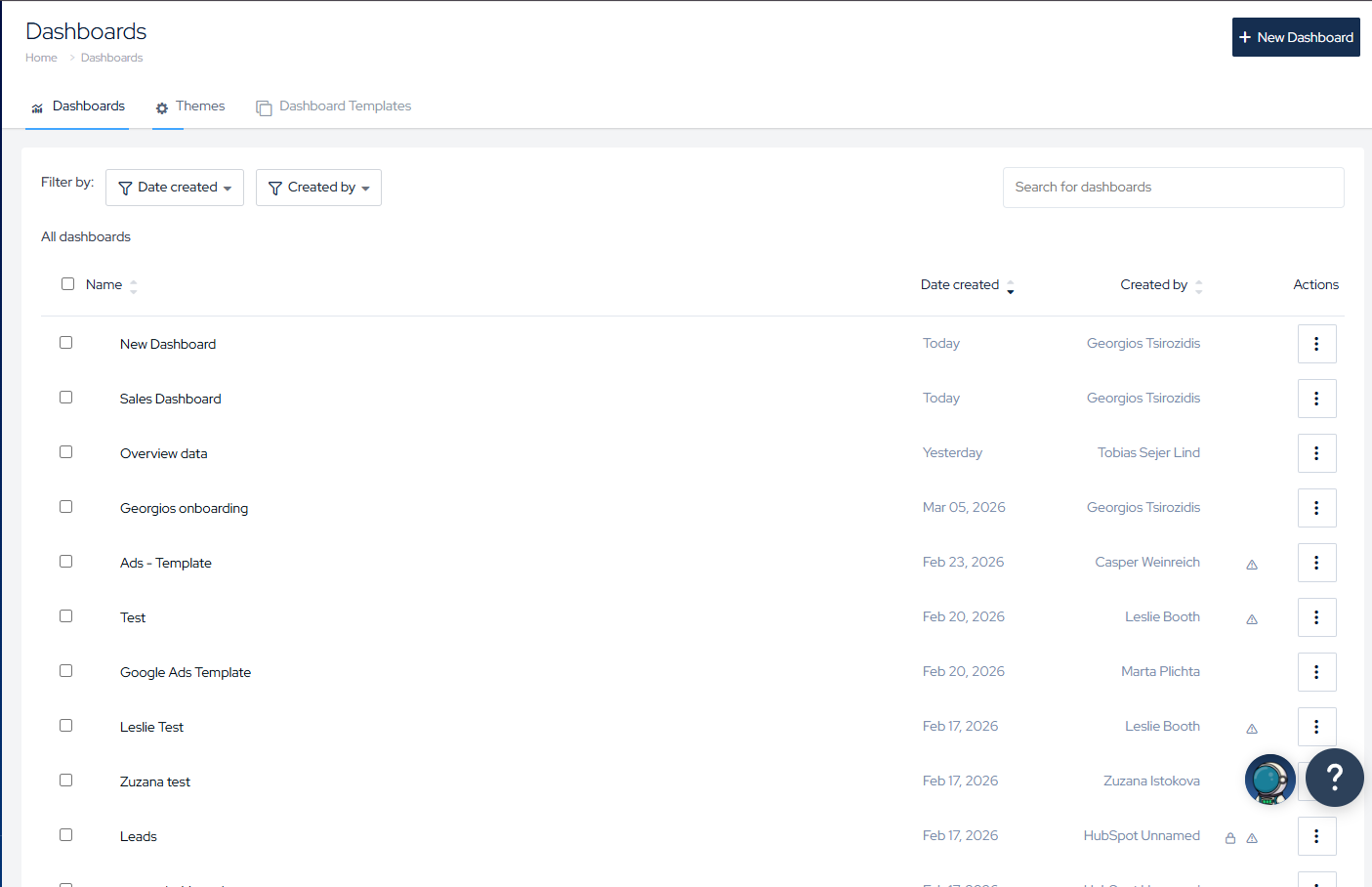
La lista de dashboards es tu centro principal para gestionar todos los dashboards en tu organización. Desde aquí puedes crear nuevos dashboards, buscar y filtrar los existentes, y realizar acciones en uno o varios dashboards a la vez.
Creando un dashboard
Haz clic en + Nuevo Dashboard para abrir el panel de creación. Completa lo siguiente:
-
Nombre del dashboard (requerido) Dale a tu dashboard un título claro y descriptivo.
-
Dashboard padre (opcional) Anida este dashboard bajo uno existente para construir una jerarquía. Usa el menú desplegable buscable para encontrar el padre.
Una vez creado, serás llevado directamente a tu nuevo dashboard para comenzar a construir.
Encontrando dashboards
Buscar Usa la barra de búsqueda para filtrar dashboards por nombre en tiempo real. Si un dashboard coincidente está anidado bajo un padre, el padre se expandirá automáticamente para que puedas ver el resultado en contexto.
Filtros Reduce la lista usando los menús desplegables de filtro:
-
Fecha de creación Filtra por cuándo se crearon los dashboards: Hoy, Ayer, Últimos 7 días, Últimos 30 días, o Más antiguos.
-
Creado por Filtra por la persona que creó el dashboard.
Ordenar Haz clic en cualquier encabezado de columna para ordenar la lista. Haz clic nuevamente para alternar entre orden ascendente y descendente.
Jerarquía de dashboards
Los dashboards pueden estar anidados bajo un dashboard padre para mantener las cosas organizadas. Los dashboards anidados aparecen con sangría y pueden ser expandibles o colapsables en la lista. Puedes establecer o cambiar un dashboard padre en la configuración del dashboard.
Dashboards anclados
Ancla tus dashboards más utilizados para mantenerlos en la parte superior de la lista para un acceso rápido. Los dashboards anclados también aparecen en el menú de navegación.
Para anclar o desanclar un dashboard, utiliza el menú de acciones de fila (⋯) en el lado derecho de cualquier fila de dashboard, o usa la acción masiva cuando se seleccionan múltiples dashboards.
Acciones de fila
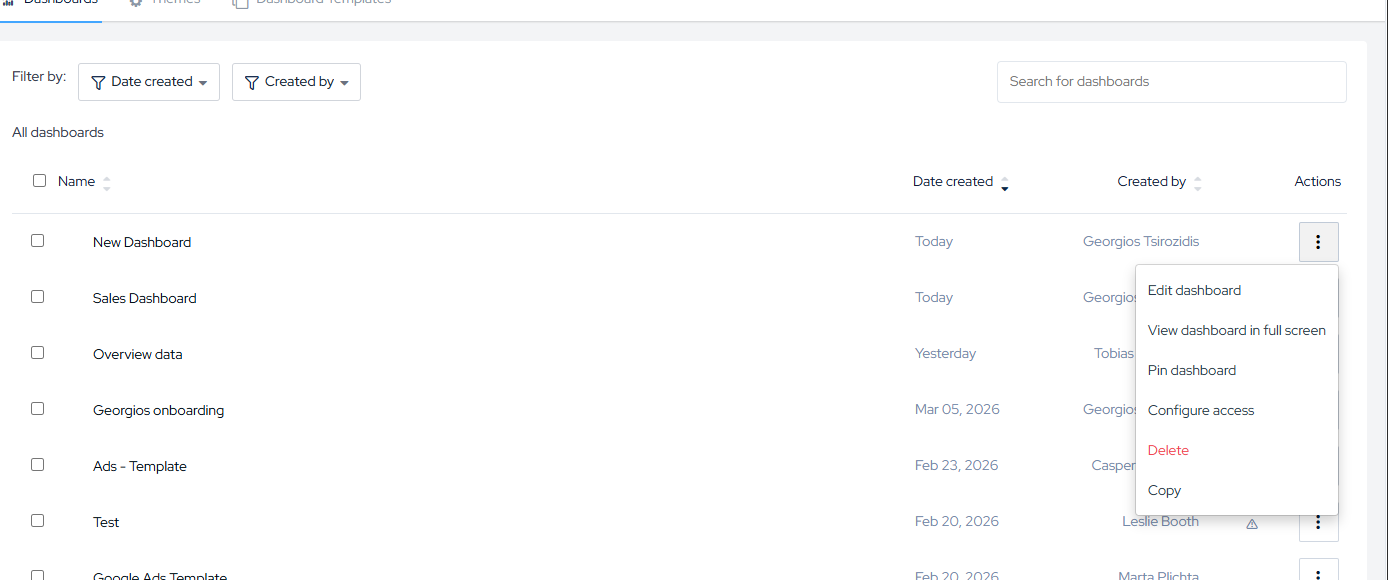
Cada fila de dashboard tiene un menú de acciones (⋯) con las siguientes opciones:
| Acción | Qué hace |
|---|---|
| Editar | Abre el editor de dashboard |
| Ver en pantalla completa | Abre el dashboard en una nueva ventana |
| Anclar / Quitar de anclados | Agrega o quita de tus dashboards anclados |
| Configurar acceso | Establece qué equipos pueden acceder a este dashboard |
| Copiar | Crea un duplicado del dashboard |
| Eliminar | Elimina permanentemente el dashboard |
Acciones masivas
Selecciona uno o más dashboards usando las casillas de verificación para revelar la barra de acción masiva. Puedes aplicar las siguientes acciones a todos los dashboards seleccionados a la vez:
Anclar / Quitar de anclados Ancla todos los dashboards seleccionados, o quítalos todos de anclados dependiendo del estado actual de tu selección.
Copiar Crea una copia de cada dashboard seleccionado.
Configurar acceso Elige qué equipos tienen acceso a los dashboards seleccionados. Si los dashboards que has seleccionado tienen actualmente diferentes configuraciones de equipo, verás una advertencia de que la configuración de equipo existente será reemplazada por tu nueva selección en todos los dashboards seleccionados.
Nota: Configurar acceso solo está disponible si tienes el permiso requerido en tu organización.
Eliminar Elimina permanentemente todos los dashboards seleccionados. Se te pedirá que confirmes antes de que se elimine algo.