Iniciar sesión
Agregar Dashboard a TV desde la vista del dashboard
Agregar a TV - Dashboard
Agregar a TV
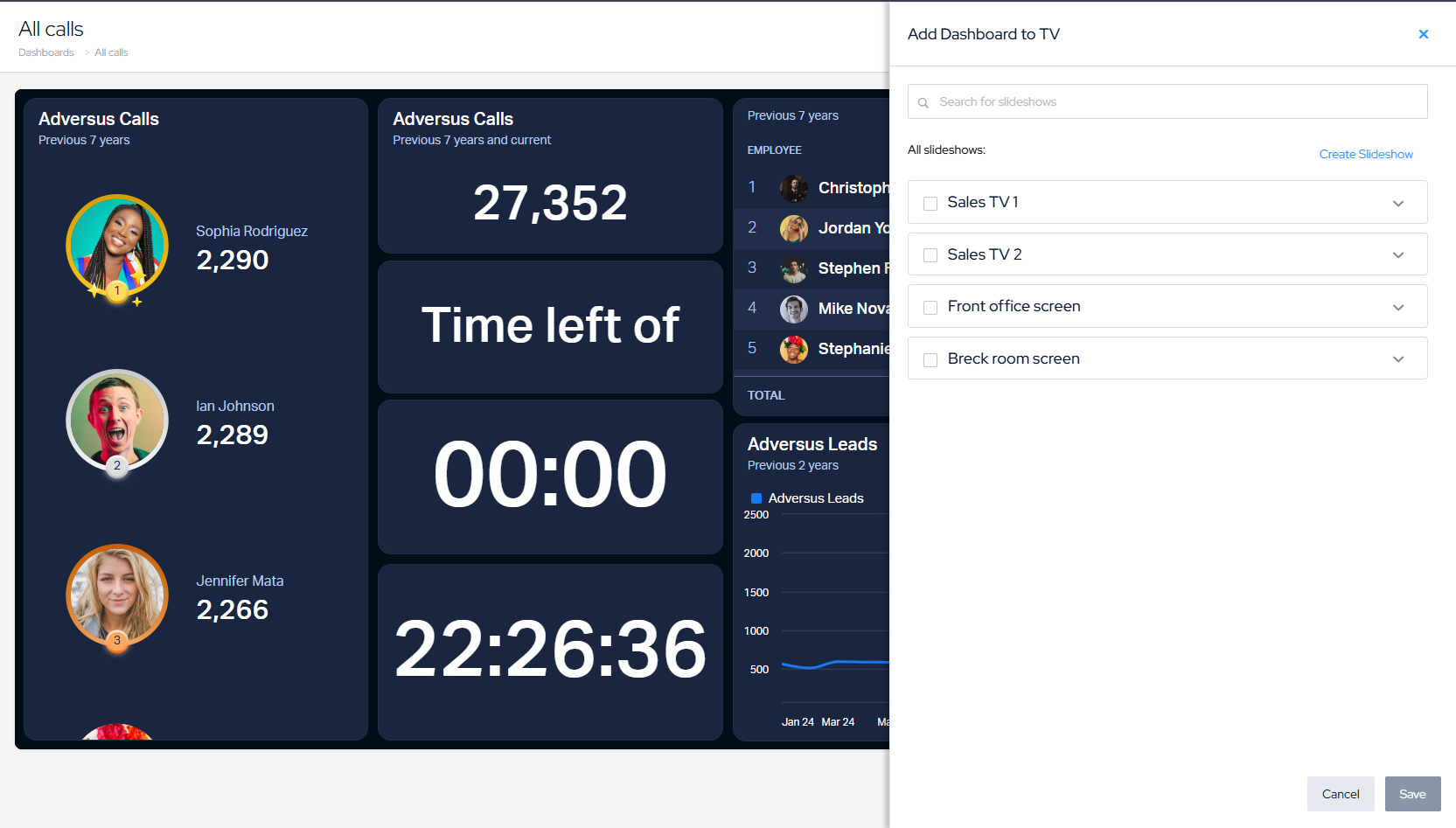
Usa Agregar a TV para mostrar tus dashboards en pantallas de TV alrededor de la oficina. Esta función te permite agregar dashboards a presentaciones, gestionar lo que aparece en cada pantalla y activar nuevos dispositivos de TV, todo desde dentro de un dashboard.
Comenzando
-
Abre cualquier dashboard.
-
Haz clic en el botón Agregar a TV en la barra de herramientas en la parte superior derecha.
-
Un panel se desliza mostrando tus presentaciones disponibles.
Nota: El botón Agregar a TV solo es visible si tienes permisos de edición en el dashboard.
Entendiendo las Presentaciones
Una presentación es una lista de diapositivas que rota en una pantalla de TV. Cada diapositiva puede ser:
-
Una Diapositiva de Dashboard muestra un dashboard regular
-
Una Diapositiva de Concurso muestra un dashboard de concurso
-
Una Diapositiva de URL / YouTube muestra un video o URL externa
Una sola presentación puede mostrarse en una o más pantallas de TV.
Agregando un Dashboard a una Presentación
-
Abre Agregar a TV.
-
Encuentra la presentación que deseas en la lista (usa el cuadro de búsqueda para filtrar por nombre).
-
Marca la casilla junto al nombre de la presentación, esto la marca como "Agregada."
-
La presentación se mueve a la sección Presentaciones Agregadas en la parte superior.
-
Haz clic en Agregar Dashboard dentro de la presentación para agregar el dashboard actual como una nueva diapositiva.
-
Haz clic en Guardar para aplicar tus cambios.
Gestionando Diapositivas en una Presentación
Una vez que una presentación está marcada como Agregada, puedes:
Reordenar Diapositivas
Arrastra y suelta diapositivas hacia arriba o hacia abajo para cambiar el orden de rotación.
Eliminar una Diapositiva
Haz clic en el botón Eliminar junto a cualquier diapositiva para eliminarla de la presentación.
Los cambios no se aplican hasta que hagas clic en Guardar.
Activando una Nueva TV
Una TV debe ser activada antes de que pueda mostrar una presentación.
-
Abre el acordeón de la presentación (haz clic para expandirlo).
-
Desplázate a la sección TVs en la parte inferior.
-
Haz clic en Activar Nueva TV, esto abre la página de activación en una nueva ventana.
-
Sigue las instrucciones en pantalla para vincular el dispositivo de TV.
-
Una vez activada, haz clic en el botón Actualizar para ver la TV aparecer en la lista.
Desactivando una TV
-
Encuentra la TV bajo la presentación a la que está asignada.
-
Haz clic en Desactivar junto al nombre de la TV.
-
La TV se elimina inmediatamente de la presentación y dejará de mostrarla.
Eliminando una Presentación de un Dashboard
-
Abre Agregar a TV.
-
Encuentra la presentación bajo Presentaciones Agregadas.
-
Desmarca la casilla junto al nombre de la presentación.
-
La presentación se mueve de vuelta a la sección Todas las Presentaciones.
-
Haz clic en Guardar para aplicar.
Guardando y Cancelando
-
Guardar aplica todos los cambios pendientes (ediciones de diapositivas, reordenamientos, adiciones/eliminaciones de presentaciones).
-
Cancelar descarta todos los cambios no guardados y cierra el panel.
El botón Guardar está deshabilitado cuando no hay cambios que guardar.
Resolución de Problemas
| Problema | Qué hacer |
|---|---|
| Botón "Agregar a TV" no visible | Verifica que tengas permisos de edición en el dashboard. |
| Nueva TV no aparece después de la activación | Haz clic en el botón Actualizar dentro de la sección de TV de la presentación. |
| El guardado falla con un error | Intenta guardar de nuevo. Si el problema persiste, actualiza la página y vuelve a aplicar tus cambios. |
| La desactivación de la TV falla | Intenta de nuevo, si sigue fallando, actualiza la página y vuelve a intentarlo. |
Consejos
-
Usa el cuadro de búsqueda para encontrar rápidamente una presentación por nombre, especialmente si tienes muchas presentaciones.
-
Puedes agregar el mismo dashboard a múltiples presentaciones, útil para mostrarlo en diferentes grupos de TV.
-
Una presentación puede ejecutarse en múltiples TVs al mismo tiempo.