 Anmelden

Tabelle zu Dashboard
Excel zu Dashboard: Verwandeln Sie Ihre Tabelle in ein live KPI-Dashboard
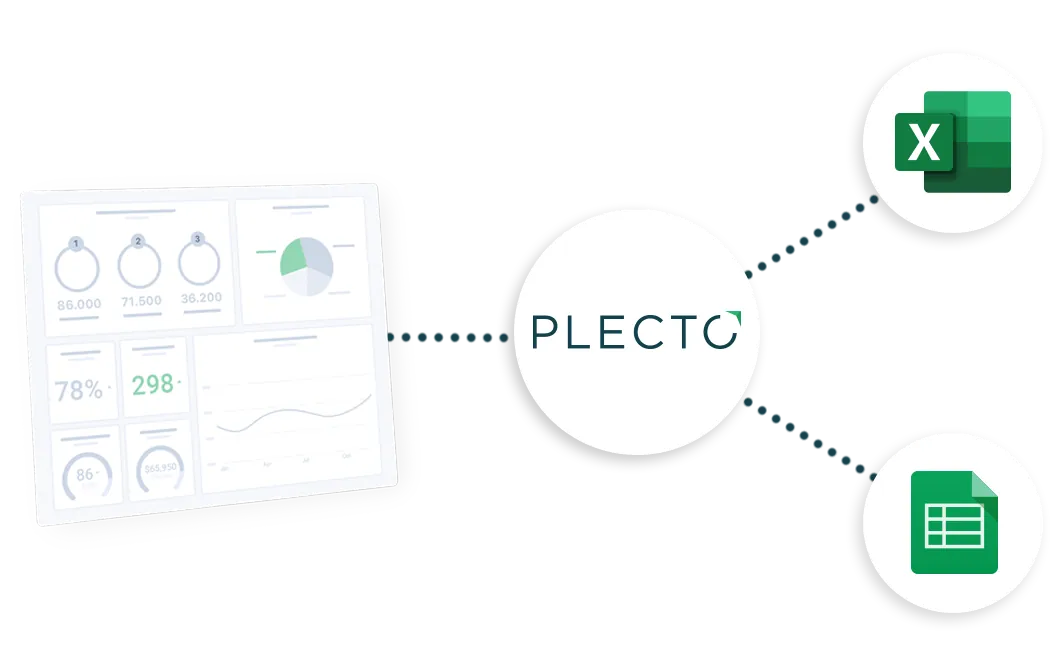
Wechseln Sie von Excel zu einem Dashboard, ohne Dateien zu exportieren: Verbinden Sie eine Excel-Arbeitsmappe oder eine Google Tabelle einmal. Plecto importiert sie nach einem Zeitplan und verwandelt die Zeilen in live KPIs auf Dashboards für Desktops, Büros und Handys.
Was bedeutet Excel zu Dashboard?
Excel zu Dashboard bedeutet, die Zeilen in einer Tabelle in Diagramme, Messgeräte und KPI-Zahlen umzuwandeln, die auf einen Blick lesbar sind. Sie können ein statisches Dashboard in Excel erstellen oder die Arbeitsmappe mit einem Tool wie Plecto verbinden, das die Daten nach einem Zeitplan erneut importiert und das Dashboard live hält.
Tools, die den zweiten Teil erledigen, werden als Excel-Dashboard-Ersteller, -Macher oder -Konverter bezeichnet, und Plecto ist eines davon. Ihr Team gibt weiterhin Daten in die Tabelle ein, die es bereits verwendet, und das Dashboard aktualisiert sich, ohne dass jemand Dateien exportiert oder Diagramme neu erstellt.
Wenn Sie nur eine einmalige Ansicht für sich selbst benötigen, behandelt unser Leitfaden zum Erstellen eines Dashboards in Excel Tabellen, Pivot-Tabellen und Slicer. Diese Seite behandelt den Live-Weg in Plecto.
3 Möglichkeiten, Excel mit Dashboards in Plecto zu verbinden
Plecto bietet drei Möglichkeiten, von Excel zu einem Dashboard zu gelangen. Wählen Sie diejenige aus, die zu dem Ort passt, an dem die Datei gespeichert ist, und wie oft sich die Zahlen ändern.
| Methode | Am besten geeignet für | Aktualisierungsfrequenz |
|---|---|---|
| Microsoft 365 Excel-Integration | Arbeitsmappen in OneDrive oder SharePoint, die ständig aktualisiert werden | Standardmäßig stündlich importiert. Sie können alles von alle 5 Minuten bis einmal täglich wählen. |
| Google Sheets-Integration | Teams, die ihre Zahlen bereits in Google Sheets führen | Standardmäßig alle 15 Minuten auf neue Daten überprüft, und Sie können die Häufigkeit ändern |
| Excel-Upload zu einer manuellen Datenquelle | Ein einmaliger Import, z. B. die Historie des letzten Jahres, oder eine Datei, die nicht online gespeichert ist | Ein Snapshot. Es ändert sich nur, wenn Sie eine neue Datei hochladen. |
Bei beiden Integrationen wird jedes ausgewählte Blatt zu seiner eigenen Datenquelle, sodass eine Arbeitsmappe mit einem Deals-Blatt und einem Targets-Blatt Ihnen zwei gibt. Der Upload erfordert mehr Vorbereitung: Erstellen Sie eine manuelle Datenquelle, laden Sie die .xlsx-Vorlage herunter, füllen Sie sie aus und laden Sie sie hoch, bis zu 2 MB oder etwa 10.000 Zeilen pro Datei.
So wechseln Sie in 5 Schritten von Excel zu einem Dashboard
Hier erfahren Sie, wie Sie Excel mit der Microsoft 365 Excel-Integration in ein Dashboard umwandeln. Google Sheets funktioniert fast genauso, wie im Google Sheets-Integrationsleitfaden beschrieben.
- Bereiten Sie das Tabellenlayout vor. Geben Sie die Spaltentitel in die erste Zeile ein und einen Datensatz pro Zeile, z. B. einen Deal, einen Anruf oder eine Bestellung. Fügen Sie eine Spalte für Datum und Uhrzeit in einem von Plecto lesbaren Format hinzu: MM/DD/YYYY HH:MM oder YYYY-MM-DD HH:MM:SS. Um Ergebnisse pro Person zu sehen, fügen Sie eine Spalte mit der E-Mail-Adresse jedes Mitarbeiters und eine mit ihrem vollständigen Namen hinzu.

- Verbinden Sie die Arbeitsmappe. Speichern Sie die Datei in OneDrive oder SharePoint. Gehen Sie in Plecto zu Datenquellen > Neue Datenquelle > Microsoft Excel, wählen Sie das Laufwerk aus, melden Sie sich an und akzeptieren Sie, und wählen Sie dann die Arbeitsmappe und die Blätter zum Importieren aus.
- Ordnen Sie die Spalten zu. Ordnen Sie jede Spalte im Blatt einem Feld in der neuen Datenquelle zu, einschließlich der Spalten für E-Mail und Namen der Mitarbeiter. Plecto importiert dann standardmäßig stündlich das Blatt oder nach einem beliebigen Zeitplan von alle 5 Minuten bis einmal täglich.
- Erstellen Sie KPIs als Formeln und fügen Sie Ziele hinzu. Gehen Sie zu Formeln > Neue Formel, wählen Sie die Datenquelle und eine Funktion wie Summe oder Anzahl aus und fügen Sie bei Bedarf Filter hinzu. Jede Berechnung wird einmal geschrieben und auf jedem Dashboard oder Bericht wiederverwendet. Ziele können aus ihrem eigenen Blatt stammen, das als Ziel-Datenquelle eingerichtet ist. Für Ideen siehe benutzerdefinierte KPIs und die KPI-Bibliothek.
- Erstellen Sie das Dashboard und teilen Sie es. Gehen Sie zu Dashboards > Neues Dashboard und fügen Sie ein Widget pro KPI hinzu, z. B. ein Zahlenfeld, Messgerät, Diagramm oder Tabelle, verglichen mit seinem Ziel oder dem vorherigen Zeitraum. Spielen Sie es dann auf Bürofernsehern mit einer Diashow ab, öffnen Sie es in den iOS- und Android-Apps oder senden Sie die gleichen KPIs als geplanten Bericht. Berichte sind in den Large- und Enterprise-Plänen enthalten.

Der Microsoft 365 Excel-Integrationsleitfaden listet jede Einrichtungsmöglichkeit auf, und der TV-Dashboards-Leitfaden behandelt die Bildschirme.
Excel-Dashboard vs. live Online-Dashboard
Ein in Excel erstelltes Dashboard und ein live Dashboard in Plecto können dieselben Zahlen anzeigen. Der Unterschied liegt darin, was nach dem Erstellen passiert.
| Verglichen am | Dashboard in Excel erstellt | Live Online-Dashboard in Plecto |
|---|---|---|
| Daten | Die Arbeitsmappe sowie alles, was hineinkopiert wird | Excel oder Google Sheets, neben Daten von 150+ Integrationen wie Ihrem CRM |
| Aktualisierungen | Wenn jemand die Daten aktualisiert und aktualisiert | Nach dem von Ihnen festgelegten Importzeitplan, alle 5 Minuten für Excel |
| Wo die Leute es sehen | Wo auch immer die Datei geöffnet wird | Im Browser, in den iOS- und Android-Apps und auf unbegrenzt vielen Fernsehern ohne zusätzliche Kosten |
| Ergebnisse pro Person | Filter und Slicer, die Sie manuell erstellen | Zeilen, die mit Mitarbeitern per E-Mail verknüpft sind, für KPIs und Ranglisten pro Person |
| Ziele und Benachrichtigungen | Bedingte Formatierung | Ziele, bedingte Farben und Benachrichtigungen, wenn ein KPI eine Bedingung erfüllt |
| Kosten | Keine zusätzlichen Kosten, wenn Sie bereits Excel haben | Kostenpflichtige Pläne, mit einer 14-tägigen kostenlosen Testversion |
Mit einer Excel-zu-Dashboard-Einrichtung bleibt Excel der Ort, um Daten zu erfassen und zu analysieren, während Plecto die Anzeige übernimmt: den Teil, der aktuell, sichtbar und für alle gleich sein muss. Für mehr Informationen, wo Tabellenkalkulationen versagen, lesen Sie 6 Gründe, warum Sie eine Excel-Alternative benötigen.
Excel zu Dashboard online: eine live Ansicht auf jedem Gerät
Ein Dashboard in Plecto läuft online, sodass es keine Datei zum E-Mail-Versand gibt und keine Zweifel daran, welche Version die neueste ist. Jeder mit Zugang sieht die gleiche Live-Ansicht auf einem Desktop oder Laptop und unterwegs in den iOS- und Android-Apps für mobile Dashboards.
Dashboards aktualisieren sich normalerweise alle zwei Minuten, sodass neue Zeilen kurz nach jedem Import angezeigt werden. Team-basierte Zugriffseinstellungen beschränken, wer ein Dashboard mit sensiblen Zahlen sehen kann.
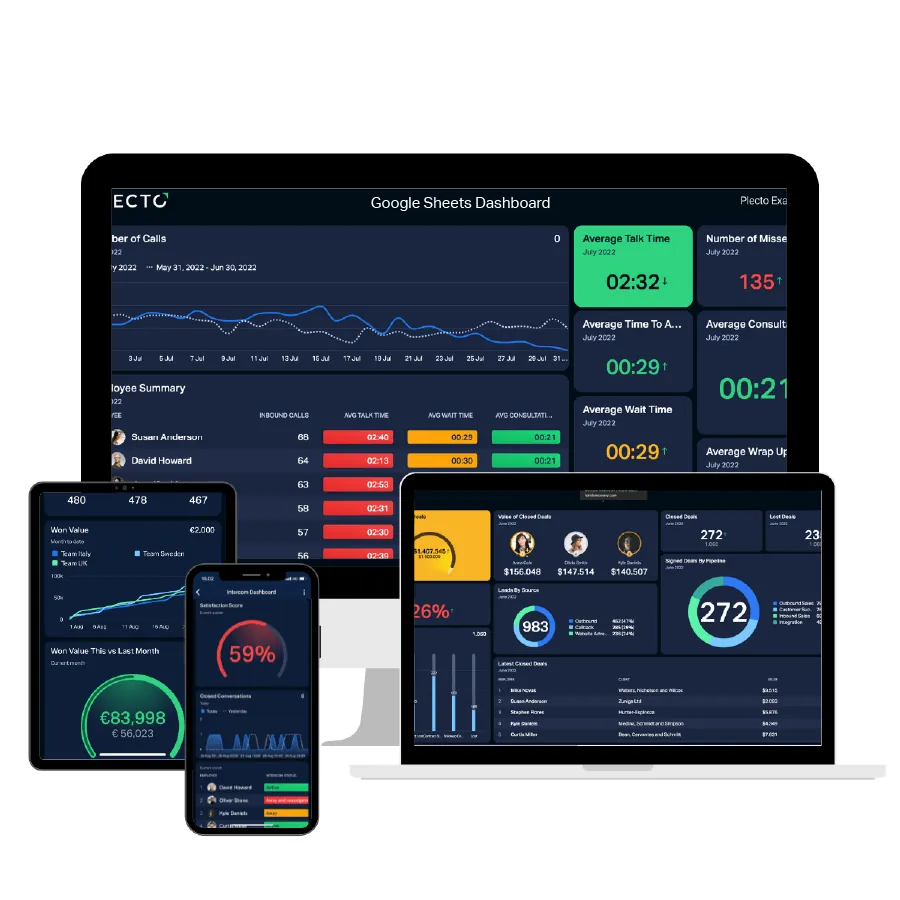
Excel zu Dashboard Beispiele: Was aus einer Tabelle erstellt werden kann
Jedes Blatt mit einer Zeile pro Datensatz, einem Datum und idealerweise einer Person kann ein Dashboard speisen. Dies sind gängige Ausgangspunkte.
Verkaufsziele vs. Ist-Zahlen
Ein Deals-Blatt mit Datum, Wert und E-Mail des Vertreters sowie ein Ziel-Blatt gibt Ihnen den gewonnenen Wert im Vergleich zum Ziel, Deals pro Vertreter und eine Rangliste. Bedingte Farben färben jeden KPI grün, gelb oder rot im Vergleich zu seinem Ziel.
Agenten- und Anrufstatistiken
Ein täglicher Export aus einem Telefonsystem oder Helpdesk, eine Zeile pro Anruf oder Ticket, wird zu bearbeiteten Anrufen, Gesprächszeit oder gelösten Tickets pro Agent. Wenn das System eine der Plecto-Integrationen ist, verbinden Sie es direkt und überspringen Sie den Export.
Projekt- und Betriebsverfolgung
Abgeschlossene Jobs, erfasste Stunden, versandte Bestellungen oder erledigte Aufgaben im Vergleich zum Plan, mit einer Zeile pro Job und der E-Mail des Eigentümers. Das Team sieht den Fortschritt auf einem Fernseher, ohne die Datei zu öffnen.
Durchsuchen Sie weitere Layouts in unseren Dashboard-Beispielen, oder lesen Sie den KPI-Tracker-Leitfaden, wenn Ihre Tabelle KPIs mit Eigentümern und Zielen auflistet. Wenn das Blatt ein Export aus einem anderen Tool ist, überprüfen Sie zuerst die Integrationen: Plecto hat 150+, und eine direkte Verbindung entfernt den Export-Schritt.
Kostenlose Excel zu Dashboard-Optionen, ehrlich verglichen
Plecto ist kein kostenloses Tool. Excel selbst kann ein statisches Dashboard ohne zusätzliche Kosten erstellen, und für einige Bedürfnisse reicht das aus. Hier ist, wie die kostenlosen Routen verglichen werden.
| Option | Kosten | Wie es aktualisiert wird | Gut für |
|---|---|---|---|
| Dashboard in Excel erstellen | Keine zusätzlichen Kosten, wenn Sie Excel haben. Excel für das Web ist kostenlos mit einem Microsoft-Konto. | Wenn Sie es aktualisieren | Eine persönliche oder einmalige Ansicht. Folgen Sie unserem Excel-Dashboard-Leitfaden. |
| Eine .xlsx-Datei in Plecto hochladen | In Plecto enthalten | Nur wenn Sie eine neue Datei hochladen | Importieren von Historie oder einer Datei, die nicht online gespeichert ist |
| Excel oder Google Sheets mit Plecto verbinden | 14 Tage kostenlos ohne Kreditkarte, danach ein kostenpflichtiger Plan | Nach einem Zeitplan: stündlich standardmäßig für Excel, alle 15 Minuten für Google Sheets | Team-Dashboards auf Desktops, Fernsehern und Handys |
Wenn eine Person eine statische Ansicht benötigt, bleiben Sie in Excel. Wenn das gesamte Team dieselben live Zahlen sehen soll, nutzen Sie die Testversion, um den Weg von Excel zu Dashboard mit einer echten Arbeitsmappe auszuprobieren, bevor Sie entscheiden. Starten Sie eine kostenlose 14-tägige Testversion von Plecto, keine Kreditkarte erforderlich.
Excel zu Dashboard FAQ
Excel selbst ist die einfachste kostenlose Option. Es kann ein statisches Dashboard mit Diagrammen und Pivot-Tabellen erstellen, und unser Excel-Dashboard-Leitfaden zeigt, wie. Plecto ist ein Online-Dashboard-Ersteller für Excel- und Google Sheets-Daten, der das Dashboard live auf Fernsehern und Handys hält. Es ist ein kostenpflichtiges Tool, und Sie können es 14 Tage kostenlos ohne Kreditkarte ausprobieren.
Ja, Plecto funktioniert als Excel zu Dashboard-Konverter. Speichern Sie die Arbeitsmappe in OneDrive oder SharePoint, verbinden Sie sie als Microsoft Excel-Datenquelle, ordnen Sie die Spalten zu und erstellen Sie Widgets aus Formeln. Plecto importiert das Blatt standardmäßig stündlich oder so oft wie alle 5 Minuten. Wenn die Datei nicht online gespeichert ist, laden Sie die .xlsx stattdessen in eine manuelle Datenquelle hoch.
Ja, solange eine statische Ansicht ausreicht. Excel für das Web ist kostenlos mit einem Microsoft-Konto und kann Diagramme und Pivot-Tabellen im Browser erstellen. Das Dashboard ändert sich nur, wenn Sie die Daten aktualisieren. Für ein Dashboard, das sich selbst aktualisiert und auf Bürofernsehern und Handys läuft, verbinden Sie die Arbeitsmappe stattdessen mit Plecto.
Für Microsoft 365 Excel importiert Plecto die Arbeitsmappe standardmäßig stündlich, und Sie können sie auf alles von alle 5 Minuten bis einmal täglich einstellen. Google Sheets wird standardmäßig alle 15 Minuten auf neue Daten überprüft, und das können Sie ebenfalls ändern. Eine hochgeladene .xlsx-Datei aktualisiert sich nie von selbst, also laden Sie eine neue Version hoch, wenn sich die Daten ändern.
Ja. Die Google Sheets-Integration funktioniert genauso: Melden Sie sich an, wählen Sie die Tabelle und die Blätter aus, und jedes Blatt wird zu einer Datenquelle. Fügen Sie Spalten für E-Mail und Namen der Mitarbeiter hinzu, um Personen zu verfolgen. Die Integration liest nur Google Sheets-Dateien, nicht .xlsx-Dateien auf Google Drive, also importieren Sie zuerst eine Excel-Datei in Google Sheets oder verwenden Sie die Excel-Integration.
Für eine live Excel zu Dashboard-Verbindung ja. Die Microsoft 365 Excel-Integration liest Arbeitsmappen, die in OneDrive oder SharePoint gespeichert sind. Wenn die Datei auf Ihrem Computer gespeichert ist, verschieben Sie sie dorthin oder laden Sie die .xlsx in eine manuelle Datenquelle in Plecto hoch. Ein Upload ist ein einmaliger Import von bis zu 2 MB, etwa 10.000 Zeilen, also laden Sie erneut hoch, wenn sich die Daten ändern.
Testen Sie Excel zu Dashboard in Plecto 14 Tage kostenlos
Keine Kreditkarte erforderlich. Verbinden Sie eine Arbeitsmappe oder Google Tabelle und erstellen Sie Ihr erstes live Dashboard.