 Anmelden
Wie man einen Kundenservicebericht in Plecto erstellt

Erstellen eines Plecto CS-Berichts
Warum sollten Sie einen CS-Bericht erstellen?
Kundenservice (CS) ist das Brot und die Butter der Kundenzufriedenheit. Zu wissen, wie Ihr CS-Team abschneidet – wie gut es die Kundenanforderungen erfüllt und wie zufrieden die Kunden dadurch sind – ist wichtig, um zu bestimmen, wie Sie am besten auf verschiedene Arten von Problemen reagieren können, sowohl kundenbezogen als auch darüber hinaus.
Kundenserviceberichte sind Ihr Schlüssel zum Entsperren dieser Informationen. Das Verfolgen Ihrer CS-Daten in einem umfassenden und leicht verständlichen visuellen Format, besonders durch KPI-Widgets, ermöglicht es Ihnen, die Anforderungen Ihrer Kunden und Ihres CS-Teams im Auge zu behalten.
Das Hauptanzeigeformat von Plecto sind seine Dashboards. Aber Berichte sind auch ein integraler Bestandteil des Plecto-Erlebnisses. Plecto-Berichte werden automatisch aktualisiert und können jederzeit heruntergeladen werden, was Ihnen Dutzende von Stunden Zeit spart, die ansonsten für die manuelle Dateneingabe aufgewendet würden.
Mit Plecto erhalten Sie das Beste aus beiden Welten: die Möglichkeit, Daten leicht zu verfolgen, und eine dedizierte Funktion zum Generieren von Berichten ohne zusätzliche Arbeit Ihrerseits.
In diesem Artikel werden wir kurz diskutieren, warum CS-Berichte für Ihr datengesteuertes CS-Team von entscheidender Bedeutung sind. Nachdem wir eine beispielhafte CS-Berichtsvorlage betrachtet haben, beschreiben wir, wie Sie CS-Berichte in Plecto erstellen, bearbeiten und exportieren können – und Ihren CS-Arbeitsablauf für immer revolutionieren. Lassen Sie uns eintauchen.

Warum CS-Berichte wichtig sind
CS-Berichte erfüllen mehrere wesentliche Anforderungen eines typischen Teams. Wir haben hier nur einige davon aufgelistet:
Überwachung der Servicequalität
CS-Berichte helfen zu bewerten, wie effektiv ein Unternehmen auf Kundenanforderungen reagiert und ob Servicestandards eingehalten werden.
Verbesserung der Kundenzufriedenheit
Durch die Analyse von Feedback und Leistung in CS-Berichten können Unternehmen Schmerzpunkte identifizieren und beheben, die das Kundenerlebnis beeinflussen.
Verbesserung der Betriebseffizienz
CS-Berichte heben Engpässe, langsame Reaktionszeiten oder Arbeitsbelastungsungleichgewichte hervor und helfen, Team-Arbeitsabläufe effizienter zu gestalten.
Informierung strategischer Entscheidungen
Da sie von echtem Kundenfeedback abgeleitet sind, können Erkenntnisse in CS-Berichten Verbesserungen in Ihrem Service oder Produkt leiten.
Eine typische CS-Berichtsvorlage
Wie sollten Sie einen CS-Bericht strukturieren? Das Folgende ist eine allgemeine Vorlage, wie ein CS-Bericht aussehen kann. Natürlich können Sie je nach Bedarf einen bestimmten Aspekt dieser Berichtsstruktur hervorheben und andere herunterspielen.
Executive Summary
Ein kurzer Überblick über die wichtigsten Erkenntnisse und Empfehlungen des Berichts.
Einführung
Hier beginnt der Bericht selbst. Sie skizzieren den Zweck und Umfang des Berichts und erwähnen natürlich den Zeitraum, den der Bericht abdeckt.
Kundenrückmeldung
Als nächstes folgt eine Zusammenfassung des Kundenfeedbacks, einschließlich positiver und negativer Kommentare und Reaktionen. Dies ermöglicht es Ihnen, eine tiefergehende Analyse mit der von Ihnen gewählten Methode zu Themen oder Problemen durchzuführen, die Kunden aufgeworfen haben.
Service-Metriken
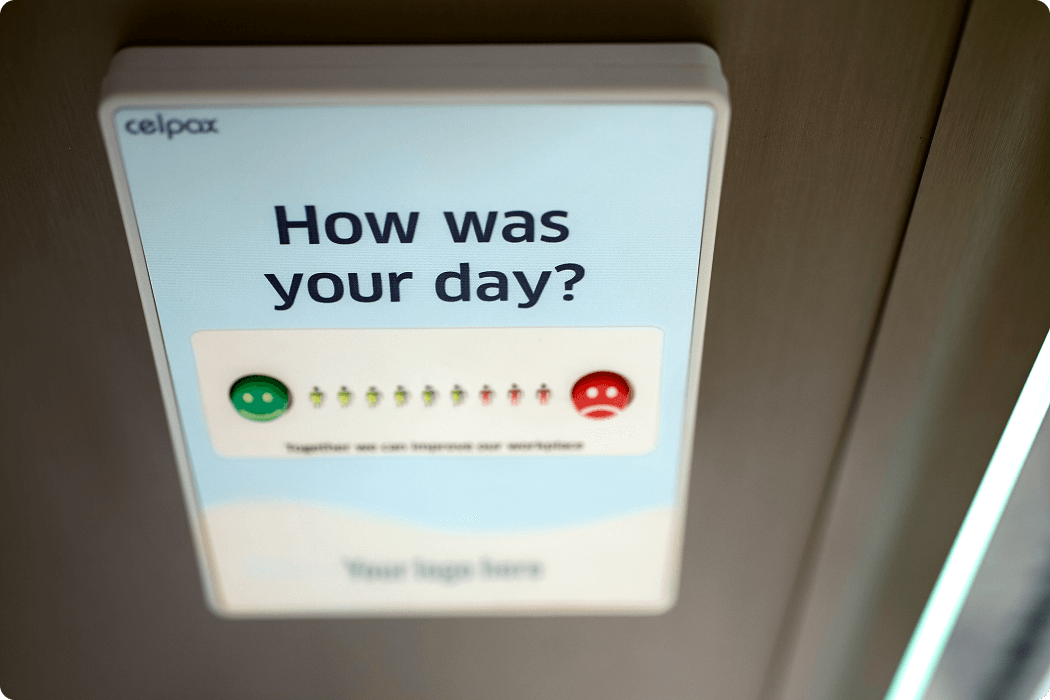
Hier listen Sie die neuesten Ergebnisse relevanter KPIs auf, einschließlich Erste Reaktionszeit, Lösungszeit, und Eskalationsquote. Achten Sie auch darauf, Bewertungen im Zusammenhang mit der Kundenzufriedenheit wie CSAT und NPS! einzuschließen.
Trends und Muster
In diesem Abschnitt identifizieren und beschreiben Sie Trends während des angegebenen Berichtszeitraums, z. B. Änderungen der Kundenzufriedenheit oder andere häufige Probleme. Dieser Abschnitt sollte auch eine Analyse von Spitzenzeiten für Kundenanfragen und Beschwerden enthalten.
Agent-Leistung
Dies besteht aus einer Bewertung der Einzel- und Teamleistung basierend auf Metriken wie Reaktionszeit, Kosten pro Lösung, und Letzte Bewertungskommentar.
Empfehlungen
Dies sind vorgeschlagene Maßnahmen zur Verbesserung des Kundenservices basierend auf den Ergebnissen des Berichts. Sie können vorgeschlagene Änderungen an Prozessen, Schulungen oder bessere Ressourcenallokation umfassen.
Schlussfolgerung
Die Schlussfolgerung sollte eine Zusammenfassung der wichtigsten Punkte des Berichts und alle abschließenden Gedanken zur Gesamtleistung Ihres CS-Teams enthalten.
Anhänge
Anhänge bestehen aus zusätzlichen Daten, Diagrammen oder Grafiken, die die Ergebnisse des Berichts unterstützen. Falls vorhanden, können Sie detailliertes Kundenfeedback oder Fallstudien einschließen.
Referenzen
Achten Sie darauf, alle im Bericht verwendeten Daten oder Methoden einzuschließen – dies ist wichtig für die Wahrung Ihrer Glaubwürdigkeit.
Erstellen und Bearbeiten von Berichten in Plecto
Das Erstellen von Berichten in Plecto ist ein einfacher Prozess, beachten Sie aber, dass dies eine leere Vorlage anstelle einer CS-spezifischen generiert. Sie können diese leere Vorlage dann anpassen, um Ihre Daten und Metriken widerzuspiegeln.
Nach Abschluss können Sie Ihre Berichte im Format PowerPoint oder Excel herunterladen und sie auch für eine automatische Veröffentlichung in regelmäßigen Abständen planen.
So erstellen Sie einen Plecto-Bericht:
- Gehen Sie zu Berichte > Neuer Bericht. Benennen Sie Ihren Bericht.
- Wählen Sie Zugänglichkeit für den Bericht.
- Für alle: Gewähren Sie Anzeigeberechtigungen für alle in der Organisation.
- Admins und ich: Gewähren Sie Anzeigeberechtigungen für sich selbst, Organisations-Admins und Benutzer, die die Berechtigung Alle anzeigen haben.
- Admins, ich und…: Gewährt Anzeigeberechtigungen für Sie selbst, Admins, Benutzer mit der Berechtigung Alle anzeigen und ausgewählte Teams. Die Teams erhalten Anzeigeberechtigungen, können den Bericht aber nicht bearbeiten (es sei denn, einige Teamkollegen sind Admins).
- Daten anzeigen für: Wählen Sie bestimmte Teams oder Mitarbeiter aus und erstellen Sie einen Bericht basierend auf ihren Daten.
- Klicken Sie auf Bestätigen, um den Vorgang abzuschließen. Sie haben jetzt einen leeren Bericht erstellt.
So fügen Sie Widgets und KPIs zu Ihrem Bericht hinzu:
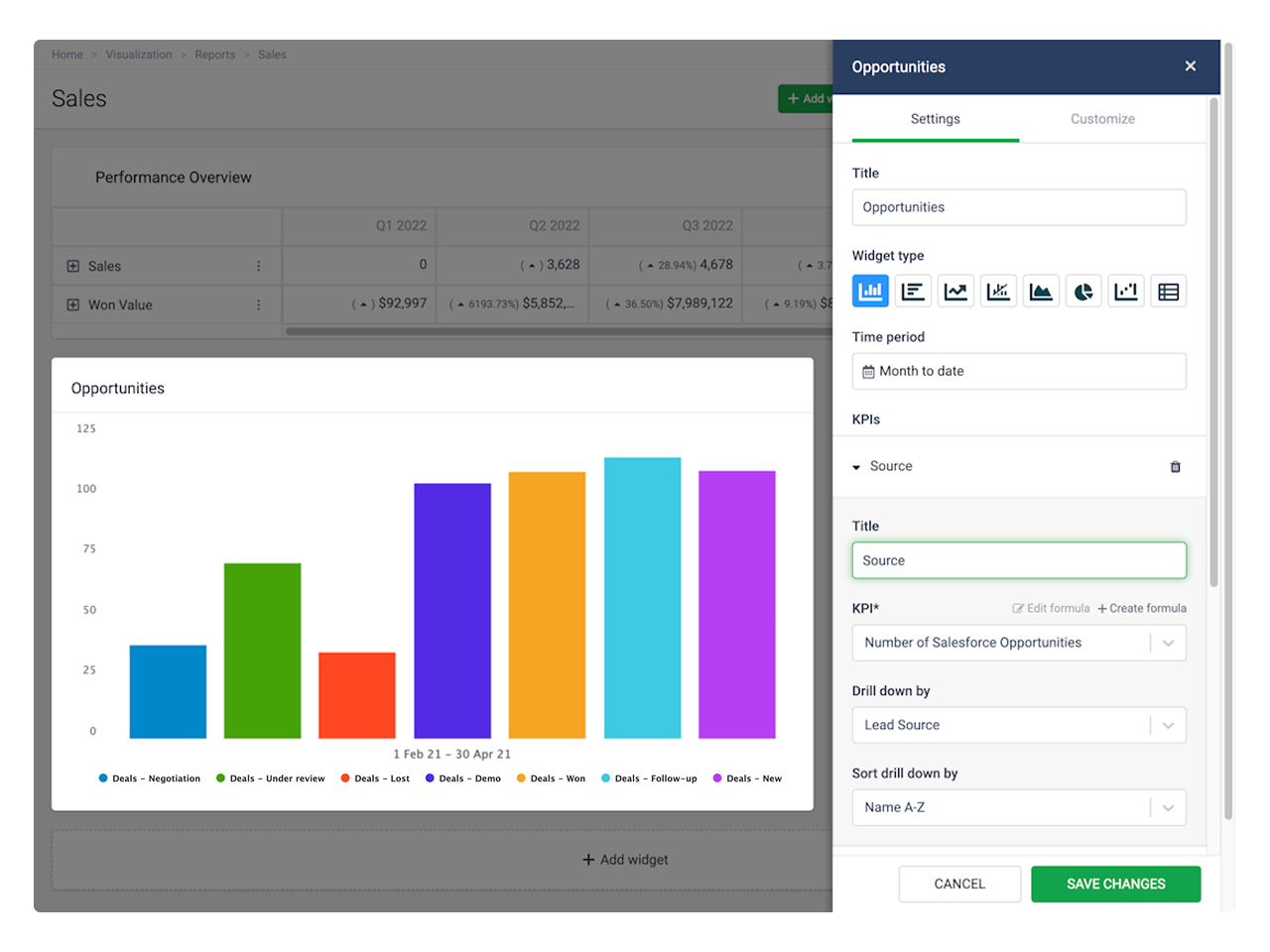
- Klicken Sie in Ihrem Bericht auf Widget hinzufügen.
- Wählen Sie ein Widget aus dem Menü. Ein Menü wird auf der rechten Seite angezeigt.
- Geben Sie einen Widget-Titel ein und wählen Sie einen Zeitraum.
- Klicken Sie auf KPI hinzufügen, um eine Formel hinzuzufügen. Sie können den von Ihnen gewählten KPI weiter anpassen, indem Sie eine Drilldown-Option auswählen.
- Titel (optional): Die KPI-Titel werden als Legendentexte auf Diagrammen und als Zeilentitel in Tabellen angezeigt.
- KPI: Wählen Sie eine Formel. Hier können Sie die Formel auch bearbeiten oder eine neue erstellen.
- Drilldown nach: Filtern Sie Ihre Metriken nach spezifischen Parametern wie Teams, Phase, Status usw. Die Drilldown-Optionen basieren auf den in Ihrer Datenquelle verfügbaren Feldern.
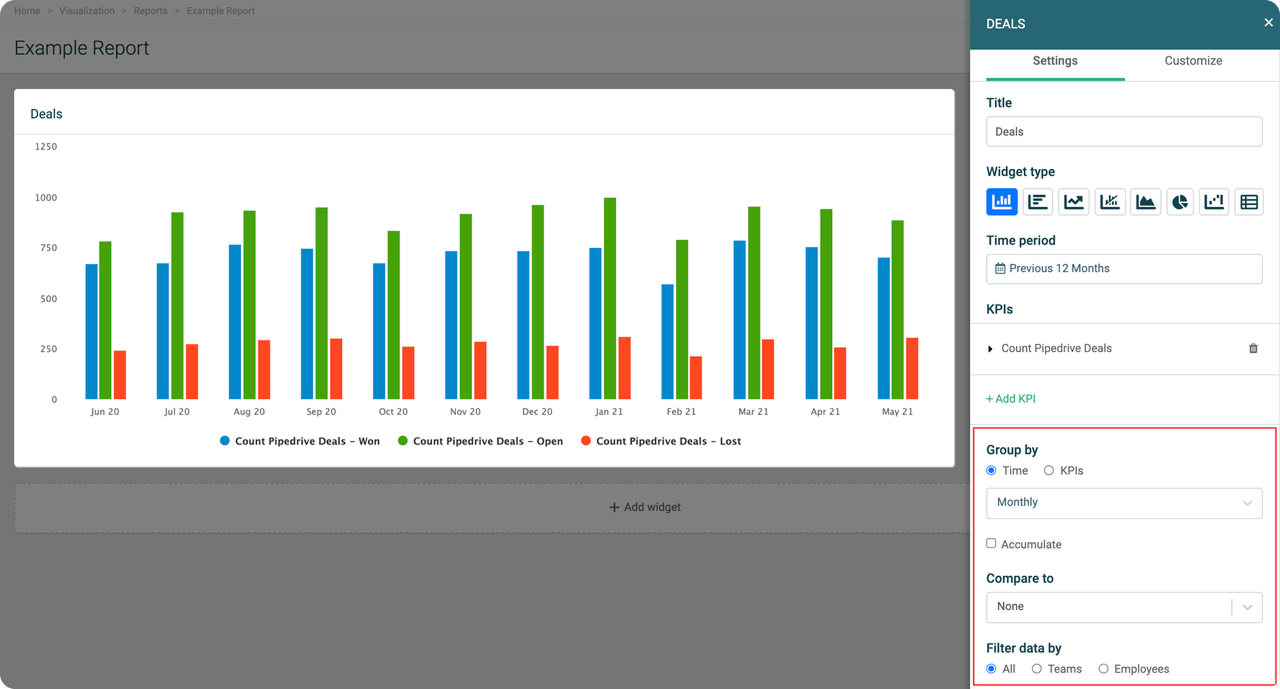
- Gruppieren nach: Jedes Widget bietet verschiedene Gruppierungsoptionen. Wenn Sie Zeit auswählen, werden Ihre Daten basierend auf dem ausgewählten Zeitraum gruppiert. Wenn Sie nach KPIs gruppieren, sehen Sie jeden hinzugefügten KPI als separate Einheit im Diagramm.
- Akkumulieren (optional): Das Widget addiert Ihre Daten.
- Vergleichen mit (optional): Vergleichen Sie Ihre Daten mit einem anderen Zeitraum oder in einigen Fällen einem KPI-Ziel.
- Daten filtern nach: Daten für bestimmte Teams oder Mitarbeiter anzeigen.
- Klicken Sie auf Änderungen speichern, um das Widget fertigzustellen und zu erstellen.
So exportieren Sie einen Bericht:
- Gehen Sie zu Berichte und öffnen Sie den Bericht, den Sie exportieren möchten.
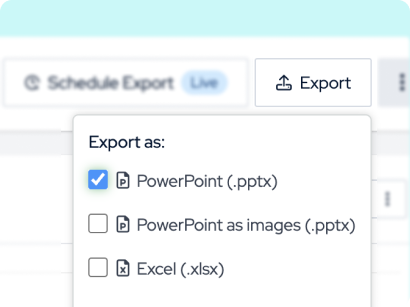
- Klicken Sie oben rechts auf Exportieren.
- Wählen Sie Dateiformat:
- PowerPoint (.pptx): Dieses Format exportiert alle Widgets als PowerPoint-Diagramme und Grafiken in der Präsentation.
- PowerPoint als Bilder (.pptx): Exportiert alle Widgets als Bilder in der Präsentation.
- Excel (.xlsx): Exportiert ein Excel-Arbeitsblatt.
- Plecto generiert den Bericht und lädt ihn auf Ihr lokales Gerät herunter.
- Um einen Bericht zu planen, klicken Sie oben rechts auf Export planen und wählen Sie zwischen Stündlich, täglich, wöchentlich, oder monatlichem Export.
Notizen
- Sie haben acht Widgets zur Auswahl und Verwendung:
- Säulendiagramm
- Balkendiagramm
- Liniendiagramm
- Kombinationsdiagramm
- Flächendiagramm
- Kreisdiagramm
- Wasserfalldiagramm
- Tabelle
- Sie können bis zu 20 KPIs in einem einzelnen Widget hinzufügen und bis zu 30 Widgets in einem einzelnen Bericht anzeigen.
Erstellen Sie großartige CS-Berichte mit Plecto
CS-Teams, die Berichte verwenden, sind nicht nur darin führend, ihre Daten zu visualisieren, sondern auch sie zu verstehen. Berichte zeigen verwertbare Erkenntnisse zur Verbesserung der Leistung, und je regelmäßiger Ihr Team Berichte generiert, desto mehr Daten haben Sie, um Trends genau zu bestimmen und zu analysieren.
Mit seiner Philosophie, Teams durch die Kraft der Datenanalyse zu stärken, und seiner automatisch generierten und anpassbaren Berichtsfunktion ist Plecto ideal, um Ihre CS-Daten zu durchdenken und zu interpretieren.
Weitere Informationen finden Sie unter Berichtsabschnitt auf der Plecto-Dokumentationswebseite. Und wenn Sie mit Daten-Dashboards beginnen möchten, Ihr CS-Team zu stärken, können Sie sich jederzeit kostenlos für eine Plecto-Demo anmelden.
Q&As
Warum werden Kundenserviceberichte (CS) als "Revolution" für typische Support-Teams betrachtet?
CS-Berichte sind der Schlüssel zum Entsperren verwertbarer Erkenntnisse aus Rohdaten. Sie gehen über bloße Überwachung hinaus, indem sie Teams helfen, spezifische Engpässe, Arbeitsbelastungsungleichgewichte und Kundenschmerzpunkte zu identifizieren. Durch die Analyse dieser Berichte können Unternehmen bewerten, ob die Servicestandards eingehalten werden, und die Betriebseffizienz fördern. Am wichtigsten ist, dass diese Berichte strategische Entscheidungen leiten, da sie aus echtem Kundenfeedback stammen und konkrete Verbesserungen in Produkt oder Service des Unternehmens leiten.
Was sollte im Abschnitt "Trends und Muster" eines CS-Berichts enthalten sein?
Dieser Abschnitt ist entscheidend für die Identifizierung von Leistungsverschiebungen über einen bestimmten Zeitraum. Es sollte Änderungen der Gesamtkundenzufriedenheit beschreiben und gemeinsame Probleme identifizieren, die aufgetreten sind. Am wichtigsten ist es, eine Analyse von Spitzenzeiten für Kundenanfragen und Beschwerden einzuschließen. Das Verständnis dieser Muster ermöglicht es Managern, Ressourcen besser zuzuweisen und ihre Teams zeitlich abzustimmen, wenn Kunden am ehesten Unterstützung benötigen.
Wie verbessert die Funktion "Export planen" von Plecto die Produktivität eines Managers?
Die manuelle Dateneingabe für wöchentliche oder monatliche Berichte kann Dutzende von Stunden dauern. Plecto eliminiert diese manuelle Arbeit, indem es Managern ermöglicht, einen Bericht einmal zu erstellen und dann Export planen zu verwenden. Berichte können automatisch generiert und an bestimmte Empfänger auf stündlicher, täglicher, wöchentlichen oder monatlicher Basis in Excel- oder PowerPoint-Format gesendet werden. Dies gewährleistet, dass Stakeholder immer die aktuellsten Daten haben, ohne zusätzliche manuelle Arbeit vom Kundenservice-Manager.
Starten Sie Ihre kostenlose 14-tägige Plecto-Testphase noch heute.
Hat Ihnen der Artikel gefallen? Teilen Sie ihn:


JAMES NIILER