 Logga in
Översikt över Dashboard Widgetar
Översikt över dashboard-widgetar
Plecto erbjuder 14 olika dashboard-widgetar som är lätta att lägga till, redigera, flytta, ändra storlek på och mer. Varje widget är mycket anpassningsbar.
Du kan lägga till samma formel till flera widgetar för att extrahera olika KPI:er. Till exempel, Antal samtal (idag) och Antal samtal (denna månad).
Standardwidgetstorlekar
När du lägger till en widget på din dashboard kommer den att visas i en standardstorlek baserat på widgettypen. Du kan alltid ändra storlek på den efteråt genom att dra widgetens kanter.
| Widgettyp | Standardstorlek |
|---|---|
| Nummer | Liten (kompakt) |
| Streamingnummer | Liten (kompakt) |
| Nedräkning | Liten (kompakt) |
| Klocka | Liten (kompakt) |
| Hastighetsmätare | Liten (fyrkantig) |
| Streaming-hastighetsmätare | Liten (fyrkantig) |
| Text | Medium (bred) |
| Bild | Medium |
| Trattdiagram | Medium |
| Topp lista | Medium (fyrkantig) |
| Cirkeldiagram | Medium |
| Linjediagram | Stor (bred) |
| Områdesdiagram | Stor (bred) |
| Kolumndiagram | Stor (bred) |
| Tabell | Stor (bred) |
| Tidslinje | Stor (bred) |
Tips: Standardstorlekarna är valda för att ge varje widget tillräckligt med utrymme för att visa information tydligt. Om din dashboard känns trång, försök att byta ut Nummer- eller Klock-widgetar till en mindre del av rutnätet, eller använd fullbredds-widgetar som Tabell och Diagram i sin egen rad.
Nummerbox
Nummerboxar är utmärkta för alla typer av KPI:er. De låter dig visa siffror, procent, datum och tid, och mycket mer.
Till exempel kan du använda nummerboxen för att se värdet av vunna affärer denna månad, antal samtal idag vs. mål, och mer.
Nummerboxen låter dig lägga till anpassade villkorliga färger. De kommer att åsidosätta de färger som tillämpas i din formel (om några) och kommer endast att tillämpas på den aktuella widgeten.
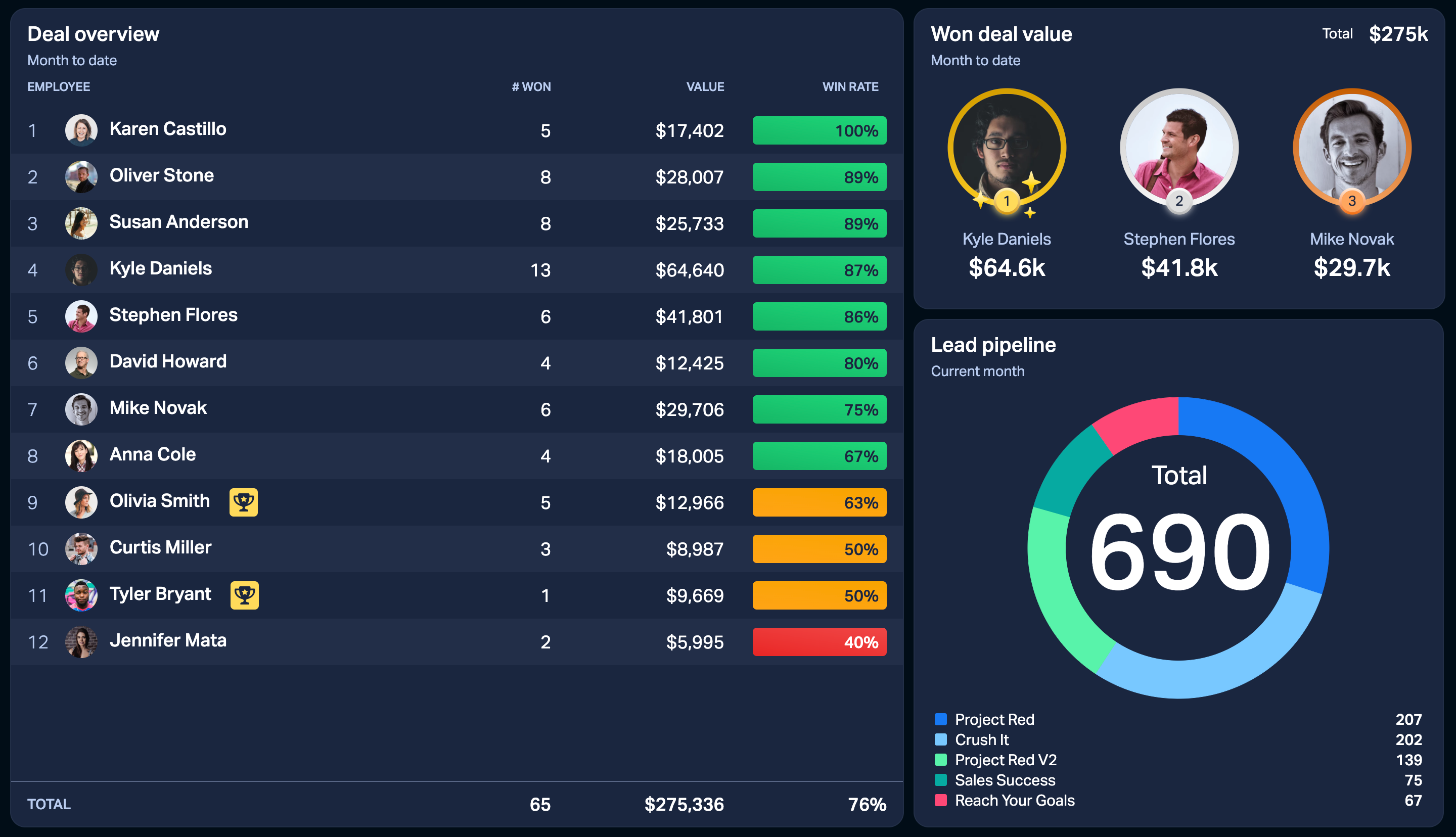
Tabellwidget på dashboards
En kolumn = en formel. Tabellwidgeten är mycket anpassningsbar och erbjuder en bra översikt över dina KPI:er.
-
Lägg till obegränsade kolumner. Eller, tills det inte finns mer utrymme på din skärm.
-
Se villkorliga färger och anställdas prestationer.
-
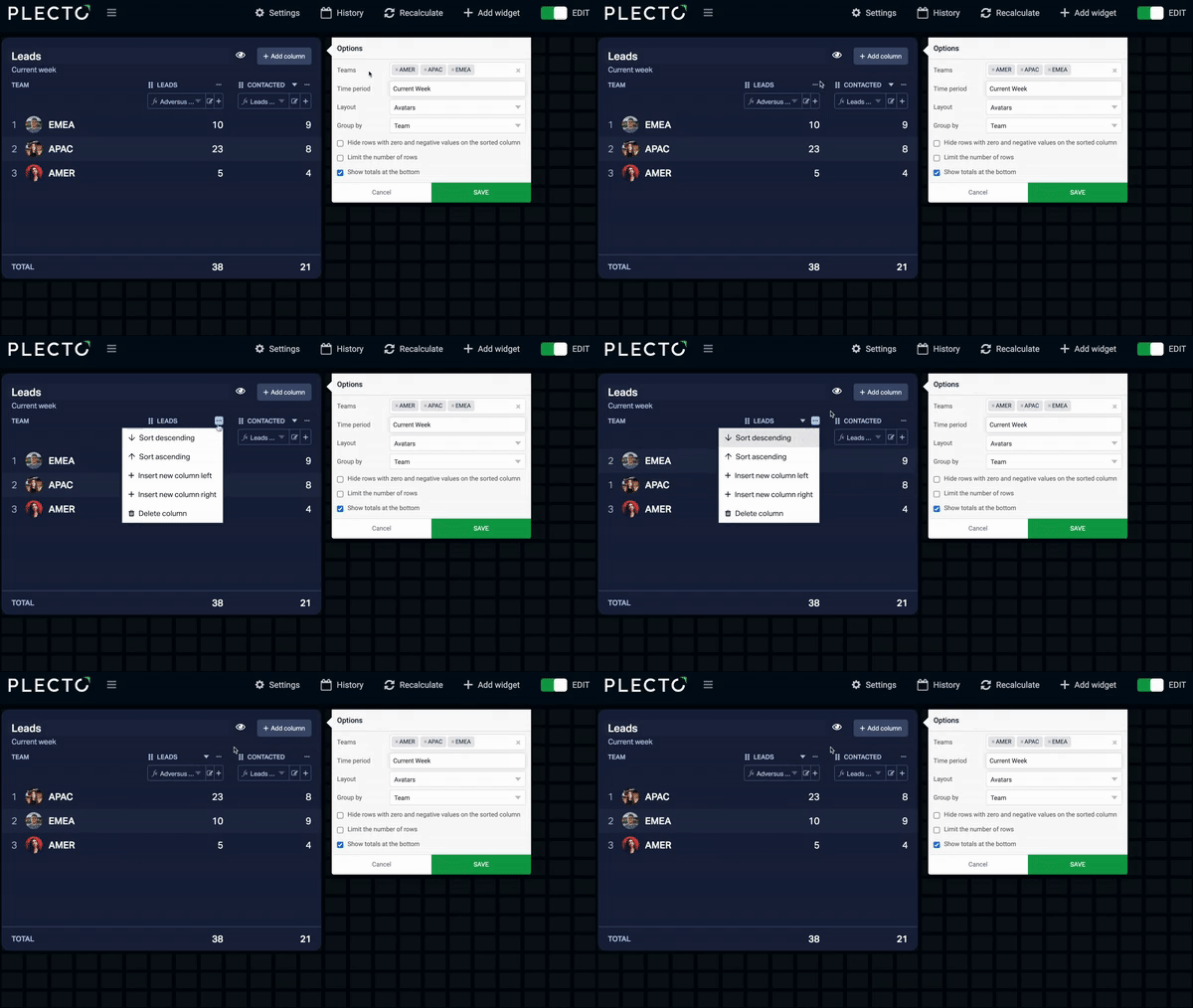
Sortera tabellkolumner. Klicka på de tre små prickarna i det övre högra hörnet av en kolumn för att sortera den.
-
Visa genomsnittliga eller totala värden för varje kolumn genom att lägga till en sammanfattningsrubrik.
-
Omorganisera kolumnerna med drag-and-drop.
-
Gruppera dina data efter anställda, team, tid eller anpassade fält från dina datakällor med hjälp av alternativet Gruppera efter.
Klocka
Se din lokala tid eller tiden på ditt kontor i Paris. Om du har byggt en dashboard för alla dina team kan klock-widgeten hjälpa dig att hålla koll på de olika tidszonerna på samma dashboard.
Du kan välja mellan ett 12- eller 24-timmars tidsformat, samt visa en klockikon eller lägga till en widgetbakgrund.
Område- och linjediagram
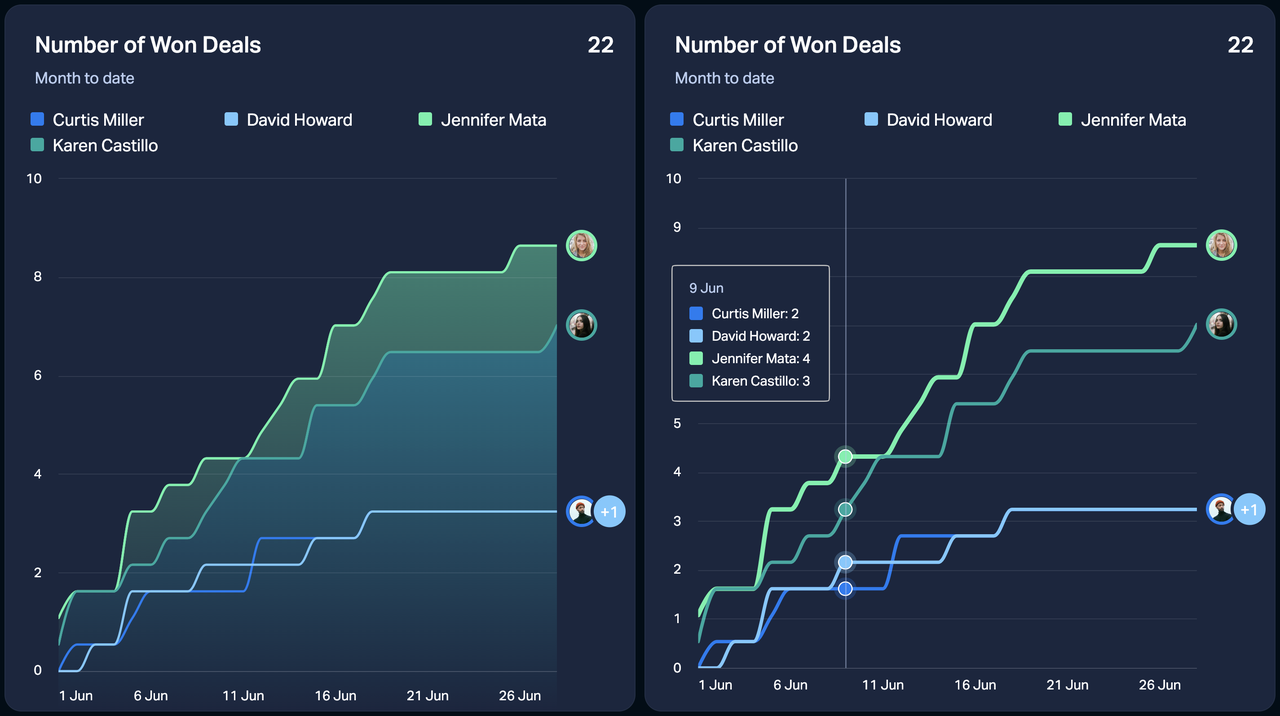
Område- och linjediagram är mycket lika – den enda skillnaden är att områdediagrammet framhäver datakonturerna. Y-axelns intervall på diagrammen justeras automatiskt baserat på dina data.
Här är hur du kan använda linje- och områdediagrammen:
-
Lägg till två formler till diagrammet för att hålla koll på två mätvärden.
-
Lägg till en formel och jämför den med en tidigare tidsperiod.
-
Lägg till en formel och gruppera dina data efter anställda, team eller anpassade fält.
-
Visa en sammanfattning i det övre högra hörnet. Du kan välja att visa Totalt, Genomsnitt eller Senaste värden.
Tips – Interagera med widgetarna! Klicka på legenderna eller hovra över linjerna för att se KPI:erna individuellt eller sammanfattat.
Text
Textwidgeten låter dig lägga till anpassad text till din dashboard. Skriv ditt meddelande och justera textens vikt, storlek och justering. Du kan också välja att visa widgetbakgrunden.
Donut-diagram
Glöm cirkeldiagram – donuts är den nya standarden! Donut-diagrammet i Plecto kommer både i horisontell och vertikal layout.
-
Gruppera dina data efter anställda, team, tid eller anpassade fält från de relevanta datakällorna.
-
Gruppering efter tid gör att du kan välja en tidsperiodsgranularitet.
-
Om du visar data med daglig granularitet kan du välja att dölja helgerna (lördag och söndag). Denna inställning är rent visuell och kommer inte att ändra formelresultatet.
-
-
Filtrera efter team: Om tillämpat kommer detta filter att visa data för anställda från de valda teamen. Om inga team är valda kommer widgeten att använda data för alla team i din organisation.
-
Dölj tomma skivor: Detta alternativ ger ditt donut-diagram ett renare utseende.
-
Visa siffror som värden eller procent inom donuten. Till exempel, 17 samtal = 17 samtal vs. 17 samtal = 25% av alla aktiviteter.
-
Visa Totalt eller Genomsnitt sammanfattningsvärden i det övre högra hörnet av widgeten.
-
Abbreviate large numbers: Istället för $24 325 visa $24,3k.
Nedräkning
Nedräkningswidgeten låter dig se hur mycket tid som är kvar till ditt nästa viktiga evenemang. Använd den för att hålla koll på deadlines eller räkna tiden till nästa kontorsfest.
Tidslinje-widget
Tidslinje-widgeten visar data i kronologisk ordning. Den kan visa dina senaste aktiviteter, men den kommer inte att sammanfatta KPI:erna.
Tidslinje-widgeten används oftast med formler som använder datafunktionerna Senaste och Summa av.
Dölj rader med noll och negativa värden. Om valt kommer Plecto att titta på den sorterade kolumnen och dölja alla rader med negativa värden, inklusive 0. Det betyder att den kan utesluta värden från andra kolumner på samma rad, även om de visar positiva värden.
Topp lista
Visa dina bäst presterande team eller anställda. Topp-lista-widgeten har både vertikala och horisontella layouter, och den kan visa upp till 30 personer.
Topp-listan erkänner oavgjorda resultat. Till exempel, om Louis och Clara båda har gjort 40 samtal, kommer de att dela samma plats på topp-listan.
Här är andra alternativ för topp-listan:
-
Gruppera dina data efter anställda eller team.
-
Filtrera efter team: Om tillämpat kommer detta filter att visa data för anställda från de valda teamen. Om inga team är valda kommer widgeten att använda data för alla team i din organisation.
-
Visa Totalt eller Genomsnitt sammanfattningsvärden i det övre högra hörnet av widgeten.
-
Dölj objekt utan data: Detta gör att du endast kan lista de anställda eller team som har data att visa.
-
Begränsa antalet objekt som ska visas: Detta nummer bestämmer hur många objekt som visas i topp-listan. Till exempel, om du ställer in det på 3, kommer du att se 3 anställda per vy när du bläddrar genom topp-listan.
-
Abbreviate large numbers: Istället för $24 325 visa $24,3k.
Tips – Bjud in alla att ladda upp sina profilbilder! Folk kan ladda upp sina bilder i sina kontoinställningar. Gör dina topp-listor snyggare genom att bjuda in alla i din organisation att ladda upp sina egna bilder.
Bildwidget
Lägg till en rolig twist på dina dashboards med bildwidgetar! Ladda upp bilder och GIF:ar upp till 10MB och gör dina dashboards roligare.
Större bilder bör skalas tillsammans med widgeten. Om du laddar upp en mindre bild kommer den att förbli så stor som sina maximala dimensioner.
Kombinera bildwidgetar med anpassade teman, så får du roliga dashboards.
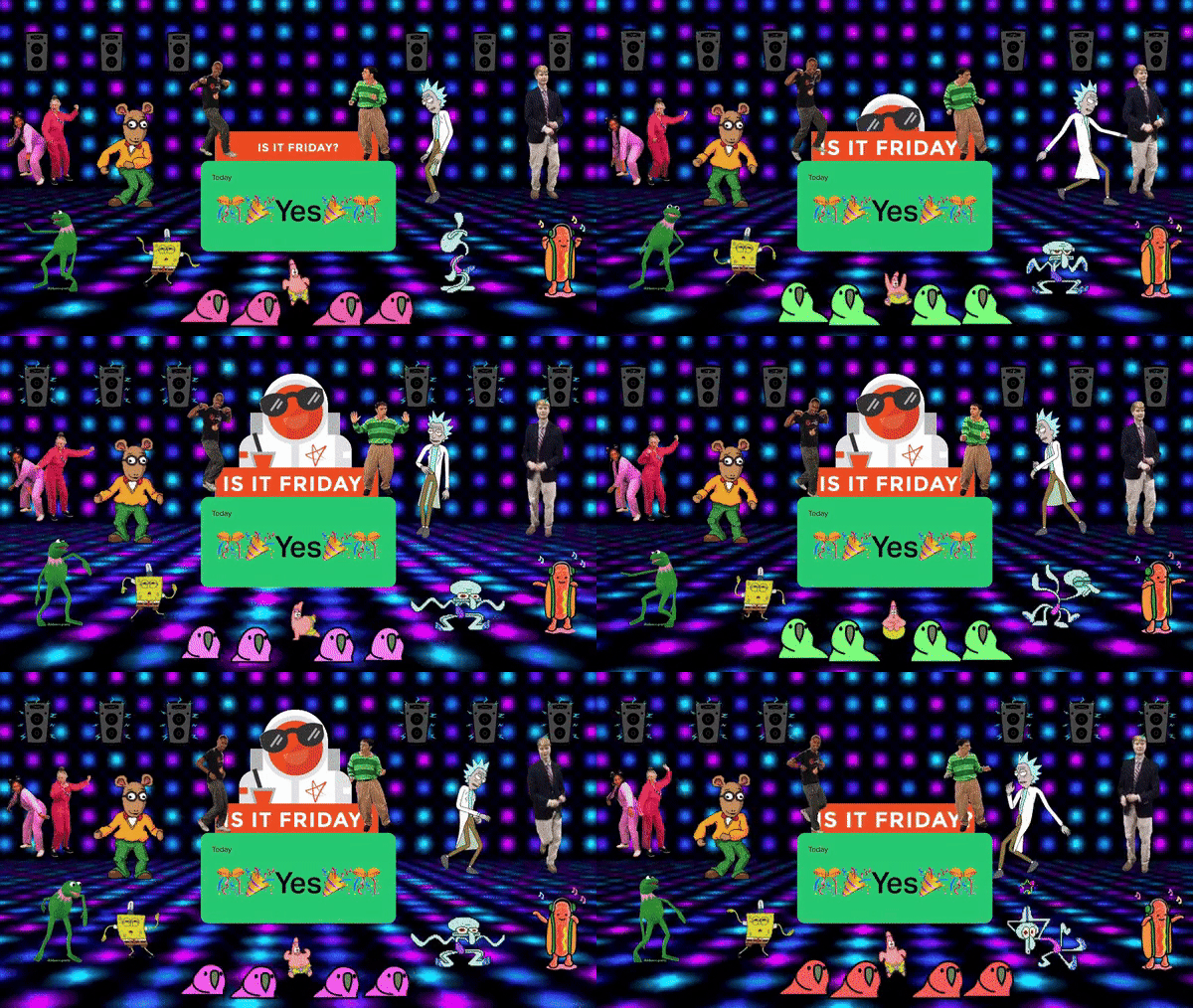
Fredagsdashboard
Här är en rolig dashboard vi gjorde för roliga fredagseftermiddagar (installera paketet). Vi använde följande IF-sats med anpassade NetWorkDays:
( IF(NetWorkDays(StartDate(),EndDate(),1111011)>0,"🎊🎉Ja🎉🎊","Nej") )
Ställ in nummerformatet till Text.
Kolumndiagram
Här är vad du kan göra med kolumndiagrammet:
-
Gruppera dina data efter anställda, team, tid eller anpassade fält från de relevanta datakällorna.
-
Gruppering efter tid gör att du kan välja en tidsperiodsgranularitet.
-
Om du visar data med daglig granularitet kan du välja att dölja helgerna (lördag och söndag). Denna inställning är rent visuell och kommer inte att ändra formelresultatet.
-
-
Sortera kolumnerna alfabetiskt eller efter högsta/lägsta värden.
-
Lägg till ett mål: Jämför varje kolumn mot ett målvärde. Målet visas som en randig kolumn bredvid den faktiska, och båda visas i legenden. Du kan skriva in ett fast nummer eller använda en formel som mål. Med en formel får varje anställd eller team sitt eget mål, så alla mäts mot sitt personliga mål.
-
Visa anställdas och teamnamn eller deras avatarer.
-
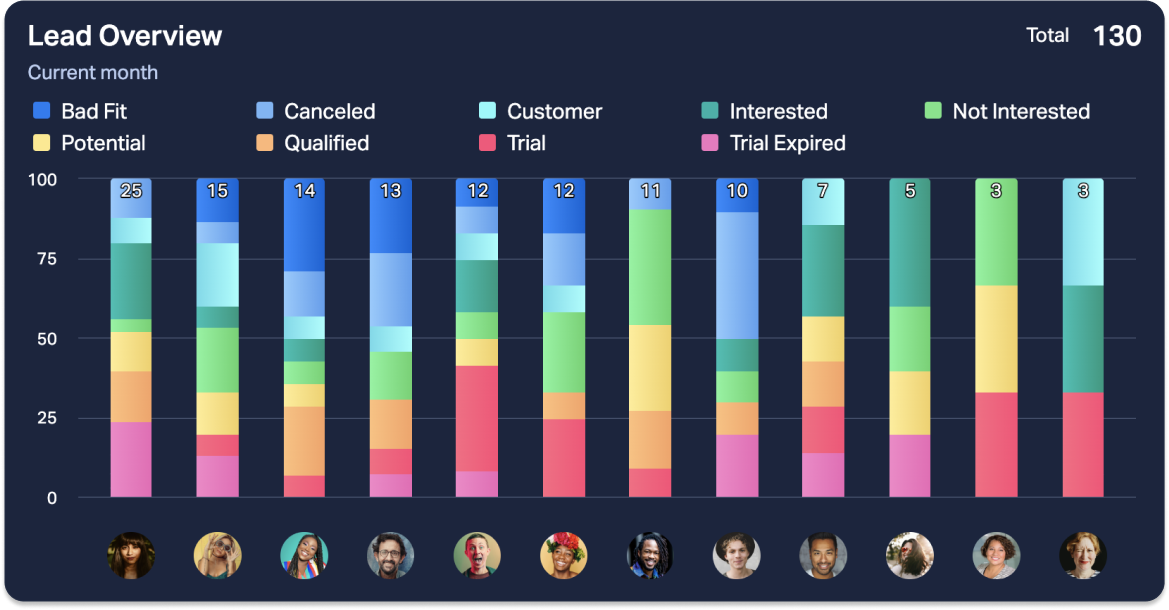
Stapla kolumnerna: Visualisera flera dimensioner från en enda formel. Staplade kolumner låter dig jämföra de totala värdena och enskilda delar.
-
Filtrera efter team: Om tillämpat kommer detta filter att visa data för anställda från de valda teamen. Om inga team är valda kommer widgeten att använda data för alla team i din organisation.
-
Vertikala och horisontella kolumner: Anpassa layouten för ditt kolumndiagram.
-
Visa Totalt eller Genomsnitt sammanfattningsvärden i det övre högra hörnet av widgeten.
-
Abbreviate large numbers: Istället för $24 325 visa $24,3k.
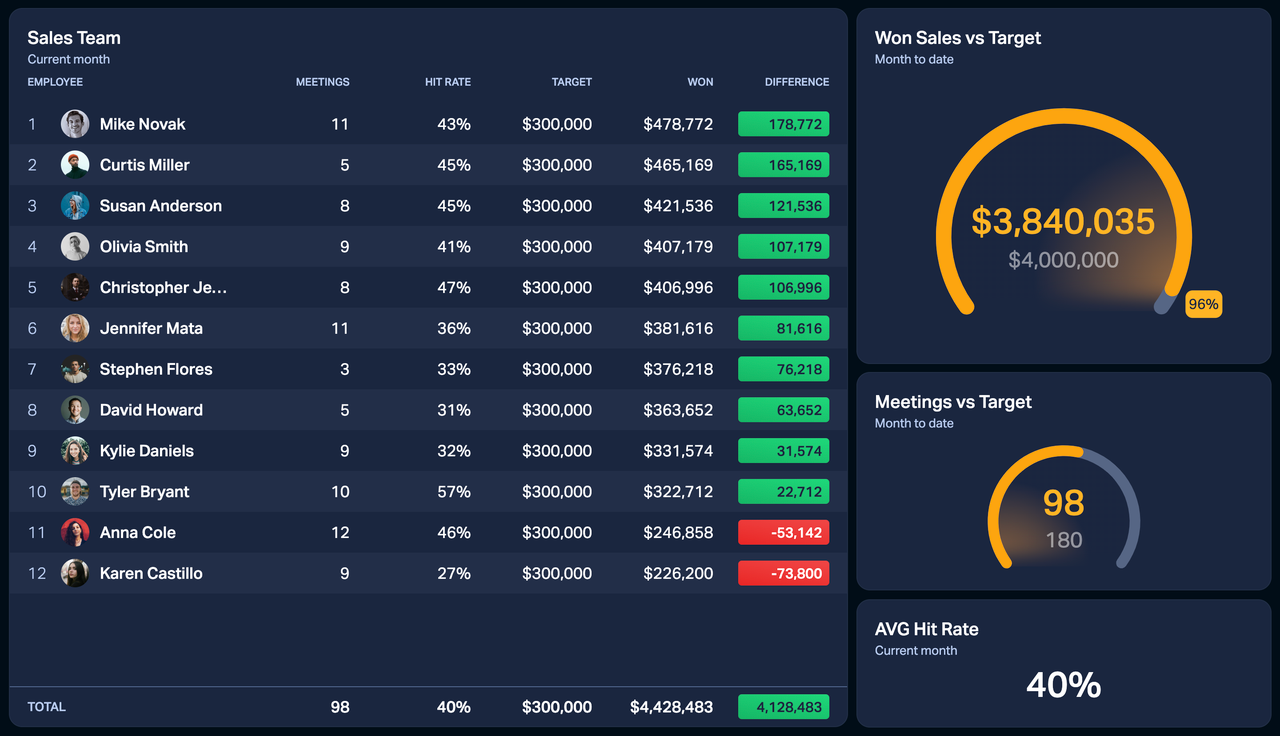
Hastighetsmätare
Hastighetsmätar-widgeten används oftast för att mäta den aktuella framstegen (faktiskt värde) mot ett mål. Den fungerar på samma sätt som nummerboxen. Om widgetens storlek är tillräckligt stor kommer du att se en procentindikator som visar hur långt du är från att nå målet.
Anpassade villkorliga färger
Hastighetsmätaren låter dig lägga till anpassade villkorliga färger. De kommer att åsidosätta de färger som tillämpas i din formel (om några) och kommer endast att tillämpas på den aktuella widgeten.
-
Om du bara lägger till en KPI till widgeten kommer de villkorliga färgerna att tänka i nummer.
-
Om du lägger till både faktiska och målvärden kommer nummerboxen att vara i procent. Du kommer också att se %-indikatorn bredvid de villkorliga värdefälten.
Tidsperiodalternativ för Område- och Linjediagram
Granularitet
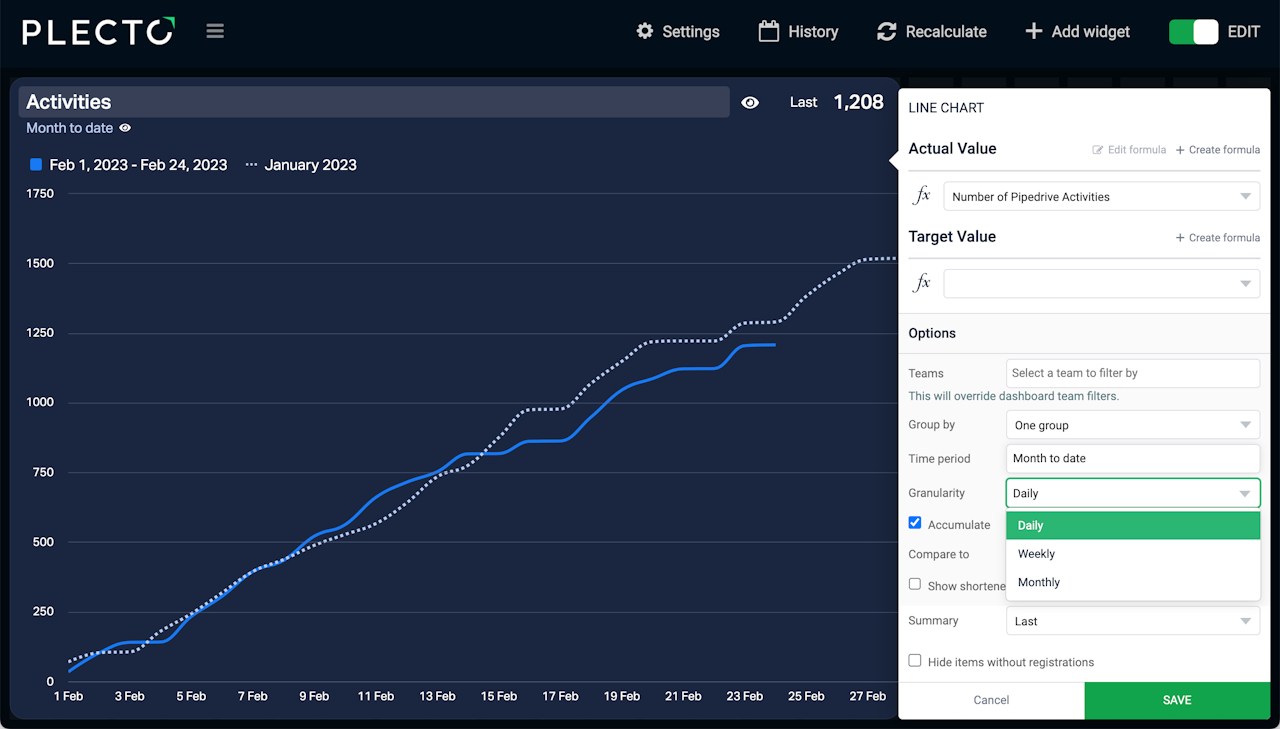
Granularitet gör att du kan dela upp datapunkterna på dina linje- och områdediagram. Granularitetsalternativen beror på din valda tidsperiod.
-
När du visar år kan du använda kvartals-, månads- och veckogranularitet.
-
När du visar kvartal kan du använda månads-, veckogranularitet och daglig granularitet.
-
När du visar månader kan du använda månads-, veckogranularitet och daglig granularitet.
-
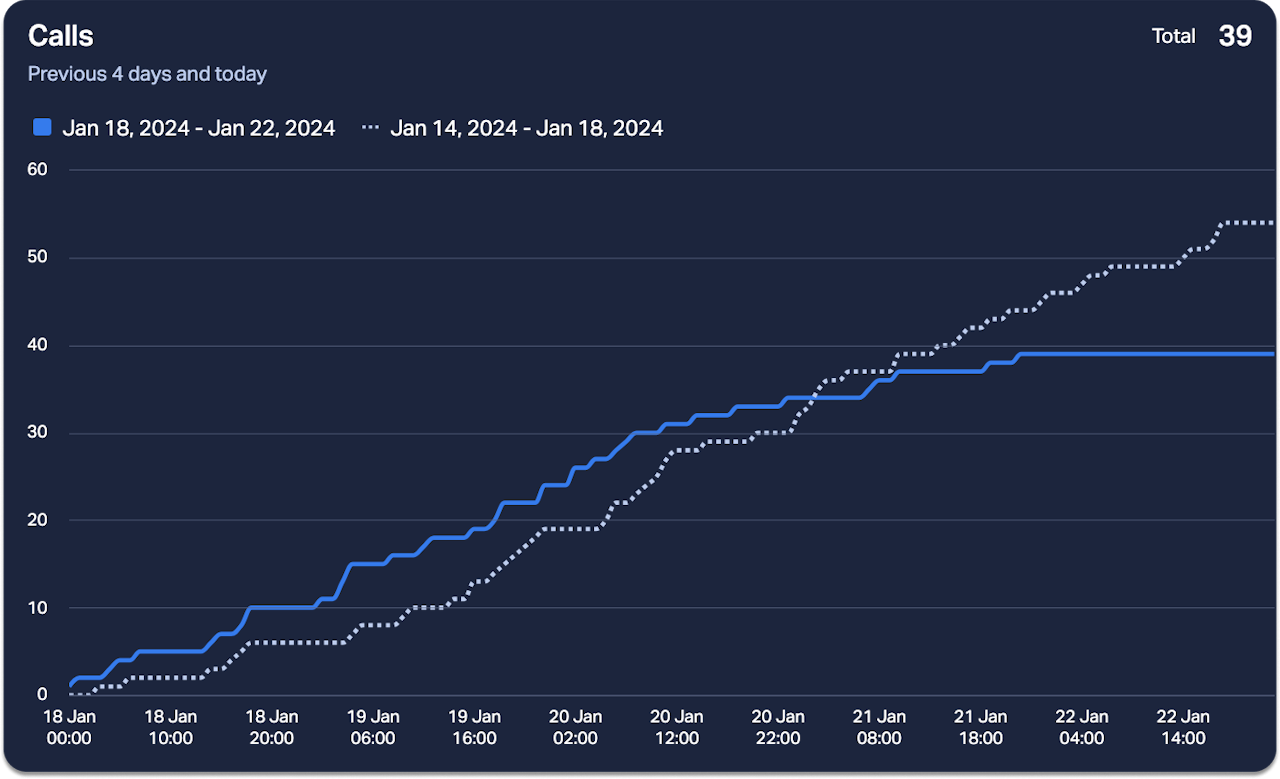
När du visar dagar kan du använda daglig och timvis granularitet. Observera att timvis granularitet är begränsad till 4 dagar.
Om du visar data med daglig granularitet kan du välja att dölja helgerna (lördag och söndag). Denna inställning är rent visuell och kommer inte att ändra formelresultatet.
Ackumulera
Ackumulera datapunkterna och spåra den totala framstegen av din prestation. Till exempel, använd den för att se det totala värdet av stängda affärer, slutförda uppgifter eller andra, inom din valda tidsperiod.
Jämför data med senaste tidsperiod
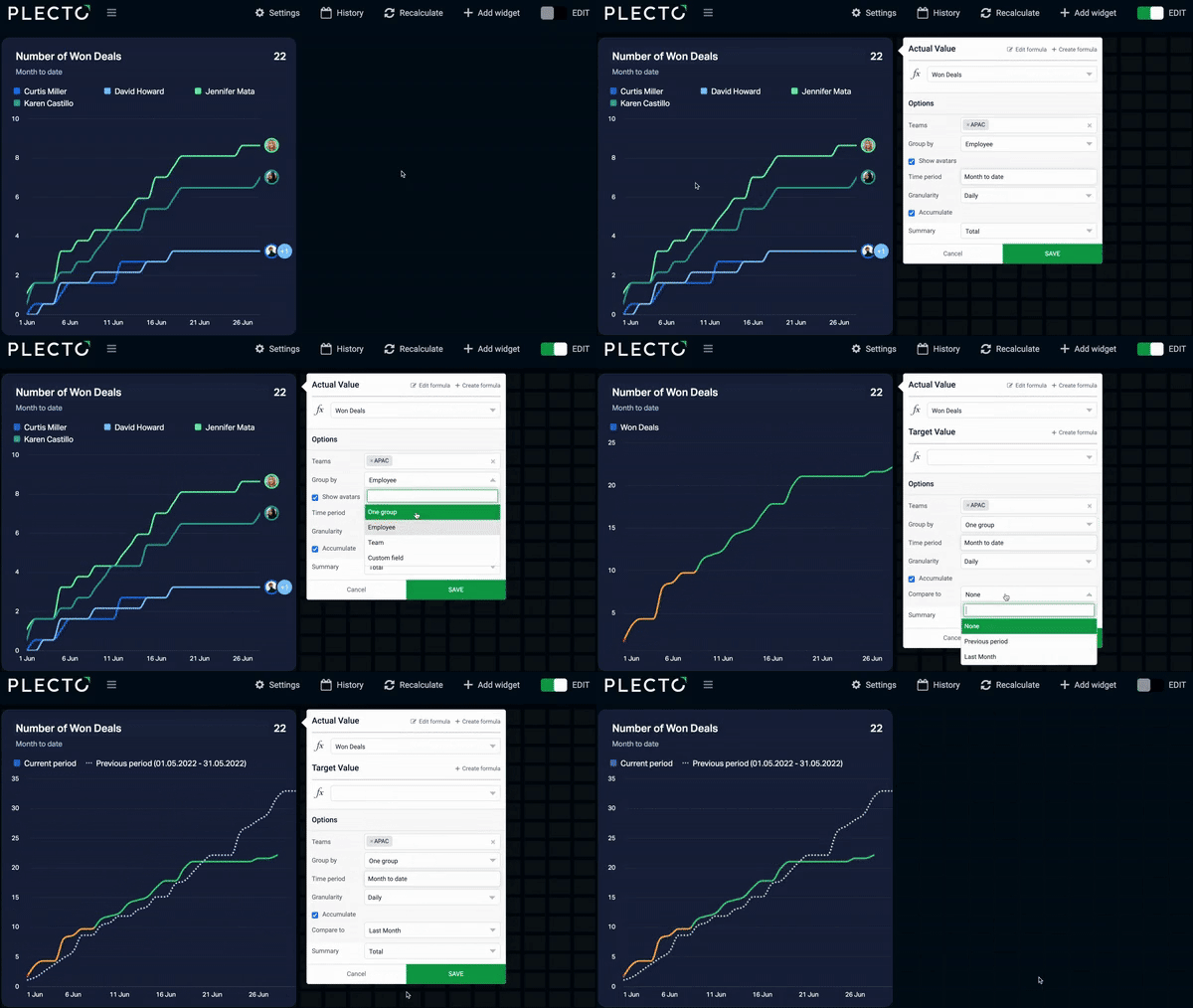
Om alternativet Gruppera efter är inställt på Ingen, kan du jämföra den aktuella KPI:n med den föregående tidsperioden – till exempel, se antalet affärer denna månad vs. förra månaden, samtal idag vs. igår, och så vidare.
Om du väljer till-datum tidsperioder som Vecka till datum eller Månad till datum, kan du jämföra datan med den senaste till-datum perioden eller senaste hela perioden.
Till exempel, om den valda tidsperioden är Månad till datum, kan du jämföra den med Föregående period (föregående månad till datum) eller Förra månaden (hela förra månaden).
Alternativen Målvärde och Jämför med är ömsesidigt uteslutande. Det betyder att du endast kan jämföra det faktiska värdet antingen med ett målvärde eller en tidigare tidsperiod.
Hur man lägger till en tabellwidget
-
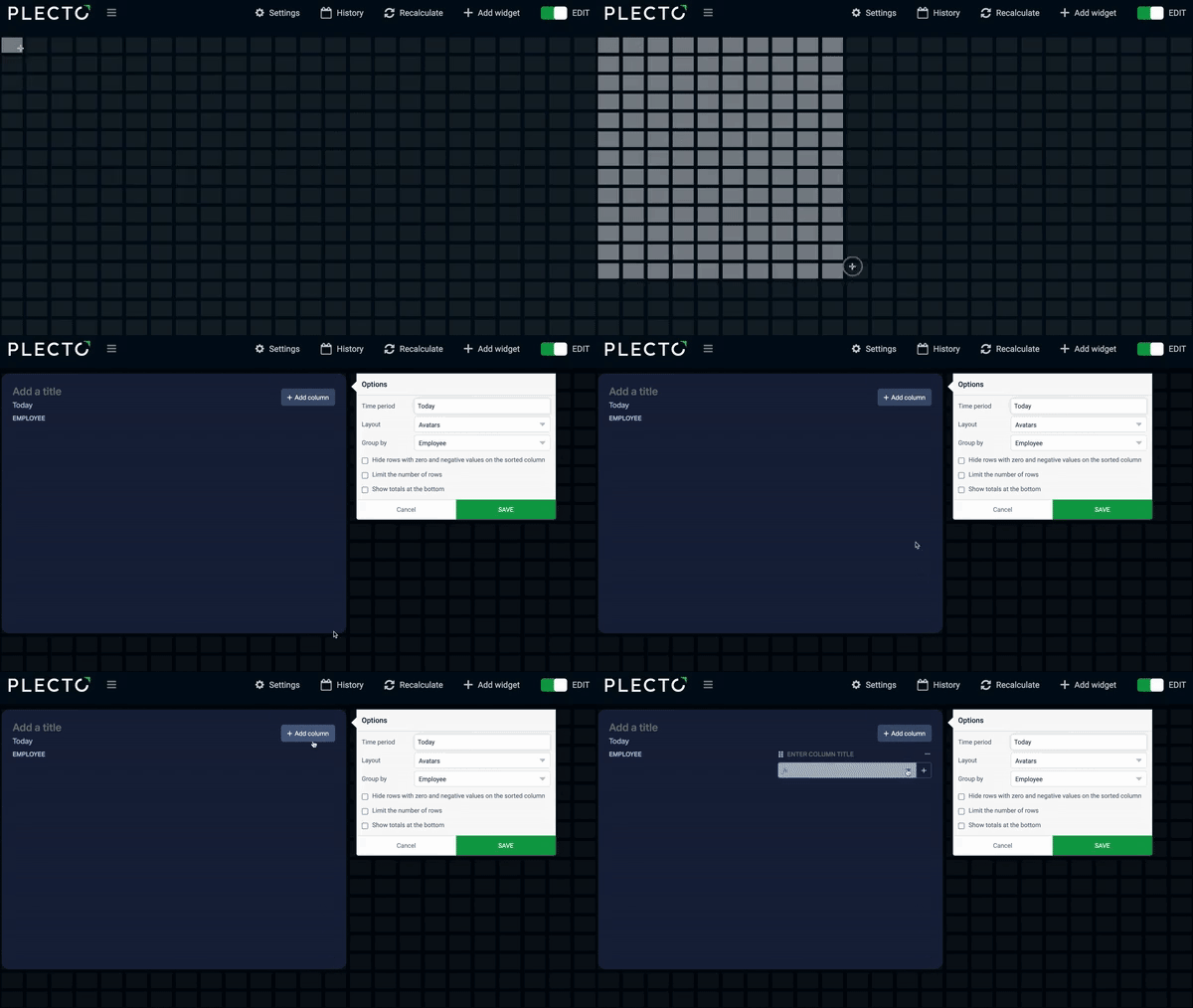
Öppna din dashboard, klicka sedan på Lägg till widget och välj Tabell.
-
Håll ned klickknappen på din mus och dra widgeten till dashboarden.
-
Klicka på Lägg till kolumn och välj en formel. Du kan lägga till så många kolumner du vill och skapa nya formler direkt från widgeten genom att klicka på Ny-knappen.
-
(Valfritt) Ge varje kolumn en titel som beskriver den tillagda formeln.
-
(Valfritt) Ge din tabellwidget en titel.
-
Justera inställningarna som layout, gruppering, tidsperiod och andra.
-
Klicka på Spara widget för att avsluta.
Hur man sorterar tabellkolumner
Kolumnsortering beror på hur du grupperar datan på tabellwidgeten.
- För att sortera datan, klicka på de tre prickarna i kolumnhuvudet och välj din föredragna sorteringsstil.
Om en kolumn är sorterad kommer du att se en liten triangel i huvudet. För att återgå till standard sortering, klicka på prickarna igen och avmarkera den aktuella sorteringsstilen.
Tabellwidgetinställningar
-
Gruppera efter: Gruppera dina data i den vänstra kolumnen efter anställda, team, tid eller anpassade fält från en datakälla.
- Anpassat fält: Gruppering av data efter ett anpassat fält från en datakälla fungerar endast när du använder formler baserade på den samma datakällan. Om du lägger till en formel som kombinerar data från flera datakällor och grupperar den efter ett fält från en datakälla, kanske du inte får några resultat.
-
Filtrera efter team: Om tillämpat kommer detta filter att visa data för anställda från de valda teamen. Om inga team är valda kommer widgeten att använda data för alla team i din organisation.
-
Första kolumn: Anpassa utseendet på din widget genom att visa avatarer, namn eller bara dina data.
-
Visa totalsummor/genomsnitt längst ner: Se det totala värdet av ditt formelresultat. För att få totalsummorna, tittar Plecto på den valda tidsperioden och beräknar totalsummor av alla dina data, oavsett hur många rader som är synliga på widgeten.
-
Dölj rader med noll och negativa värden: Om valt, kommer Plecto att titta på den sorterade kolumnen och dölja alla rader med negativa värden, inklusive 0. Det betyder att den kan utesluta värden från andra kolumner på samma rad, även om de visar positiva värden.
-
Begränsa antalet rader: Välj hur många rader som är synliga på tabellwidgeten. Att begränsa rader påverkar inte tabellens totalsummor.
-
Abbreviate large numbers: Istället för $24 325 visa $24,3k.
-
Tidsperiod: Välj hur mycket data du vill visa på din widget genom att välja en tidsperiod.
-
Anställdas status och understatus: Dessa alternativ gäller för streamingdatatyper. För mer information om streamingmetrik, gå till guiden Streaming Metrics.
Trattwidget
Översikt
Spåra konverterings- och avhoppsfrekvenser över dina pipeline-steg. Lägg bara till en formel för varje steg, eller en enda datakälla med flera steg så beräknar widgeten automatiskt konverteringsfrekvenserna för dig.
Ställa in steg
-
Lägg till steg: Ange en formel per steg, eller använd stegen som finns i datakällan.
-
Ordna: Dra och släpp steg för att omordna dem. De kommer att visas från topp till botten (eller vänster till höger i den horisontella layouten).
-
Ta bort: Ta bort alla steg du inte längre behöver.
Hur konverteringsfrekvenser beräknas
-
Stegkonverteringar: Varje steg visar sitt värde som en procentandel av det allra första (övre) steget.
-
Steg-till-steg förändring: ↑ eller ↓ pilarna visar förändringen från det omedelbart föregående steget, vilket hjälper dig att pinpointa var du förlorar flest affärer.
-
Total konvertering: Titta på det övre högra hörnet för att se din totala konverteringsfrekvens (beräknad som: sista steget ÷ första steget).
Ackumulera steg: Aktivera detta för att visa en rullande total. Varje steg kommer att inkludera sitt eget värde plus totalsummorna av alla efterföljande steg, vilket ger dig en övergripande bild av din pipeline-volym.
Observera: Eftersom en post endast behöver finnas i ett steg för att räknas, representerar detta totalvolym snarare än exakta/aktuella steg-för-steg räkningar.
Trattdiagramalternativ
-
Gruppera efter: Dela upp varje steg efter anställd eller team.
-
Filtrera efter team: Smala ner datan till specifika team. Lämna detta tomt för att inkludera alla.
-
Visa siffror som: Välj om du vill visa råa värden, procent eller båda på varje steg.
-
Abbreviate large numbers: Förkorta stora siffror för renare visning (t.ex. $24.3k istället för $24,325).
-
Visa steg: Växla mellan en horisontell eller vertikal layout.
-
Dölj grupper med nollvärden: När du grupperar efter anställd eller team döljer detta grupper utan data helt. (Grupper som är exakt 0 kommer fortfarande att visas).
-
Villkorliga färger: Tillämpa färgtrösklar baserat på procentandelen av det första steget, snarare än råa siffror.