Logga in
Dashboard Lista
Dashboard Lista
Dashboard Lista
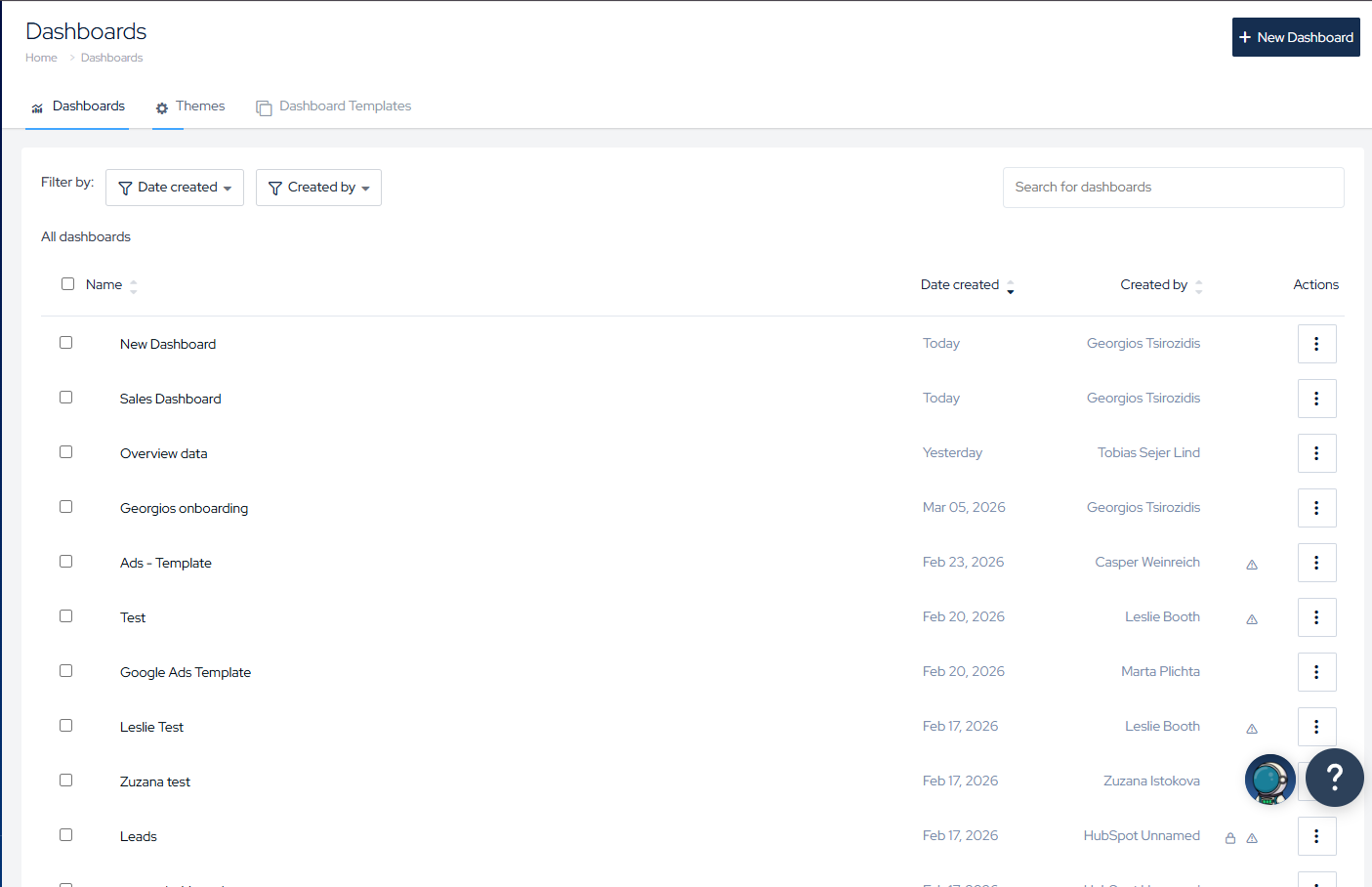
Dashboard-listan är din centrala hub för att hantera alla dashboards i din organisation. Härifrån kan du skapa nya dashboards, söka och filtrera befintliga, och utföra åtgärder på en eller flera dashboards samtidigt.
Skapa en dashboard
Klicka + Ny Dashboard för att öppna skaparpanelen. Fyll i följande:
-
Dashboard namn (obligatoriskt) Ge din dashboard en tydlig, beskrivande titel.
-
Överordnad dashboard (valfritt) Nestla denna dashboard under en befintlig för att bygga en hierarki. Använd den sökbara rullgardinsmenyn för att hitta den överordnade.
När den har skapats kommer du att tas direkt till din nya dashboard för att börja bygga.
Hitta dashboards
Sök Använd sökfältet för att filtrera dashboards efter namn i realtid. Om en matchande dashboard är nestlad under en överordnad, kommer den överordnade automatiskt att expandera så att du kan se resultatet i sitt sammanhang.
Filter Smala ner listan med hjälp av filter-rullgardinerna:
-
Datum skapad Filtrera efter när dashboards skapades: Idag, Igår, Senaste 7 dagarna, Senaste 30 dagarna, eller Äldre.
-
Skapad av Filtrera efter personen som skapade dashboarden.
Sortering Klicka på vilken kolumnrubrik som helst för att sortera listan. Klicka igen för att växla mellan stigande och fallande ordning.
Dashboard hierarki
Dashboards kan nestlas under en överordnad dashboard för att hålla saker organiserade. Nestlade dashboards visas indragna och kan expanderas eller kollapsas i listan. Du kan ställa in eller ändra en överordnad dashboard i dashboard-inställningarna.
Fästa dashboards
Fäst dina mest använda dashboards för att hålla dem högst upp på listan för snabb åtkomst. Fästa dashboards visas också i navigationsmenyn.
För att fästa eller avfästa en dashboard, använd radåtgärdsmenyn (⋯) på högra sidan av vilken dashboardrad som helst, eller använd bulkåtgärden när flera dashboards är valda.
Radåtgärder
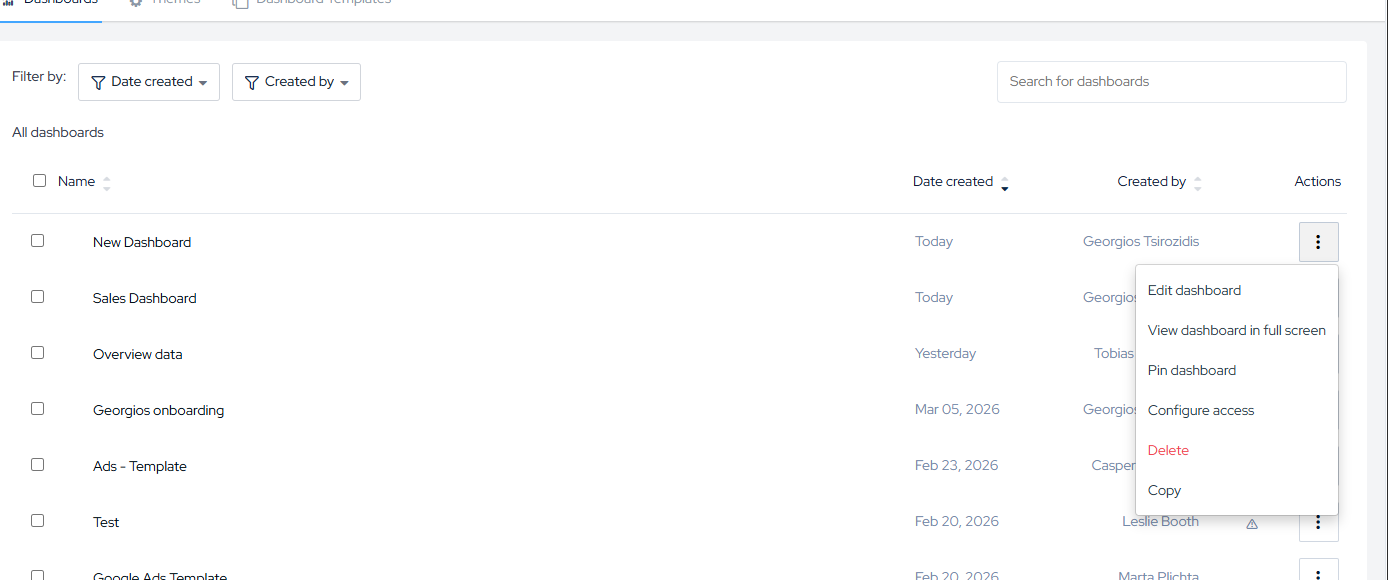
Varje dashboardrad har en åtgärdsmeny (⋯) med följande alternativ:
| Åtgärd | Vad den gör |
|---|---|
| Redigera | Öppnar dashboard-redigeraren |
| Visa i helskärm | Öppnar dashboarden i ett nytt fönster |
| Fästa / Ta bort från fästa | Lägger till eller tar bort från dina fästa dashboards |
| Konfigurera åtkomst | Ställer in vilka team som kan få åtkomst till denna dashboard |
| Kopiera | Skapar en duplikat av dashboarden |
| Ta bort | Tar bort dashboarden permanent |
Bulkåtgärder
Välj en eller flera dashboards med hjälp av kryssrutorna för att avslöja bulkåtgärdsfältet. Du kan tillämpa följande åtgärder på alla valda dashboards samtidigt:
Fästa / Ta bort från fästa Fäst alla valda dashboards, eller ta bort dem alla från fästa beroende på det aktuella tillståndet för ditt val.
Kopiera Skapar en kopia av varje vald dashboard.
Konfigurera åtkomst Välj vilka team som har åtkomst till de valda dashboards. Om de dashboards du har valt för närvarande har olika teamkonfigurationer, kommer du att se en varning om att de befintliga teaminställningarna kommer att ersättas med ditt nya val över alla valda dashboards.
Obs: Konfigurera åtkomst är endast tillgängligt om du har den nödvändiga behörigheten i din organisation.
Ta bort Tar bort alla valda dashboards permanent. Du kommer att bli ombedd att bekräfta innan något tas bort.