Logga in
Hur man skapar och anpassar formler inuti en widget
Hur fungerar det?
Skapa enskilda komponentformler och åsidosätt befintliga formelinställningar direkt på en widget i Dashboard.
💡 Att skapa formler på widgets är enklare än att använda formelredigeraren, och de kommer att sparas och lagras precis som alla andra formler i Plecto.
💡 Det innebär också att villkorsfärger, prefix, suffix och andra inställningar som du lägger till när du skapar en formel på en widget kommer att översättas till formelredigeraren.
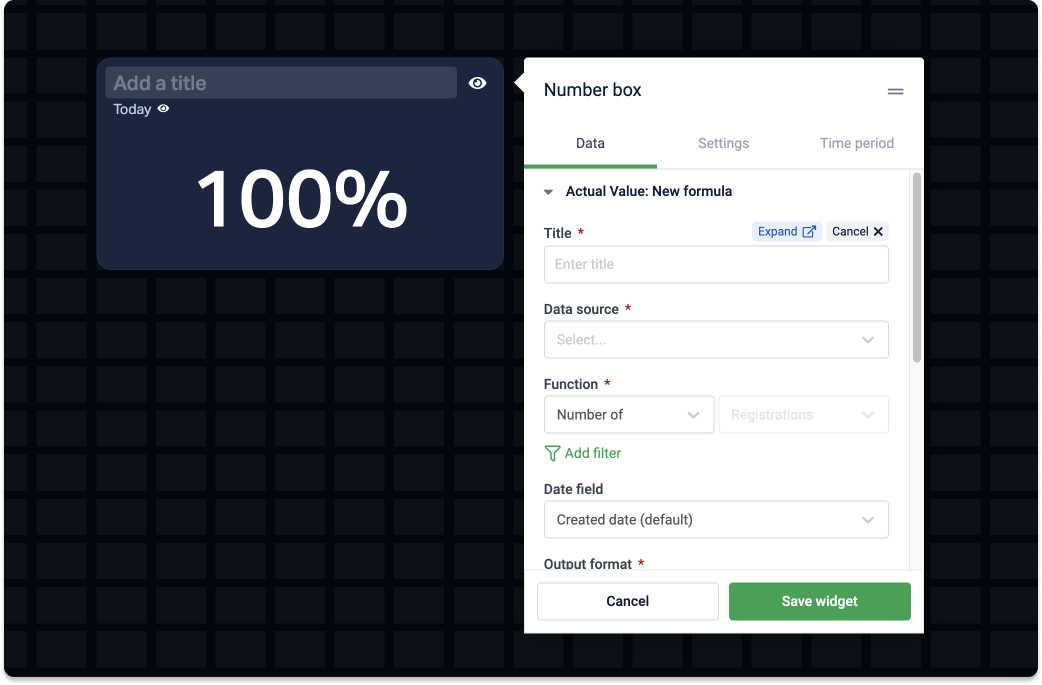
Hur man skapar en formel på en widget i Dashboard
-
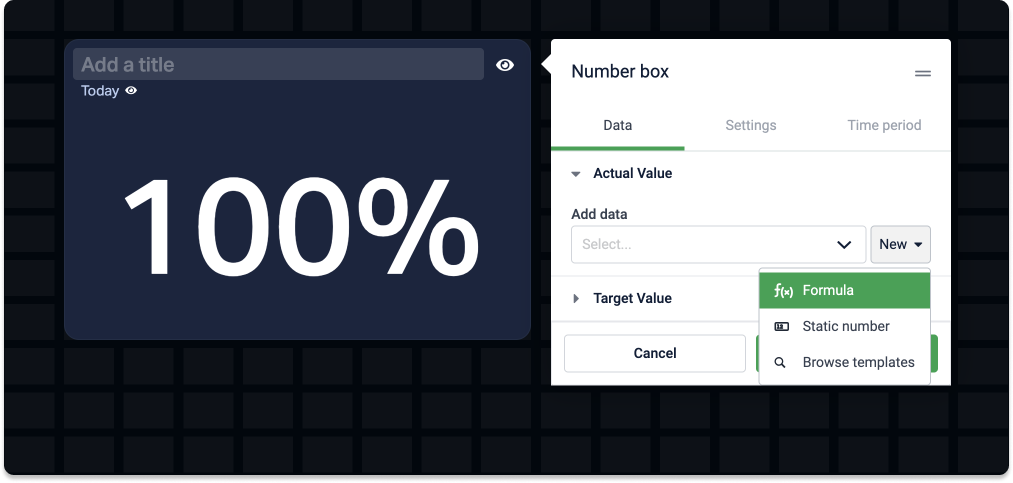
Klicka på Ny > Formel i widgetinställningarna.
-
Ange en titel. Detta kommer att vara titeln på din formel, och du kommer att kunna hitta den i formellistan under Formler i Plecto.
-
Välj en datakälla.
-
Välj en funktion. Om tillämpligt, välj ett fält från datakällan.
-
(Valfritt) Lägg till filter. Till exempel, om du bara vill se samtalen med status "Besvarad."
-
Välj vilket datumfält Plecto ska beräkna data från. Som standard kommer det att använda standarddatumfältet i datakällan. Läs denna artikel för att lära dig mer om standarddatum.
-
Välj utdataformatet. Om du vill visualisera siffror, behåll formatet Decimalnummer. Om du vill visa text, ändra det till Text, och så vidare.
- (Valfritt) Om utdataformatet är ett numeriskt värde kan du bestämma hur många decimaler som ska visas efter decimaltecknet.
-
(Valfritt) Lägsta värde är bättre – om aktiverat kommer detta att vända trendindikatorn. Till exempel, om ditt mål är att gå från 30 supportärenden till 10.
-
(Valfritt) Lägg till villkorsfärger. Till exempel, 0 för röd, 50 för gul, och 100 för grön.
-
(Valfritt) Lägg till ett prefix eller ett suffix.
-
Klicka på Spara widget för att avsluta.
Om du vill lägga till fler komponenter till formeln måste du öppna den i formelredigeraren.
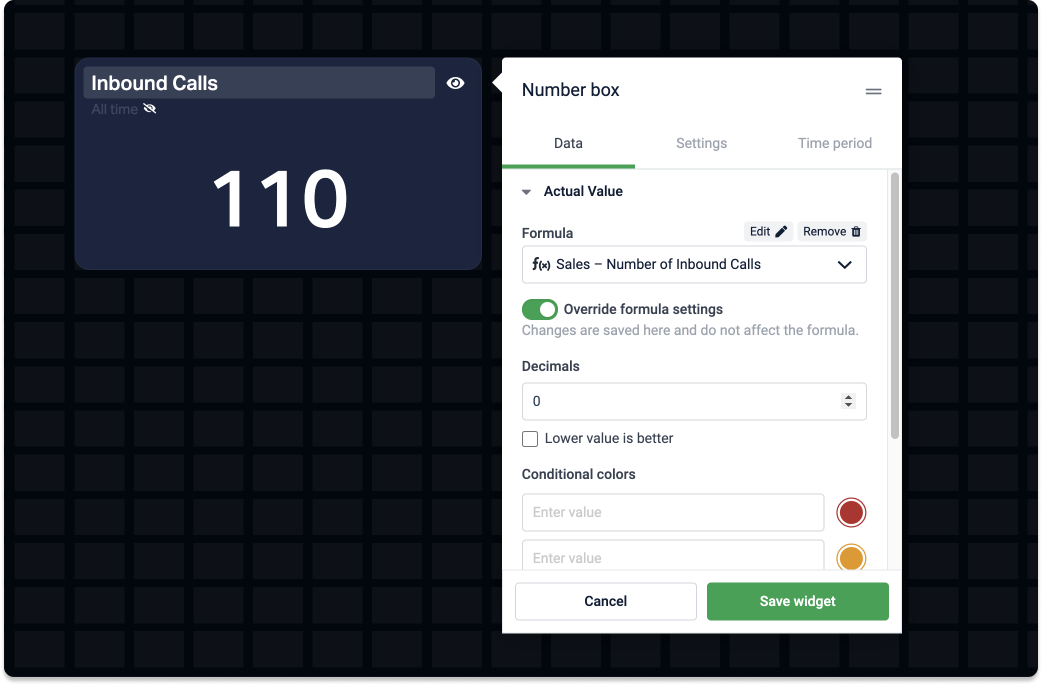
Hur man åsidosätter formelinställningar
Aktivera reglaget Åsidosätt formelinställningar på widgeten. Därifrån kan du anpassa hur formelresultatet visas på widgeten. Du kan justera följande inställningar:
-
Decimaler (för formler som ger ut numeriska värden): Bestäm hur många decimaler som ska visas efter ett decimalavskiljare (punkt eller komma, beroende på din lokalisering).
-
Lägsta värde är bättre (för formler som ger ut numeriska värden): Om aktiverat kommer detta att vända trendindikatorn. Till exempel, om ditt mål är att gå från 30 supportärenden till 10.
-
Villkorsfärger: Lägg till anpassade villkorsfärger till widgeten.
-
Prefix och Suffix: Lägg till anpassade nummer eller text före eller efter formelutdata. Till exempel, $ eller USD.
Ändringarna i inställningarna kommer endast att tillämpas på den aktuella widgeten – de kommer inte att sparas till formelredigeraren.