Logga in
Lägg till Dashboard på TV från dashboardvy
Lägg till på TV - Dashboard
Använd Lägg till på TV för att visa dina dashboards på TV-skärmar runt om på kontoret. Denna funktion låter dig lägga till dashboards i bildspel, hantera vad som visas på varje skärm och aktivera nya TV-enheter, allt från en dashboard.
Komma igång
-
Öppna valfri dashboard.
-
Klicka på Lägg till på TV-knappen i det övre högra verktygsfältet.
-
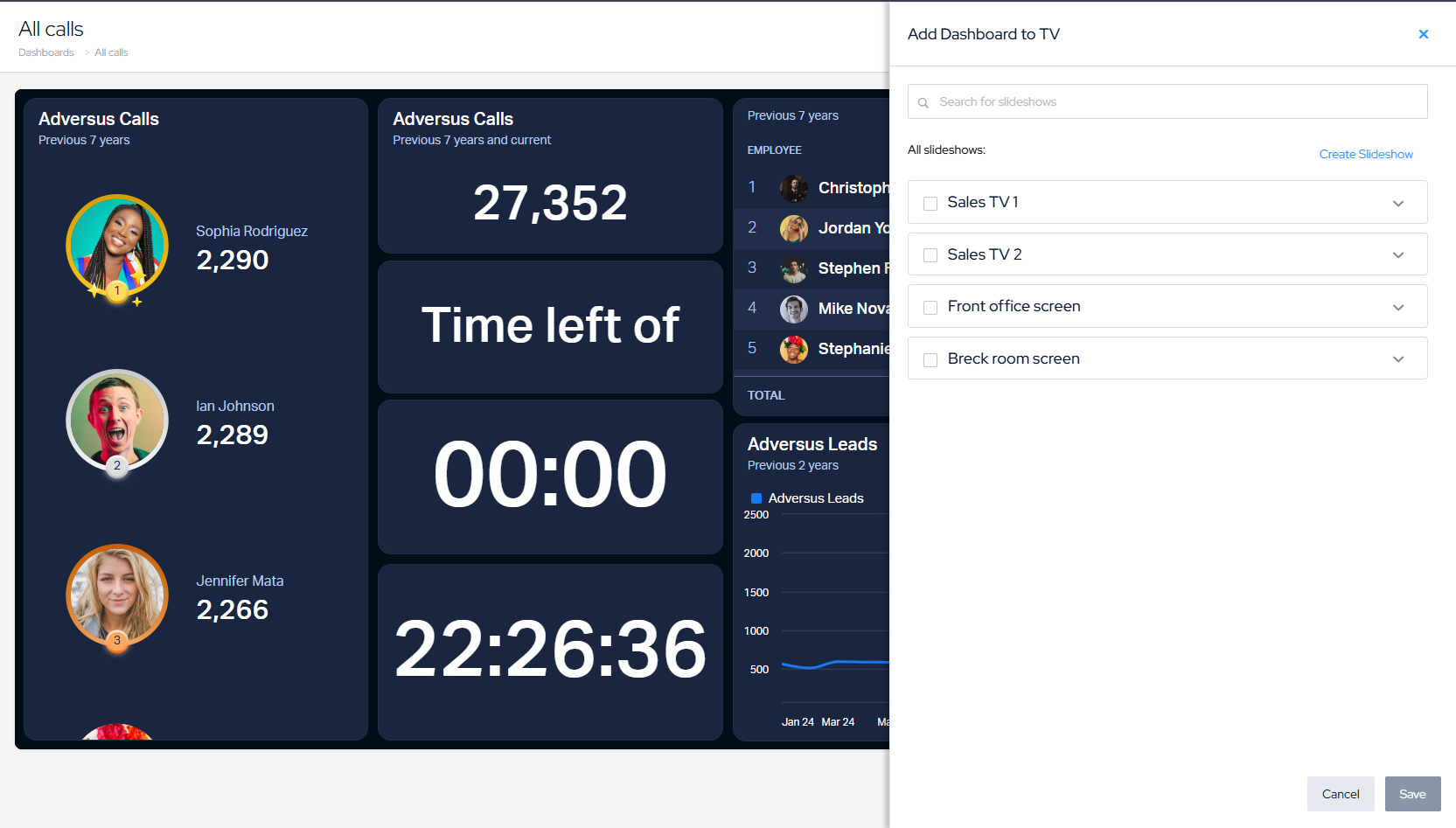
En panel glider in som visar dina tillgängliga bildspel.
Observera: Knappen Lägg till på TV är endast synlig om du har redigeringsbehörighet på dashboarden.
Förstå bildspel
Ett bildspel är en spellista av bilder som roterar på en TV-skärm. Varje bild kan vara:
-
En Dashboard-bild visar en vanlig dashboard
-
En Tävling-bild visar en tävlingdashboard
-
En URL / YouTube-bild visar en video eller extern URL
Ett enda bildspel kan visas på en eller flera TV-skärmar.
Lägga till en Dashboard i ett bildspel
-
Öppna Lägg till på TV.
-
Hitta bildspelet du vill ha i listan (använd sökrutan för att filtrera efter namn).
-
Kryssa i rutan bredvid bildspelens namn, detta markerar det som "Tillagd."
-
Bildspelet flyttas till sektionen Tillagda bildspel högst upp.
-
Klicka på Lägg till Dashboard inne i bildspelet för att lägga till den aktuella dashboarden som en ny bild.
-
Klicka på Spara för att tillämpa dina ändringar.
Hantera bilder i ett bildspel
När ett bildspel har markerats som Tillagt kan du:
Ändra ordning på bilder
Dra och släpp bilder upp eller ner för att ändra rotationsordningen.
Ta bort en bild
Klicka på Ta bort-knappen bredvid valfri bild för att ta bort den från bildspelet.
Ändringar tillämpas inte förrän du klickar på Spara.
Aktivera en ny TV
En TV måste aktiveras innan den kan visa ett bildspel.
-
Öppna bildspelsackordjonen (klicka för att expandera den).
-
Bläddra ner till sektionen TV-apparater längst ner.
-
Klicka på Aktivera ny TV, detta öppnar aktiveringssidan i ett nytt fönster.
-
Följ instruktionerna på skärmen för att länka TV-enheten.
-
När den är aktiverad, klicka på Uppdatera-knappen för att se TV:n dyka upp i listan.
Avaktivera en TV
-
Hitta TV:n under bildspelet den är tilldelad.
-
Klicka på Avaktivera bredvid TV-namnet.
-
TV:n tas omedelbart bort från bildspelet och slutar visa det.
Ta bort ett bildspel från en Dashboard
-
Öppna Lägg till på TV.
-
Hitta bildspelet under Tillagda bildspel.
-
Kryssa ur rutan bredvid bildspelens namn.
-
Bildspelet flyttas tillbaka till sektionen Alla bildspel.
-
Klicka på Spara för att tillämpa.
Spara och avbryt
-
Spara tillämpar alla väntande ändringar (bildredigeringar, omordning, tillägg/avlägsnande av bildspel).
-
Avbryt kassera alla osparade ändringar och stänger panelen.
Spara-knappen är grå när det inte finns några ändringar att spara.
Felsökning
| Problem | Vad du ska göra |
|---|---|
| "Lägg till på TV" knapp syns inte | Kontrollera att du har redigeringsbehörighet på dashboarden. |
| Ny TV syns inte efter aktivering | Klicka på Uppdatera-knappen i bildspelens TV-sektion. |
| Spara misslyckas med ett fel | Försök spara igen. Om problemet kvarstår, uppdatera sidan och tillämpa dina ändringar igen. |
| Avaktivering av TV misslyckas | Försök igen, om det fortsätter att misslyckas, uppdatera sidan och försök igen. |
Tips
-
Använd sökrutan för att snabbt hitta ett bildspel efter namn, särskilt om du har många bildspel.
-
Du kan lägga till samma dashboard i flera bildspel, användbart för att visa den på olika TV-grupper.
-
Ett bildspel kan köras på flera TV-apparater samtidigt.