Logga in
Hur man använder Dashboard Historikväljare
Dashboard Historikväljare
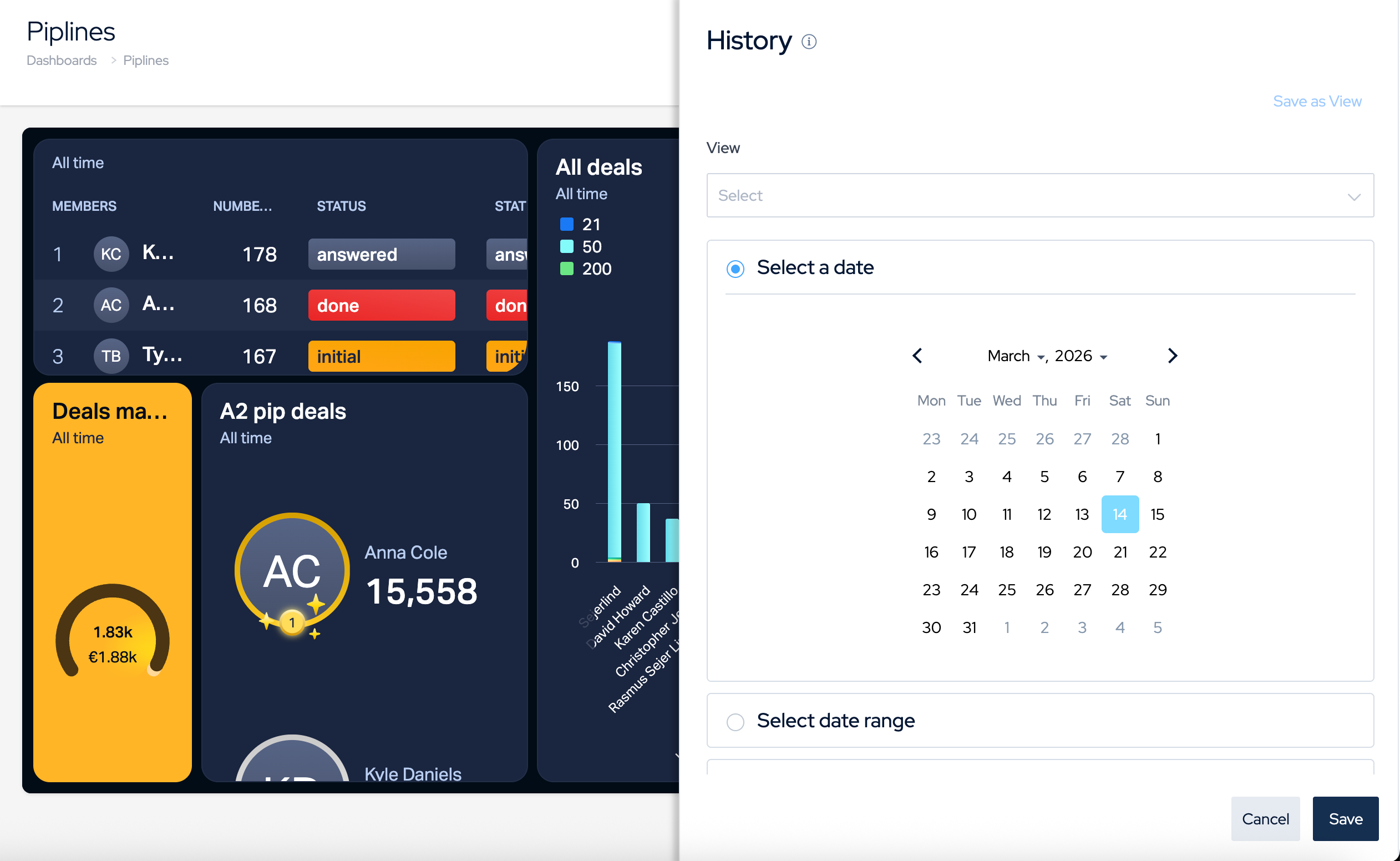
Historikväljaren låter dig "tidsresa" genom dina data. Använd den för att se din dashboard precis som den såg ut vid vilken tidpunkt som helst i det förflutna.
Obs: Ändringar som görs här är privata. De påverkar endast din nuvarande session och kommer inte att ändra vad andra teammedlemmar ser.
Välj ett datumintervall
-
Öppna en Dashboard som du vill se
-
Öppna Historik-menyn och använd kalendern för att välja ett specifikt datum, vecka, månad eller anpassat intervall.
-
Klicka på Spara för att tillämpa. Dashboarden uppdateras omedelbart för att visa data för den perioden.
-
För att återgå till live-data: Klicka på Rensa bredvid det tillämpade datumet eller välj Avbryt inom väljaren.
Hantera "Tillämpade" filter
När historiska data är aktiva kommer det specifika datumet att visas under Tillämpade högst upp i panelen. Detta fungerar som en påminnelse om att du inte ser realtidsdata. Klicka på Rensa för att hoppa tillbaka till nutiden.
Spara som vy
Om du ofta kontrollerar specifika perioder (t.ex. "Granskning av senaste kvartalet"), klicka på Spara som vy efter att ha valt dina datum.
-
Åtkomst till vyer: Sparade vyer visas i Vy-rullgardinsmenyn för snabb växling.
-
Ta bort vyer: Välj vyn och klicka på Ta bort vy för att ta bort den.
-
Samarbete: Sparade vyer är synliga för alla med dashboardåtkomst, men att tillämpa en ändrar endast vyn för dig.