Logg inn
Hvordan lage en rapport
Steg 1: Opprett en tom rapport
-
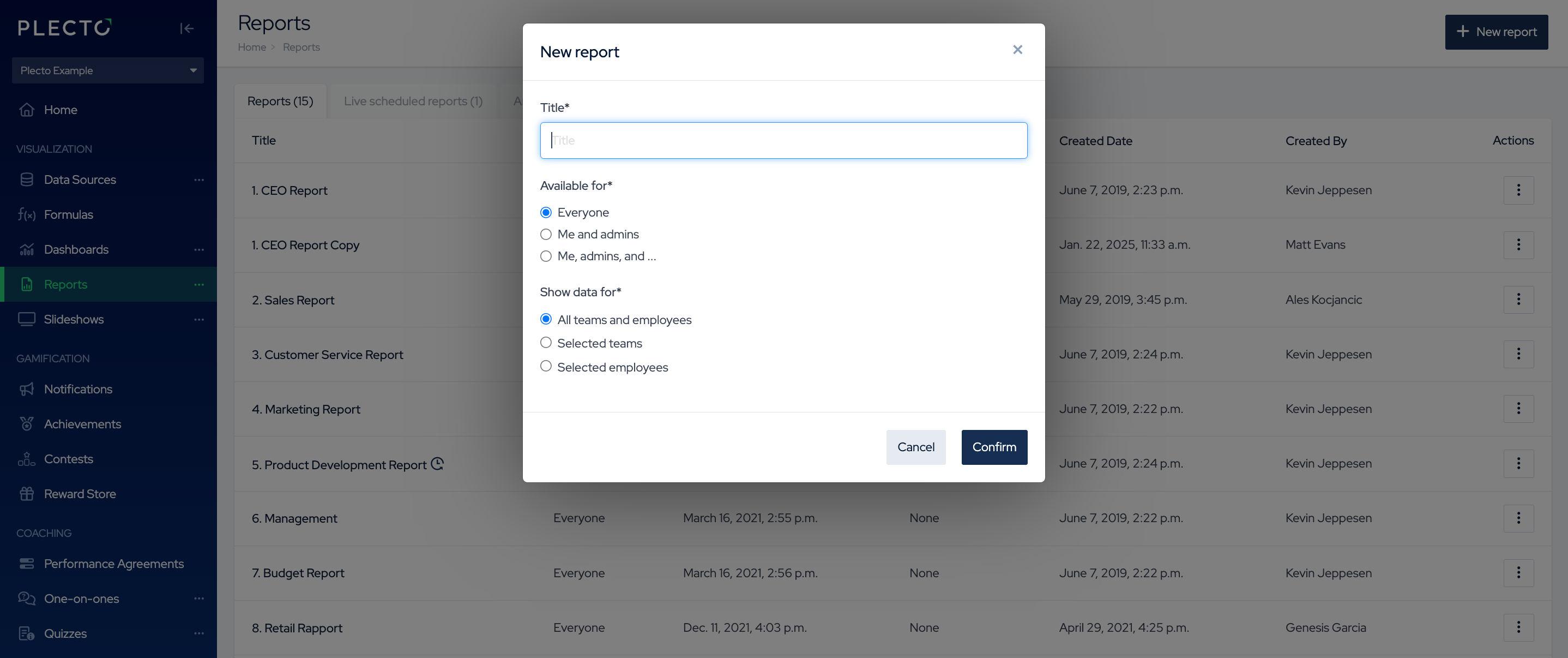
Gå til Rapporter > Ny rapport.
-
Gi rapporten din et navn.
-
Tilgjengelig for: Velg hvem som kan få tilgang til rapporten:
-
Alle: Gi visningstilgang til alle i organisasjonen.
-
Meg og administratorer: Gi visningstilgang til deg selv, organisasjonsadministratorer og de som har tillatelse til å Se alle rapporter.
-
Meg, administratorer, og..: Gir visningstilgang til deg selv, administratorer, de med tillatelse til å Se alle rapporter, og utvalgte team. Teamene vil ha visningstilgang, men de vil ikke kunne redigere rapporten (med mindre noen teammedlemmer har administratortilgang).
-
-
Vis data for: Velg spesifikke team eller ansatte og opprett en rapport basert på deres data.
-
Klikk Bekreft for å fullføre og opprette en tom rapport.
Steg 2: Legg til widgets og KPI-er i rapporten
Når du har opprettet en rapport, kan du begynne å legge til widgets. Det finnes 8 forskjellige widgets du kan velge mellom.
Du kan legge til opptil 30 widgets i en enkelt rapport. Hver widget kan vise opptil 20 KPI-er.
-
Klikk Legg til widget i rapporten din.
-
Velg en widget fra menyen. En glide-meny vil vises til høyre.
-
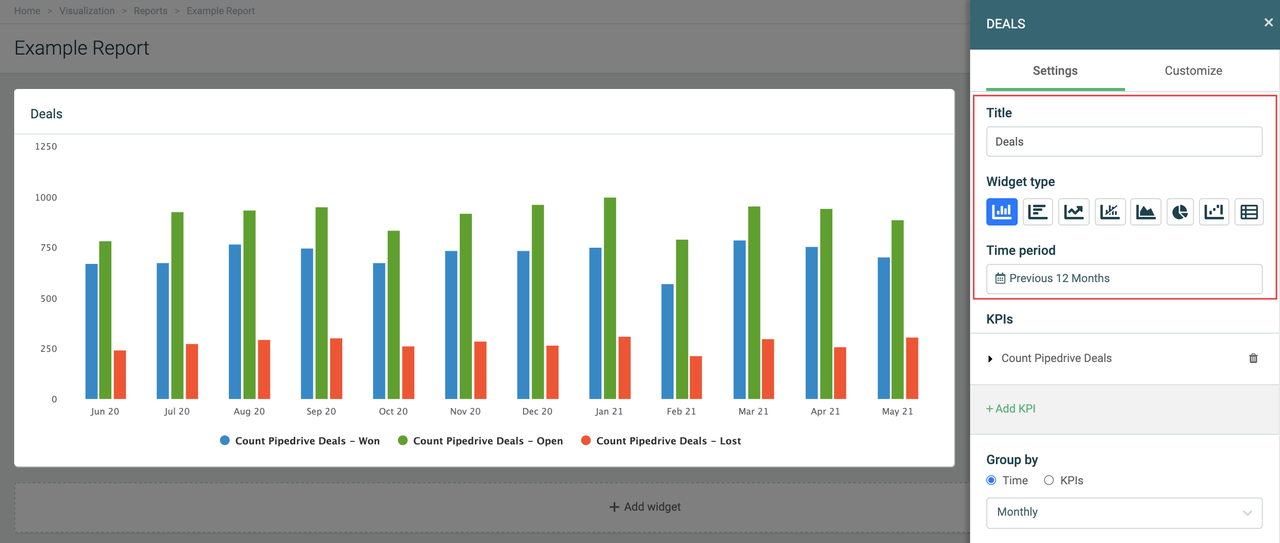
Skriv inn en widgettittel og velg en tidsperiode.
-
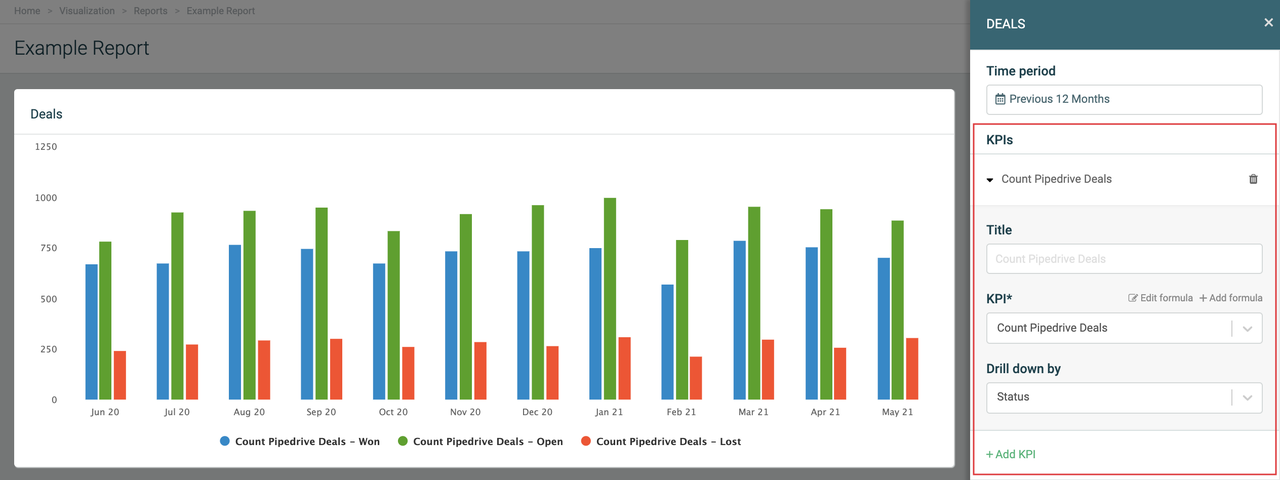
Klikk Legg til KPI for å legge til en formel. Det maksimale antallet KPI-er du kan legge til i en enkelt widget er 20. Du kan ytterligere tilpasse KPI-en ved å velge et drill-down-alternativ.
-
(Valgfritt) Tittel: KPI-titlene vises som legende-tekster på diagrammer og som radtitler på tabeller.
-
KPI: Velg en formel. Her kan du også redigere formelen eller lage en ny.
-
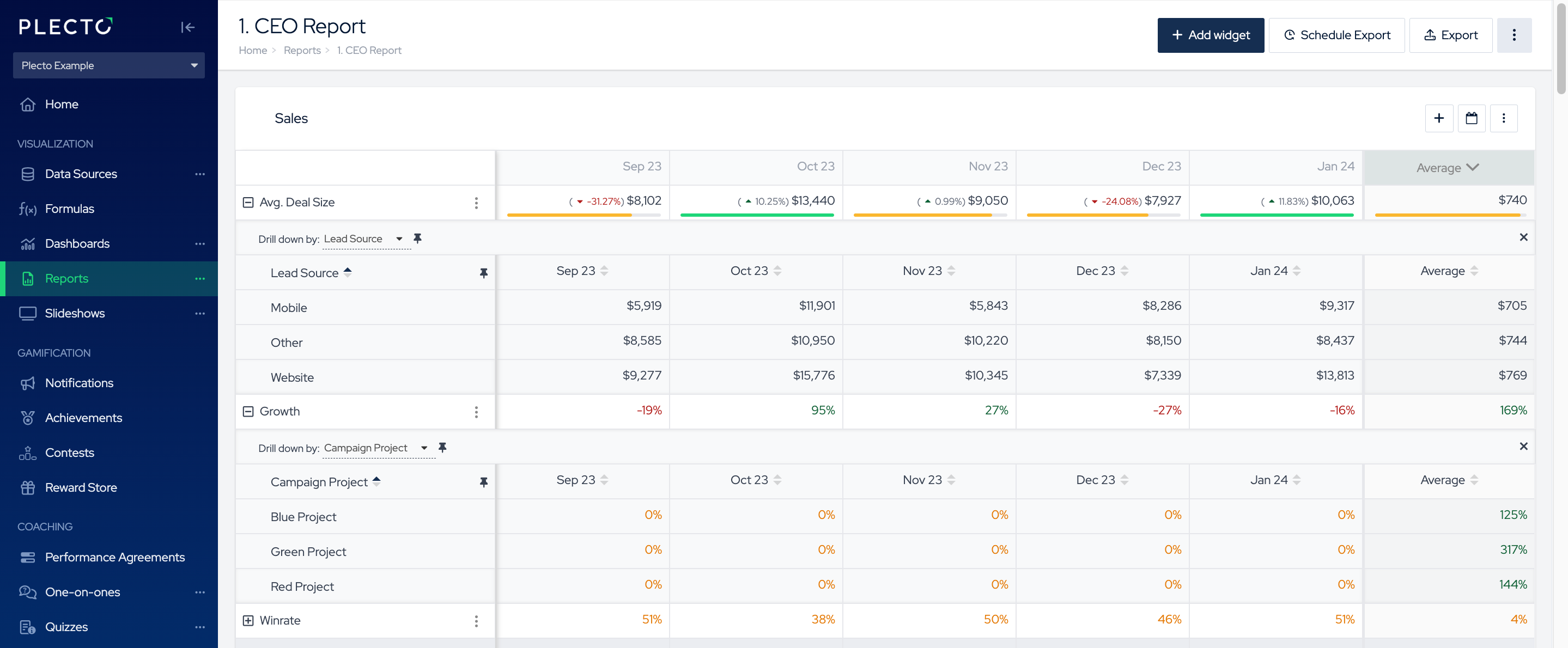
Drill down etter: Filtrer målingene dine etter spesifikke parametere som team, fase, status, osv. Drill-down-alternativene er basert på feltene som er tilgjengelige i datakilden din.
-
-
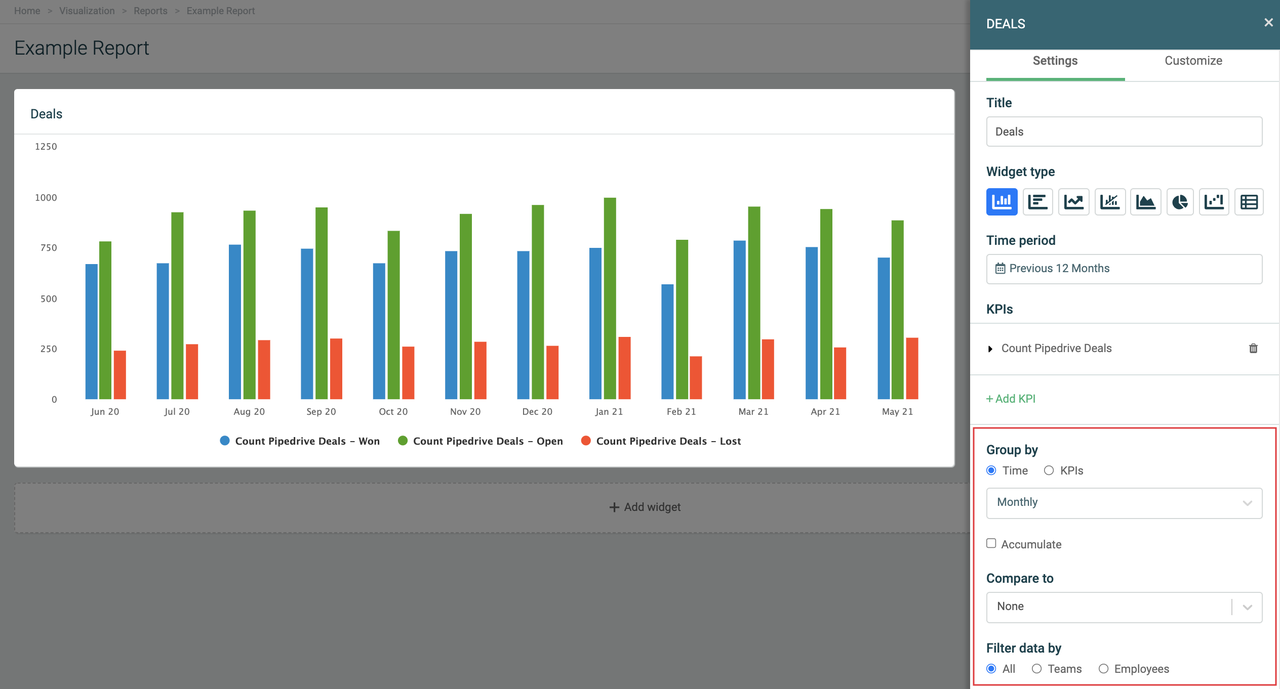
Grupper etter: Hver widget tilbyr forskjellige grupperingsalternativer. Hvis du velger Tid, vil dataene dine bli gruppert basert på den valgte tidsperioden. Hvis du grupperer etter KPI-er, vil du se hver lagt til KPI som en egen enhet på diagrammet.
-
(Valgfritt) Akkumuler: Widgeten vil summere dataene dine.
-
(Valgfritt) Sammenlign med: Sammenlign dataene dine med en annen tidsperiode eller, i noen tilfeller, en mål-KPI.
-
Filtrer data etter: Vis data for spesifikke team eller ansatte.
-
Klikk Lagre endringer for å fullføre og opprette widgeten.
Når widgeten er klar, kan du klikke på legendene for å skjule eller vise data eller klikke på datapunktene for å se detaljene for KPI-en din.