 Logg inn
Widgets i Rapporter
Plecto Rapporter tilbyr 8 høyt tilpassbare widgets
Lag dine Plecto-rapporter ved å bruke 8 forskjellige widgets designet spesifikt for våre rapporter. Hver widget er høyt tilpassbar for å la deg hente all nødvendig informasjon relevant for din organisasjon og vise dine KPI-er på en klar måte.
Kolonne diagram
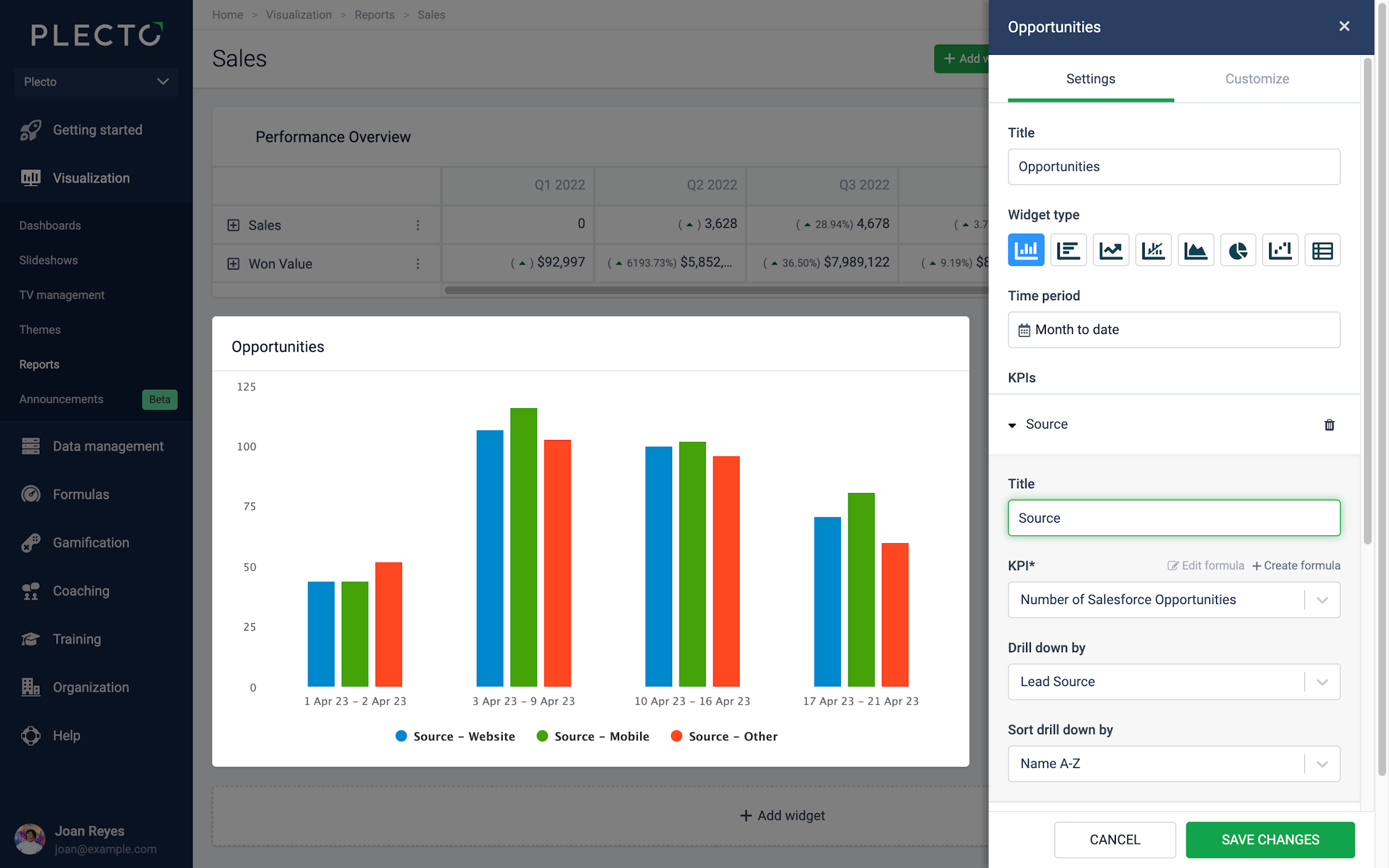
Kolonne diagrammet kan holde opptil 20 KPI-er på en enkelt widget. Legg til en eksisterende formel, rediger den, eller opprett en ny formel direkte fra innstillingsmenyen.
Du kan drille ned dine målinger etter spesifikke parametere, basert på feltene tilgjengelig i datakilden som formlene er bygget på.
For eksempel, hvis du viser antall alle salgsavtaler, kan du drille dataene ned etter fase for å se hvor mange avtaler som er åpne, tapt, vunnet, osv.
Tips!
-
Klikk på legendene på widgeten for å skjule eller vise kolonner.
-
Klikk på datapunktene på widgeten for å se detaljer fra de viste KPI-ene.
Grupper etter Tid eller KPI-er
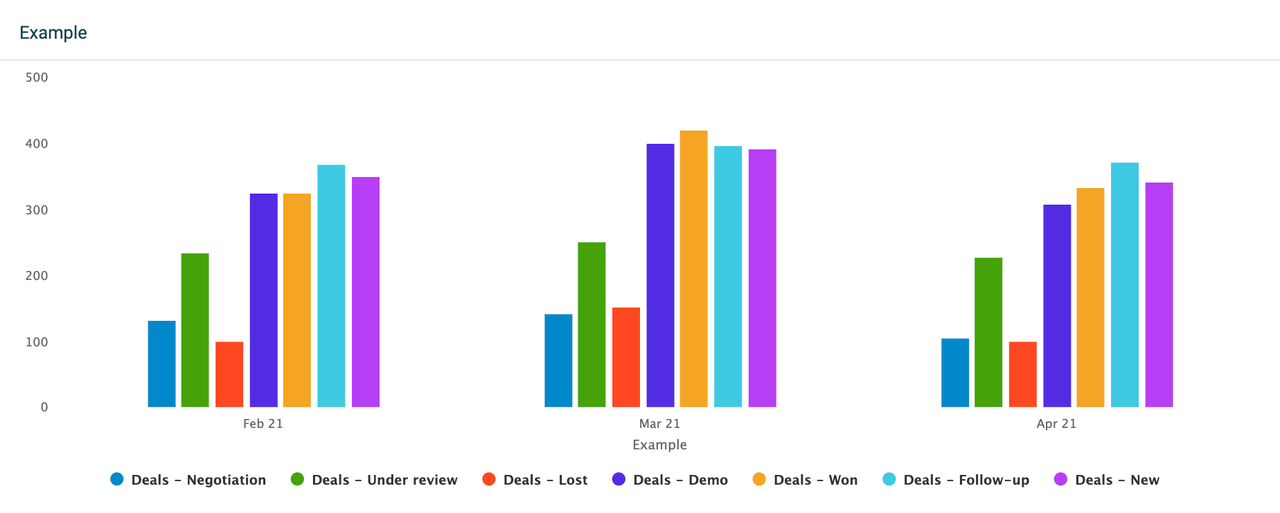
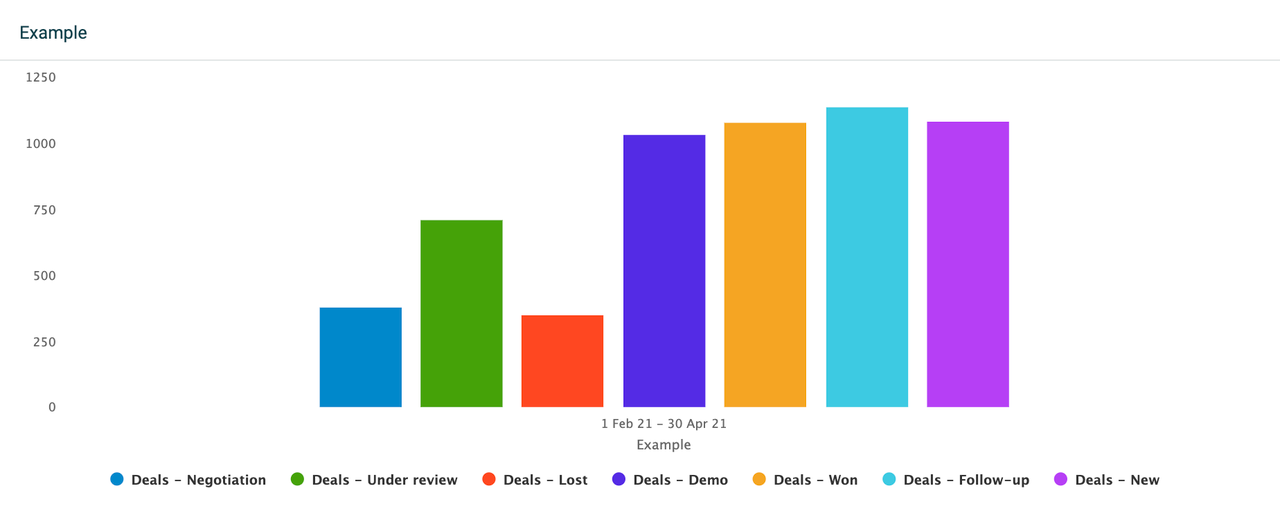
Kolonne diagrammet lar deg gruppere data etter Tid eller etter KPI-er.
-
Tid: Vis alle valgte KPI-er på en tidsmessig basis, avhengig av valgt tidsperiode. For eksempel, hvis du ser på data fra de siste 3 månedene, vil widgeten la deg velge mellom daglig, ukentlig eller månedlig gruppering. Hvis du ser på data fra inneværende år, vil widgeten la deg gruppere data månedlig, kvartalsvis eller årlig.
-
KPI-er: Se på én kolonne per KPI, eller hvis du har valgt noen drille ned - én kolonne per drille ned. Widgeten vil vise så mange kolonner som antall KPI-er eller drille ned du har lagt til den. Hver kolonne vil deretter vise akkumulerte data for den valgte tidsperioden.
Sammenlign med en annen tidsperiode
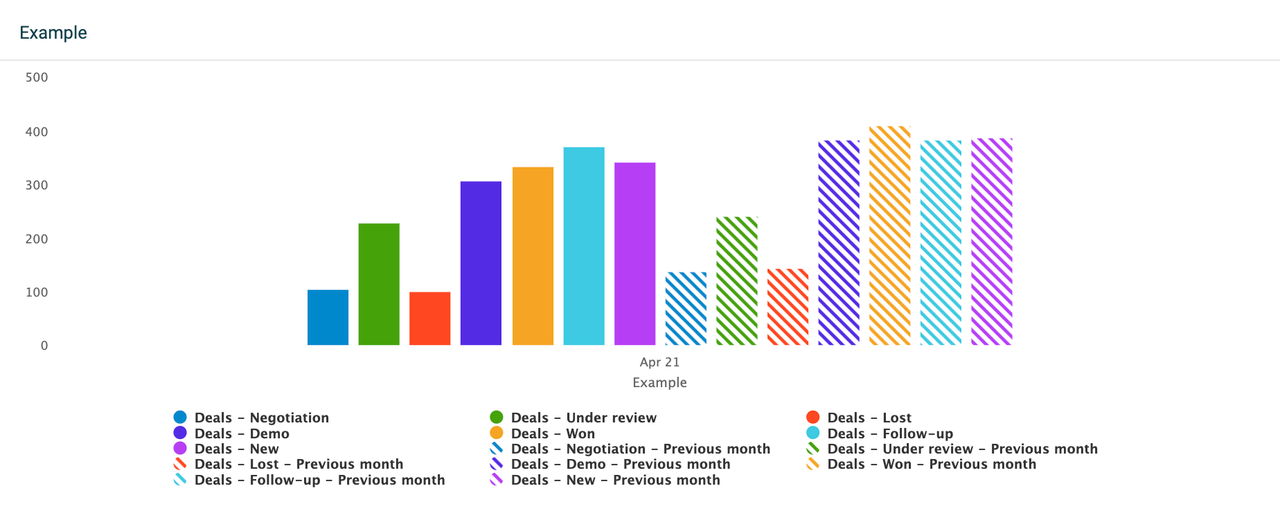
Sammenlign dataene dine med en annen tidsperiode på et kolonne diagram. De sammenligningsalternativene avhenger av den valgte tidsperioden og den valgte grupperings (gruppere etter) metoden.
For eksempel, hvis du setter tidsperioden til inneværende måned og grupperer etter månedlige data, kan du deretter sammenligne dataene dine med forrige måned eller samme måned i fjor.
Alternativt, hvis du setter tidsperioden til inneværende måned og grupperer etter ukentlige data, kan du sammenligne dataene med forrige uke eller samme uke i forrige måned. Denne strukturen gjelder for alle tilgjengelige tidsperiodealternativer.
Filtrer data etter
Disse filtreringsalternativene er vanlige for alle widgets:
-
Hvis du vil se alle data, velg Filtrer data etter > Alle.
-
Hvis du vil se data fra spesifikke team eller ansatte, velg enten Team eller Ansatte alternativet og legg til teamene eller de ansatte fra listen.
Tilpass X- og Y-akser
Du kan tilpasse de horisontale og vertikale aksene samt diagramstilen. Når du redigerer, gå til Tilpass-seksjonen i øvre høyre hjørne. Derfra kan du legge til titler til aksene dine, endre posisjonen til den vertikale aksen, stable kolonnene, og mer.
For å fjerne en aksestittel, sletter du ganske enkelt teksten fra tittelfeltet.
Stolpediagram
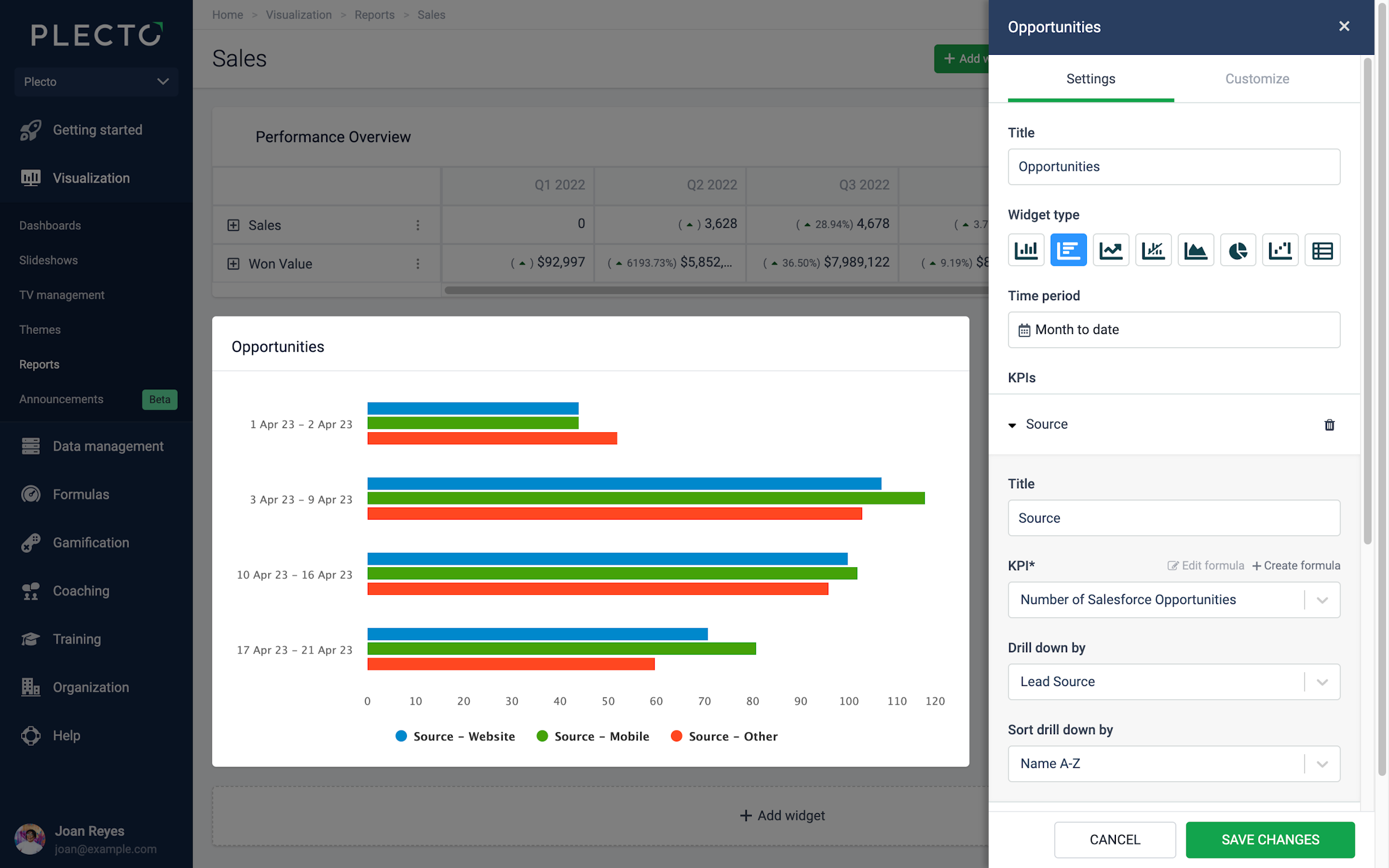
Stolpediagrammet er veldig likt kolonne diagrammet. Det kan holde opptil 20 KPI-er på en enkelt widget. Legg til en eksisterende formel, rediger den, eller opprett en ny formel direkte fra innstillingsmenyen.
Du kan også velge å drille ned dine målinger etter spesifikke parametere, basert på feltene tilgjengelig i datakilden som formlene er bygget på. For eksempel, hvis du viser antall alle salgsavtaler, kan du drille dataene ned etter fase for å se hvor mange avtaler som er åpne, tapt, vunnet, osv.
Tips!
-
Klikk på legendene på widgeten for å skjule eller vise stolper.
-
Klikk på datapunktene på widgeten for å se detaljer fra de viste KPI-ene.
Grupper etter Tid eller KPI-er
Stolpediagrammet lar deg gruppere data etter Tid eller etter KPI-er:
-
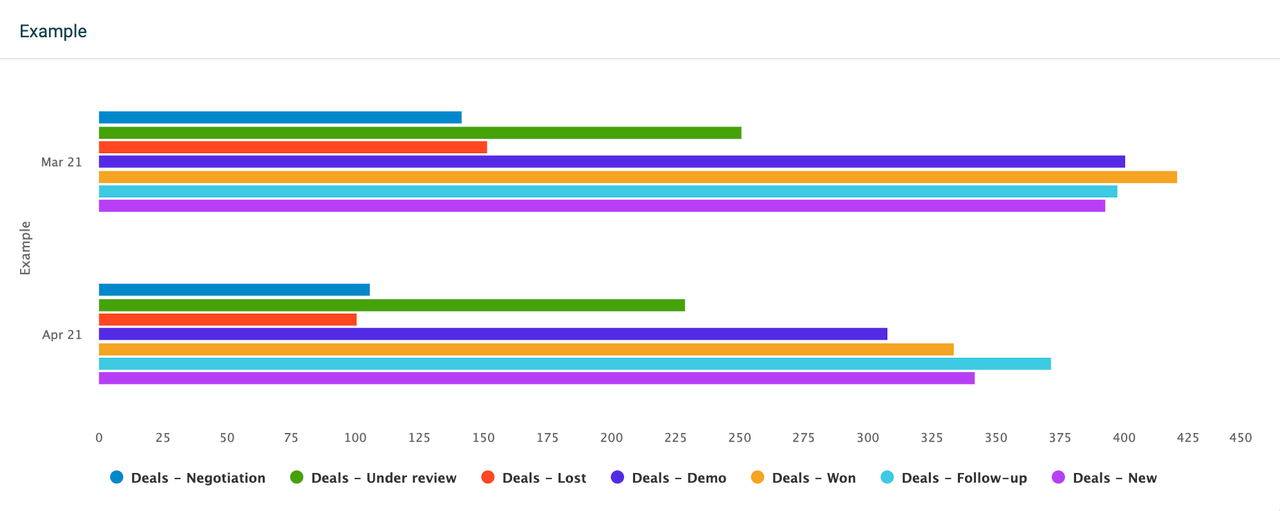
Tid: Vis alle valgte KPI-er på en tidsmessig basis, avhengig av valgt tidsperiode. For eksempel, hvis du ser på data fra de siste 2 månedene, vil widgeten la deg velge mellom daglig, ukentlig eller månedlig gruppering. Hvis du ser på data fra inneværende år, vil widgeten la deg gruppere data månedlig, kvartalsvis eller årlig.
-
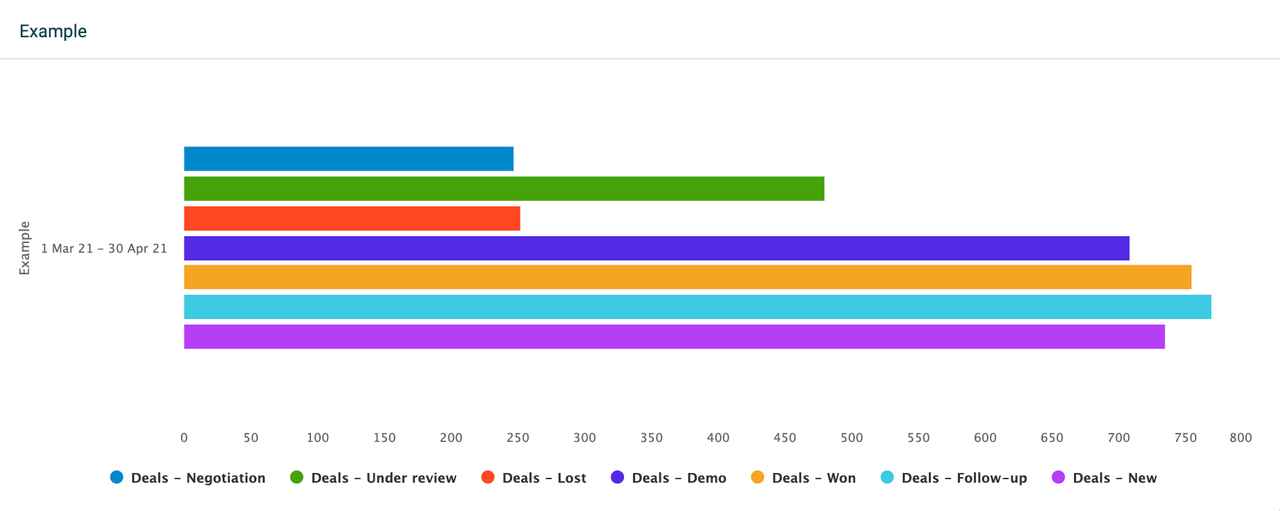
KPI-er: Se på én stolpe per KPI, eller én stolpe per drille ned hvis du har valgt noen drille ned. Widgeten vil vise så mange stolper som antall KPI-er eller drille ned du har lagt til den. Hver stolpe vil deretter vise akkumulerte data for den valgte tidsperioden.
Sammenlign med en annen tidsperiode
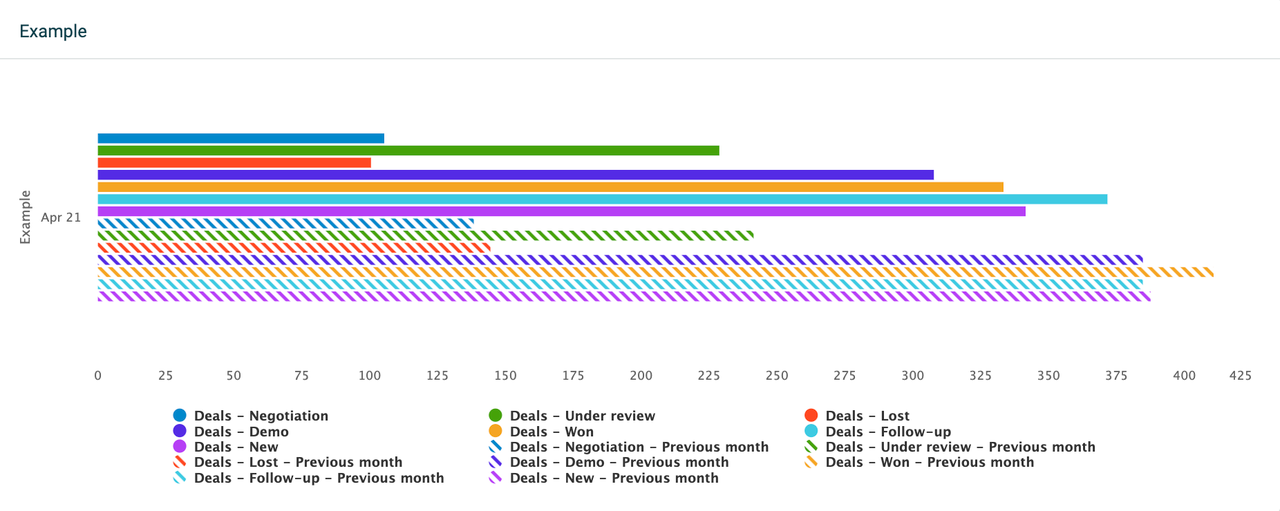
Du kan sammenligne dataene dine med en annen tidsperiode på et stolpediagram. Sammenligningsalternativene avhenger av den valgte tidsperioden og den valgte grupperings (gruppere etter) metoden.
For eksempel, hvis du setter tidsperioden til inneværende måned og grupperer etter månedlige data, kan du deretter sammenligne dataene dine med forrige måned eller samme måned i fjor.
Alternativt, hvis du setter tidsperioden til inneværende måned og grupperer etter ukentlige data, kan du sammenligne dataene med forrige uke eller samme uke i forrige måned. Denne strukturen gjelder for alle tilgjengelige tidsperiodealternativer.
Filtrer data etter
Disse filtreringsalternativene er vanlige for alle widgets:
-
Hvis du vil se alle data, velg Filtrer data etter > Alle.
-
Hvis du vil se data fra spesifikke team eller ansatte, velg enten Team eller Ansatte alternativet og legg til teamene eller de ansatte fra listen.
Tilpass X- og Y-akser
Du kan tilpasse de horisontale og vertikale aksene samt diagramstilen. Når du redigerer, gå til Tilpass-seksjonen i øvre høyre hjørne. Derfra kan du legge til titler til aksene dine, endre posisjonen til den vertikale aksen, stable kolonnene, og mer.
For å fjerne en aksestittel, sletter du ganske enkelt teksten fra tittelfeltet.
Linjediagram
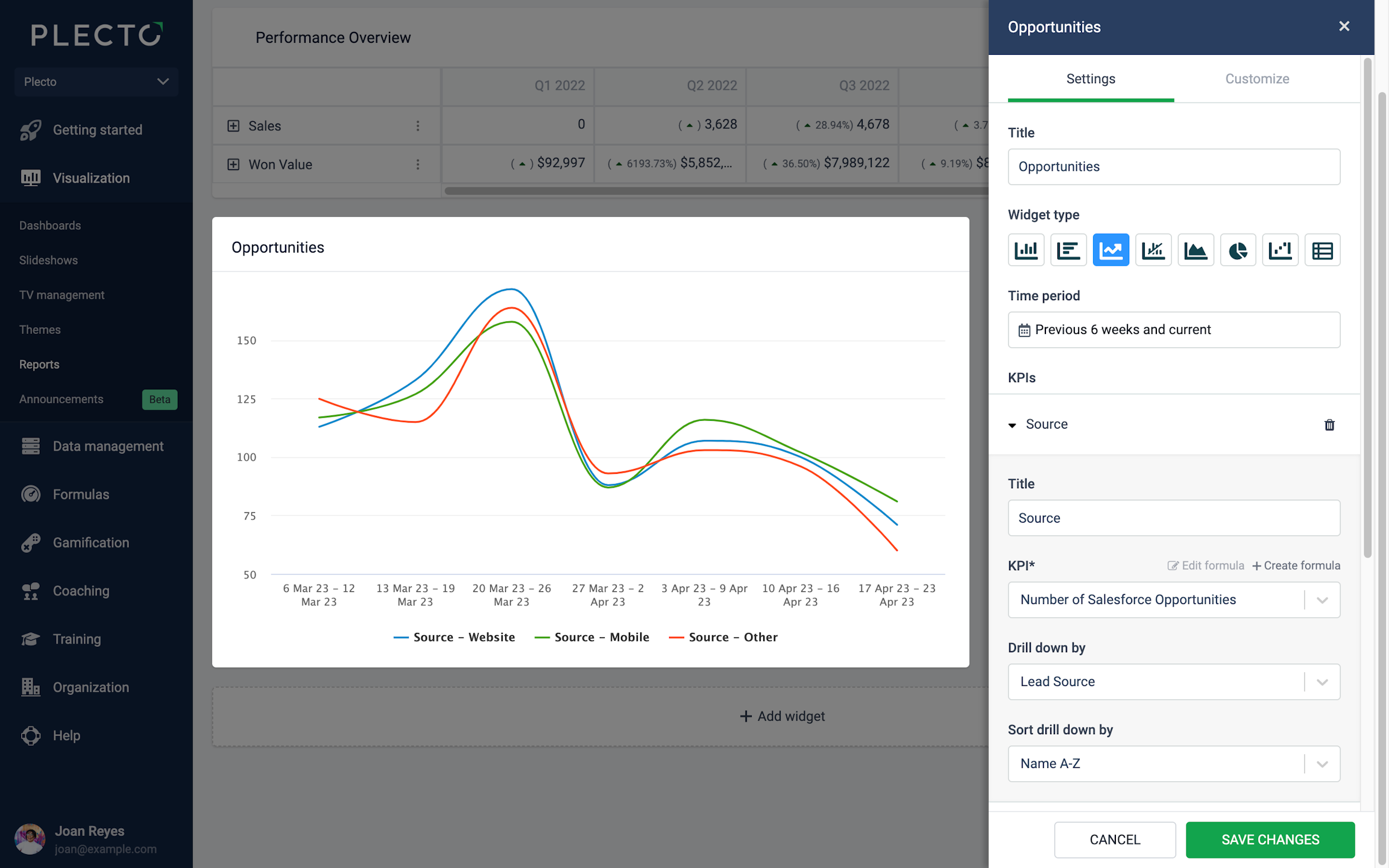
Linjediagrammer er en flott måte å vise KPI-ene dine over en tidsperiode. Kombiner flere KPI-er i ett diagram, sammenlign data med forskjellige tidsperioder, eller bruk andre tilpassede innstillinger.
Linjediagrammet lar deg legge til opptil 20 KPI-er. Legg til en eksisterende formel, rediger den, eller opprett en ny formel direkte fra widgetinnstillingsmenyen. Du kan også velge å drille ned dine målinger etter spesifikke parametere, basert på feltene tilgjengelig i datakilden som formlene er bygget på.
For eksempel, hvis du viser antall alle leads, kan du drille dataene ned etter ansatt for å se hvor mange leads hver ansatt har skaffet seg over den valgte tidsperioden.
Tips!
-
Klikk på legendene på widgeten for å skjule eller vise linjer.
-
Klikk på datapunktene på widgeten for å se detaljer fra de viste KPI-ene.
Grupper etter Tid
Linjediagrammet lar deg gruppere data etter tid. Gruppering etter tid vil vise alle valgte KPI-er på en tidsmessig basis, avhengig av valgt tidsperiode.
For eksempel, hvis du ser på data fra de siste 3 månedene, vil widgeten la deg velge mellom daglig, ukentlig, eller månedlig gruppering. Hvis du ser på data fra inneværende år, vil widgeten la deg gruppere data månedlig, kvartalsvis eller årlig.
Sammenlign med en annen tidsperiode
Du kan sammenligne dataene dine med en annen tidsperiode på et linjediagram. De sammenligningsalternativene avhenger av den valgte tidsperioden og den valgte grupperings (gruppere etter) metoden.
For eksempel, hvis du setter tidsperioden til inneværende måned og grupperer etter daglige data, kan du deretter sammenligne dataene dine med forrige dag eller samme dag forrige uke, måned eller år.
Alternativ
Filtrer data etter
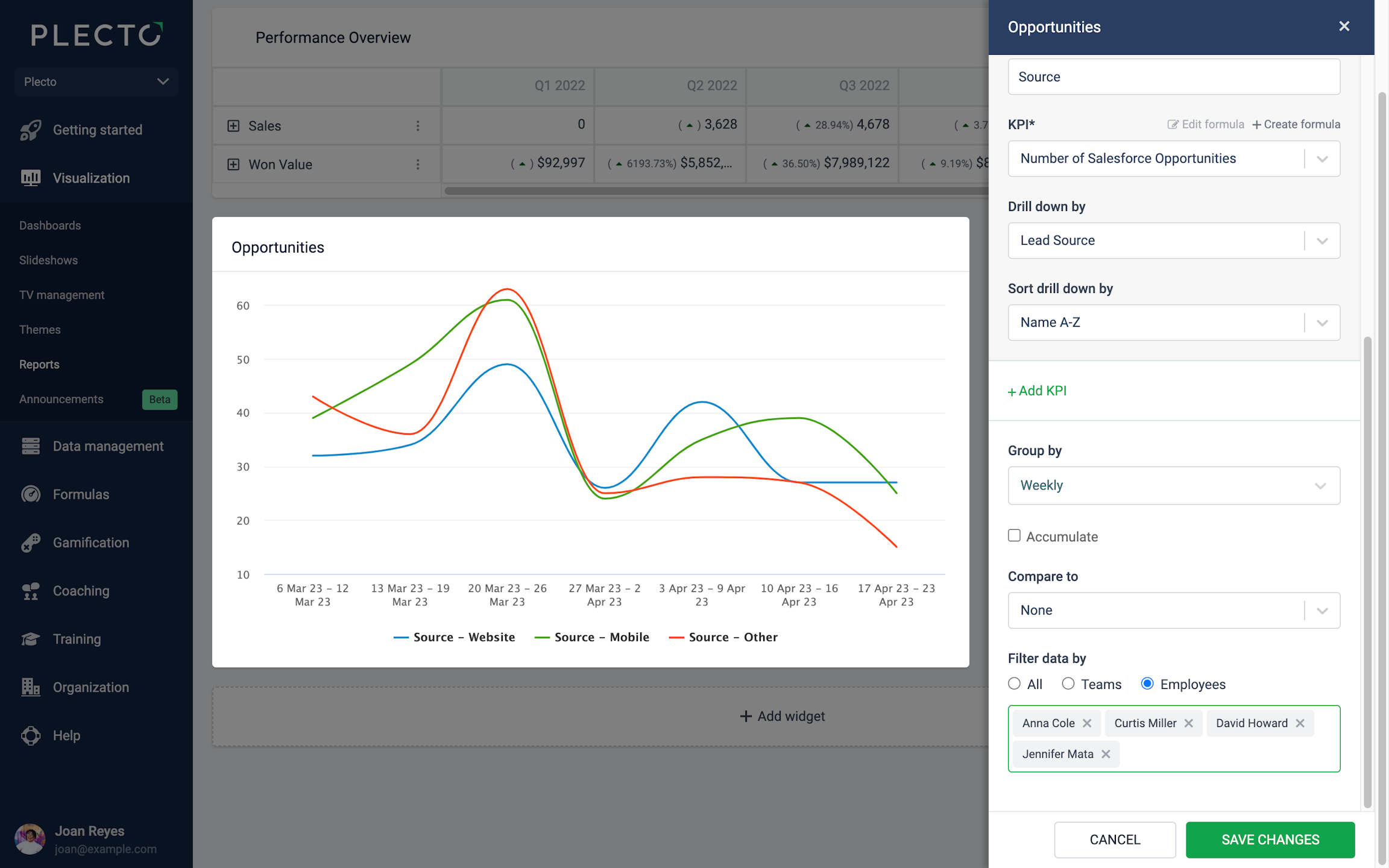
Hvis du legger til eller driller ned flere KPI-er på et linjediagram, kan det bli vanskelig å lese dataene. For å forbedre oversikten over linjediagrammet ditt, kan du velge å filtrere dataene.
-
Hvis du vil se alle data, velg Filtrer data etter > Alle.
-
Hvis du vil se data fra spesifikke team eller ansatte, velg enten Team eller Ansatte alternativet og legg til teamene eller de ansatte fra listen.
Tilpass X- og Y-akser
Du kan tilpasse de horisontale og vertikale aksene samt diagramstilen. Når du redigerer, gå til Tilpass-seksjonen i øvre høyre hjørne. Derfra kan du legge til titler til aksene dine, endre posisjonen til den vertikale aksen, stable kolonnene, og mer.
For å fjerne en aksestittel, sletter du ganske enkelt teksten fra tittelfeltet.
Kombinasjonsdiagram
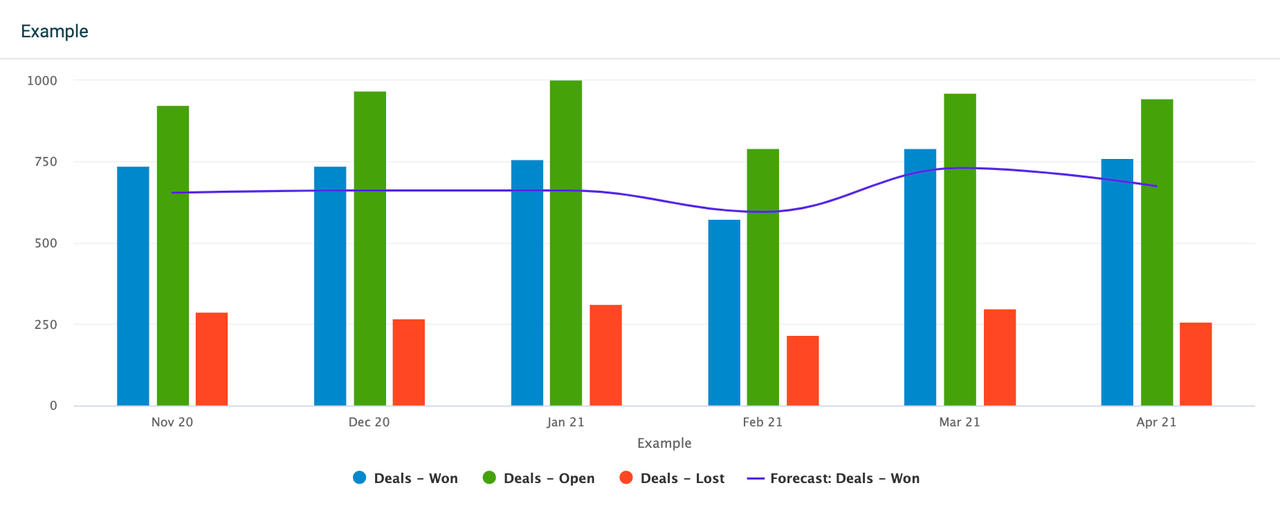
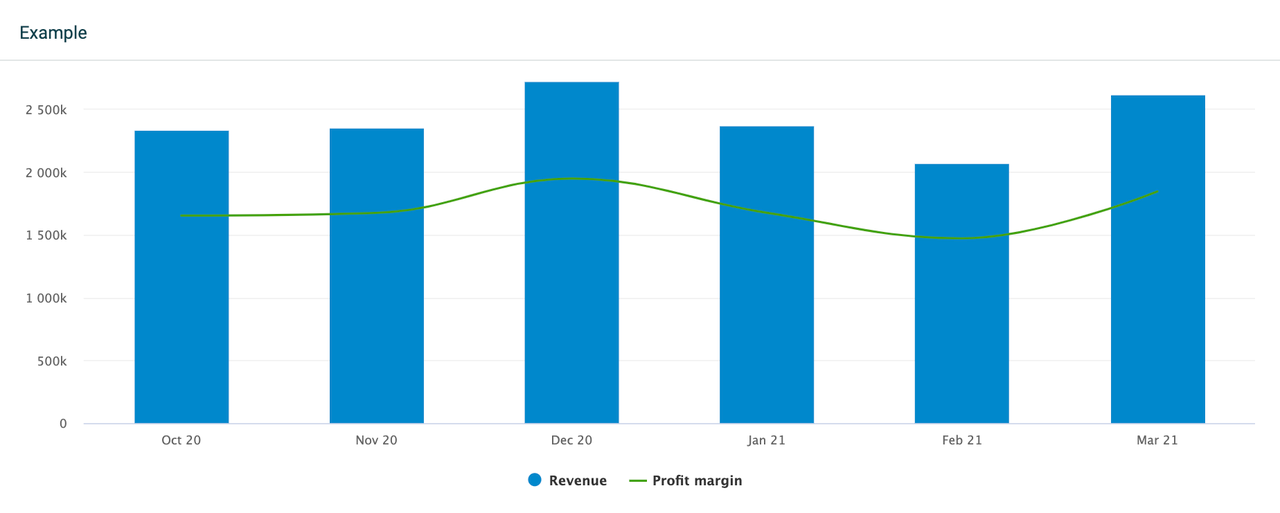
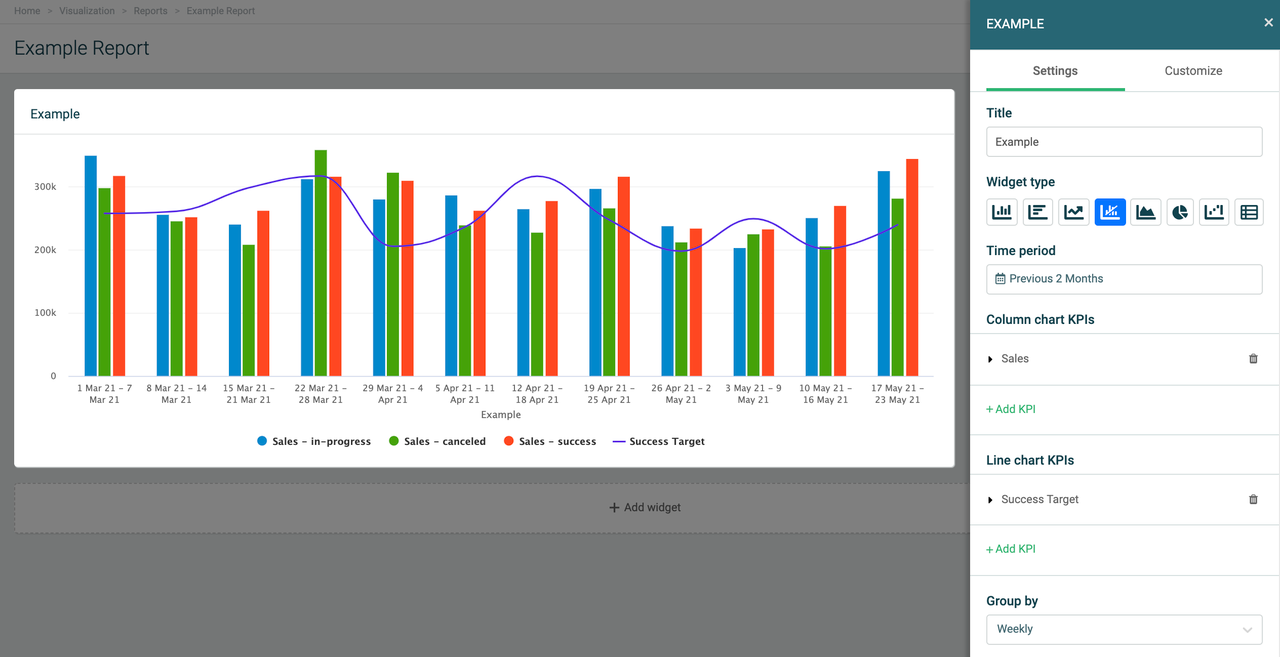
Kombinasjonsdiagrammet er en kombinasjon av kolonne- og linjediagrammer. Det lar deg vise forskjellige typer data i én widget. Kombinasjonsdiagrammet kan være nyttig når du vil se, for eksempel, de faktiske verdiene av dataene dine sammenlignet med en målverdi, inntekter sammenlignet med fortjenestemargin, eller andre.
Data og KPI-er
Kombinasjonsdiagrammets innstillinger har to definerte KPI-felt - ett for kolonnediagrammet og ett for linjediagrammet. Legg til KPI-ene dine (formler) under enten feltet, avhengig av hvordan du vil at dataene dine skal vises.
Kombinasjonsdiagrammet kan holde opptil 20 KPI-er på en enkelt widget. Legg til en eksisterende formel, rediger den, eller opprett en ny formel direkte fra innstillingsmenyen.
Du kan drille ned dine målinger etter spesifikke parametere, basert på feltene tilgjengelig i datakilden som formlene er bygget på. For eksempel, hvis du viser antall alle salgsavtaler, kan du drille dataene ned etter fase for å se hvor mange avtaler som er åpne, tapt, vunnet, osv.
Kombinasjonsdiagrammet kan for øyeblikket ikke vise både desimal- og prosentverdier på den samme widgeten. Hvis du ønsker å vise, for eksempel, en fortjenestemargin på et linjediagram, anbefaler vi å bruke en formel som gir desimalverdier.
Grupper etter Tid
Kombinasjonsdiagrammet lar deg gruppere data etter tid. Gruppering etter tid vil vise alle valgte KPI-er på en tidsmessig basis, avhengig av valgt tidsperiode.
For eksempel, hvis du ser på data fra de siste 2 månedene, vil widgeten la deg velge mellom daglig, ukentlig, eller månedlig gruppering. Hvis du ser på data fra inneværende år, vil widgeten la deg gruppere data månedlig, kvartalsvis eller årlig.
Sammenlign med en annen tidsperiode
Du kan sammenligne dataene dine med en annen tidsperiode på et kombinasjonsdiagram. De sammenligningsalternativene avhenger av den valgte tidsperioden og den valgte grupperings (gruppere etter) metoden.
For eksempel, hvis du setter tidsperioden til inneværende måned og grupperer etter månedlige data, kan du deretter sammenligne dataene dine med forrige måned eller samme måned i fjor.
Alternativt, hvis du setter tidsperioden til inneværende måned og grupperer etter ukentlige data, kan du sammenligne dataene med forrige uke eller samme uke i forrige måned. Denne strukturen gjelder for alle tilgjengelige tidsperiodealternativer.
Tilpass din Kombinasjonsdiagram
Kombinasjonsdiagrammet tilbyr mange tilpasningsalternativer. Når du redigerer, gå til Tilpass-seksjonen i øvre høyre hjørne. Derfra kan du justere innstillinger for de horisontale og vertikale aksene, legender, samt individuelle innstillinger for både kolonne- og linjediagrammene.
Område-diagram
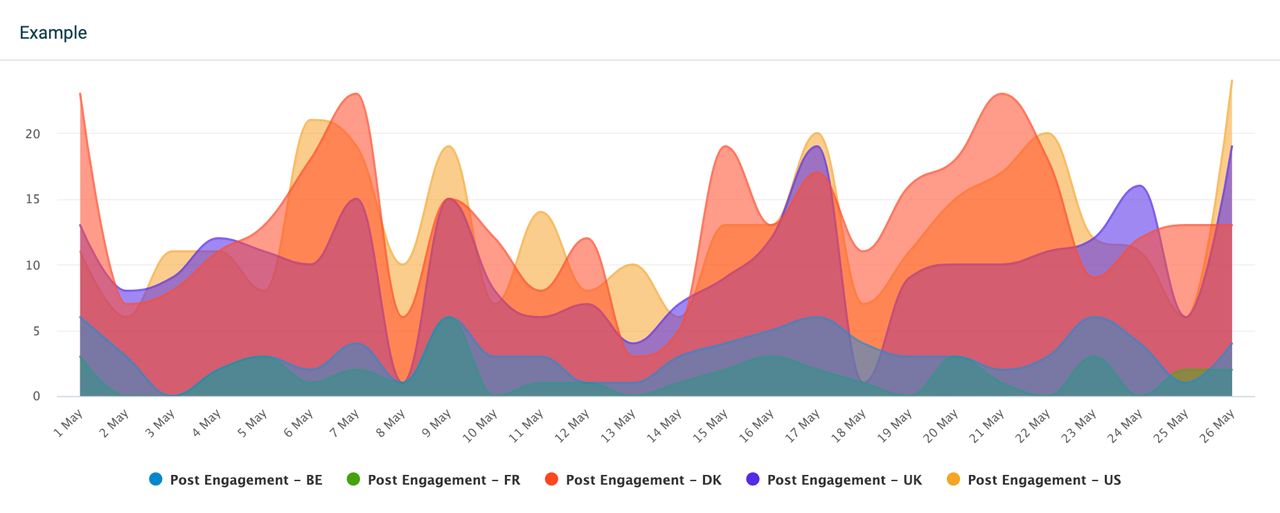
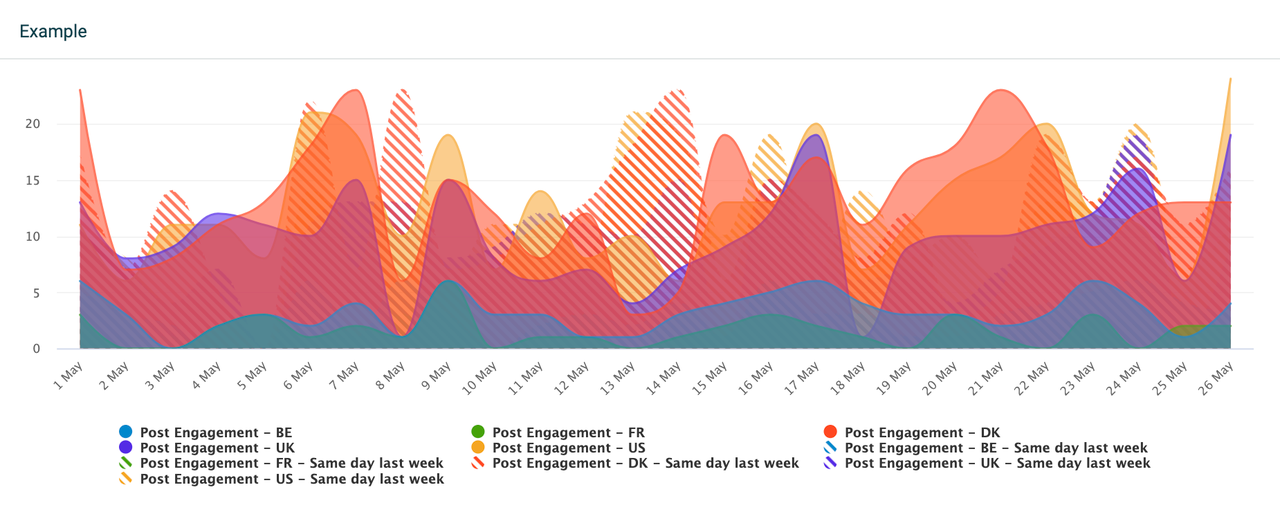
Område-diagrammet lar deg legge til opptil 20 KPI-er. Legg til en eksisterende formel, rediger den, eller opprett en ny formel direkte fra widgetinnstillingsmenyen. Du kan også velge å drille ned dine målinger etter spesifikke parametere, basert på feltene tilgjengelig i datakilden som formlene er bygget på.
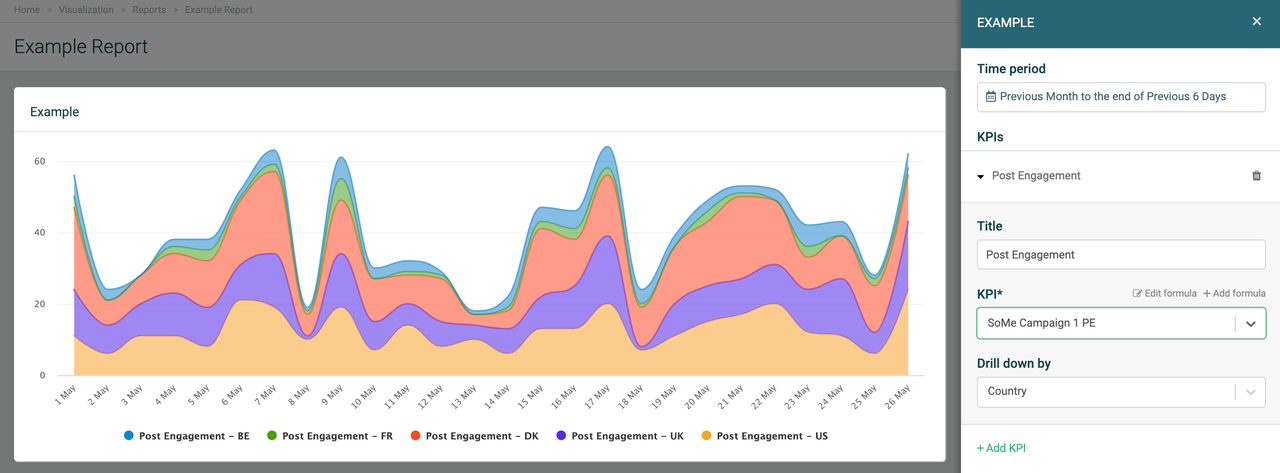
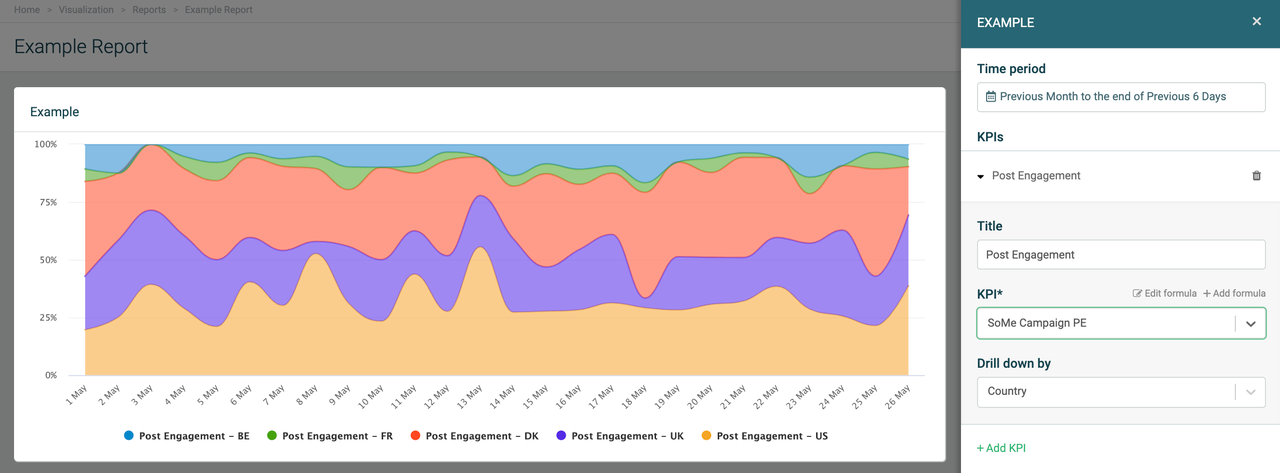
For eksempel, hvis du organiserer en markedsføringskampanje og ønsker å vise antall alle innleggengasjementer av ditt sosiale medieinnlegg, kan du drille dataene ned etter land for å se hvor mange som har interagert med innholdet ditt og fra hvilket land.
Du kan også staple KPI-er eller drille ned for å se det kumulative, totale antallet interaksjoner mens du ser segmentene av hvert lands bidrag eller bruke et 100% stablet område-diagram.
Tips!
-
Klikk på legendene på widgeten for å skjule eller vise områder.
-
Klikk på datapunktene på widgeten for å se detaljer fra de viste KPI-ene.
Sammenlign med en annen tidsperiode
For eksempel, hvis du setter tidsperioden til inneværende måned og grupperer etter daglige data, kan du deretter sammenligne dataene dine med forrige dag eller samme dag forrige uke, måned eller år.
Alternativt, hvis du setter tidsperioden til inneværende år og grupperer etter månedlige data, kan du sammenligne dataene med forrige måned eller samme måned i fjor. Denne strukturen gjelder for alle tilgjengelige tidsperiodealternativer.
Filtrer data etter
Hvis du legger til eller driller ned flere KPI-er på et område-diagram, kan det bli vanskelig å lese dataene. For å forbedre oversikten over område-diagrammet ditt, kan du velge å filtrere dataene.
-
Hvis du vil se alle data, velg Filtrer data etter > Alle.
-
Hvis du vil se data fra spesifikke team eller ansatte, velg enten Team eller Ansatte alternativet og legg til teamene eller de ansatte fra listen.
Tilpass
Tilpass område-diagrammet ditt. Når du redigerer, gå til “Tilpass”-seksjonen i øvre høyre hjørne.
Derfra kan du legge til titler til aksene i område-diagrammet ditt, endre posisjonen til den vertikale aksen, justere diagramstilen inkludert stabling, linjestil, vekt, eller legendeplassering. Aktiver datalapper eller vis en trendlinje for å få en presis oversikt over dine KPI-er.
Kakediagram
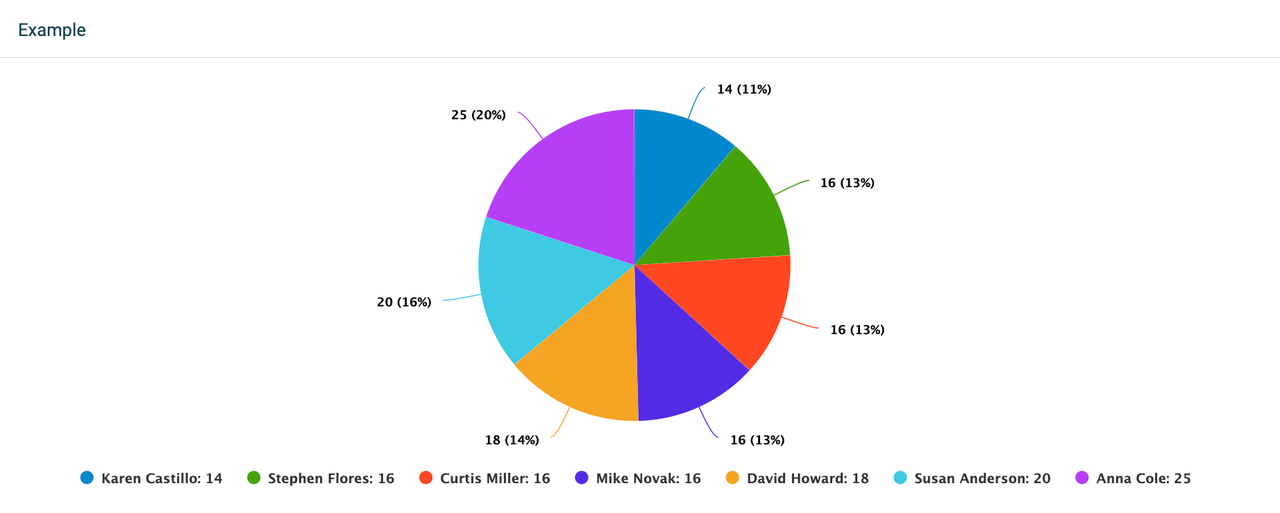
Kakediagrammet lar deg legge til opptil 20 KPI-er. Legg til en eksisterende formel, rediger den, eller opprett en ny formel direkte fra widgetinnstillingsmenyen. Du kan også velge å drille ned dine målinger etter spesifikke parametere, basert på feltene tilgjengelig i datakilden som formlene er bygget på.
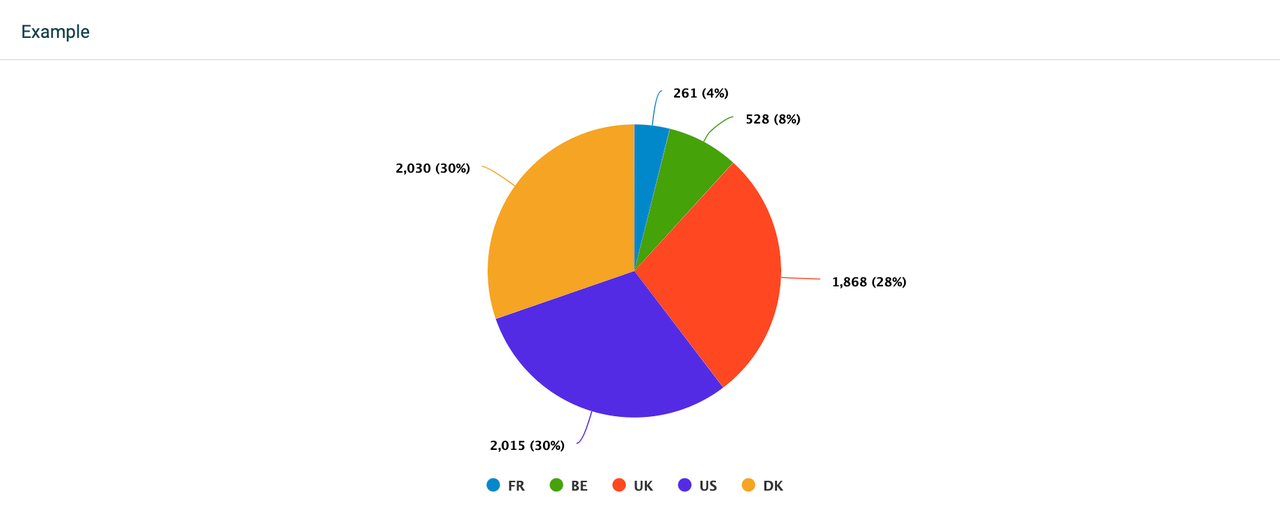
For eksempel, hvis du viser antall supporthenvendelser for inneværende måned, kan du drille dataene ned etter medium for å se hvor mange saker som ble behandlet over forskjellige kommunikasjonskanaler, eller etter ansatt for å se antall saker fullført av hver supportagent.
Tips!
-
Klikk på legendene på widgeten for å skjule eller vise segmenter.
-
Klikk på datapunktene på widgeten for å se detaljer fra de viste KPI-ene.
Grupper etter Tid eller KPI-er
Kakediagrammet lar deg gruppere data etter Tid eller etter KPI-er:
-
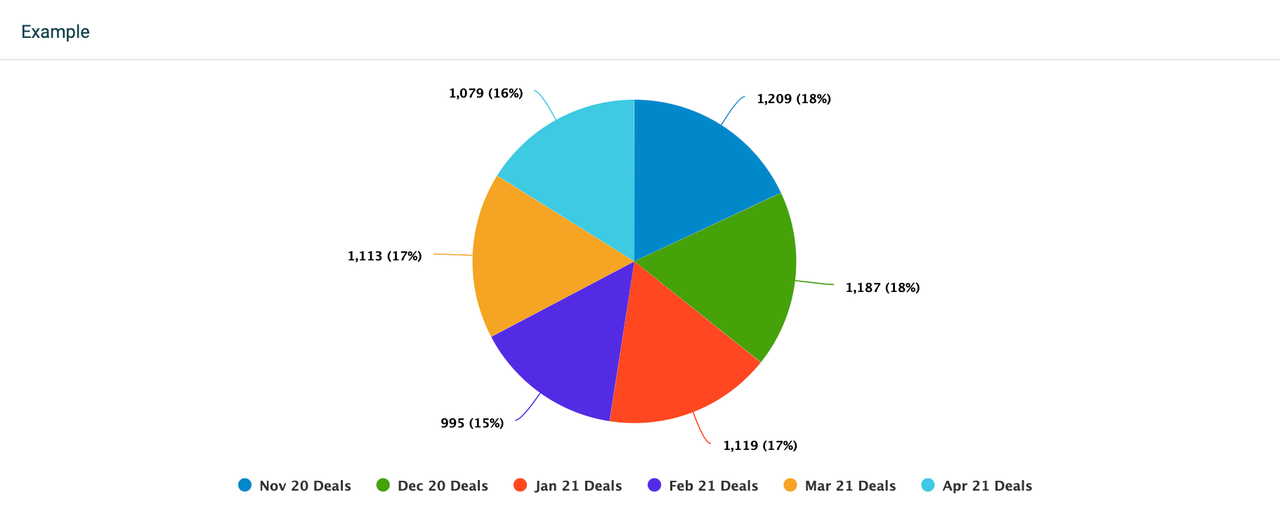
Tid: Dette grupperingalternativet er tilgjengelig når én KPI uten drille ned er lagt til diagrammet. Det vil da aktivere forskjellige grupperingsperioder, avhengig av valgt tidsperiode. For eksempel, hvis du ser på data fra forrige måned, vil widgeten la deg velge mellom daglig, ukentlig, eller månedlig gruppering. Hvis du ser på data fra inneværende år, vil widgeten la deg gruppere data månedlig, kvartalsvis eller årlig.
Klikk Tilpass i øvre høyre hjørne for å sortere legendene i kakediagrammet ditt.
-
KPI-er: Gruppering etter KPI-er gjør at du kan se på ett segment per KPI, eller hvis du har valgt noen drille ned - ett segment per drille ned. Widgeten vil vise så mange segmenter som antall KPI-er eller drille ned du har lagt til den.
Filtrer data etter
Disse filtreringsalternativene er vanlige for alle widgets:
-
Hvis du vil se alle data, velg Filtrer data etter > Alle.
-
Hvis du vil se data fra spesifikke team eller ansatte, velg enten Team eller Ansatte alternativet og legg til teamene eller de ansatte fra listen.
Tilpass
Føl deg fri til å tilpasse diagrammet ditt. Når du redigerer, gå til Tilpass-seksjonen i øvre høyre hjørne. Derfra kan du legge til datalapper, sortere, justere legendeinnstillinger, eller gjøre kaken din om til en donut! 🍩
Vannfall-diagram
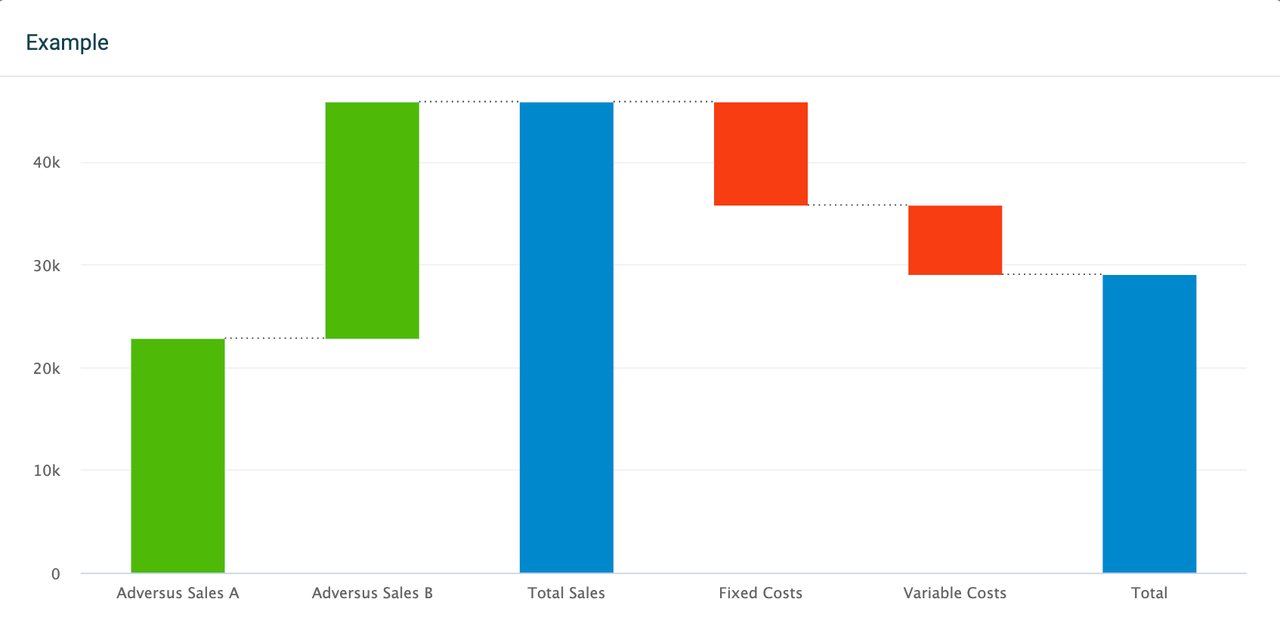
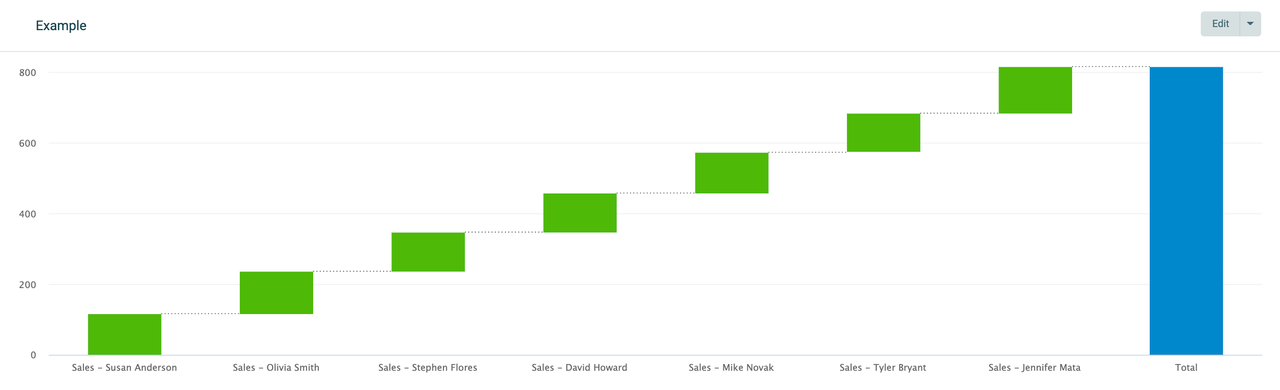
Følg endringer i KPI-ene dine og se på inntektene dine, budsjettet, nettofortjenesten, eller andre data med et vannfall-diagram. Vannfall-diagrammet er nyttig for å forstå hvordan en startverdi utvikler seg til en sluttverdi gjennom en sekvens av positive eller negative endringer. Vannfall-diagrammet i Plecto er høyt tilpassbart og tilbyr mange konfigurasjonsalternativer.
Data og KPI-er
Det er flere måter du kan visualisere data på et vannfall-diagram. Legg til opptil 20 KPI-er, sett en startverdi, legg til målformler, intermediate sums, eller drill ned dine målinger på hver KPI etter spesifikke parametere. Parametrene er basert på feltene tilgjengelig i datakilden som formlene er bygget på.
Du kan legge til, redigere og opprette nye formler direkte fra widgetinnstillingene.
Vannfall-diagrammet vil vise en løpende total når positive eller negative verdier legges til dataene dine.
-
For å observere avvik i dataene dine med positive eller negative verdier, må du sammenligne dine KPI-er med enten en annen tidsperiode eller en mål-KPI. Dette vil tillate deg å se direkte sammenligninger mellom de nåværende dataene og dine mål/tidligere data.
-
Du kan også aktivere en startverdi i form av en KPI som de andre KPI-ene vil bli målt opp mot.
Les mer om startverdi og sammenligningsalternativer i seksjonene nedenfor.
**
Tips!
**
Hvis du vil ha en KPI til å gi en negativ verdi, for eksempel -500, kan du multiplisere formelen med -1 i formelredigereren. Dette kan være nyttig hvis du vil trekke fra KPI-verdier i vannfall-diagrammet uten å måtte legge til en startverdi eller sammenligne KPI-en med en annen tidsperiode eller en mål-KPI.
Intermediate sum
Se delbeløp og få en god oversikt over dataene dine med mellomliggende summer.
-
Klikk Rediger i widgetens øverste høyre hjørne.
-
Rull ned til seksjonen Mellomliggende sum.
-
Klikk Legg til mellomliggende sum, velg deretter Posisjon etter > [KPI etter eget valg].
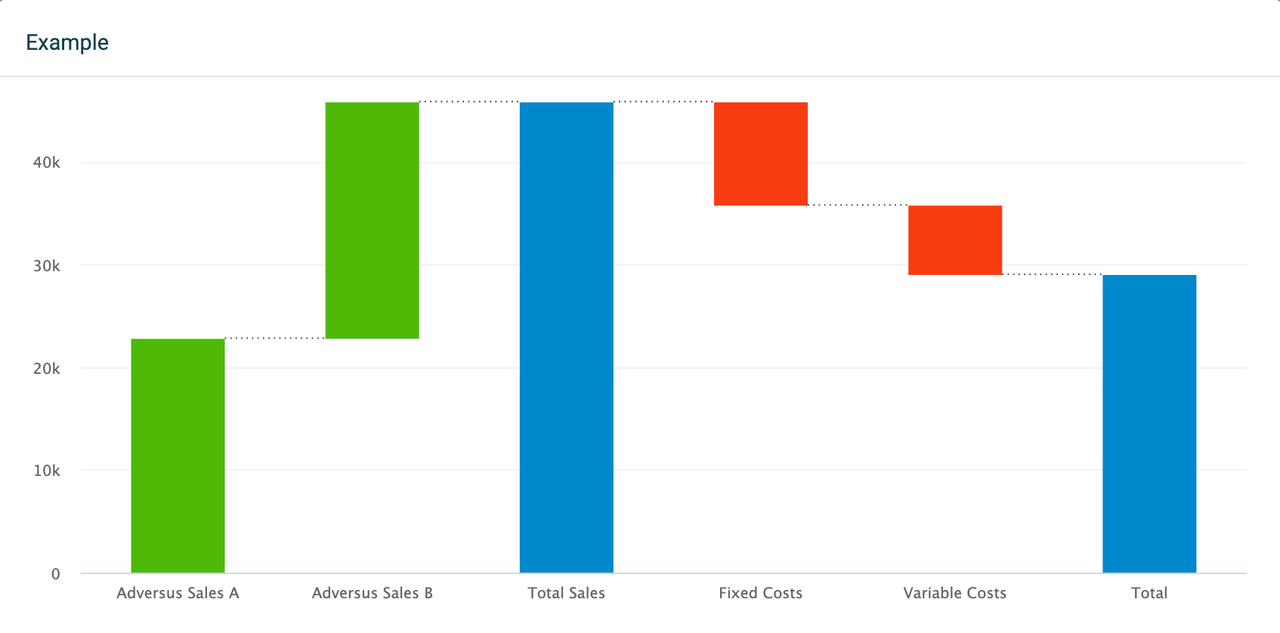
Det vil sette inn en mellomliggende sumkolonne i diagrammet og vise summen av KPI-ene til venstre for den. Dette kan være veldig nyttig når du viser brutto vs. netto verdier, EBITDA, kvartalsoversikter, osv.
Du kan legge til flere mellomliggende summer til diagrammet. Hver mellomliggende sum vil vise data fra KPI-ene som står på venstre side, og de vil ta hensyn til kun de KPI-ene som står mellom de mellomliggende summene.
Sammenlign med en annen tidsperiode
Sammenlign med ingen
Dette alternativet lar deg drille ned målingene dine for hver lagt til KPI, men du vil ikke kunne legge til en mål-KPI.
Sammenlign med en annen tidsperiode
Sammenligningsalternativene vil avhenge av din valgte tidsperiode. For eksempel, hvis du viser data for inneværende måned, vil du kunne sammenligne data med samme måned i fjor. Hvis du viser data for inneværende uke, vil widgeten la deg sammenligne data med samme uke i forrige måned, osv.
Sammenlign med en mål-KPI
Hvis valgt, vil det legge til en kolonne kalt Startverdi på venstre side av diagrammet og kreve at du velger en målformel for hver enkelt KPI som har blitt lagt til vannfall-diagrammet. Kolonnen vil deretter vise en sum av alle de valgte målene.
Du kan også gi nytt navn til startverdi-kolonnen for å passe til dine behov. Utvid Startverdi-feltet og skriv inn en ny tittel.
Grupper etter Tid eller KPI-er
Vannfall-diagrammet lar deg gruppere data etter Tid eller KPI-er.
-
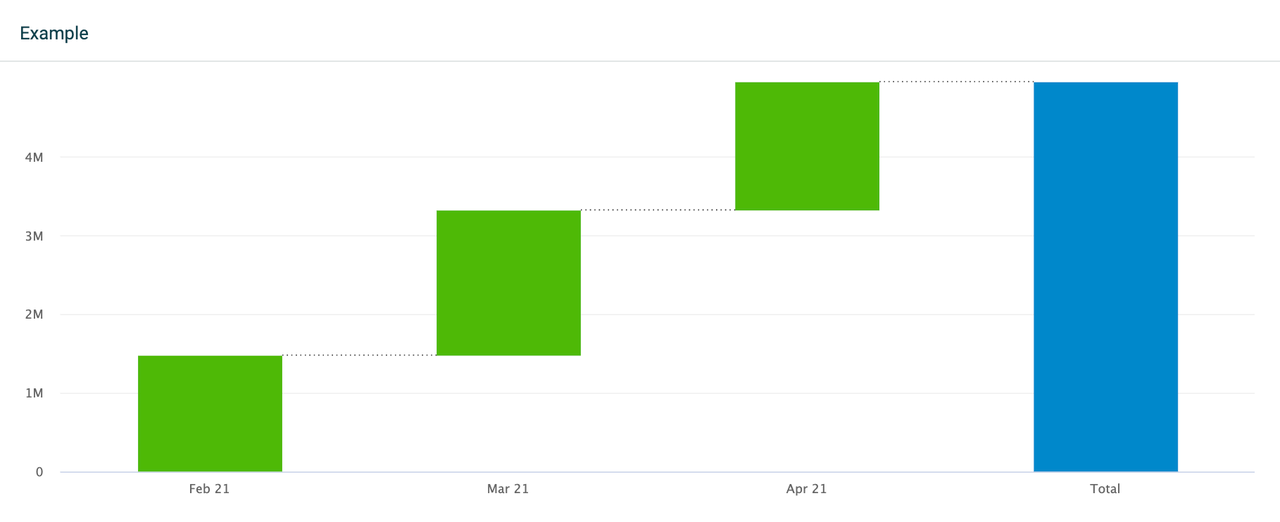
Tid: Vis dine valgte KPI-er på en tidsmessig basis, avhengig av valgt tidsperiode. For eksempel, hvis du ser på data fra de siste 3 månedene, vil widgeten la deg velge mellom daglig, ukentlig, eller månedlig gruppering. Hvis du ser på data fra inneværende år, vil widgeten la deg gruppere data månedlig, kvartalsvis eller årlig. Hvis diagrammet ditt inneholder flere KPI-er, vil de bli staplet.
Hvis du legger til mer enn én KPI til widgeten og grupperer dataene dine etter tid, vil drille ned-alternativet være deaktivert for alle lagt til KPI-er. Alternativt, hvis du bare har én KPI på widgeten som er gruppert etter tid, kan du fortsatt drille ned dataene.
-
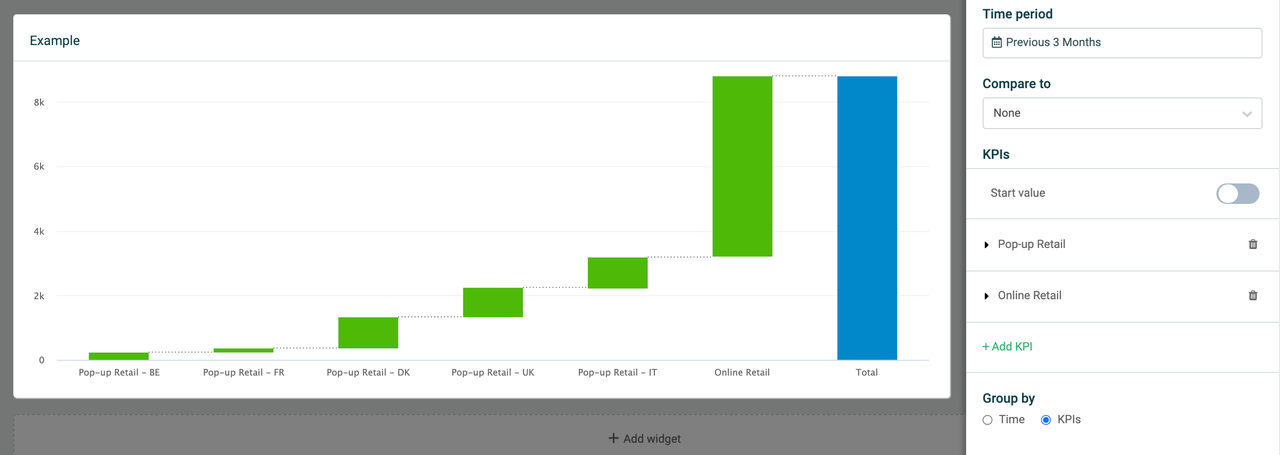
KPI-er: Se på én kolonne per KPI, eller hvis du har valgt noen drille ned - én kolonne per drille ned. Widgeten vil vise så mange kolonner som antall KPI-er eller drille ned du har lagt til den. Gruppering av data etter KPI-er lar deg velge drille ned for hver av de la til KPI-ene.
Hvis du sammenligner data med en Mål-KPI, er da gruppering deaktivert. Widgeten vil automatisk vise dataene dine gruppert etter KPI-er.
Filtrer data etter
Disse filtreringsalternativene er vanlige for alle widgets:
-
Hvis du vil se alle data, velg Filtrer data etter > Alle.
-
Hvis du vil se data fra spesifikke team eller ansatte, velg enten Team eller Ansatte alternativet og legg til teamene eller de ansatte fra listen.
Tabell-widget i Rapporter
Tabell-widgeten er det mest kjente rapporteringsverktøyet i Plecto. Den kan holde opptil 20 KPI-er på en enkelt widget. Når du legger til en tabell-widget, kan du legge til og redigere en eksisterende formel eller opprette en ny formel direkte i widgetinnstillingene.
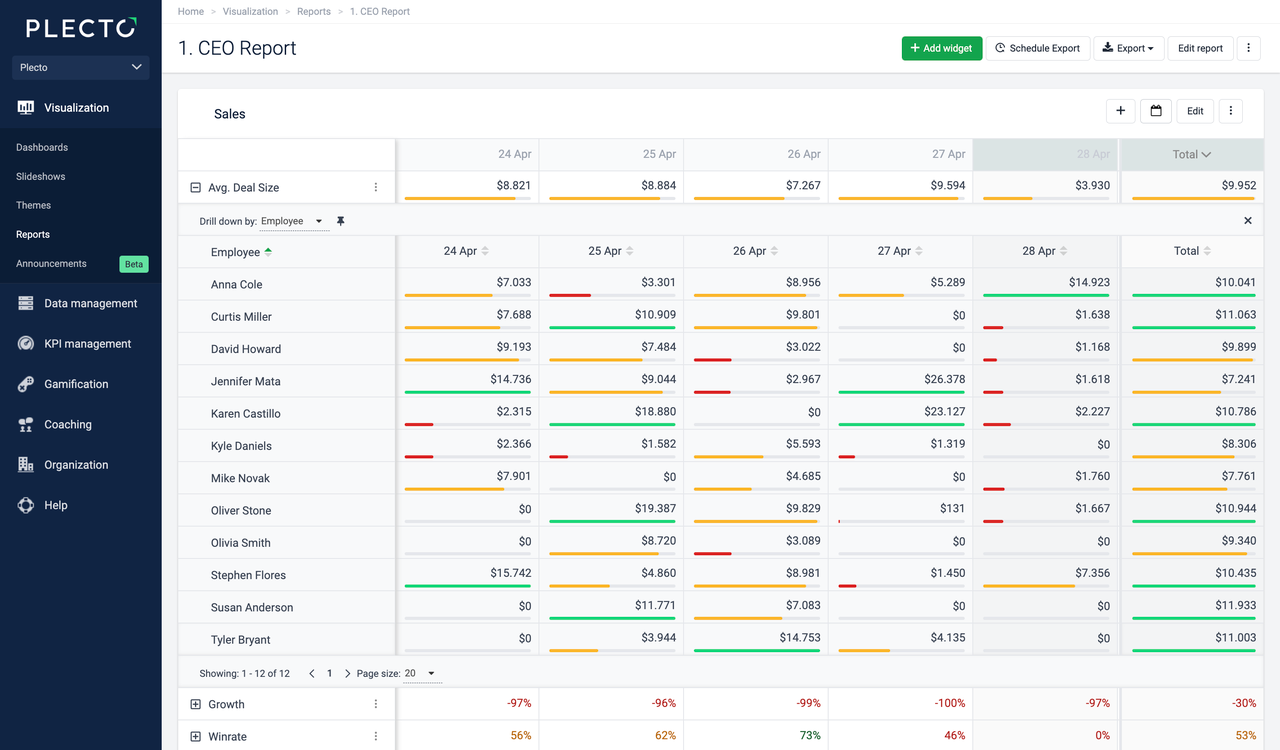
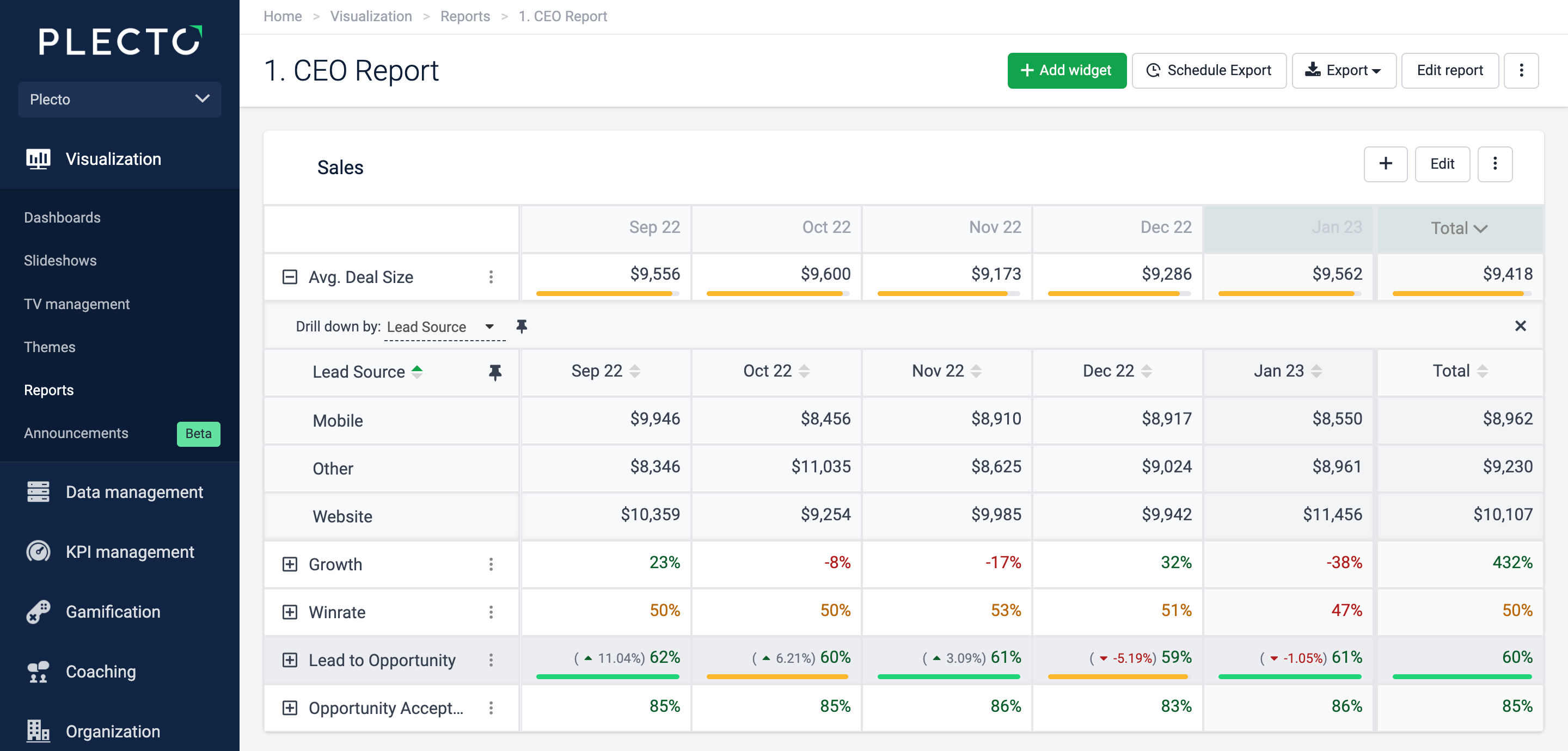
Hver KPI du legger til widgeten vises i en egen rad i tabellen din. Du kan legge til opptil 20 KPI-er til den samme tabellen. Du kan også legge til målformler og sammenligne dataene dine med en annen tidsperiode.
-
Mål: Hvis du legger til en målformel, vil du se fremdriften direkte i rapporten.
-
Sammenlign med: Sammenlign din KPI med en annen tidsperiode.
-
Drill ned etter: Utvid din KPI og se dataene etter ansatte eller andre felt fra datakilden din KPI er basert på. For eksempel, hvis du viser antall alle salgsavtaler, kan du drille dataene ned etter fase for å se hvor mange avtaler som er åpne, tapt, vunnet, osv.
-
Fremhev denne raden: Få raden til å skille seg ut ved å fremheve den i lys grå farge.
-
Inkluder som et unikt lysbilde i eksport: Når du eksporterer til PowerPoint (.pptx), vil KPI-ene med dette alternativet aktivert bli vist som individuelle kolonnediagrammer på separate lysbilder.
Grupper etter Tid
Tabell-widgeten lar gruppere data etter tid. Gruppering etter tid vil vise alle valgte KPI-er på en tidsmessig basis, avhengig av valgt tidsperiode.
For eksempel, hvis du ser på data fra de siste 3 månedene, vil widgeten la deg velge mellom daglig, ukentlig, eller månedlig gruppering. Hvis du ser på data fra inneværende år, vil widgeten la deg gruppere data månedlig, kvartalsvis eller årlig.
Filtrer data etter
Disse filtreringsalternativene er vanlige for alle widgets:
-
Hvis du vil se alle data, velg Filtrer data etter > Alle.
-
Hvis du vil se data fra spesifikke team eller ansatte, velg enten Team eller Ansatte alternativet og legg til teamene eller de ansatte fra listen.
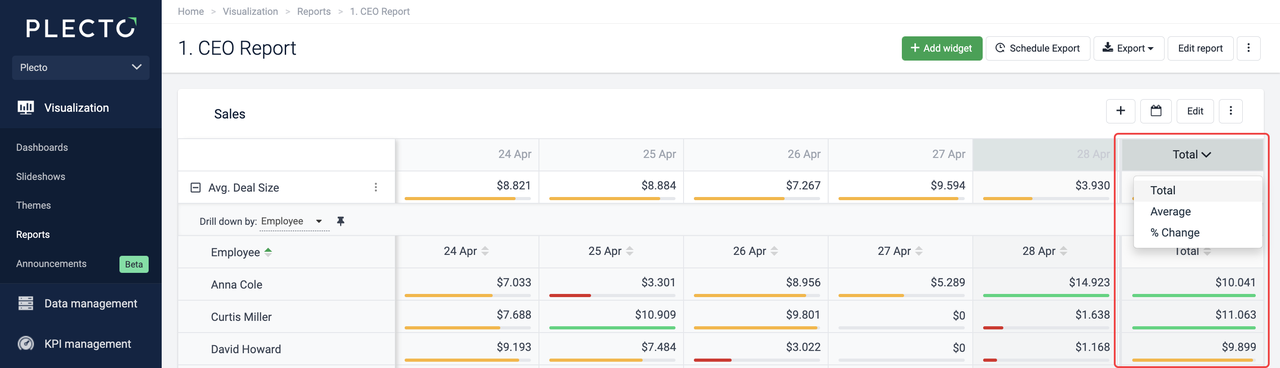
Oppsummeringskolonne
-
Total viser den totale verdien av formelen for hele perioden. Her bruker Plecto den totale verdien av formelen, ikke den akkumulerte summen av kolonnene.
-
Gjennomsnitt viser den totale verdien for hele perioden delt på antall kolonner i rapporten. Dette vil bruke den totale verdien for formelen og ikke den akkumulerte summen av kolonnene.
-
Endring viser prosentvis endring fra den første kolonnen av den valgte tidsperioden til den siste.
Aktiver Frys oppsummeringskolonne for å holde kolonnen i en fast posisjon på tabell-widgeten.
Generelle widgetinnstillinger i Rapporter
Lag dine Plecto-rapporter ved å bruke 8 forskjellige widgets designet spesifikt for våre rapporter. Hver widget er høyt tilpassbar for å la deg hente all nødvendig informasjon relevant for din organisasjon og vise dine KPI-er på en klar måte.
Widgets bruker de samme formlene og dataene som andre steder i Plecto, noe som gjør dem enkle å sette opp, og de vil bli automatisk oppdatert når dataene dine endres.
Widgettype
Det er åtte forskjellige widgets i rapporter. Plecto lar deg bytte mellom og endre widgettypen selv etter at du har lagt den til rapporten.
Dette lar deg justere den visuelle representasjonen av dine KPI-er uten å måtte opprette nye widgets og velge alle innstillingene på nytt.

Tidsperiode
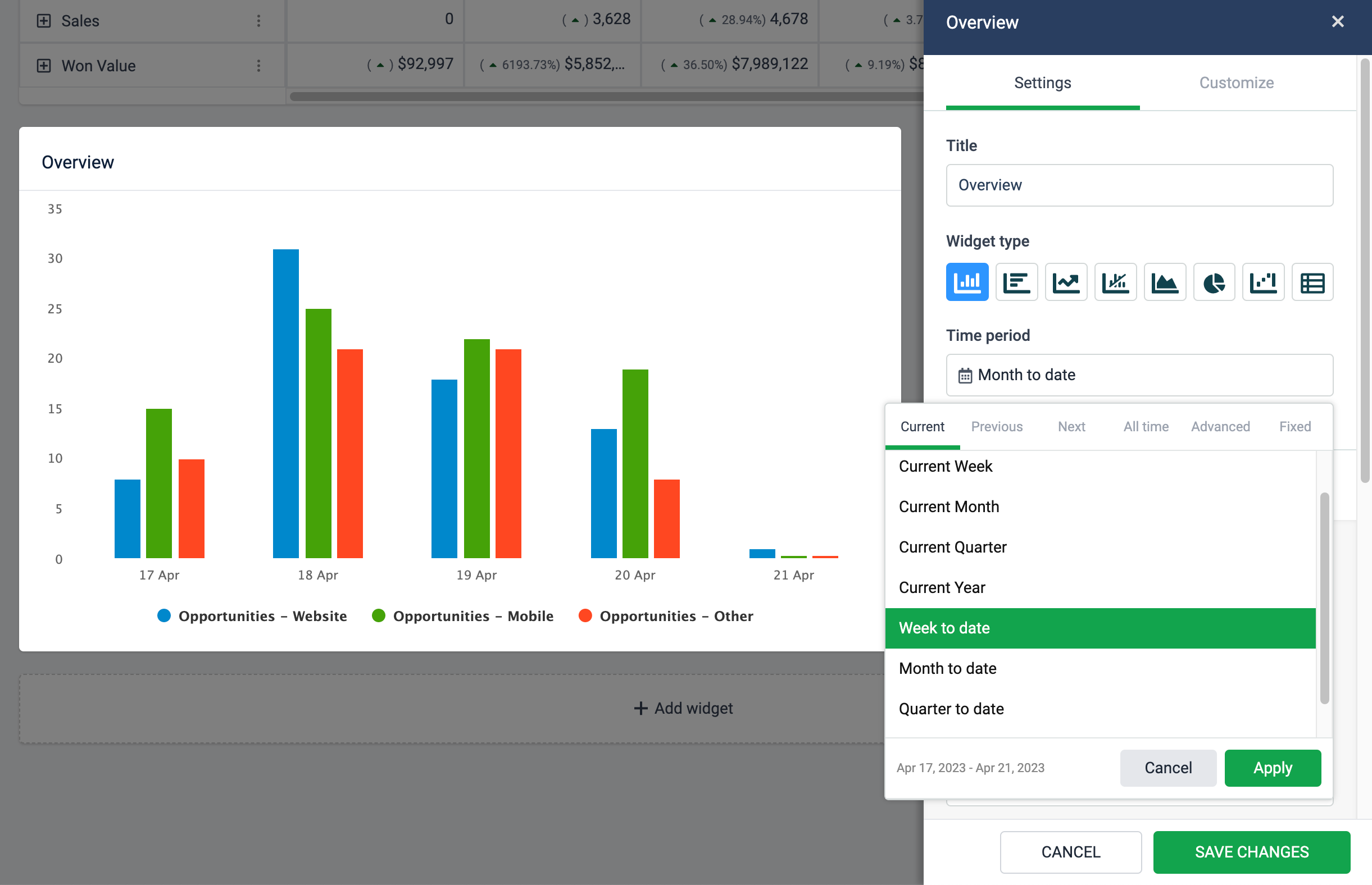
Velg å se data fra inneværende måned, de siste 3 årene, all tid, mellom to tilpassede datoer, eller annet. Du kan velge en annen tidsperiode for hver widget i rapporten.
Tidsperiodevelgeren viser også en datavisning slik at du alltid får en klar oversikt over hvilken tidsperiode som vises på widgeten.
KPI-er og Data
Legg til KPI-er (formler) til widgetene dine under innstillingsseksjonen kalt “KPI-er.” Hver widget lar deg legge til opptil 20 KPI-er.
Du kan også velge å drille ned dine målinger etter spesifikke parametere, basert på feltene tilgjengelig i datakilden som formlene er bygget på.
For eksempel, hvis du viser antall alle salgsavtaler på et kakediagram, kan du drille dataene ned etter status for å se hvor mange avtaler som er tapt eller vunnet.
Grupper etter
Alle widgets støtter gruppering av data etter tid. Noen widgets lar deg velge mellom gruppering etter Tid eller KPI-er, nemlig Kolonne-, Stolpe-, Område-, Kake- og Vannfall-widgets.
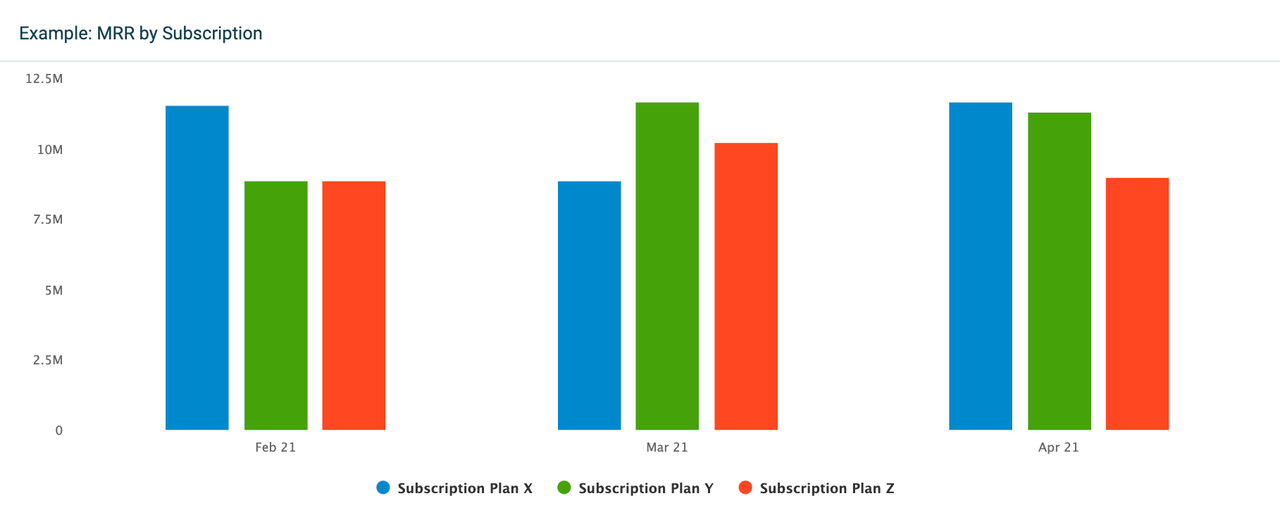
Forskjellen er at gruppering av data etter tid vil vise alle valgte KPI-er på en tidsmessig basis. For eksempel, hvis du har valgt en tidsperiode som viser data fra de siste 3 månedene, vil widgeten vise separate KPI-kolonner for hver måned. Dette grupperingalternativet gir en oversikt over dine KPI-er over tid.
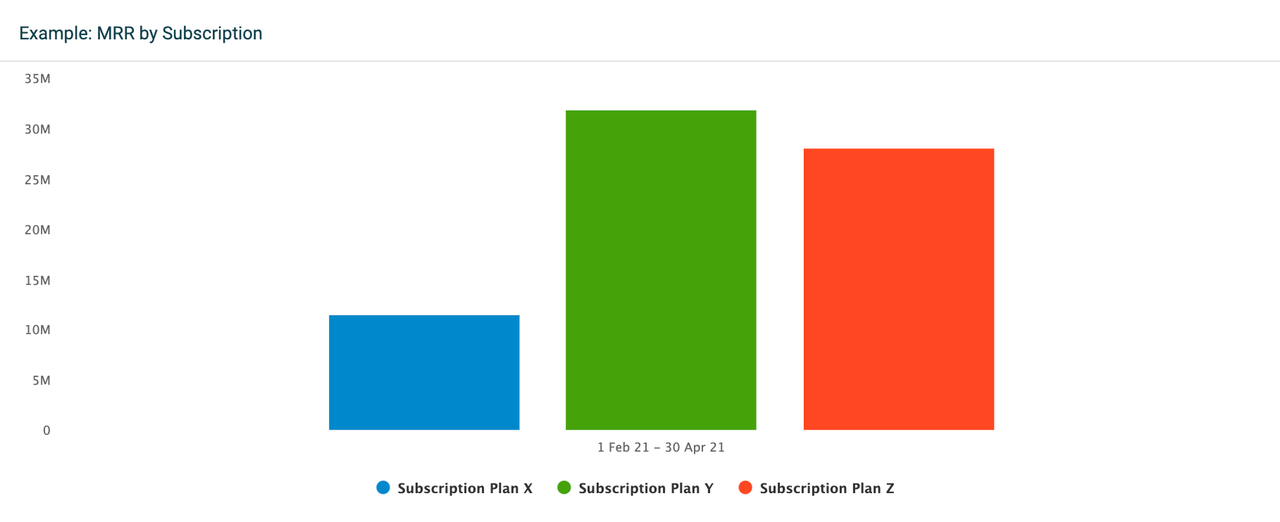
Hvis du velger å gruppere data etter KPI-er, vil widgeten vise bare én kolonne per KPI. Kolonnen vil deretter vise akkumulerte data for den valgte tidsperioden, i dette tilfellet for de siste 3 månedene.
Sammenlign med
Sammenlign dine KPI-er med andre tidsperioder eller, i noen tilfeller, en mål-KPI. Alle widgets støtter sammenligning av data med en annen tidsperiode.
Vannfall-diagrammet og Tabell-widgeten tillater sammenligning av data med en mål-KPI. Velg Sammenlign med > Mål-KPI for vannfall-diagrammet eller legg til mål til individuelle KPI-er på tabell-widgeten.
Filtrer data etter
Disse filtreringsalternativene er vanlige for alle widgets:
-
Hvis du vil se alle data, velg Filtrer data etter > Alle.
-
Hvis du vil se data fra spesifikke team eller ansatte, velg enten Team eller Ansatte alternativet og legg til teamene eller de ansatte fra listen.