 Logg inn
Oversikt over Dashboard Widgets
Oversikt over dashboard widgets
Plecto tilbyr 14 forskjellige dashboard widgets som er enkle å legge til, redigere, flytte, endre størrelse på, og mer. Hver av widgetene er svært tilpassbare.
Du kan legge til den samme formelen i flere widgets for å hente ut forskjellige KPI-er. For eksempel, Antall Anrop (i dag) og Antall Anrop (denne måneden).
Standard widget størrelser
Når du legger til en widget på dashboardet ditt, vil den vises i en standard størrelse basert på widgettypen. Du kan alltid endre størrelsen etterpå ved å dra i widgetkantene.
| Widget type | Standard størrelse |
|---|---|
| Nummer | Liten (kompakt) |
| Streaming Nummer | Liten (kompakt) |
| Nedtelling | Liten (kompakt) |
| Klokke | Liten (kompakt) |
| Speedometer | Liten (kvadratisk) |
| Streaming Speedometer | Liten (kvadratisk) |
| Tekst | Medium (bred) |
| Bilde | Medium |
| Trakt Diagram | Medium |
| Toppliste | Medium (kvadratisk) |
| Sirkeldiagram | Medium |
| Linjediagram | Stor (bred) |
| Område Diagram | Stor (bred) |
| Kolonne Diagram | Stor (bred) |
| Tabell | Stor (bred) |
| Tidslinje | Stor (bred) |
Tips: Standardstørrelser er valgt for å gi hver widget nok plass til å vise informasjon tydelig. Hvis dashboardet ditt føles overfylt, prøv å bytte Nummer- eller Klokke-widgets til en mindre seksjon av rutenettet, eller bruk fullbredde widgets som Tabell og Diagrammer i sin egen rad.
Nummerboks
Nummerbokser er flotte for enhver type KPI-er. De lar deg vise tall, prosentandeler, dato og tid, og mye mer.
For eksempel kan du bruke nummerboksen til å se verdien av vunne avtaler denne måneden, antall anrop i dag vs. mål, og mer.
Nummerboksen lar deg legge til tilpassede betingede farger. De vil overstyre fargene som er brukt i formelen din (hvis noen) og vil kun gjelde for den aktuelle widgeten.
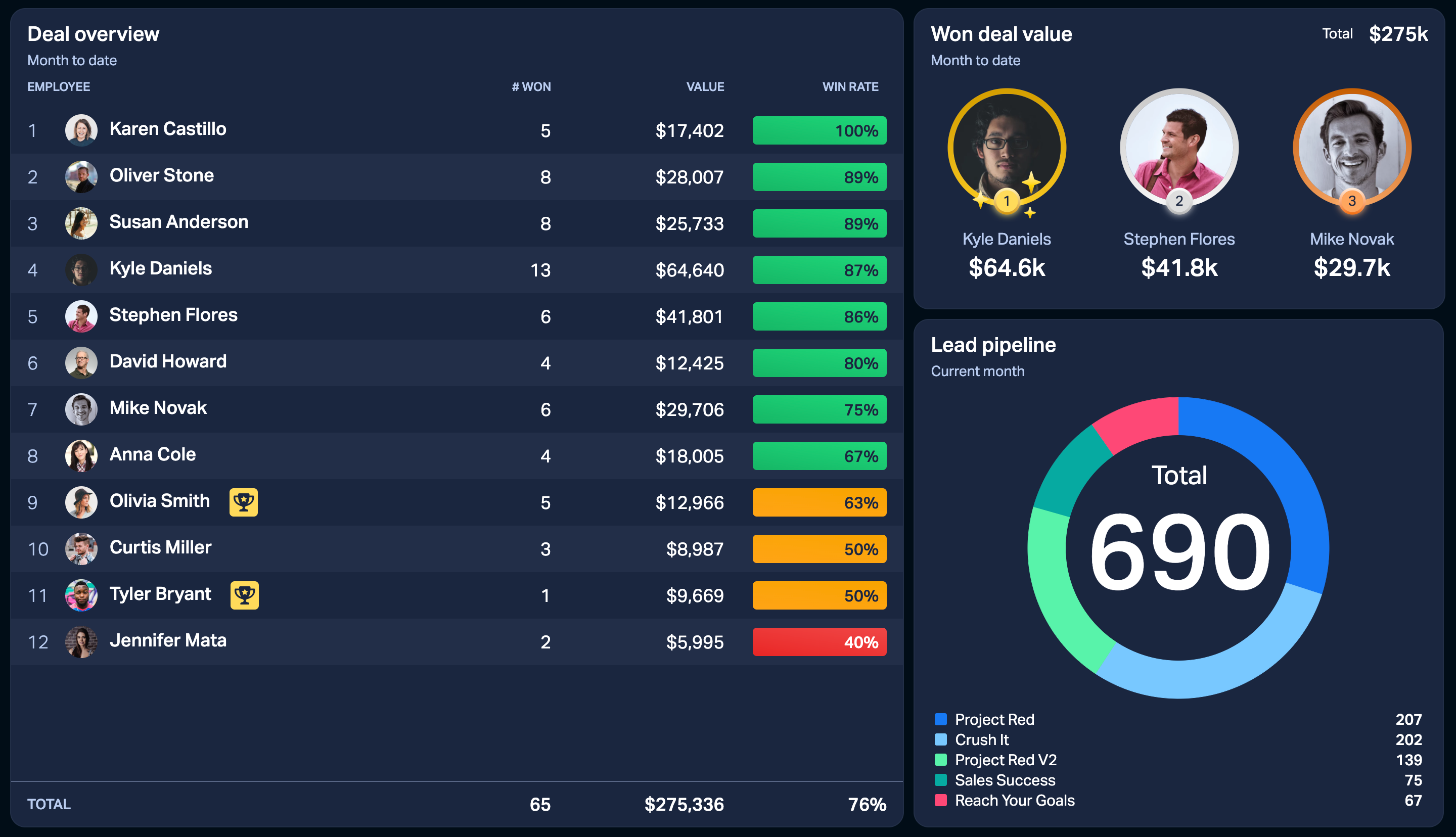
Tabell widget på dashboards
En kolonne = en formel. Tabellwidgeten er svært tilpassbar og gir en flott oversikt over KPI-ene dine.
-
Legg til ubegrensede kolonner. Eller, til det ikke er mer plass på skjermen din.
-
Se betingede farger og ansattprestasjonmerker.
-
Sorter tabellkolonnene. Klikk på de tre små prikkene i øverste høyre hjørne av en kolonne for å sortere den.
-
Vis gjennomsnitt eller totale verdier for hver kolonne ved å legge til en oppsummeringsoverskrift.
-
Reorganiser kolonnene ved å dra og slippe.
-
Grupper dataene dine etter ansatte, team, tid, eller tilpassede felt fra datakildene dine ved å bruke Grupper etter alternativet.
Klokke
Se din lokale tid eller tiden i ditt kontor i Paris. Hvis du har bygget et dashboard for alle teamene dine, kan klokke-widgeten hjelpe deg med å holde oversikt over de forskjellige tidssonene på det samme dashboardet.
Du kan velge mellom et 12- eller 24-timers tidsformat, samt vise et klokkeikon eller legge til en widgetbakgrunn.
Område- og Linjediagrammer
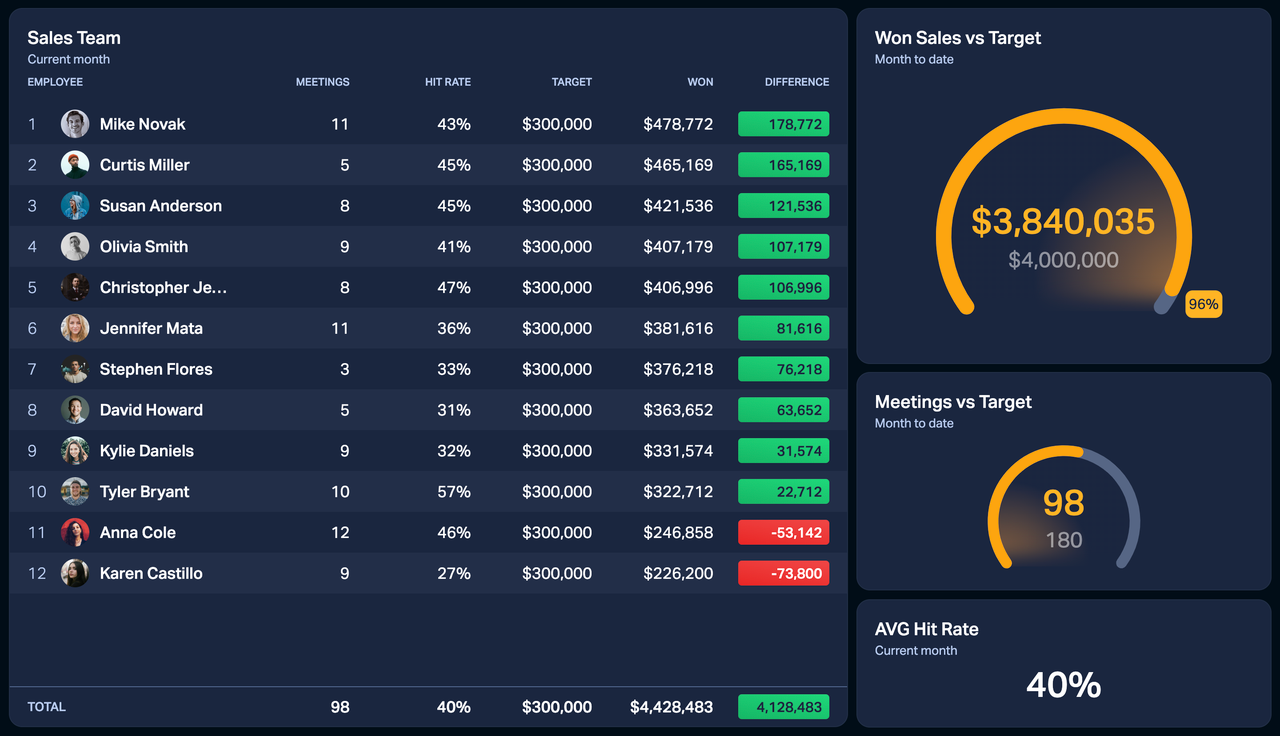
Område- og linjediagrammer er veldig like – den eneste forskjellen er at områdediagrammet fremhever datområdene. Y-aksens rekkevidde på diagrammene justeres automatisk basert på dataene dine.
Slik kan du bruke linje- og områdediagrammene:
-
Legg til to formler i diagrammet for å holde oversikt over to målinger.
-
Legg til én formel og sammenlign den med en tidligere tidsperiode.
-
Legg til én formel og grupper dataene dine etter ansatte, team, eller tilpassede felt.
-
Vis en oppsummering i øverste høyre hjørne. Du kan velge å vise Totalt, Gjennomsnitt eller Siste verdier.
Tips – Interager med widgetene! Klikk på legendene eller hold musen over linjene for å se KPI-ene individuelt eller oppsummert.
Tekst
Tekstwidgeten lar deg legge til tilpasset tekst på dashboardet ditt. Skriv meldingen din og juster tekstvekten, størrelsen og justeringen. Du kan også velge å vise widgetbakgrunnen.
Donut-diagram
Glem sirkeldiagrammer – donuts er den nye standarden! Donut-diagrammet i Plecto kommer både i horisontal og vertikal layout.
-
Grupper dataene dine etter ansatte, team, tid, eller tilpassede felt fra de relevante datakildene.
-
Gruppering etter tid gjør at du kan velge en tidsperiode granularitet.
-
Hvis du viser data med daglig granularitet, kan du velge å skjule helgene (lørdag og søndag). Denne innstillingen er rent visuell og vil ikke endre formelresultatet.
-
-
Filtrer etter team: Hvis brukt, vil dette filteret vise data for ansatte fra de valgte teamene. Hvis ingen team er valgt, vil widgeten bruke data for alle team i organisasjonen din.
-
Skjul tomme skiver: Dette alternativet gir donut-diagrammet et renere utseende.
-
Vis tall som verdier eller prosentandeler innenfor donut-en. For eksempel, 17 anrop = 17 anrop vs. 17 anrop = 25% av alle aktiviteter.
-
Vis Totalt eller Gjennomsnitt oppsummeringsverdier i øverste høyre hjørne av widgeten.
-
Forkort store tall: I stedet for $24 325 vis $24,3k.
Nedtelling
Nedtellingswidgeten lar deg se hvor mye tid som er igjen til ditt neste viktige arrangement. Bruk den til å holde oversikt over frister eller telle tiden til neste kontorfest.
Tidslinje widget
Tidslinje-widgeten viser data i kronologisk rekkefølge. Den kan vise dine nyeste aktiviteter, men den vil ikke oppsummere KPI-ene.
Tidslinje-widgeten brukes oftest med formler som bruker Siste og Sum av datafunksjoner.
Skjul rader med null og negative verdier. Hvis valgt, vil Plecto se på den sorterte kolonnen og skjule alle rader med negative verdier, inkludert 0. Det betyr at det kan ekskludere verdier fra andre kolonner på samme rad, selv om de viser positive verdier.
Toppliste
Vis dine best presterende team eller ansatte. Toppliste-widgeten har både vertikale og horisontale oppsett, og den kan vise opptil 30 personer.
Topplisten anerkjenner uavgjort. For eksempel, hvis Louis og Clara begge har gjort 40 anrop, vil de dele samme plass på topplisten.
Her er andre alternativer for topplisten:
-
Grupper dataene dine etter ansatte eller team.
-
Filtrer etter team: Hvis brukt, vil dette filteret vise data for ansatte fra de valgte teamene. Hvis ingen team er valgt, vil widgeten bruke data for alle team i organisasjonen din.
-
Vis Totalt eller Gjennomsnitt oppsummeringsverdier i øverste høyre hjørne av widgeten.
-
Skjul elementer uten data: Dette lar deg kun liste opp ansatte eller team som har data å vise.
-
Begrens antall elementer som skal vises: Dette tallet bestemmer hvor mange elementer som vises i topplistevisningen. For eksempel, hvis du setter det til 3, vil du se 3 ansatte per visning når du blar gjennom topplisten.
-
Forkort store tall: I stedet for $24 325 vis $24,3k.
Tips – Inviter alle til å laste opp profilbildene sine! Folk kan laste opp bildene sine i kontoinnstillingene sine. Gjør topplistene dine bedre ved å invitere alle i organisasjonen din til å laste opp sine egne bilder.
Bilde-widget
Legg til en morsom vri på dashboardene dine med bilde-widgets! Last opp bilder og GIF-er opptil 10MB og gjør dashboardene dine mer morsomme.
Større bilder skal skalere sammen med widgeten. Hvis du laster opp et mindre bilde, vil de forbli så store som deres maksimale dimensjoner.
Kombiner bilde-widgets med tilpassede temaer, og du vil få deg noen morsomme dashboards.
Fredagsdashboard
Her er et morsomt dashboard vi laget for morsomme fredags ettermiddager (installer pakken). Vi brukte følgende IF-setning med tilpassede NetWorkDays:
( IF(NetWorkDays(StartDate(),EndDate(),1111011)>0,"🎊🎉Ja🎉🎊","Nei") )
Sett tallformatet til Tekst.

Kolonne diagram
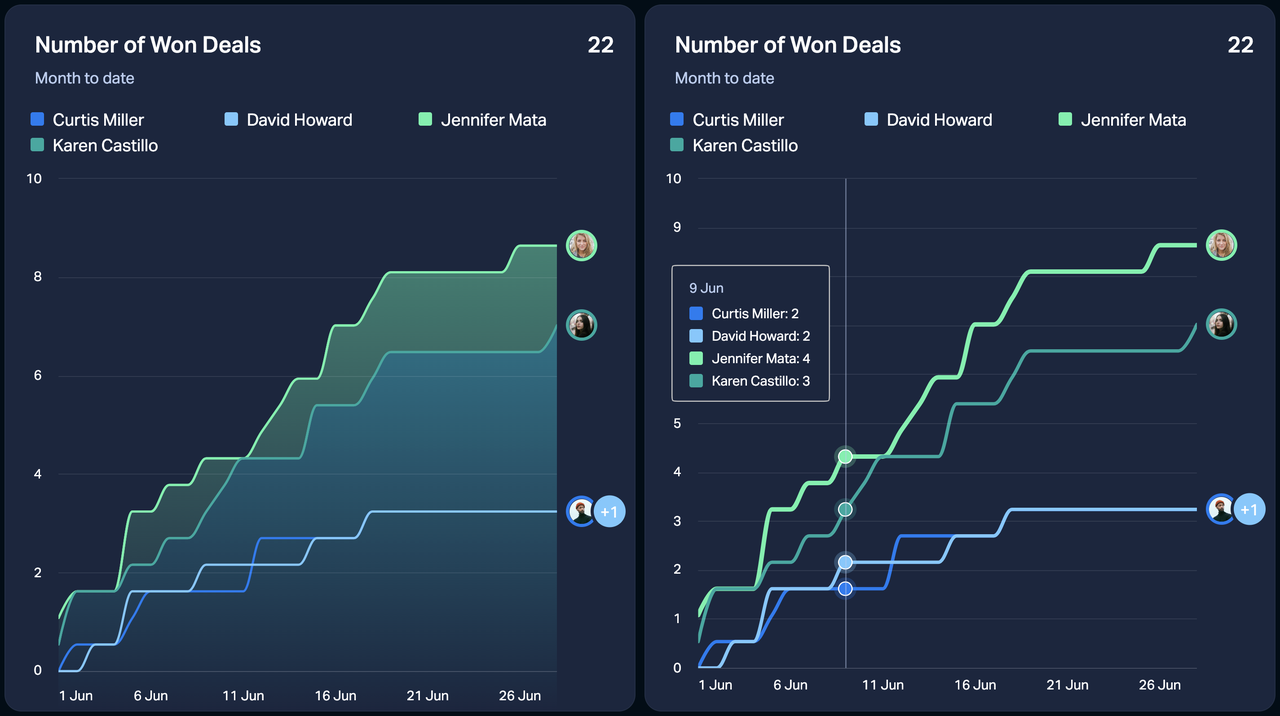
Her er hva du kan gjøre med kolonnediagrammet:
-
Grupper dataene dine etter ansatte, team, tid, eller tilpassede felt fra de relevante datakildene.
-
Gruppering etter tid gjør at du kan velge en tidsperiode granularitet.
-
Hvis du viser data med daglig granularitet, kan du velge å skjule helgene (lørdag og søndag). Denne innstillingen er rent visuell og vil ikke endre formelresultatet.
-
-
Sorter kolonnene alfabetisk eller etter høyeste/laveste verdier.
-
Legg til et mål: Sammenlign hver kolonne med en målverdi. Målet vises som en stripete kolonne ved siden av den faktiske, og begge vises i legenden. Du kan skrive inn et fast nummer eller bruke en formel som mål. Med en formel får hver ansatt eller team sitt eget mål, så alle måles mot sitt personlige mål.
-
Vis ansatt- og teamnavn eller deres avatarer.
-
Stable kolonnene: Visualiser flere dimensjoner fra en enkelt formel. Stabelte kolonner lar deg sammenligne totale verdier og enkelt deler.
-
Filtrer etter team: Hvis brukt, vil dette filteret vise data for ansatte fra de valgte teamene. Hvis ingen team er valgt, vil widgeten bruke data for alle team i organisasjonen din.
-
Vertikale og horisontale kolonner: Tilpass oppsettet av kolonnediagrammet ditt.
-
Vis Totalt eller Gjennomsnitt oppsummeringsverdier i øverste høyre hjørne av widgeten.
-
Forkort store tall: I stedet for $24 325 vis $24,3k.
Speedometer
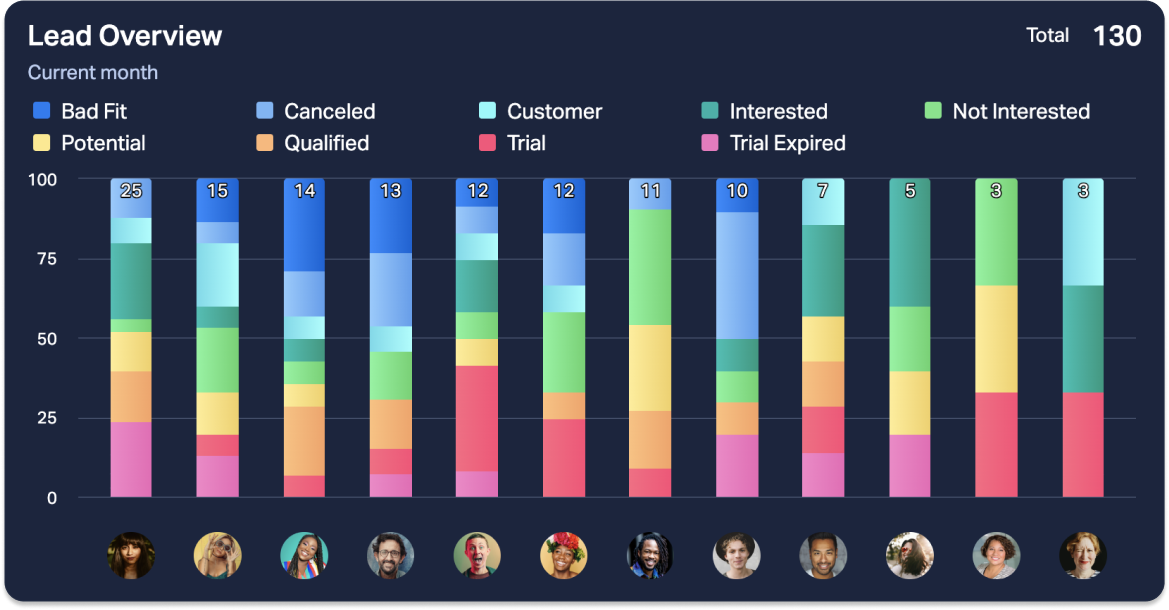
Speedometer-widgeten brukes oftest til å måle den nåværende fremdriften (faktisk verdi) mot en målverdi. Den fungerer på samme måte som nummerboksen. Hvis widgetstørrelsen er stor nok, vil du se en prosentindikator som forteller hvor langt du er fra å nå målet.
Tilpassede betingede farger
Speedometer lar deg legge til tilpassede betingede farger. De vil overstyre fargene som er brukt i formelen din (hvis noen) og vil kun gjelde for den aktuelle widgeten.
-
Hvis du bare legger til én KPI i widgeten, vil de betingede fargene tenke i tall.
-
Hvis du legger til både de faktiske og målverdiene, vil nummerboksen være i prosent. Du vil også se %-indikatoren ved siden av de betingede verdi feltene.
Tidsperiodealternativer for Område- og Linjediagrammer
Granularitet
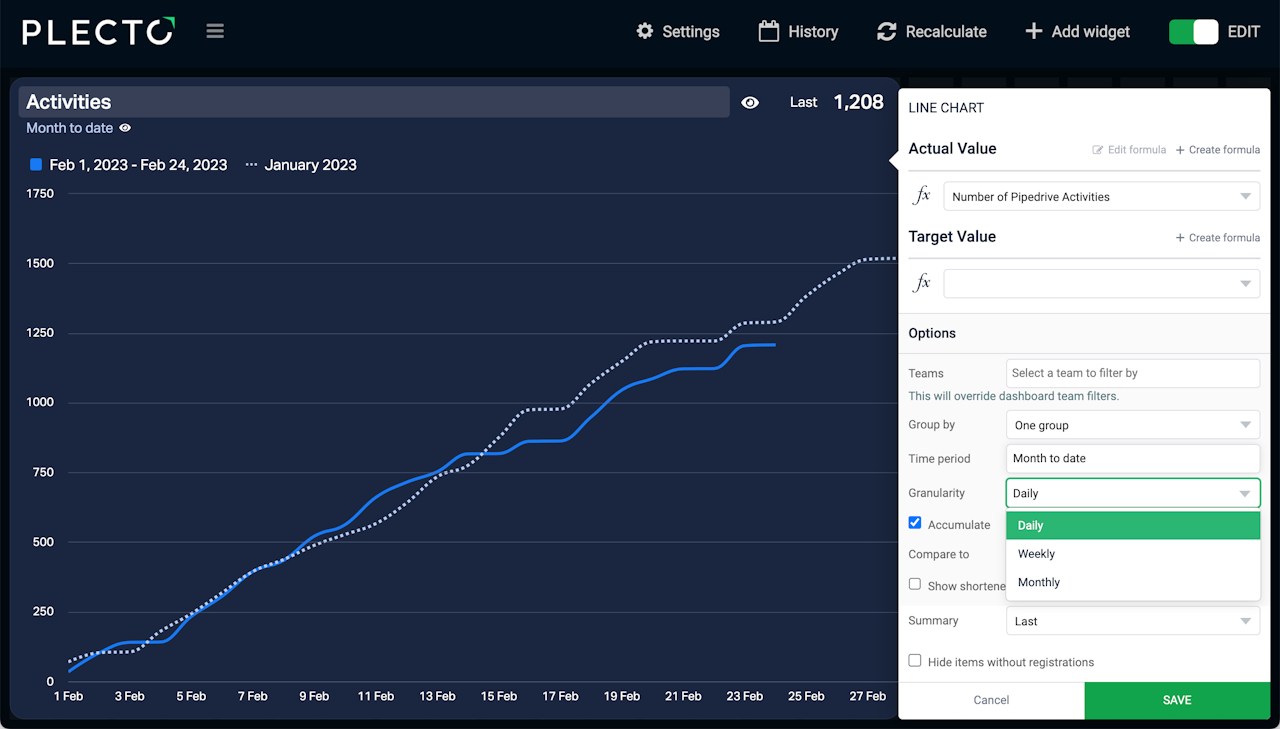
Granularitet lar deg dele opp datapunktene på dine linje- og områdediagrammer. Granularitetsalternativene avhenger av den valgte tidsperioden.
-
Når du viser år, kan du bruke kvartals-, månedlig- og ukentlig granularitet.
-
Når du viser kvartaler, kan du bruke månedlig, ukentlig og daglig granularitet.
-
Når du viser måneder, kan du bruke månedlig, ukentlig og daglig granularitet.
-
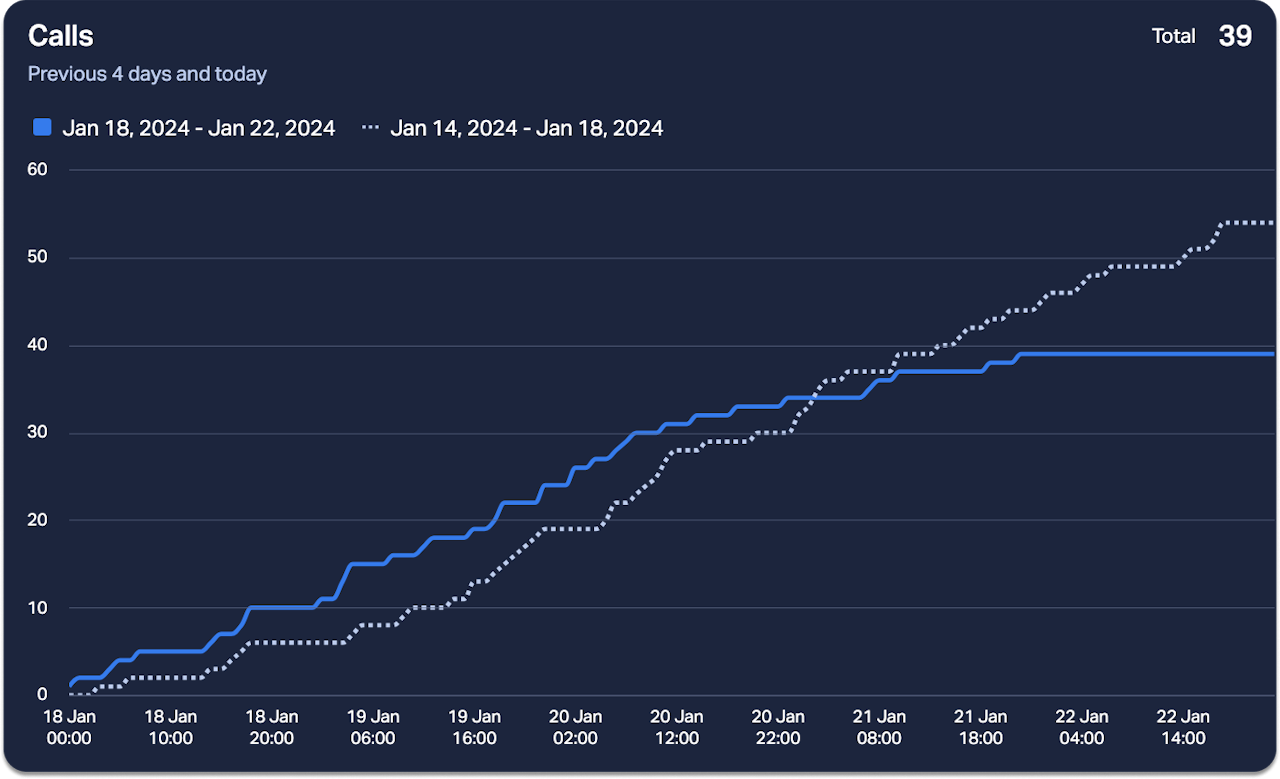
Når du viser dager, kan du bruke daglig og time granularitet. Vær oppmerksom på at time granularitet er begrenset til 4 dager.
Hvis du viser data med daglig granularitet, kan du velge å skjule helgene (lørdag og søndag). Denne innstillingen er rent visuell og vil ikke endre formelresultatet.
Akkumulere
Akkumuler datapunktene og spor den totale fremdriften av ytelsen din. For eksempel, bruk det til å se den totale verdien av lukkede avtaler, fullførte oppgaver, eller andre, innenfor den valgte tidsperioden.
Sammenligne data med forrige tidsperiode
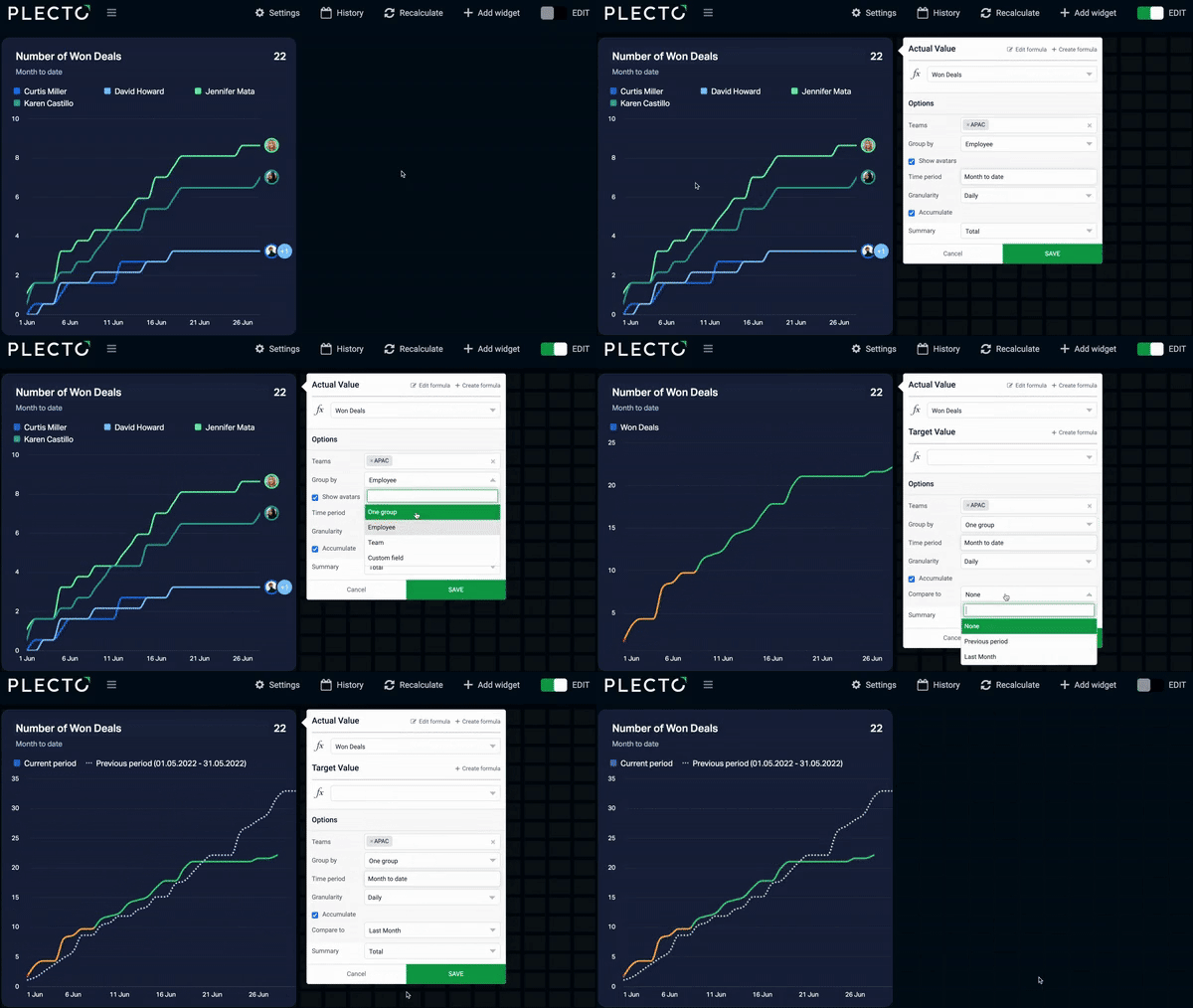
Hvis Grupper etter alternativet er satt til Ingen, kan du sammenligne den nåværende KPI-en med den forrige tidsperioden – for eksempel, se antall avtaler denne måneden vs. forrige måned, anrop i dag vs. i går, og så videre.
Hvis du velger til-dato tidsperioder som Uke til dato eller Måned til dato, kan du sammenligne dataene med den siste til-dato perioden eller siste hele perioden.
For eksempel, hvis den valgte tidsperioden er Måned til dato, kan du sammenligne den med Forrige periode (forrige måned til dato) eller Forrige måned (hele forrige måned).
Målverdi og Sammenlign med alternativene er gjensidig utelukkende. Det betyr at du kun kan sammenligne den faktiske verdien enten med en målverdi eller en tidligere tidsperiode.
Hvordan legge til en tabellwidget
-
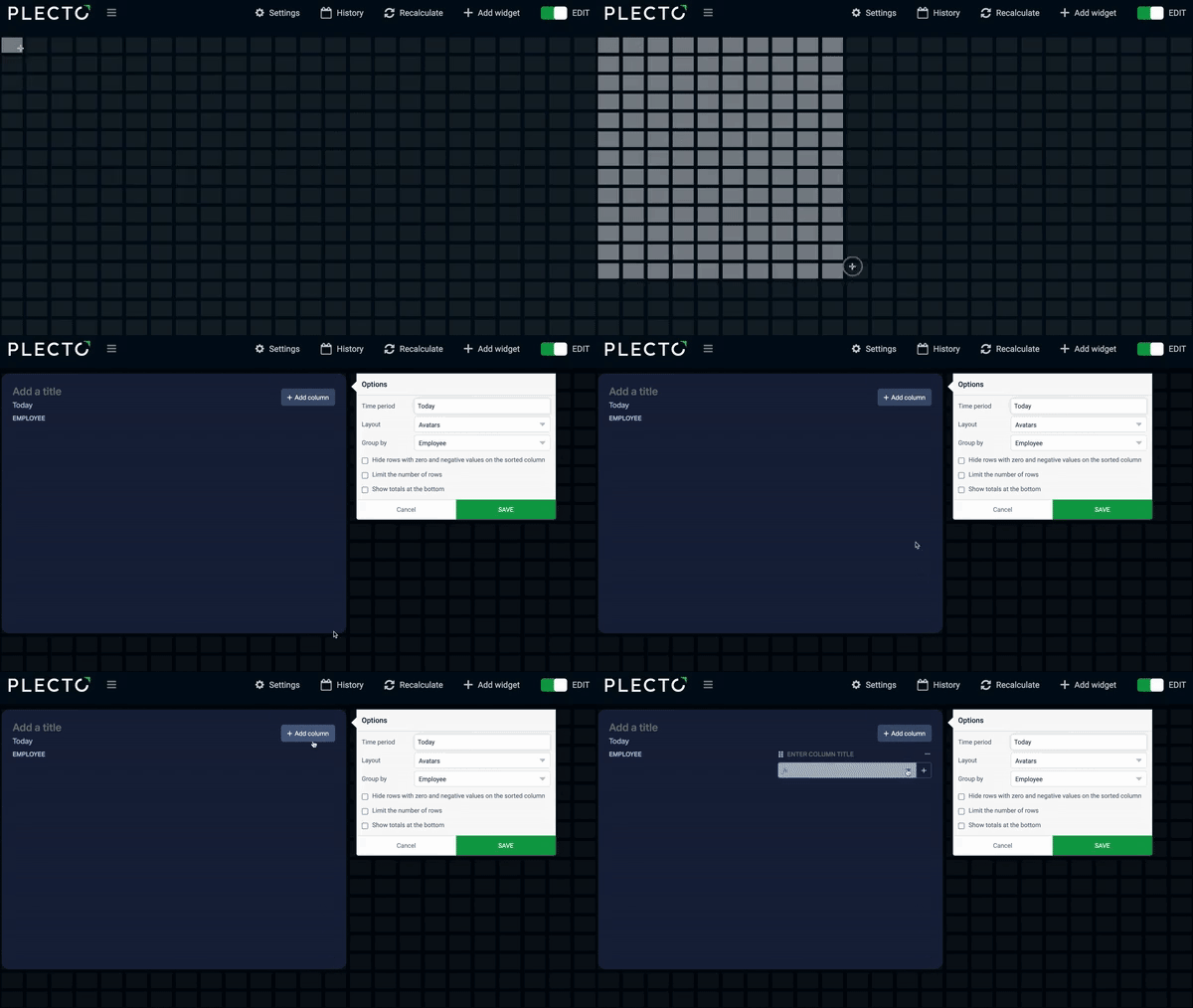
Åpne dashboardet ditt, klikk deretter på Legg til widget og velg Tabell.
-
Hold klikkknappen på musen og dra widgeten til dashboardet.
-
Klikk Legg til kolonne og velg en formel. Du kan legge til så mange kolonner du vil og lage nye formler direkte fra widgeten ved å klikke på Ny-knappen.
-
(Valgfritt) Gi hver kolonne en tittel som beskriver den la til formelen.
-
(Valgfritt) Gi tabellwidgeten din en tittel.
-
Juster innstillingene som oppsett, gruppering, tidsperiode, og andre.
-
Klikk Lagre widget for å fullføre.
Hvordan sortere tabellkolonner
Kolonnesortering avhenger av hvordan du grupperer dataene på tabellwidgeten.
- For å sortere dataene, klikk på de tre prikkene i kolonneoverskriften og velg din foretrukne sorteringsstil.
Hvis en kolonne er sortert, vil du se en liten trekant i overskriften. For å gå tilbake til standard sortering, klikk på prikkene igjen og fjern valget av den nåværende sorteringsstilen.
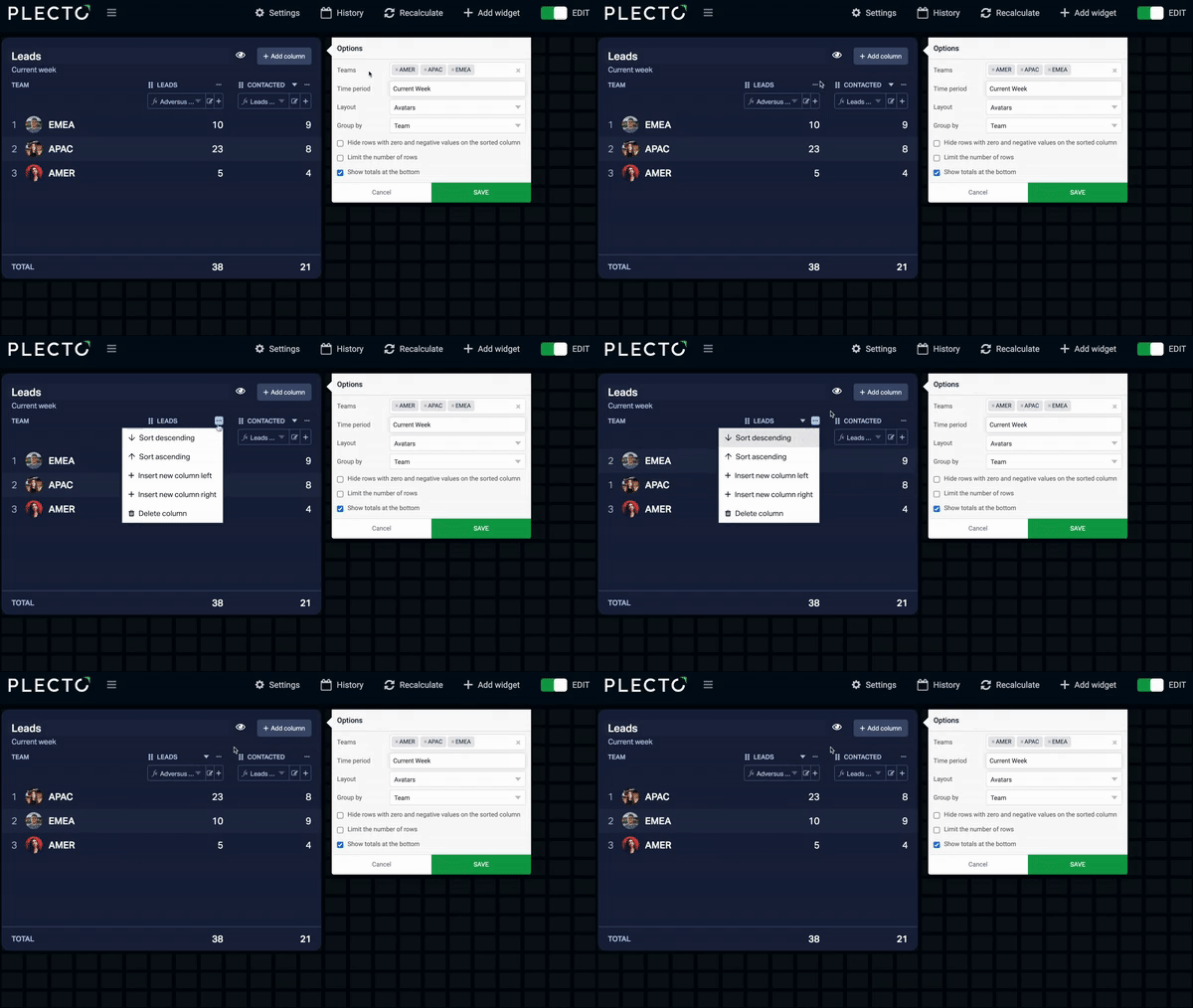
Innstillinger for tabellwidget
-
Grupper etter: Grupper dataene dine i venstre kolonne etter ansatte, team, tid, eller tilpassede felt fra en datakilde.
- Tilpasset felt: Gruppering av data etter et tilpasset felt fra en datakilde fungerer kun når du bruker formler basert på den samme datakilden. Hvis du legger til en formel som kombinerer data fra flere datakilder og grupperer den etter et felt fra én datakilde, får du kanskje ingen resultater.
-
Filtrer etter team: Hvis brukt, vil dette filteret vise data for ansatte fra de valgte teamene. Hvis ingen team er valgt, vil widgeten bruke data for alle team i organisasjonen din.
-
Første kolonne: Tilpass utseendet til widgeten din ved å vise avatarer, navn, eller bare dataene dine.
-
Vis totalsummer/gjennomsnitt nederst: Se den totale verdien av formelresultatet ditt. For å få totalsummene, ser Plecto på den valgte tidsperioden og beregner totalsummene av alle dataene dine, uavhengig av hvor mange rader som er synlige på widgeten.
-
Skjul rader med null og negative verdier: Hvis valgt, vil Plecto se på den sorterte kolonnen og skjule alle rader med negative verdier, inkludert 0. Det betyr at det kan ekskludere verdier fra andre kolonner på samme rad, selv om de viser positive verdier.
-
Begrens antall rader: Velg hvor mange rader som er synlige på tabellwidgeten. Å begrense rader påvirker ikke tabelltotalsummene.
-
Forkort store tall: I stedet for $24 325 vis $24,3k.
-
Tidsperiode: Velg hvor mye data du vil vise på widgeten din ved å velge en tidsperiode.
-
Ansattstatus og understatus: Disse alternativene gjelder for streaming datatyper. For mer informasjon om streaming målinger, gå til Streaming Metrics guiden.
Traktwidget
Oversikt
Spor konverterings- og frafallsrater på tvers av pipeline-stegene dine. Bare legg til en formel for hvert steg, eller en enkelt datakilde med flere steg, og widgeten beregner automatisk konverteringsratene for deg.
Slik setter du opp steg
-
Legg til steg: Skriv inn én formel per steg, eller bruk stegene som er i datakilden.
-
Ordne: Dra og slipp steg for å endre rekkefølgen. De vil vises fra topp til bunn (eller venstre til høyre i den horisontale layouten).
-
Fjern: Slett eventuelle steg du ikke lenger trenger.
Hvordan konverteringsratene beregnes
-
Stegkonverteringer: Hvert steg viser sin verdi som en prosentandel av det aller første (øverste) steget.
-
Steg-til-steg endring: Pilene ↑ eller ↓ viser endringen fra det umiddelbart forrige steget, noe som hjelper deg med å finne ut hvor du taper flest avtaler.
-
Total konvertering: Se i øverste høyre hjørne for å se din totale konverteringsrate (beregnet som: siste steg ÷ første steg).
Akkumuler steg: Aktiver dette for å vise en rullende total. Hvert steg vil inkludere sin egen verdi pluss totalsummene av alle påfølgende steg, og gi deg en oversikt over volumet i pipelinen din.
Merk: Fordi en post bare trenger å eksistere i ett steg for å bli telt, representerer dette totalt volum i stedet for nøyaktige/nåværende steg-for-steg tellinger.
Alternativer for traktdiagram
-
Grupper etter: Del opp hvert steg etter ansatt eller team.
-
Filtrer etter team: Smal ned dataene til spesifikke team. La dette stå tomt for å inkludere alle.
-
Vis tall som: Velg om du vil vise råverdier, prosentandeler, eller begge deler på hvert steg.
-
Forkort store tall: Forkort store tall for renere visning (f.eks., $24.3k i stedet for $24,325).
-
Vis steg: Bytt mellom en horisontal eller vertikal layout.
-
Skjul grupper med nullverdier: Når du grupperer etter ansatt eller team, skjuler dette grupper uten data helt. (Grupper som er nøyaktig 0 vil fortsatt vises).
-
Betingede farger: Bruk fargegrenser basert på prosentandelen av det første steget, i stedet for rå tall.