Logg inn
Dashboard Liste
Dashboard Liste
Dashboard Liste
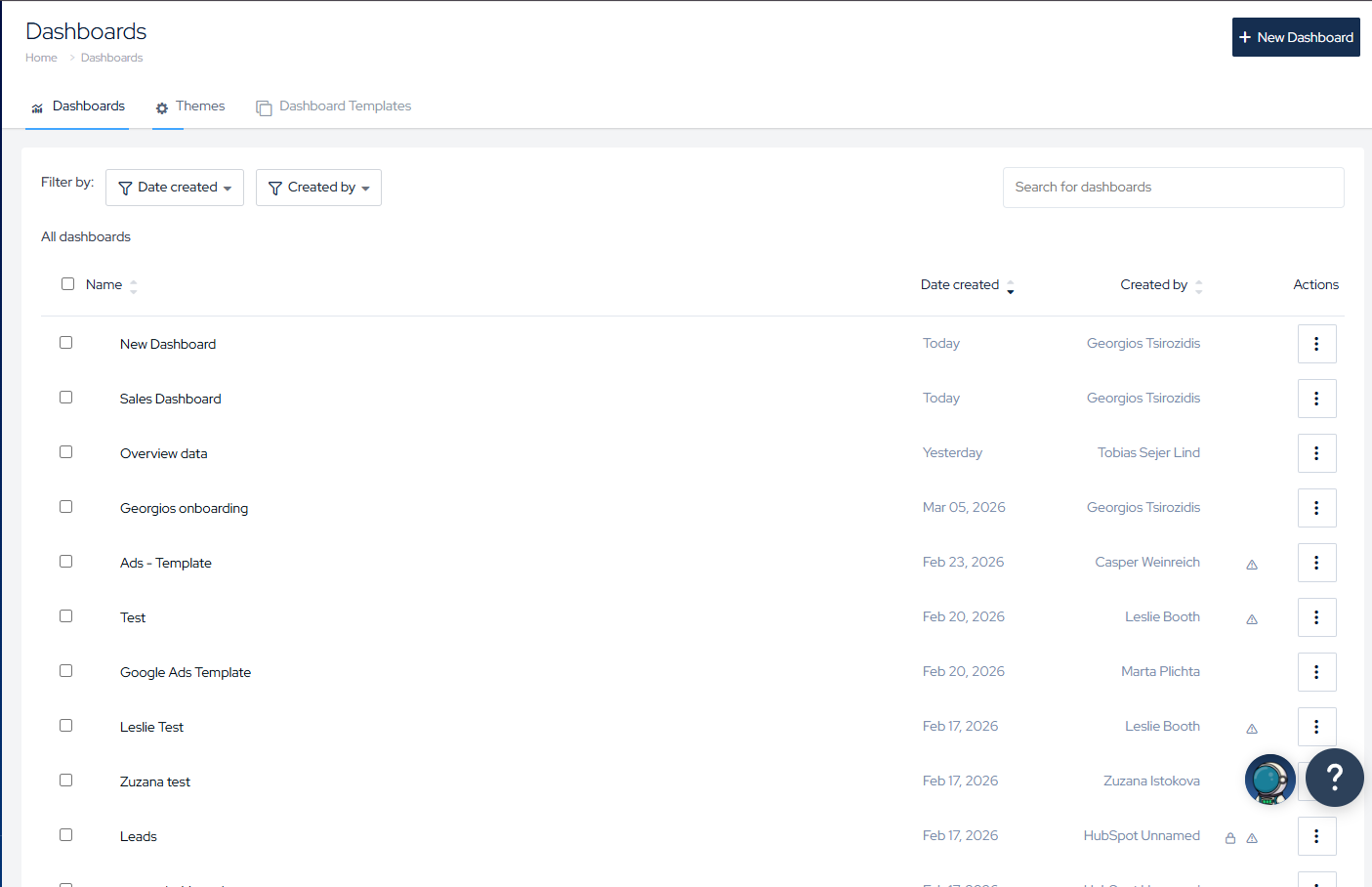
Dashboardlisten er ditt sentrale knutepunkt for å administrere alle dashboards i organisasjonen din. Herfra kan du opprette nye dashboards, søke og filtrere eksisterende, og utføre handlinger på ett eller flere dashboards samtidig.
Opprette et dashboard
Klikk + Nytt Dashboard for å åpne opprettingspanelet. Fyll inn følgende:
-
Dashboard navn (obligatorisk) Gi dashboardet ditt en klar, beskrivende tittel.
-
Foreldredashboard (valgfritt) Nest dette dashboardet under et eksisterende for å bygge en hierarki. Bruk den søkbare nedtrekksmenyen for å finne forelderen.
Når det er opprettet, vil du bli tatt direkte til ditt nye dashboard for å begynne å bygge.
Finne dashboards
Søk Bruk søkefeltet for å filtrere dashboards etter navn i sanntid. Hvis et matchende dashboard er nestet under en forelder, vil forelderen automatisk utvides slik at du kan se resultatet i kontekst.
Filtre Smal ned listen ved å bruke filternedtrekksmenyene:
-
Dato opprettet Filtrer etter når dashboards ble opprettet: I dag, I går, Siste 7 dager, Siste 30 dager, eller Eldre.
-
Opprettet av Filtrer etter personen som opprettet dashboardet.
Sortering Klikk på hvilken som helst kolonneoverskrift for å sortere listen. Klikk igjen for å veksle mellom stigende og synkende rekkefølge.
Dashboard hierarki
Dashboards kan nestes under et foreldredashboard for å holde ting organisert. Nestede dashboards vises innrykket og kan utvides eller kollapses i listen. Du kan sette eller endre et foreldredashboard i dashboardinnstillingene.
Festede dashboards
Fest de mest brukte dashboardsene dine for å holde dem øverst på listen for rask tilgang. Festede dashboards vises også i navigasjonsmenyen.
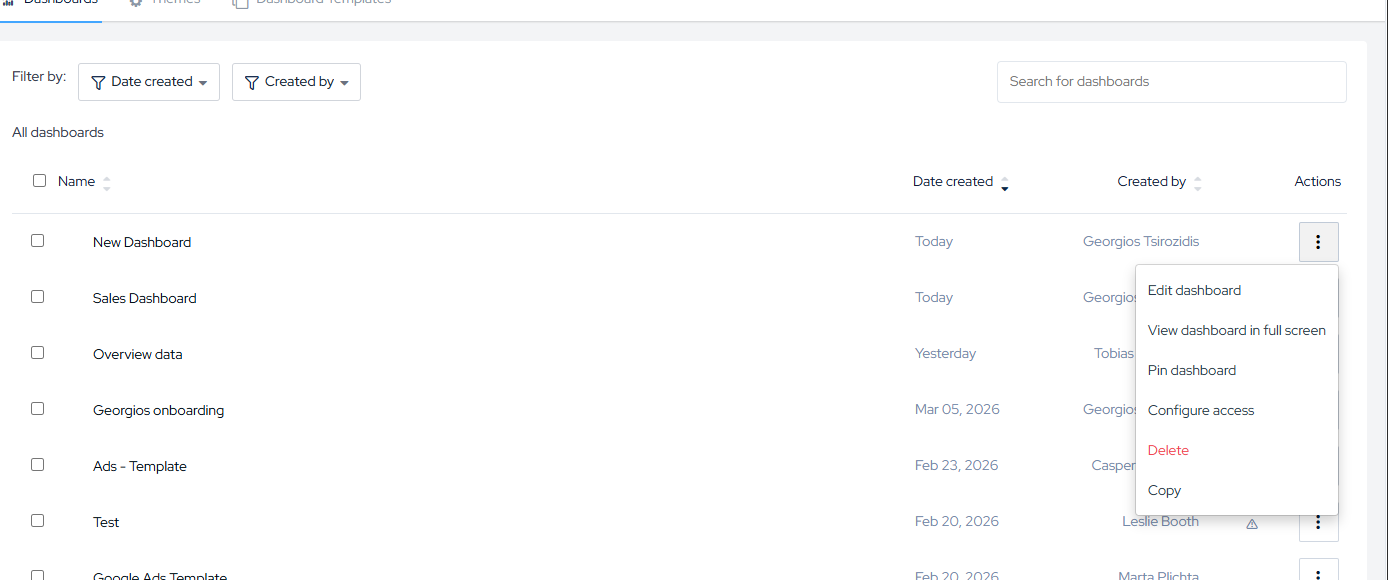
For å feste eller fjerne festingen av et dashboard, bruk radens handlingsmeny (⋯) på høyre side av hvilken som helst dashboardrad, eller bruk massehandlingen når flere dashboards er valgt.
Radhandlinger
Hver dashboardrad har en handlingsmeny (⋯) med følgende alternativer:
| Handling | Hva det gjør |
|---|---|
| Rediger | Åpner dashboardredigereren |
| Vis i fullskjerm | Åpner dashboardet i et nytt vindu |
| Fest / Fjern fra festede | Legger til eller fjerner fra dine festede dashboards |
| Konfigurer tilgang | Setter hvilke team som kan få tilgang til dette dashboardet |
| Kopier | Lager en duplikat av dashboardet |
| Slett | Sletter dashboardet permanent |
Massehandlinger
Velg ett eller flere dashboards ved å bruke avmerkingsboksene for å avdekke massehandlingslinjen. Du kan bruke følgende handlinger på alle valgte dashboards samtidig:
Fest / Fjern fra festede Fest alle valgte dashboards, eller fjern dem alle fra festede avhengig av den nåværende tilstanden til valget ditt.
Kopier Lager en kopi av hvert valgt dashboard.
Konfigurer tilgang Velg hvilke team som har tilgang til de valgte dashboards. Hvis dashboardsene du har valgt for øyeblikket har forskjellige teamkonfigurasjoner, vil du se en advarsel om at de eksisterende teaminnstillingene vil bli erstattet med ditt nye valg på tvers av alle valgte dashboards.
Merk: Konfigurer tilgang er kun tilgjengelig hvis du har de nødvendige tillatelsene i organisasjonen din.
Slett Sletter permanent alle valgte dashboards. Du vil bli bedt om å bekrefte før noe fjernes.