Logg inn
Hvordan lage og tilpasse formler inne i et widget
Hvordan fungerer det?
Lag enkeltkomponent formler og overstyr eksisterende formelinnstillinger direkte på et dashboard-widget.
💡 Å lage formler på widgets er enklere enn å bruke formelredigereren, og de vil bli lagret og oppbevart akkurat som alle de andre formlene i Plecto.
💡 Det betyr også at betingede farger, prefikser, suffikser og andre innstillinger du legger til når du lager en formel på et widget, vil oversettes til formelredigereren.
Hvordan lage en formel på et dashboard-widget
-
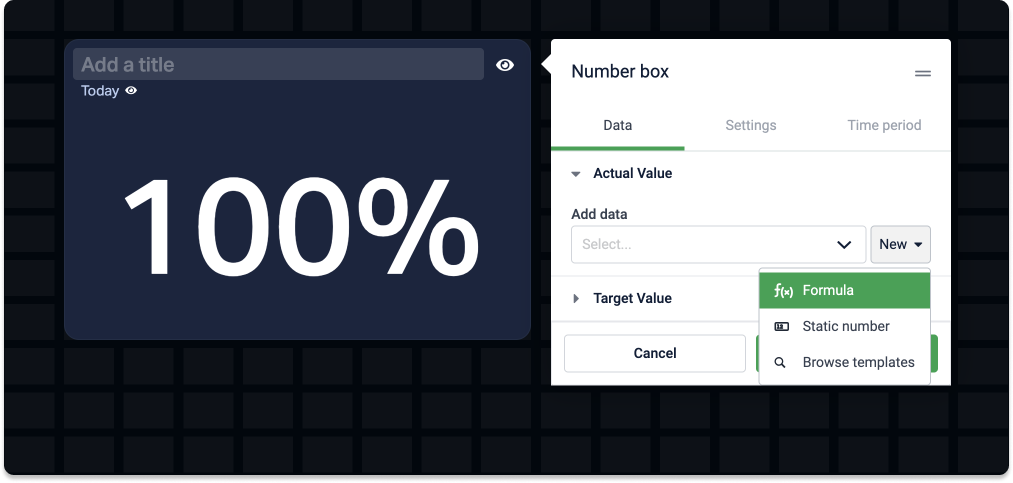
Klikk Ny > Formel i widget-innstillingene.
-
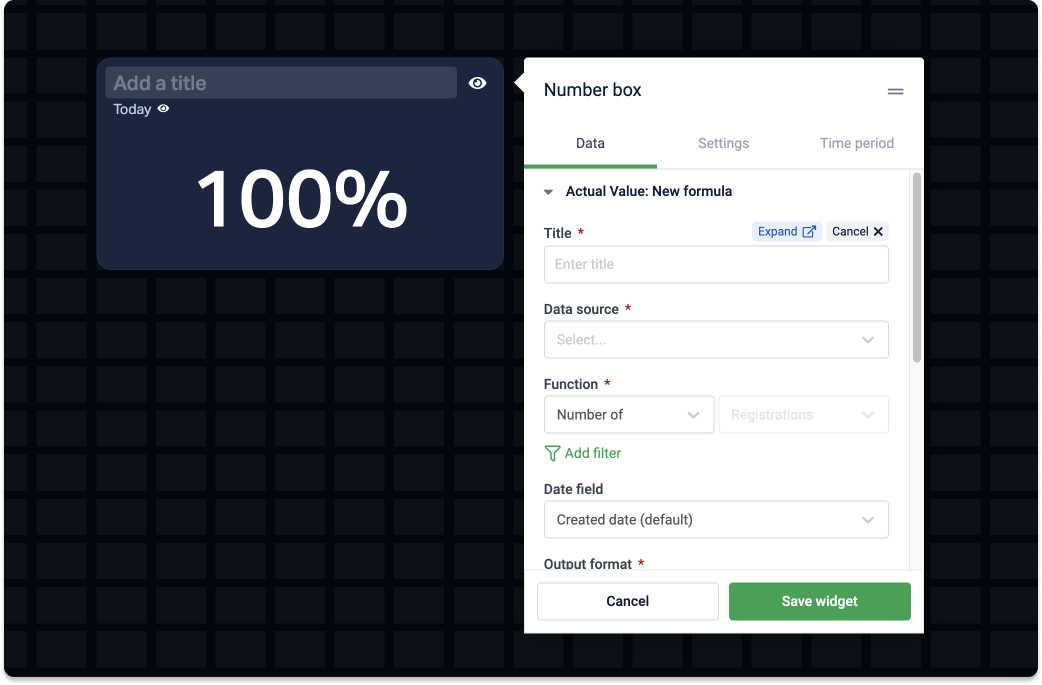
Skriv inn en tittel. Dette vil være tittelen på formelen din, og du vil kunne finne den i formellisten under Formler i Plecto.
-
Velg en datakilde.
-
Velg en funksjon. Hvis aktuelt, velg et felt fra datakilden.
-
(Valgfritt) Legg til filtre. For eksempel, hvis du bare vil se samtalene med status "Besvart."
-
Velg hvilket datofelt Plecto skal beregne data fra. Som standard vil det bruke standard datofelt i datakilden. Les denne artikkelen for å lære mer om standard dato.
-
Velg utdataformatet. Hvis du vil visualisere tall, behold Desimaltall-formatet. Hvis du vil vise tekst, endre det til Tekst, og så videre.
- (Valgfritt) Hvis utdataformatet er en numerisk verdi, kan du bestemme hvor mange desimaler som skal vises bak desimaltegnet.
-
(Valgfritt) Lavere verdi er bedre – hvis aktivert, vil dette reversere trendindikatoren. For eksempel, hvis målet ditt er å gå fra 30 supportbilletter til 10.
-
(Valgfritt) Legg til betingede farger. For eksempel, 0 for rød, 50 for gul, og 100 for grønn.
-
(Valgfritt) Legg til et prefiks eller et suffiks.
-
Klikk Lagre widget for å fullføre.
Hvis du vil legge til flere komponenter til formelen, må du åpne den i formelredigereren.
Hvordan overstyre formelinnstillinger
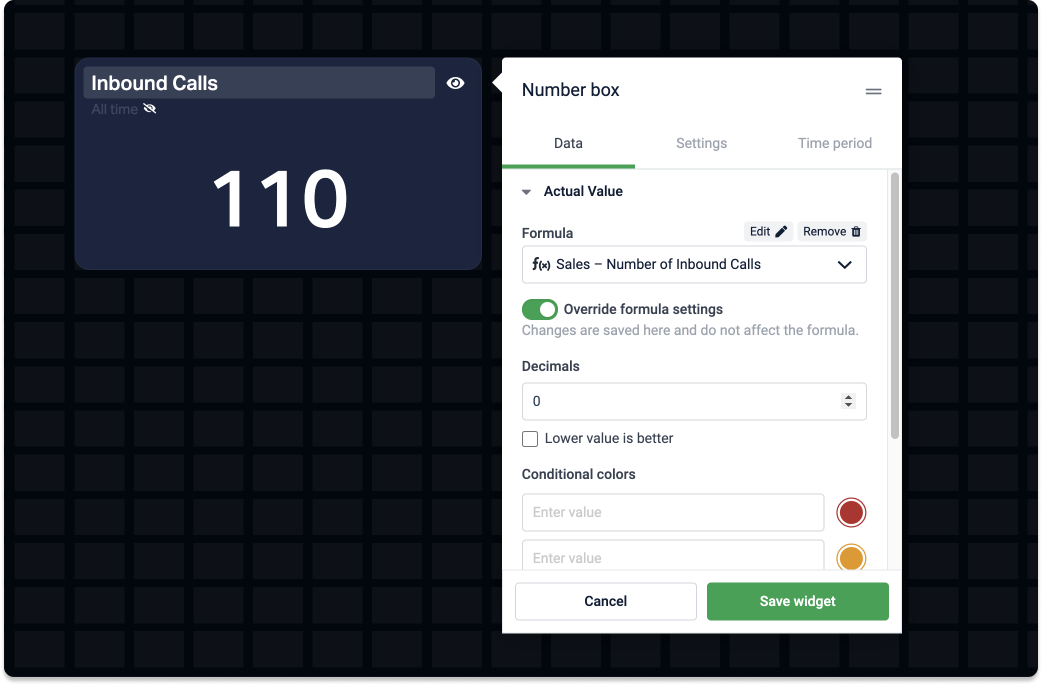
Aktiver Overstyr formelinnstillinger-glideren på widgeten. Derfra kan du tilpasse hvordan formelresultatet vises på widgeten. Du kan justere følgende innstillinger:
-
Desimaler (for formler som gir numeriske verdier): Bestem hvor mange desimaltall som skal vises etter desimalseparatoren (punktum eller komma, avhengig av lokaliseringsinnstillingene dine).
-
Lavere verdi er bedre (for formler som gir numeriske verdier): Hvis aktivert, vil dette reversere trendindikatoren. For eksempel, hvis målet ditt er å gå fra 30 supportbilletter til 10.
-
Betingede farger: Legg til tilpassede betingede farger til widgeten.
-
Prefiks og Suffiks: Legg til tilpassede tall eller tekst før eller etter formelutdataene. For eksempel, $ eller USD.
Endringene i innstillingene vil kun gjelde for widgeten det gjelder – de vil ikke bli lagret til formelredigereren.