Logg inn
Legg til Dashboard til TV fra dashbordvisning
Legg til TV - Dashboard
Bruk Legg til TV for å vise dashbordene dine på TV-skjermer rundt om på kontoret. Denne funksjonen lar deg legge til dashbord til lysbildefremvisninger, administrere hva som vises på hver skjerm, og aktivere nye TV-enheter, alt fra et dashbord.
Kom i gang
-
Åpne et hvilket som helst dashbord.
-
Klikk på Legg til TV-knappen i verktøylinjen øverst til høyre.
-
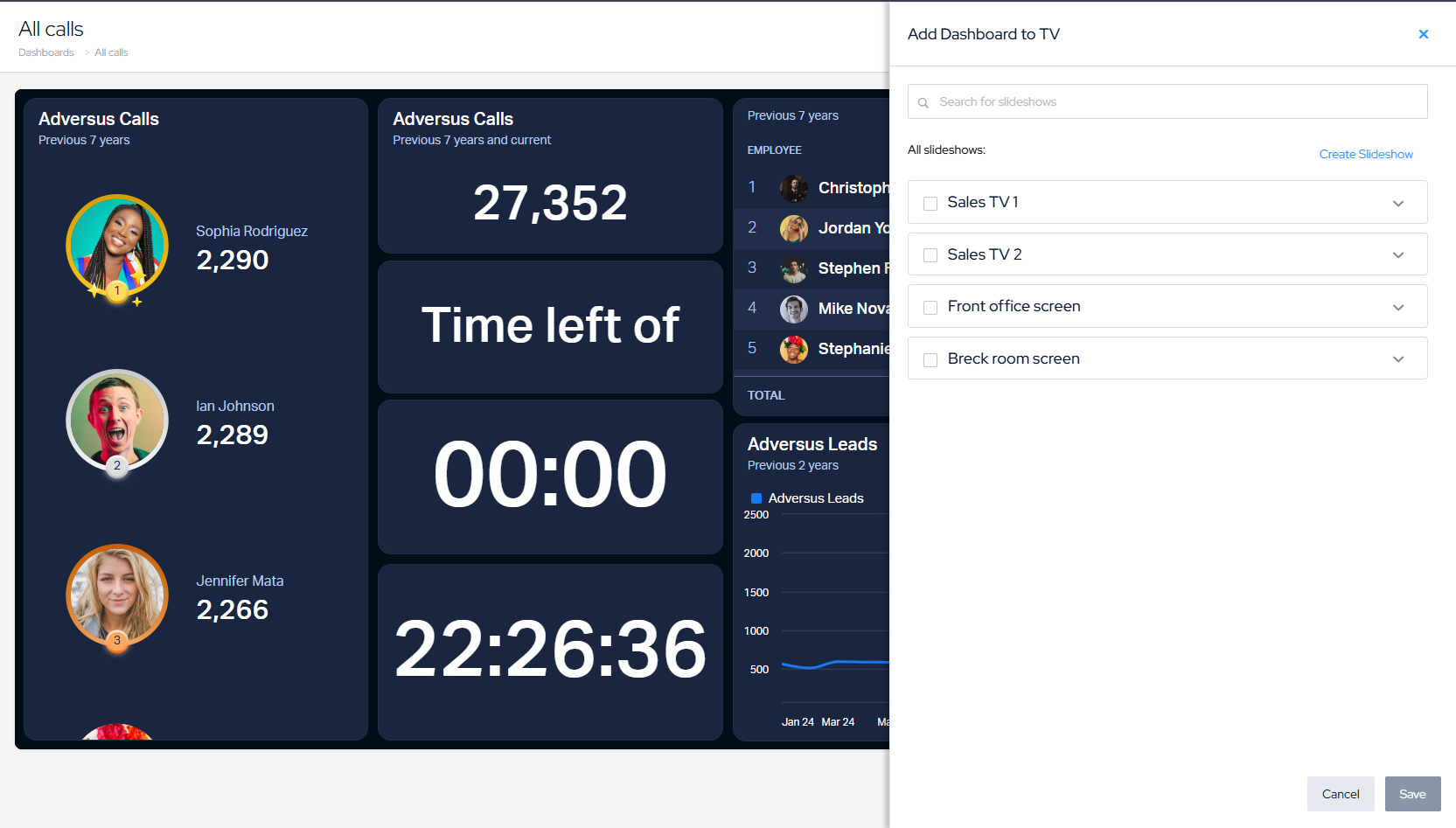
Et panel glir inn og viser dine tilgjengelige lysbildefremvisninger.
Merk: Legg til TV-knappen er bare synlig hvis du har redigeringsrettigheter på dashbordet.
Forstå lysbildefremvisninger
En lysbildefremvisning er en spilleliste av lysbilder som roterer på en TV-skjerm. Hvert lysbilde kan være:
-
Et Dashboard Lysbilde viser et vanlig dashbord
-
Et Konkurranse Lysbilde viser et konkurransedashbord
-
Et URL / YouTube Lysbilde viser en video eller ekstern URL
En enkelt lysbildefremvisning kan vises på en eller flere TV-skjermer.
Legge til et Dashboard i en Lysbildefremvisning
-
Åpne Legg til TV.
-
Finn lysbildefremvisningen du ønsker i listen (bruk søkeboksen for å filtrere etter navn).
-
Kryss av i avkrysningsboksen ved siden av lysbildefremvisningens navn for å merke det som "Lagt til."
-
Lysbildefremvisningen flyttes til Lagte Lysbildefremvisninger-seksjonen øverst.
-
Klikk Legg til Dashboard inne i lysbildefremvisningen for å legge til det nåværende dashbordet som et nytt lysbilde.
-
Klikk Lagre for å bruke endringene dine.
Administrere Lysbilder i en Lysbildefremvisning
Når en lysbildefremvisning er merket som Lagt til, kan du:
Endre rekkefølge på Lysbilder
Dra og slipp lysbilder opp eller ned for å endre rotasjonsrekkefølgen.
Fjerne et Lysbilde
Klikk på Fjern-knappen ved siden av et lysbilde for å fjerne det fra lysbildefremvisningen.
Endringer blir ikke brukt før du klikker Lagre.
Aktivere en Ny TV
En TV må aktiveres før den kan vise en lysbildefremvisning.
-
Åpne lysbildefremvisningsakordeonet (klikk for å utvide det).
-
Rull ned til TV-er-seksjonen nederst.
-
Klikk Aktiver Ny TV, dette åpner aktiveringssiden i et nytt vindu.
-
Følg instruksjonene på skjermen for å koble til TV-enheten.
-
Når den er aktivert, klikker du på Oppdater-knappen for å se TV-en vises i listen.
Deaktivere en TV
-
Finn TV-en under lysbildefremvisningen den er tildelt.
-
Klikk Deaktiver ved siden av TV-navnet.
-
TV-en fjernes umiddelbart fra lysbildefremvisningen og vil slutte å vise den.
Fjerne en Lysbildefremvisning fra et Dashboard
-
Åpne Legg til TV.
-
Finn lysbildefremvisningen under Lagte Lysbildefremvisninger.
-
Fjern avkrysningen i avkrysningsboksen ved siden av lysbildefremvisningens navn.
-
Lysbildefremvisningen flyttes tilbake til Alle Lysbildefremvisninger-seksjonen.
-
Klikk Lagre for å bruke.
Lagre og Avbryt
-
Lagre bruker alle ventende endringer (lysbildredigeringer, endring av rekkefølge, tillegg/fjerning av lysbildefremvisninger).
-
Avbryt forkaster alle usparte endringer og lukker panelet.
Lagre-knappen er grået ut når det ikke er noen endringer å lagre.
Feilsøking
| Problem | Hva du skal gjøre |
|---|---|
| "Legg til TV"-knappen ikke synlig | Sjekk at du har redigeringsrettigheter på dashbordet. |
| Ny TV vises ikke etter aktivering | Klikk på Oppdater-knappen inne i lysbildefremvisningens TV-seksjon. |
| Lagre mislykkes med en feil | Prøv å lagre igjen. Hvis problemet vedvarer, oppdater siden og prøv å bruke endringene på nytt. |
| Deaktivering av TV mislykkes | Prøv igjen, hvis det fortsatt mislykkes, oppdater siden og prøv på nytt. |
Tips
-
Bruk søkeboksen for raskt å finne en lysbildefremvisning etter navn, spesielt hvis du har mange lysbildefremvisninger.
-
Du kan legge til det samme dashbordet til flere lysbildefremvisninger, nyttig for å vise det på forskjellige TV-grupper.
-
En lysbildefremvisning kan kjøre på flere TV-er samtidig.