Logg inn
Hvordan bruke Dashboard Historikkvelger
Dashboard Historikkvelger
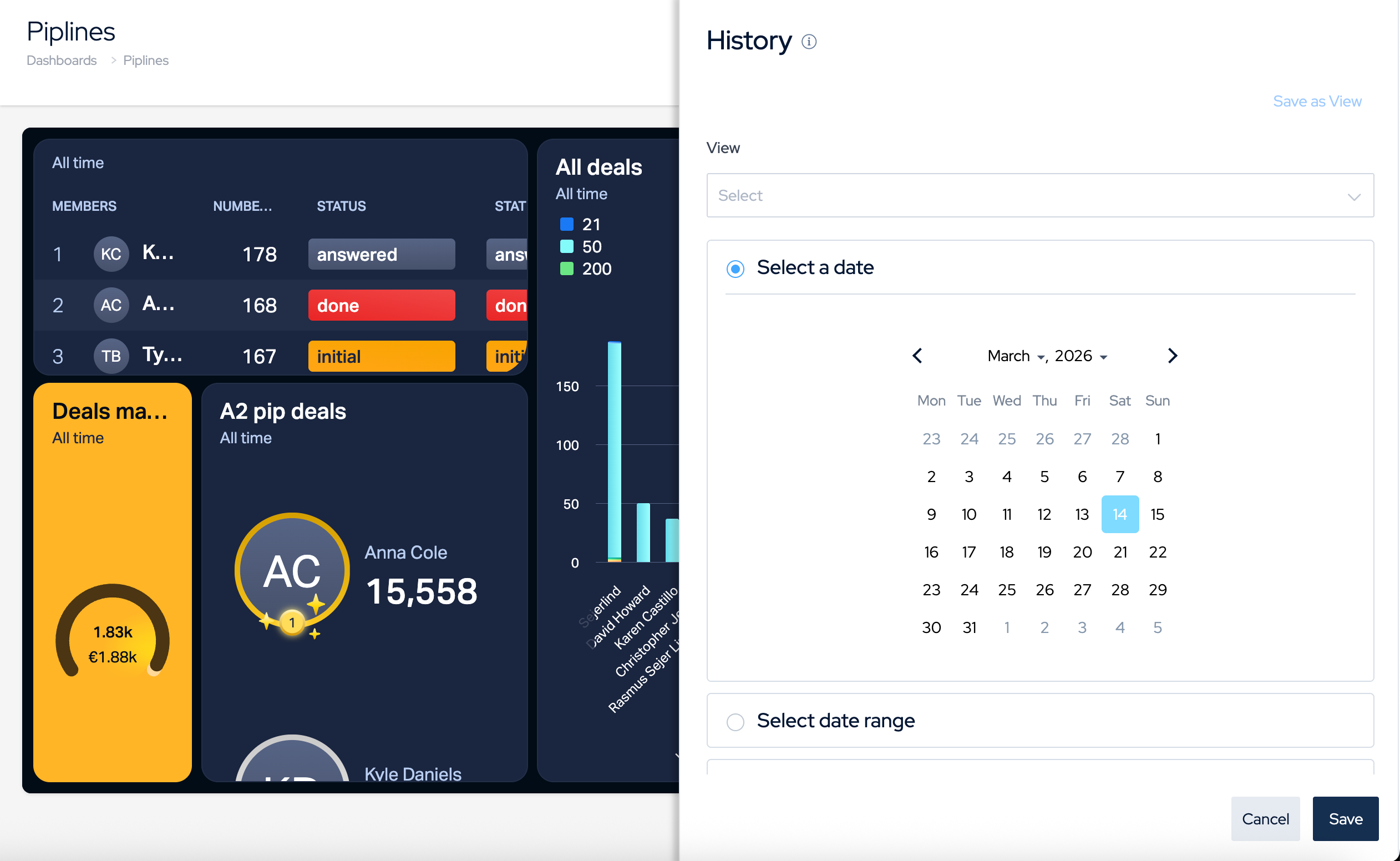
Historikkvelgeren lar deg "reise i tid" gjennom dataene dine. Bruk den til å se dashbordet ditt akkurat som det så ut på et hvilket som helst tidspunkt i fortiden.
Merk: Endringer gjort her er private. De påvirker bare din nåværende økt og vil ikke endre hva andre teammedlemmer ser.
Velg et datointervall
-
Åpne et Dashboard som du vil se på
-
Åpne Historikk-menyen og bruk kalenderen til å velge en spesifikk dato, uke, måned eller tilpasset intervall.
-
Klikk Lagre for å bruke. Dashbordet vil umiddelbart oppdatere for å vise data for den perioden.
-
For å gå tilbake til sanntidsdata: Klikk Tøm ved siden av den brukte datoen eller velg Avbryt i velgeren.
Håndtering av "Brukte" filtre
Når historiske data er aktive, vil den spesifikke datoen vises under Brukte øverst i panelet. Dette fungerer som en påminnelse om at du ikke ser sanntidsdata. Klikk Tøm for å hoppe tilbake til nåtiden.
Lagre som visning
Hvis du ofte sjekker spesifikke perioder (f.eks. "Siste kvartalsgjennomgang"), klikk Lagre som visning etter å ha valgt datoene dine.
-
Tilgang til visninger: Lagrede visninger vises i Visning-nedtrekksmenyen for rask switching.
-
Slette visninger: Velg visningen og klikk Slett visning for å fjerne den.
-
Samarbeid: Lagrede visninger er synlige for alle med dashbordtilgang, men å bruke en endrer bare visningen for deg.