Logg inn
Widget Alternativer – Gruppér etter
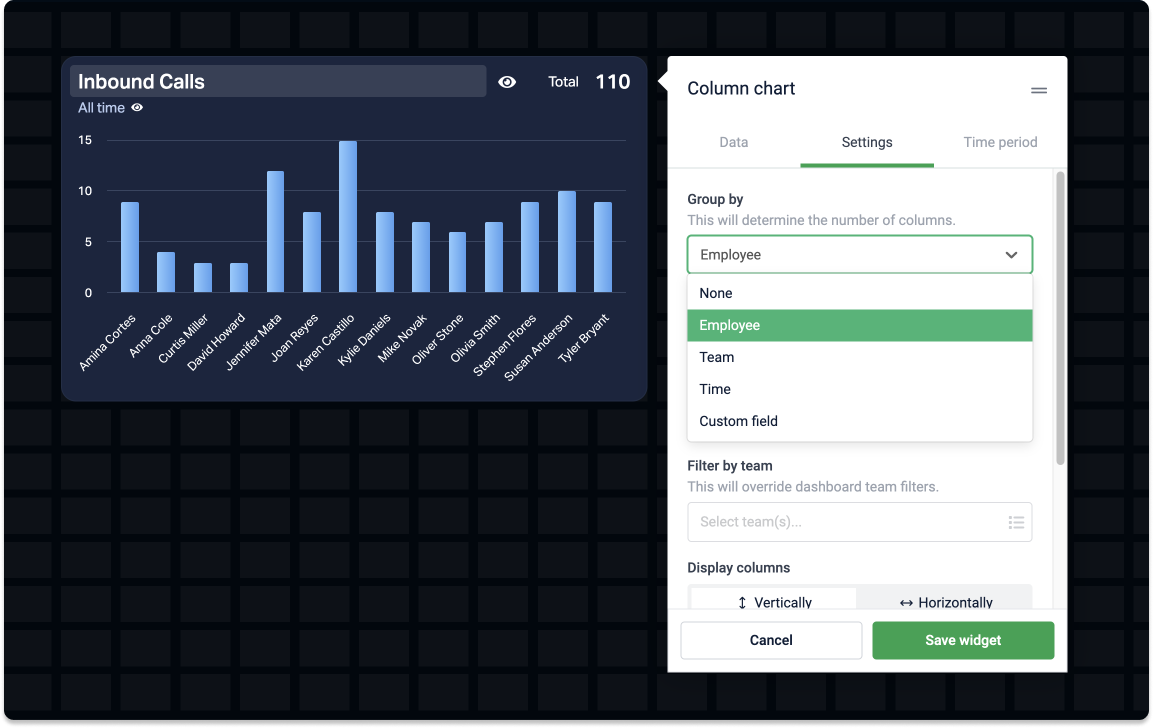
Generelle gruppering alternativer
Du kan gruppere data etter ansatte, team, og noen ganger tid og tilpassede felt. Si at du har en formel som teller Antall Muligheter i datakilden din. Her er noen eksempler på hvordan du kan gruppere dataene:
-
Gruppér etter ansatt på et tabell-widget og se hvor mange muligheter hver har opprettet.
-
Gruppér etter tilpasset felt på et donut-diagram – velg et felt fra datakilden din, som Fase, og se hvor mange muligheter du har i hver fase.
-
Gruppér etter team på en leaderboard – widgeten vil vise, i synkende rekkefølge, hvor mange muligheter som ble opprettet av hvert team.
Her er en oversikt over widgets og deres gruppering alternativer:
| Én gruppe | Ansatt | Team | Tid | Tilpasset felt | |
|---|---|---|---|---|---|
| Tabell-widget | 🚫 | ✅ | ✅ | ✅ | ✅ |
| Linjediagram | ✅ | ✅ | ✅ | 🚫 | ✅ |
| Områdediagram | ✅ | ✅ | ✅ | 🚫 | ✅ |
| Kolonnediagram | ✅ | ✅ | ✅ | ✅ | ✅ |
| Donut-diagram | ✅ | ✅ | ✅ | ✅ | ✅ |
| Leaderboard | 🚫 | ✅ | ✅ | 🚫 | 🚫 |
| Tidslinje | ingen gruppering |
Gruppér etter tilpassede felt
Gruppér målingene dine etter et spesifikt felt i datakilden din.
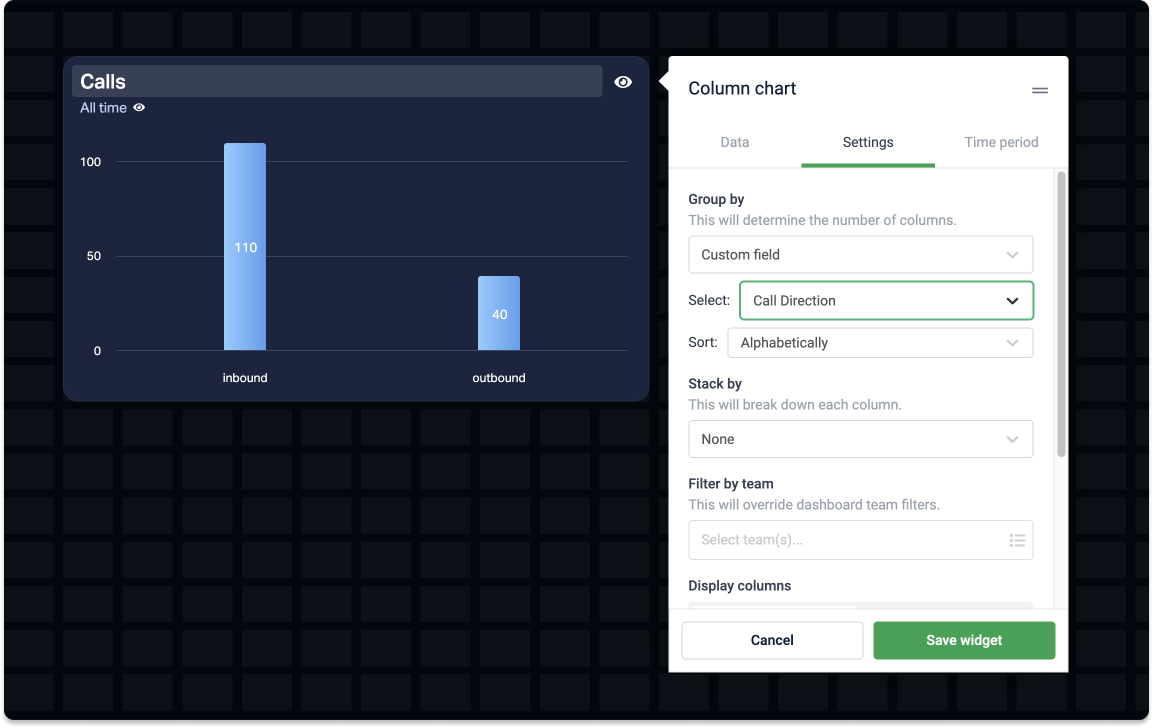
Si at du har en formel som teller antall samtaler. Du kan gruppere disse dataene etter andre felt fra datakilden som formelen er basert på, som:
-
Samtale retning (inngående og utgående)
-
Status (fullført, besvart, innledende)
-
Nummerland (US, FR, DK), og mer.
Widgets som støtter gruppering etter tilpassede felt er tabell, linje diagram, områdediagram, kolonnediagram, og donut-diagram widgets.
Hvis formelen din beregner data fra flere datakilder og du velger å gruppere etter et tilpasset felt, vil Plecto kun vise data som er relevante for det tilpassede feltet.