 Connexion
Application Plecto TV
Application Plecto TV
Plecto dispose d'applications TV natives pour LG, Samsung et les téléviseurs intelligents fonctionnant sous Android. Si vous ne trouvez pas Plecto dans le magasin d'applications de votre TV, vous pouvez utiliser le navigateur TV à la place.
Nous recommandons les modèles de TV sortis en 2020 et après. La version minimale pour les téléviseurs LG est webOS 5.0. Pour Tizen de Samsung, c'est 5.5.
Une fois installé, vous pouvez activer un diaporama en utilisant votre ordinateur ou votre application mobile :
-
Depuis l'ordinateur : Allez dans Diaporamas > Gestion TV > Activer TV et suivez les instructions à l'écran.
-
Depuis l'application mobile : Appuyez sur Plus dans le coin inférieur droit, puis appuyez sur Ajouter TV et scannez le code QR sur l'écran de votre TV.
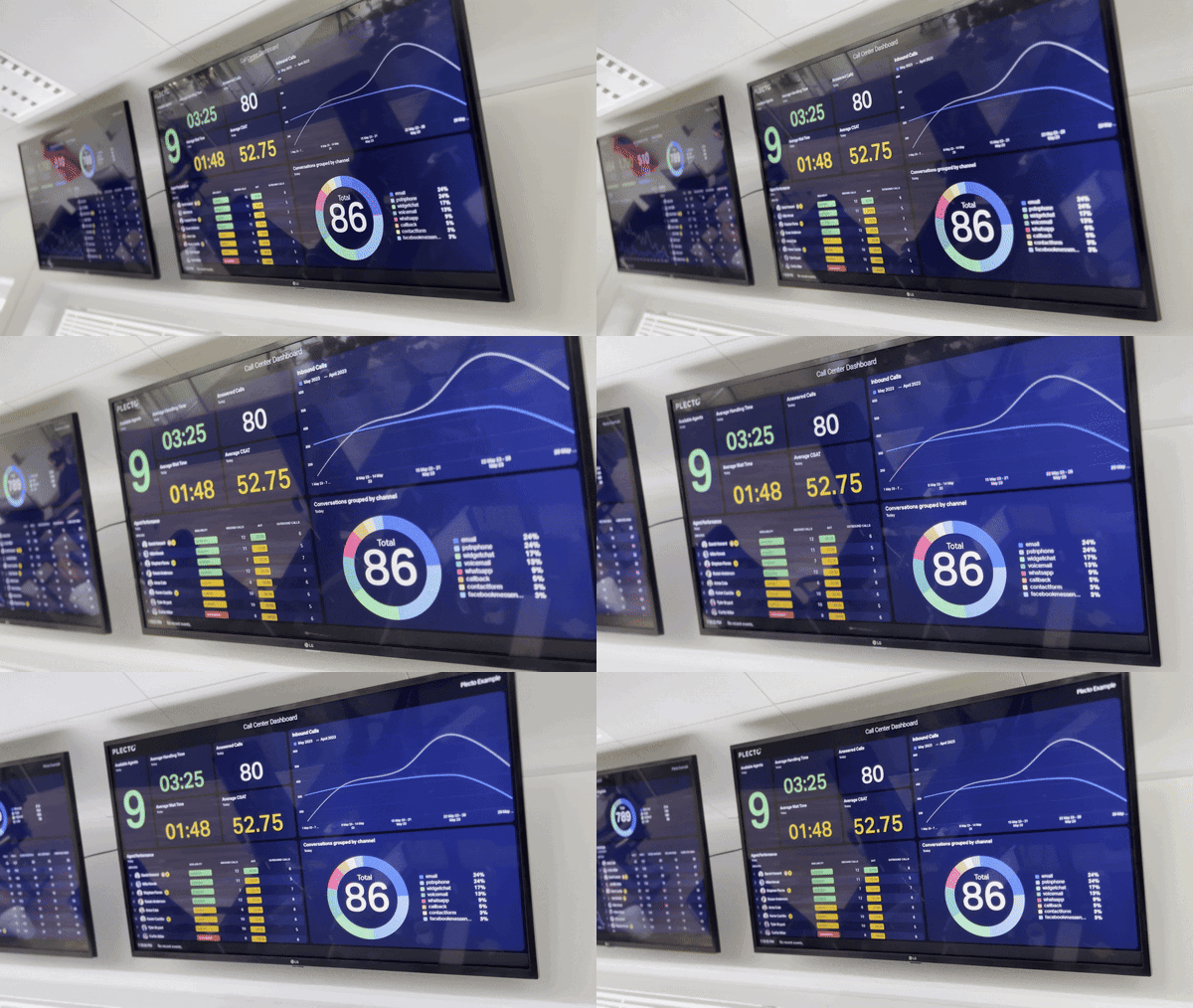
Comment installer Plecto sur votre TV LG
-
Ouvrez le LG Content Store sur votre TV.
-
Tapez et recherchez Plecto dans la barre de recherche. Vous pouvez également trouver l'application dans la catégorie Vie.
-
Installez l'application et ouvrez-la sur votre Smart TV.
Vous verrez maintenant la page TV de Plecto. Vous pouvez activer un diaporama depuis votre ordinateur ou votre application mobile :
-
Ordinateur : Allez dans Diaporamas > Gestion TV > Activer TV et suivez les instructions à l'écran.
-
Application mobile : Appuyez sur Plus dans le coin inférieur droit, puis appuyez sur Ajouter TV et scannez le code QR sur l'écran de votre TV.
Configurer un accès rapide sur votre télécommande TV
Configurez un raccourci pour ouvrir Plecto avec un seul bouton. La version webOS minimale requise sur votre TV LG est 5.0. Pour plus de détails, lisez le guide d'aide LG.
-
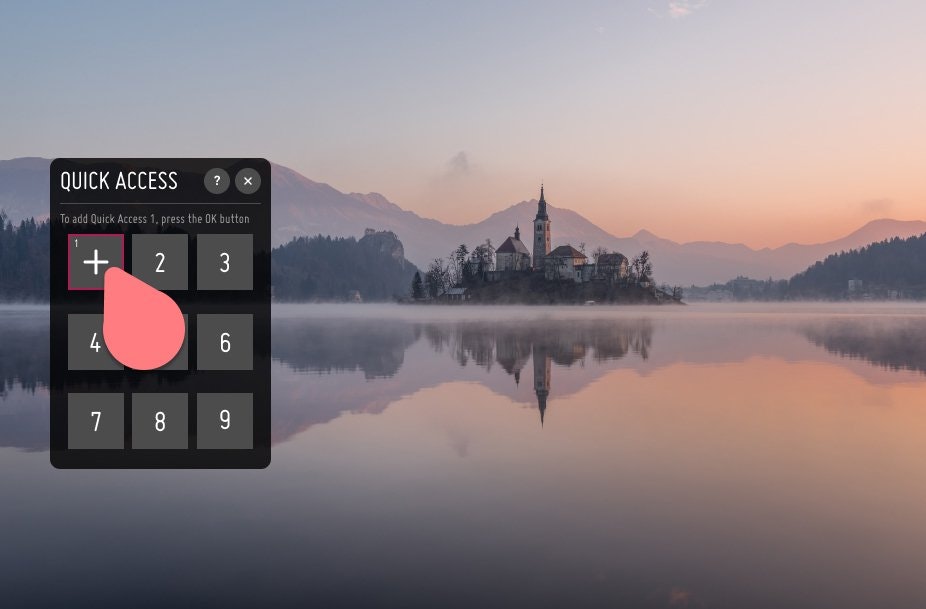
Appuyez et maintenez le bouton "0" [zéro] sur votre télécommande TV. Un menu apparaîtra sur l'écran de votre TV. De là, vous pouvez attribuer un accès rapide à une application pour chaque numéro sur la télécommande.
-
À l'aide du curseur, sélectionnez un numéro sur l'écran de votre TV pour attribuer l'application Plecto TV. Si un numéro est déjà pris, vous pouvez supprimer l'application attribuée en cliquant dessus.
-
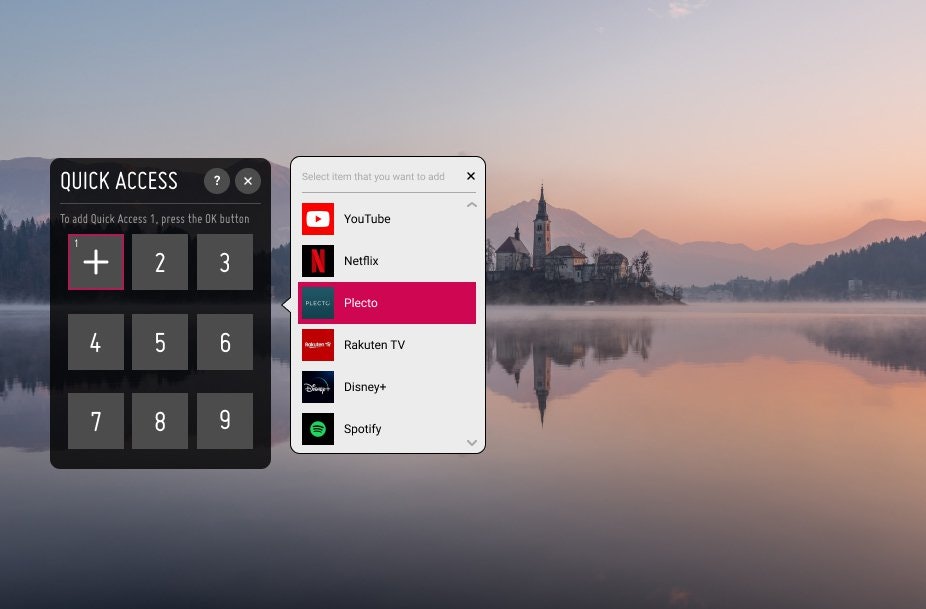
Sélectionnez Plecto dans la liste des applications et des chaînes TV.
-
Pour finir, quittez le mode d'édition en cliquant sur X dans le coin supérieur droit.
Maintenant, vous pouvez facilement ouvrir vos diaporamas une fois que vous allumez la TV – tout ce que vous avez à faire est de maintenir le bouton de raccourci attribué à Plecto.
Comment installer Plecto sur votre TV Samsung
Pour installer l'application Plecto TV sur votre TV Samsung, vous devez avoir un compte Samsung et être connecté sur votre TV. La version minimale du système d'exploitation Tizen requise pour que l'application fonctionne sur votre TV Samsung est 5.5.
La TV utilise une résolution Full HD (1080p) – 1920x1080
Voici comment obtenir Plecto pour Samsung TV :
-
Appuyez sur le bouton d'accueil de votre télécommande TV et allez dans Applications.
-
Cliquez sur l'icône de recherche dans le coin supérieur droit, puis tapez et recherchez Plecto. Alternativement, vous pouvez trouver l'application Plecto dans la catégorie Style de vie dans Samsung Apps.
-
Cliquez sur Installer, puis Ouvrir pour ouvrir l'application Plecto.
-
Vous verrez maintenant la page TV de Plecto. Vous pouvez activer un diaporama depuis votre ordinateur ou votre application mobile :
-
Ordinateur : Allez dans Diaporamas > Gestion TV > Activer TV et suivez les instructions à l'écran.
-
Application mobile : Appuyez sur Plus dans le coin inférieur droit, puis appuyez sur Ajouter TV et scannez le code QR sur l'écran de votre TV.
-
Un problème connu est que les téléviseurs Samsung ne sont pas capables de rendre les tableaux de bord suffisamment bien, ni de montrer certains types de notifications comme, par exemple, les vidéos YouTube. C'est tout simplement parce que le rendu du navigateur est trop lent. Si vous avez une TV qui fonctionne sous Android, nous vous recommandons de l'utiliser à la place.