Connexion
Ajouter des widgets Plecto sur Mac
Utiliser les widgets Plecto depuis l'écran d'accueil de votre iPhone
Si vous avez ajouté des widgets Plecto sur l'écran d'accueil de votre iPhone, vous pouvez transférer les mêmes widgets sur le bureau de votre Macbook et le Centre de notifications.
Pour ajouter des widgets Plecto sur Mac, vous devez être connecté avec le même identifiant Apple sur votre ordinateur que sur votre téléphone. Votre iPhone doit utiliser iOS 17 ou une version ultérieure.
-
Ouvrez les Réglages système sur votre ordinateur Macbook, puis allez dans Bureau et Dock.
-
Faites défiler vers le bas jusqu'à la section Widgets et activez l'option Utiliser les widgets iPhone.
-
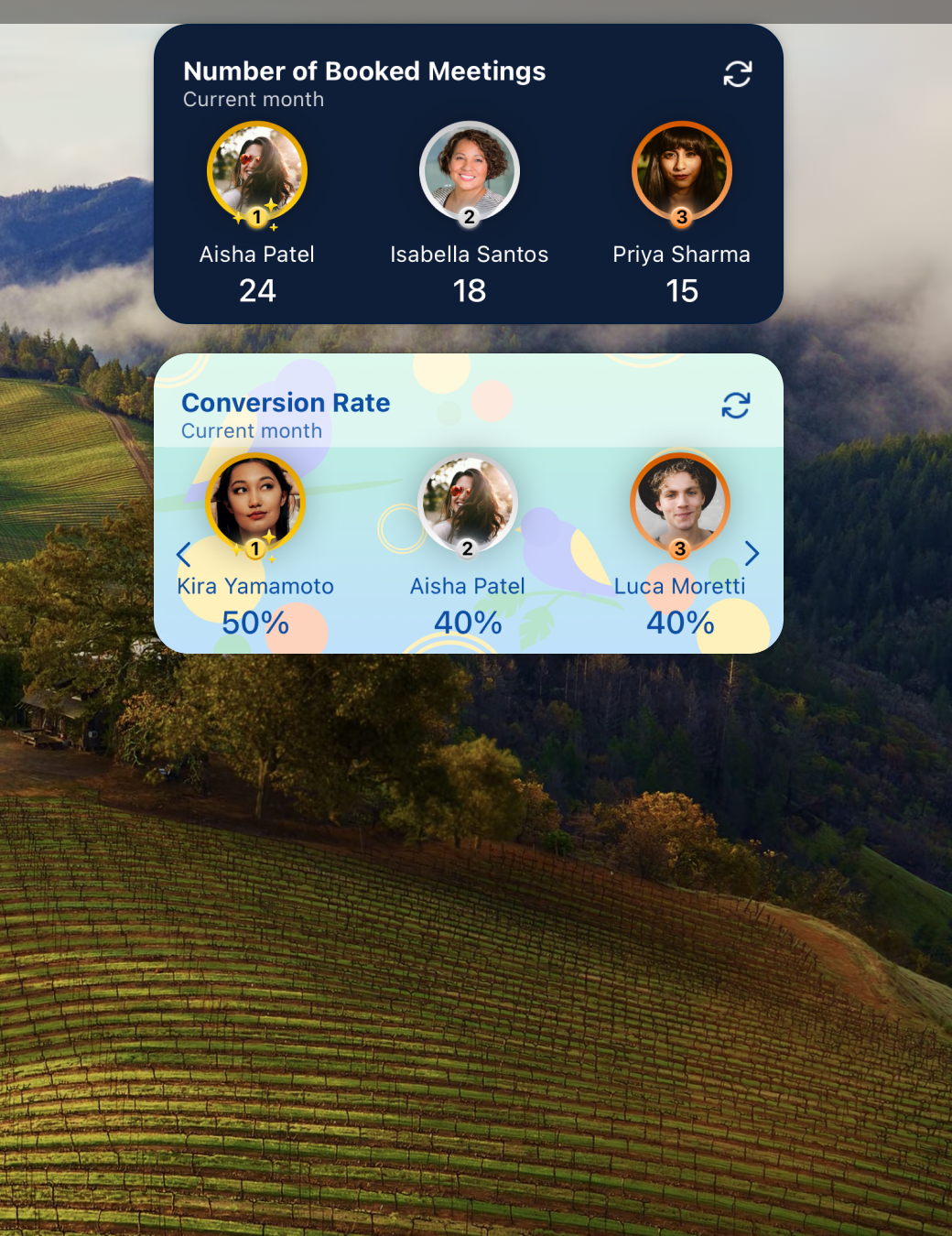
Vous pourrez désormais sélectionner vos widgets Plecto dans la galerie de widgets de votre ordinateur.
Installer Plecto sur votre Mac pour ajouter des widgets
Vous pouvez installer Plecto sur votre Mac et cela vous permettra d'ajouter des widgets Plecto sur votre bureau et le Centre de notifications. Cette option peut devenir utile si vous n'utilisez pas le même identifiant Apple sur votre iPhone et votre Mac.
Avertissement ! Plecto ne fournit pas de version de bureau de notre plateforme - l'application vous permet simplement d'ajouter des widgets à l'écran d'accueil, au bureau et au Centre de notifications.
Exigences de compatibilité : Nécessite macOS 11.0 ou une version ultérieure et un Mac avec puce Apple M1 ou ultérieure.
Si votre appareil répond aux exigences ci-dessus, voici comment vous pouvez ajouter des widgets Plecto à votre Mac :
-
Allez sur l'App Store et installez Plecto sur votre ordinateur Apple.
-
Sur votre bureau, faites un clic droit avec la souris et sélectionnez Modifier les widgets...
-
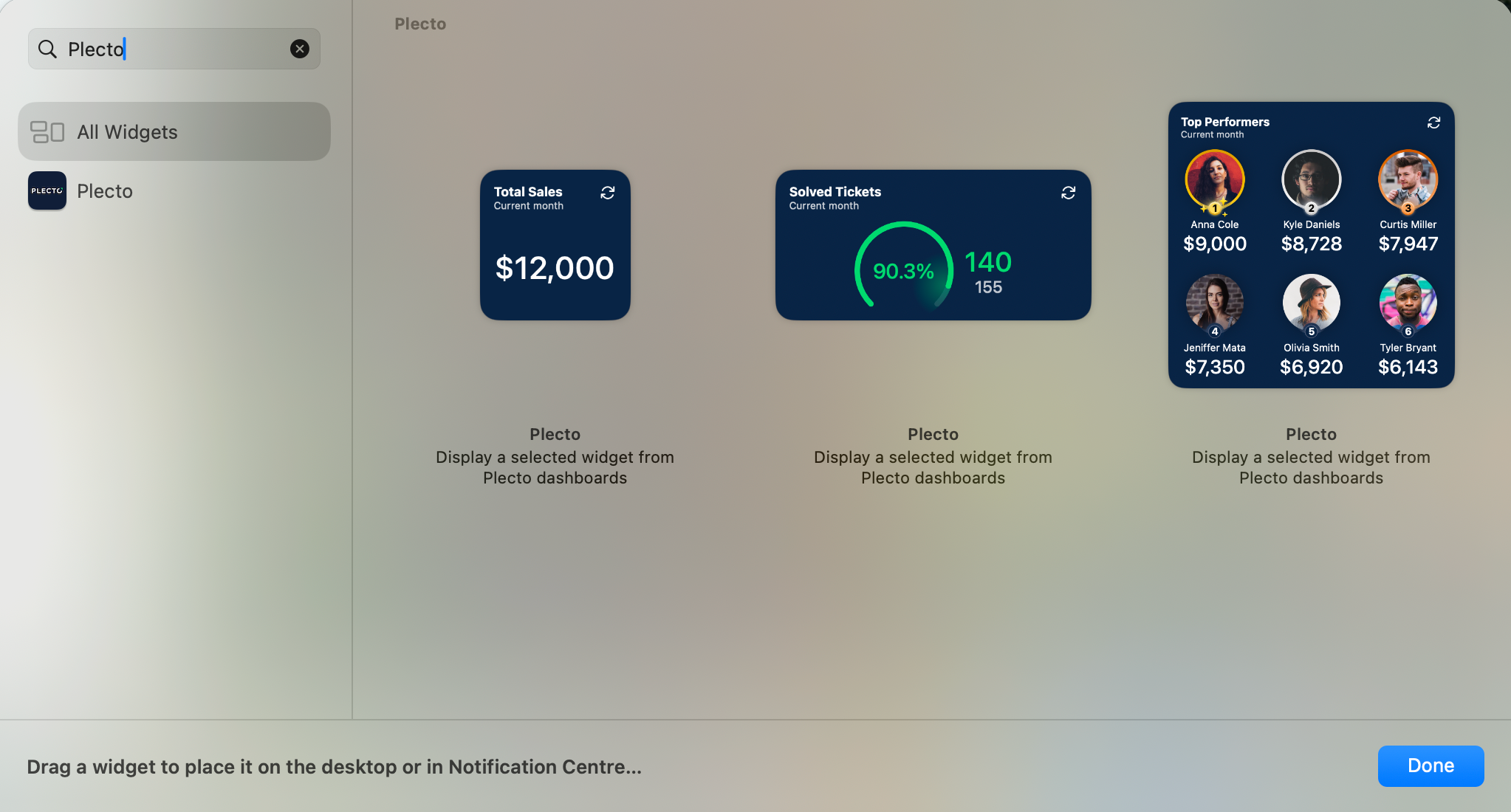
Trouvez Plecto dans la liste et sélectionnez les widgets que vous souhaitez ajouter au bureau.
-
Cliquez sur Terminé pour finir.
-
Cliquez sur un widget et localisez vos KPI Plecto.
C'est tout ! Vos widgets Plecto se mettront à jour automatiquement.