 Connexion

Exemples de tableau de bord Calendly : réunions réservées et activité des représentants en temps réel
Transformez les événements Calendly en un tableau de bord en direct que votre équipe voit sur un écran, avec les réunions par représentant, les types d'événements et les réservations à venir à côté de vos données CRM.
Qu'est-ce qu'un tableau de bord Calendly ?
Un tableau de bord Calendly est un résumé visuel de vos données de planification Calendly, telles que les événements créés, les réunions complètes et les prochaines réservations. Calendly a sa propre page d'analyses. Un tableau de bord Calendly en direct dans Plecto affiche la même activité sur un écran à côté des données CRM, avec des objectifs et un classement par représentant.
Les équipes recherchant un tableau de bord Calendly veulent généralement l'un des deux éléments : les rapports déjà inclus dans Calendly ou un modèle qu'elles peuvent présenter à toute l'équipe. Cette page couvre les deux. Plecto se connecte via son intégration Calendly, et les exemples ci-dessous sont des tableaux de bord de démonstration construits sur des données d'exemple avec des personnes fictives.
Ce que couvrent les analyses et rapports de Calendly
Selon l'article d'aide sur les analyses de Calendly, le tableau de bord d'analyses s'ouvre à partir du menu déroulant Profil et affiche ces widgets :
- Événements créés. Combien d'événements ont été réservés pendant la période.
- Événements complétés. Réunions qui ont eu lieu, avec des tendances au fil du temps.
- Événements reprogrammés et annulés. À quelle fréquence les réservations changent.
- Distribution des événements par durée, événements populaires et horaires populaires. Quels types d'événements et créneaux horaires les gens choisissent.
Vous pouvez filtrer par plage de dates, utilisateur, équipe, groupe et type d'événement, et exporter les données au format CSV. Les propriétaires et les administrateurs voient les données à l'échelle de l'organisation, tandis que les utilisateurs réguliers ne voient que les leurs. Calendly indique que les propriétaires et les administrateurs peuvent suivre les données jusqu'à un an, et l'accès dépend de votre plan, alors vérifiez le site de Calendly pour ce que votre compte inclut. Les absences sont marquées sur la page Calendrier et apparaissent dans l'export CSV des réunions.
Cela couvre bien la santé de la planification. Ce qu'un tableau de bord Calendly intégré ne fait pas, c'est montrer les réunions réservées par représentant par rapport à un objectif sur un écran mural, ou placer les réunions à côté des affaires qu'elles créent dans votre CRM. C'est là qu'un tableau de bord Calendly en direct dans Plecto aide.
Exemple de tableau de bord Calendly : événements créés et complétés
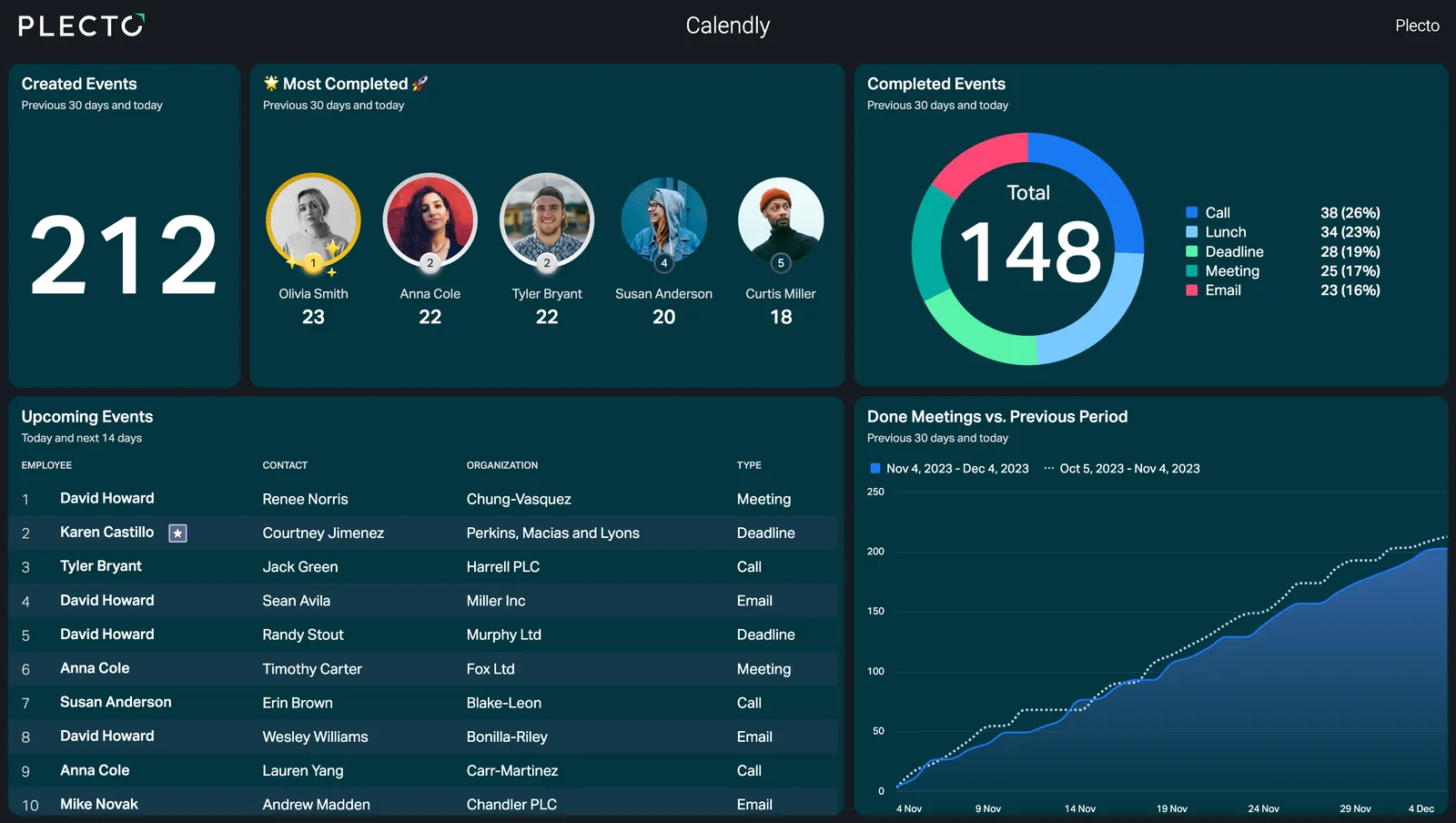
Le tableau de bord Calendly en haut de cette page est un tableau de bord de démonstration Plecto avec des données d'exemple et des personnes fictives. Un grand panneau montre 212 événements créés au cours des 30 derniers jours. À côté, un podium classe les cinq personnes ayant le plus d'événements complétés, de 23 à 18, chacune avec une photo. Un graphique en anneau montre 148 événements complétés au total, répartis par type d'événement.
Le classement est ce qui change le comportement. Lorsque les représentants voient leur propre compte par rapport à leurs collègues, les réunions réservées cessent d'être un chiffre dans un rapport et deviennent quelque chose sur lequel l'équipe peut agir. Vous pouvez ajouter un objectif par personne, et un concours si vous souhaitez inciter à réserver des réunions pendant une semaine (les concours sont disponibles sur les plans Large et Enterprise).
KPIs du tableau de bord Calendly à côté des appels et des e-mails
Les réunions réservées ne racontent que rarement l'ensemble de l'histoire. Cet exemple est un tableau de bord des activités de vente Plecto construit sur des données d'exemple provenant d'autres sources d'activité, pas de Calendly. Il montre 554 appels entrants par rapport à un objectif de 500, 520 appels sortants par rapport à 600 et 1 763 e-mails de prospection par rapport à 2 000, avec un tableau des appels, des e-mails et des réunions réservées par représentant et un graphique linéaire des réunions tenues par rapport aux réunions réservées.
Vous pouvez construire la même mise en page avec des événements Calendly par utilisateur pour les colonnes de réunions et vos outils de téléphone et d'e-mail pour le reste. Consultez le tableau de bord des activités de vente pour plus d'informations.
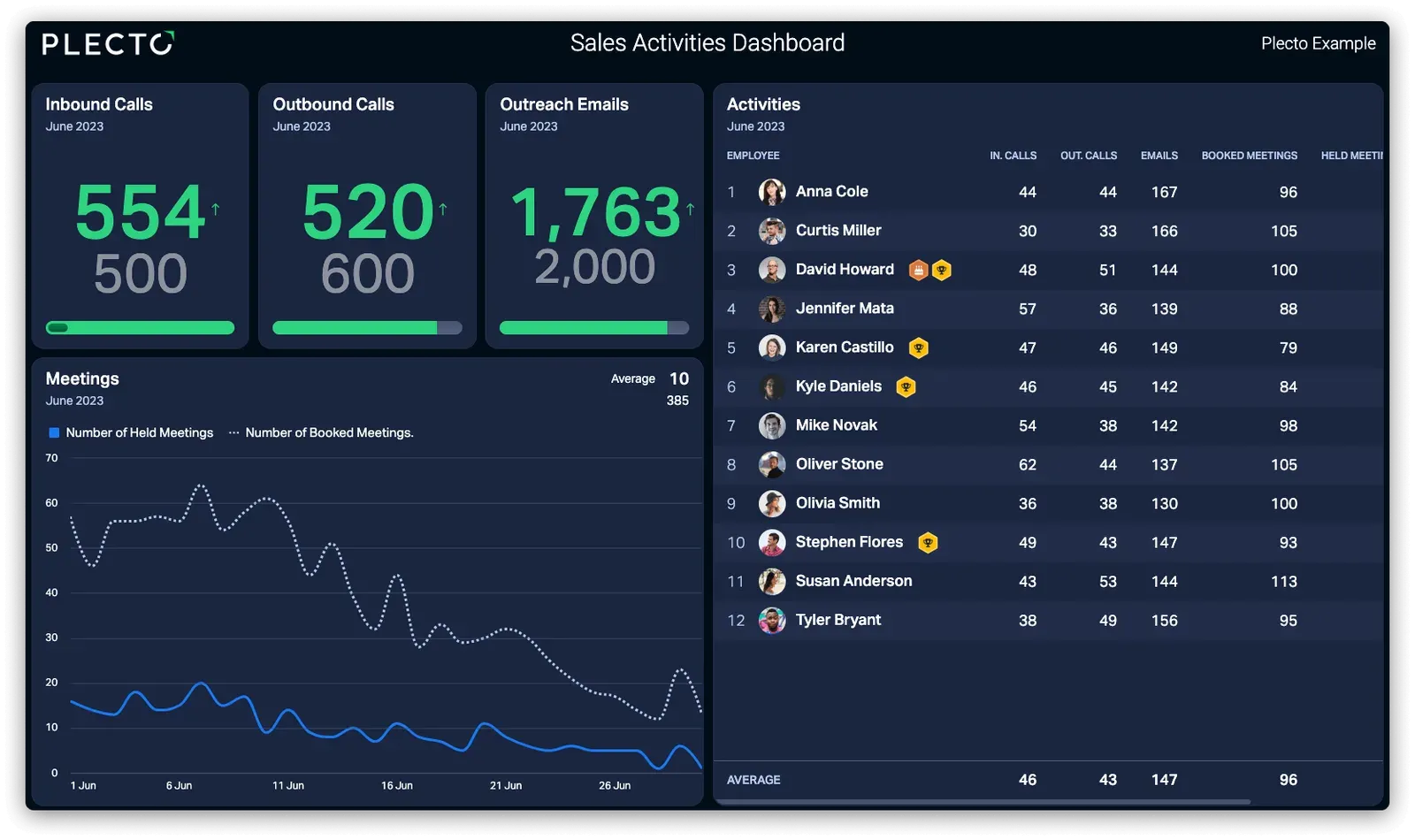
Tableau de bord de reporting Calendly : réunions à venir et tendance
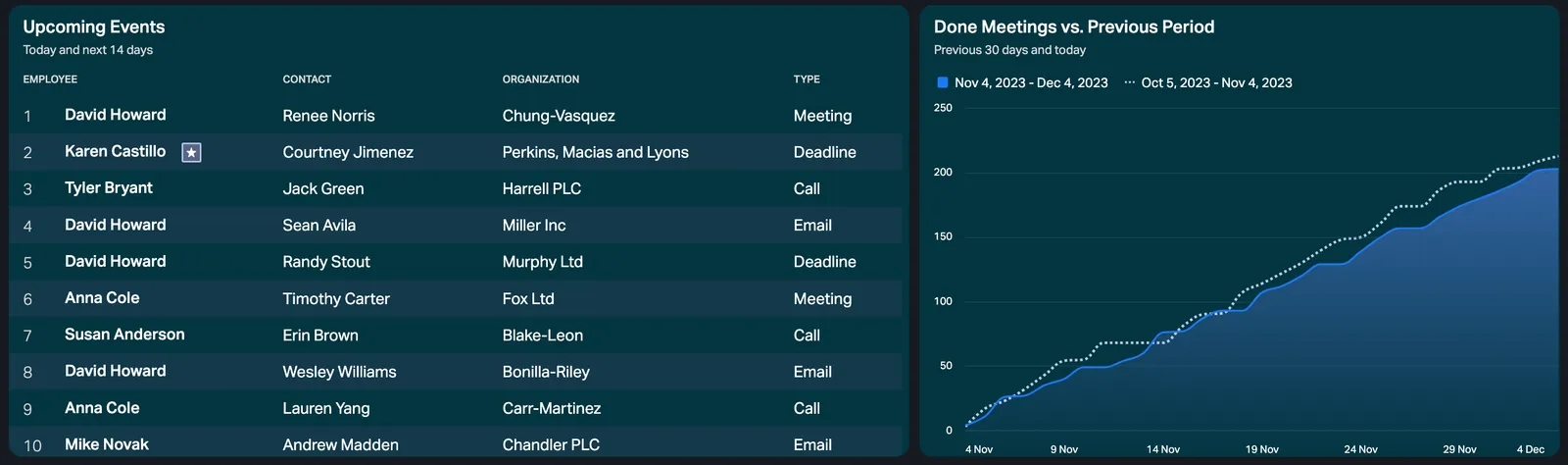
La seconde moitié de l'écran regarde vers l'avenir. Un tableau répertorie les événements à venir pour aujourd'hui et les 14 jours suivants, avec l'employé, le contact, l'organisation et le type. Un graphique linéaire compare les réunions réalisées au cours des 30 derniers jours avec les 30 jours précédents, permettant à un manager de voir d'un coup d'œil si le volume des réunions augmente ou diminue.
C'est la vue qu'un responsable des ventes vérifie le lundi : qui a une semaine chargée, qui a un calendrier vide et si le rythme est en avance par rapport au mois dernier. Les KPIs associés sont le nombre de réunions réservées et le nombre de réunions complétées.
Quels KPIs doivent figurer sur un modèle de tableau de bord Calendly ?
Commencez avec quelques chiffres par équipe et ajoutez des données CRM une fois les bases en ligne.
Réunions réservées par représentant
Comptez les événements par utilisateur par rapport à un objectif quotidien ou hebdomadaire. Le type de données Événements par utilisateur de Plecto crée une inscription par utilisateur interne, de sorte que chaque représentant trouve sa propre ligne.
Réunions par type d'événement
Séparez les réunions par type d'événement, comme les appels de découverte, les démonstrations et les sessions d'intégration, en utilisant les données des types d'événements. Cela montre quel type de réservation votre équipe consacre réellement du temps.
Réponses au formulaire de réservation
Si votre formulaire de réservation pose des questions telles que comment l'invité vous a trouvé, les données des Questions et Réponses des invités vous permettent de tracer les réponses, par exemple les réunions par source de leads.
Réunions à côté des affaires CRM
Affichez les réunions réservées à côté des affaires gagnées de HubSpot, Salesforce ou Pipedrive pour voir combien de réunions il faut pour conclure une affaire.
Les annulations, reprogrammations et absences dépendent des champs de votre source de données, alors vérifiez les champs proposés lors de la configuration avant de planifier un KPI autour d'eux. Pour plus d'idées, consultez les tableaux de bord de vente.
Types de données Calendly que vous pouvez importer dans Plecto
Selon le guide d'intégration Calendly, vous pouvez importer quatre types de données :
| Type de données | Ce qu'est une inscription | Fréquence de mise à jour |
|---|---|---|
| Événements par utilisateur | Un utilisateur interne dans un événement. Un événement avec quatre participants, dont deux utilisateurs internes, crée deux inscriptions. | Toutes les 2 minutes |
| Invités d'événement | Un invité d'un événement. | Toutes les 2 minutes |
| Types d'événements | Un type d'événement. | Toutes les 4 heures |
| Questions et réponses des invités | Une réponse à une question du formulaire de réservation. | Chaque heure |
Les relations sont prises en charge pour les Événements par utilisateur. Les champs personnalisés et les webhooks ne le sont pas, donc les données Calendly se rafraîchissent selon le calendrier ci-dessus plutôt qu'immédiatement.
Mettez votre tableau de bord Calendly sur un écran
Un chiffre en direct n'aide que si les gens le voient. Ajoutez le tableau de bord à un diaporama Plecto et diffusez-le sur un écran de bureau via l'application Plecto TV ou le navigateur de l'écran. Le guide des tableaux de bord TV explique la configuration.

Pour la direction, les rapports Plecto peuvent être exportés vers Excel ou PowerPoint, ou programmés par e-mail chaque heure, jour, semaine ou mois (les rapports sont disponibles sur les plans Large et Enterprise).
Comment configurer un tableau de bord Calendly dans Plecto
- Connectez Calendly. Dans Plecto, allez dans Sources de données > Nouvelle source de données > Calendly, puis cliquez sur Suivant et connectez-vous à votre compte Calendly.
- Choisissez vos données. Sélectionnez les données que vous souhaitez importer, telles que Événements par utilisateur et Types d'événements.
- Configurez la source de données. Changez le titre, choisissez la date par défaut et sélectionnez les champs à importer.
- Définissez l'historique. Cliquez sur Suivant pour choisir combien de données importer et combien de temps les conserver, puis cliquez sur Importer.
- Créez des KPIs et un tableau de bord. Créez des formules, ajoutez des widgets, définissez des objectifs et mettez le tableau de bord sur un écran.
Les étapes complètes se trouvent dans le guide d'intégration Calendly. Plecto propose un essai gratuit de 14 jours sans carte de crédit requise.
FAQ sur le tableau de bord Calendly
Oui. Calendly dispose d'un tableau de bord d'analyses avec des événements créés, complétés, reprogrammés et annulés, des événements populaires et des horaires populaires, avec des filtres et une exportation CSV. Les plans qui l'incluent varient, alors vérifiez le site de Calendly. Plecto ajoute un tableau de bord Calendly en direct pour les écrans, avec des objectifs.
Les tableaux de bord de démonstration ci-dessus sont un point de départ : événements créés et complétés, un classement par personne, événements à venir et une comparaison avec la période précédente. Vous construisez les widgets sur vos propres données Calendly dans Plecto, en utilisant les types de données listés sur cette page.
Connectez Calendly comme source de données dans Plecto, choisissez les types de données à importer, puis créez des formules telles que événements par utilisateur et ajoutez-les comme widgets. Programmez un rapport par e-mail ou diffusez le tableau de bord sur un écran. Les étapes sont ci-dessus.
Plecto importe les Événements par utilisateur, les Invités d'événement, les Types d'événements et les Questions et réponses des invités. Les Événements par utilisateur et les Invités d'événement se mettent à jour toutes les 2 minutes, les Types d'événements toutes les 4 heures et les Questions et réponses des invités chaque heure.
Oui. Plecto a plus de 150 intégrations, donc vous pouvez afficher les réunions réservées à côté des affaires de HubSpot, Salesforce ou Pipedrive sur le même tableau de bord.
Oui. Ajoutez le tableau de bord à un diaporama Plecto et diffusez-le sur les écrans de bureau via l'application Plecto TV ou le navigateur de l'écran. Consultez le guide des tableaux de bord TV pour les étapes.