 Iniciar sesión
Cómo fusionar perfiles de empleados
Fusiona manualmente múltiples perfiles o duplicados
La duplicación puede ocurrir cuando Plecto recibe datos de diferentes sistemas que usan los mismos empleados, en cuyo caso cada empleado será importado por separado.
Los duplicados se coinciden según el nombre, correo electrónico e integración.
-
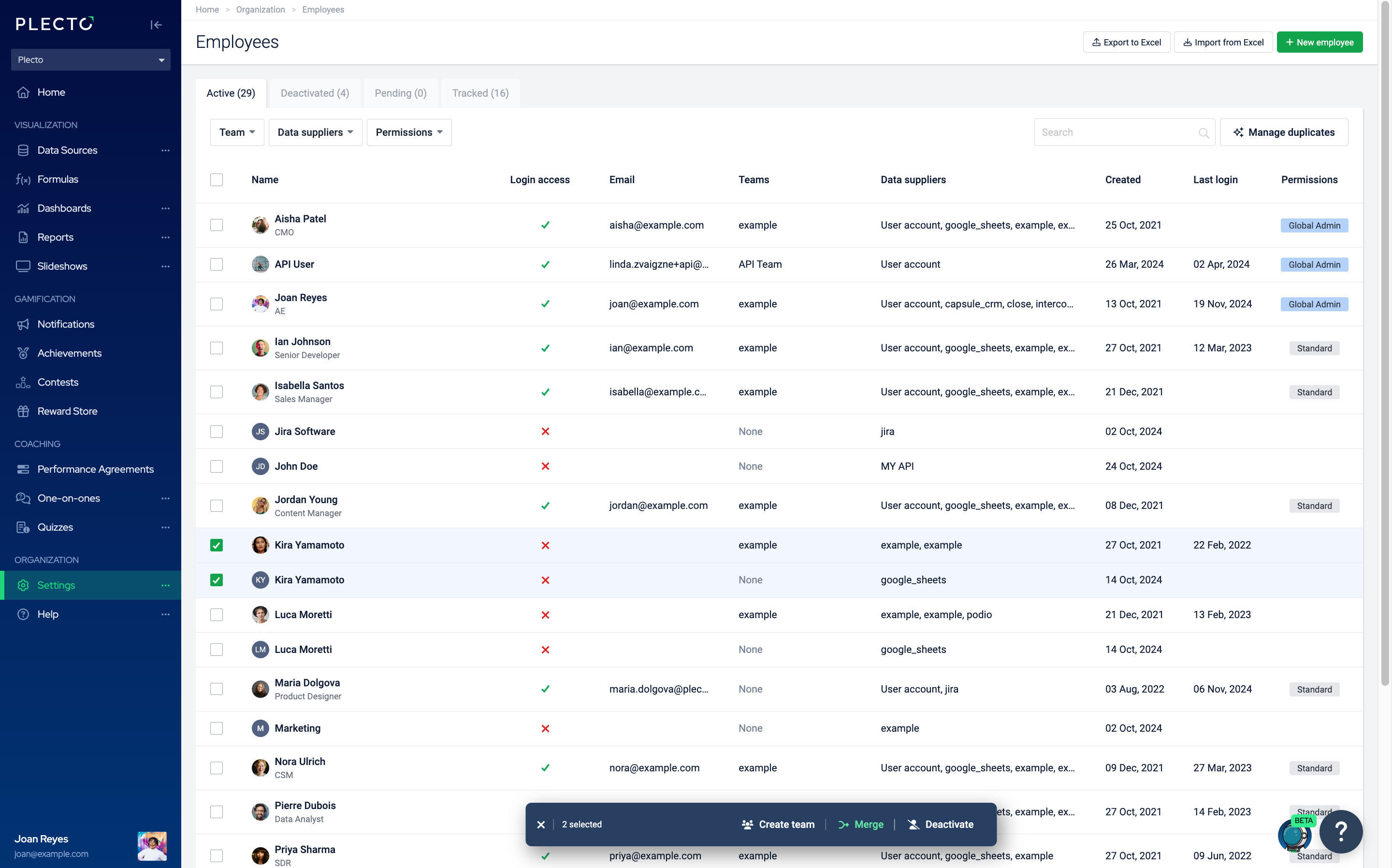
Para fusionar dos o más perfiles de empleados, ve a Configuración > Empleados.
-
Selecciona dos o más empleados de la lista y luego haz clic en Fusionar en la barra de acciones en la parte inferior.
-
Selecciona qué perfil de empleado mantendrás - el que se mantenga mostrará Mantener perfil a la izquierda, todos los demás se fusionarán en ese perfil. El perfil que mantengas heredará todos los datos de otros, incluidos los permisos.
-
Haz clic en Confirmar fusión para terminar. Nota: ¡Esta acción no se puede deshacer!
Sugerencias de fusión inteligentes
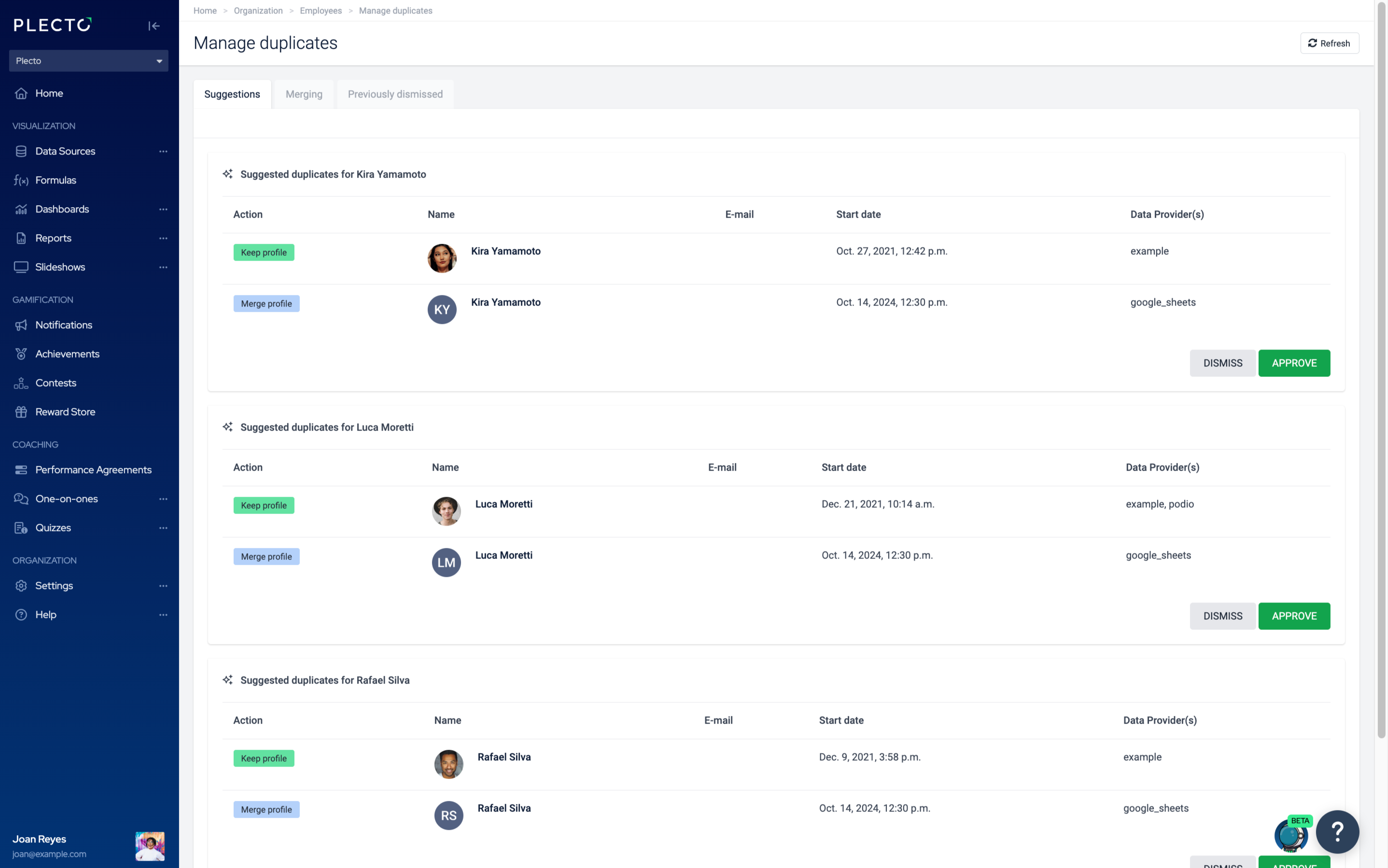
Plecto escanea automáticamente posibles duplicados. Si encuentra alguno, podrás aprobar o rechazar las sugerencias de fusión:
-
Ve a Configuración > Empleados > Administrar duplicados.
-
Allí puedes aprobar o rechazar cada sección una por una, o aplicar un comando general haciendo clic en Aprobar todo/Rechazar todo en la esquina superior derecha. Si deseas excluir algunos perfiles de la fusión, puedes eliminarlos de la selección.
-
Las secciones que rechaces se moverán a la pestaña Rechazado.
Fusión automática
Plecto puede fusionar automáticamente cuentas externas (perfiles de empleados importados de un sistema externo como Salesforce o Adversus) basado en el correo electrónico del empleado.
Esto significa que si conectas Plecto a múltiples sistemas, Plecto fusionará los perfiles de empleados que usan el mismo correo electrónico. La fusión ocurre cuando Plecto recibe un nuevo registro realizado por el empleado.
Puedes ver a qué cuentas externas (también llamadas sistemas, proveedores de datos) están conectados tus empleados en Configuración > Empleados.
Para ver más detalles, haz clic en Editar en una fila de empleado y desplázate hasta la parte inferior de la página para ver la ID externa del empleado y una dirección de correo electrónico en caso de que haya proporcionado una.