 Iniciar sesión
Cómo desactivar un empleado
Cómo funciona la desactivación de empleados
Los empleados desactivados pierden su acceso de inicio de sesión y dejan de enviar datos a Plecto. Todos los datos históricos de un empleado desactivado solo se importarán hasta su fecha de desactivación.
Hay dos formas en que un administrador puede desactivar a un empleado:
-
Manualmente
-
Estableciendo una fecha de finalización del período de empleo
Después de la desactivación, los administradores pueden pseudonimizar los nombres de los empleados: aparecerán como "Empleado anterior XX" en todo Plecto, pero su nombre seguirá siendo visible en su perfil desactivado.
Todos los empleados desactivados pueden ser reactivados. Ve a Configuración > Empleados > Pestaña Desactivado y selecciona los empleados que deseas reactivar.
Cómo desactivar manualmente a un empleado
-
Pasa el ratón sobre los tres puntos junto a la sección Configuración en la parte izquierda y haz clic en Empleados.
-
Selecciona los empleados que deseas desactivar.
-
Haz clic en Desactivar en la barra de acciones a continuación.
-
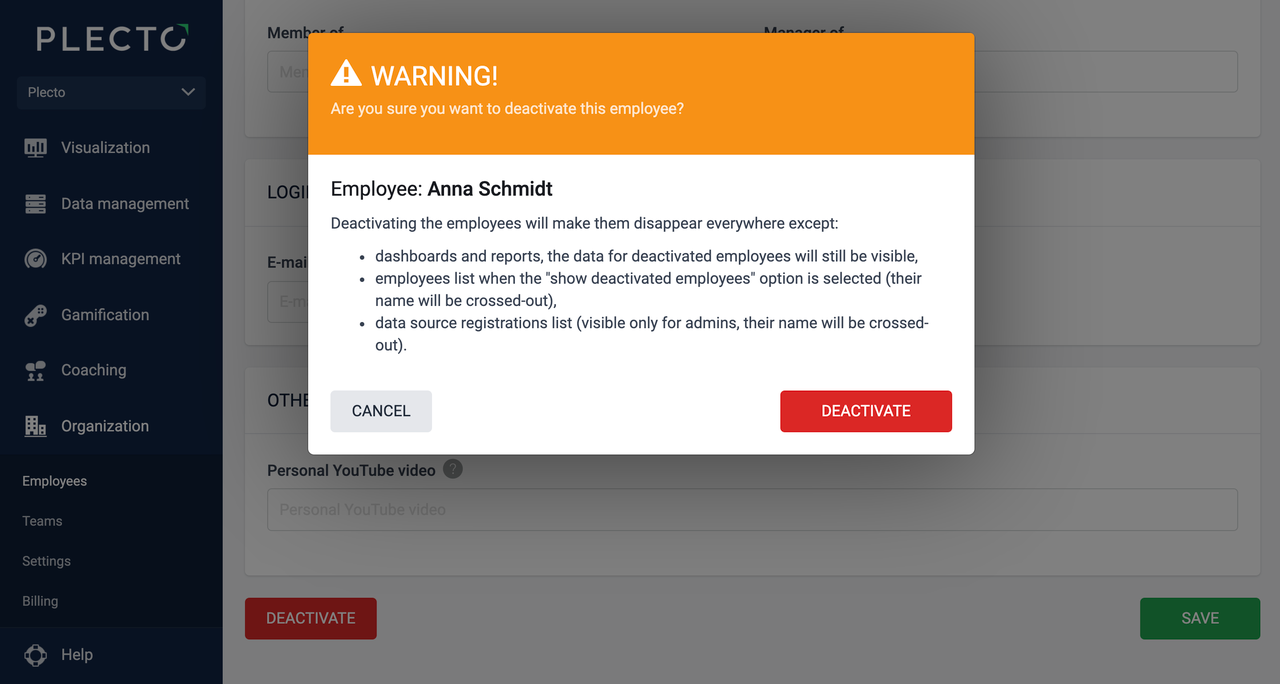
Aparecerá un mensaje de advertencia – léelo cuidadosamente.
-
Para terminar, haz clic en Desactivar.
Los empleados desactivados permanecerán en sus equipos y es posible que sigan apareciendo en dashboards e informes.
Elimina empleados desactivados de sus equipos si no deseas que sus datos se incluyan en la descripción general del equipo en los dashboards e informes.
Alternativamente, puedes actualizar la fecha de finalización del período de empleo para despersonalizar sus datos.
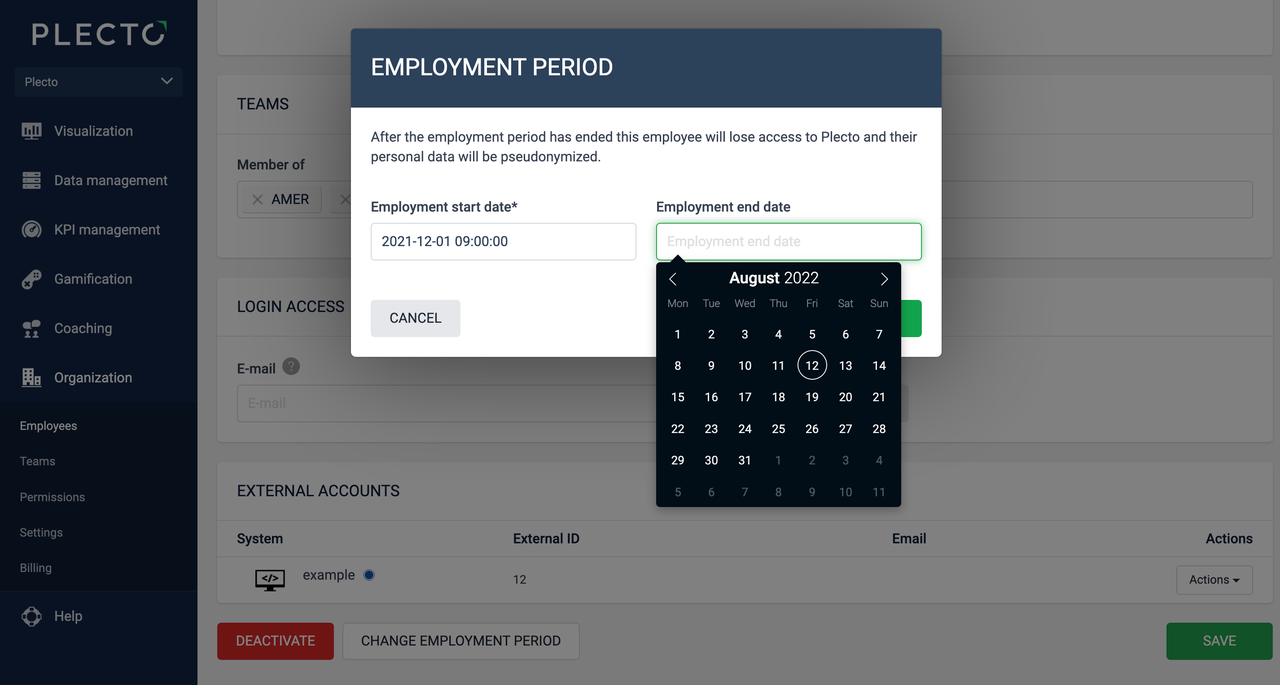
Desactivar estableciendo la fecha de finalización del período de empleo
Puedes establecer las fechas de inicio y finalización del empleo en el perfil de cada empleado. Después de la fecha de finalización del empleo, la persona perderá el acceso a Plecto y sus datos serán despersonalizados.
-
Ve a Configuración > Empleados > Editar.
-
Haz clic en Cambiar período de empleo en la parte inferior de la página.
-
Aquí puedes ajustar las fechas de inicio y finalización del empleo.
-
Para terminar, haz clic en Guardar.
Cuando finalice el período de empleo, el empleado será seudónimizado a "Empleado anterior 000000" y movido a la pestaña Desactivado.
Empleados desactivados y notificaciones
Plecto eliminará a un empleado desactivado de todas las notificaciones que estén habilitadas para ese empleado:
-
Si una notificación está limitada a empleados específicos y uno está desactivado, Plecto eliminará automáticamente al empleado de la notificación. Si reactivas el perfil del empleado, deberás agregar el empleado nuevamente a la notificación manualmente.
-
Si la notificación está limitada a equipos y el empleado desactivado es parte de un equipo, no se aplicarán cambios. No habrá cambios porque Plecto no elimina automáticamente los equipos del perfil del empleado una vez que se desactiva.
Cómo reactivar a un empleado
Si deseas restaurar a un empleado desactivado, puedes activar fácilmente su perfil de empleado:
-
Pasa el ratón sobre los tres puntos junto a la sección Configuración en la parte izquierda y haz clic en Empleados.
-
Ve a la pestaña Desactivado y haz clic en Activar.
-
Aparecerá un mensaje de advertencia. Haz clic en Activar para confirmar y terminar.