 Anmelden
Plecto TV-App
Plecto TV-App
Plecto hat native TV-Apps für LG, Samsung und Smart TVs mit Android. Wenn du Plecto im App Store deines Fernsehers nicht finden kannst, kannst du stattdessen den TV-Browser verwenden.
Wir empfehlen TV-Modelle ab 2020. Die Mindestversion für LG-Fernseher ist webOS 5.0. Für Samsungs Tizen ist es 5.5.
Nach der Installation kannst du eine Diashow mit deinem Computer oder deiner Mobile App aktivieren:
-
Vom Computer: Gehe zu Diashows > Fernseh-Management > Fernseher aktivieren und folge den Anweisungen auf dem Bildschirm.
-
Von der Mobile App: Tippe auf Mehr in der unteren rechten Ecke, tippe dann auf TV hinzufügen und scanne den QR-Code auf deinem Fernseherbildschirm.
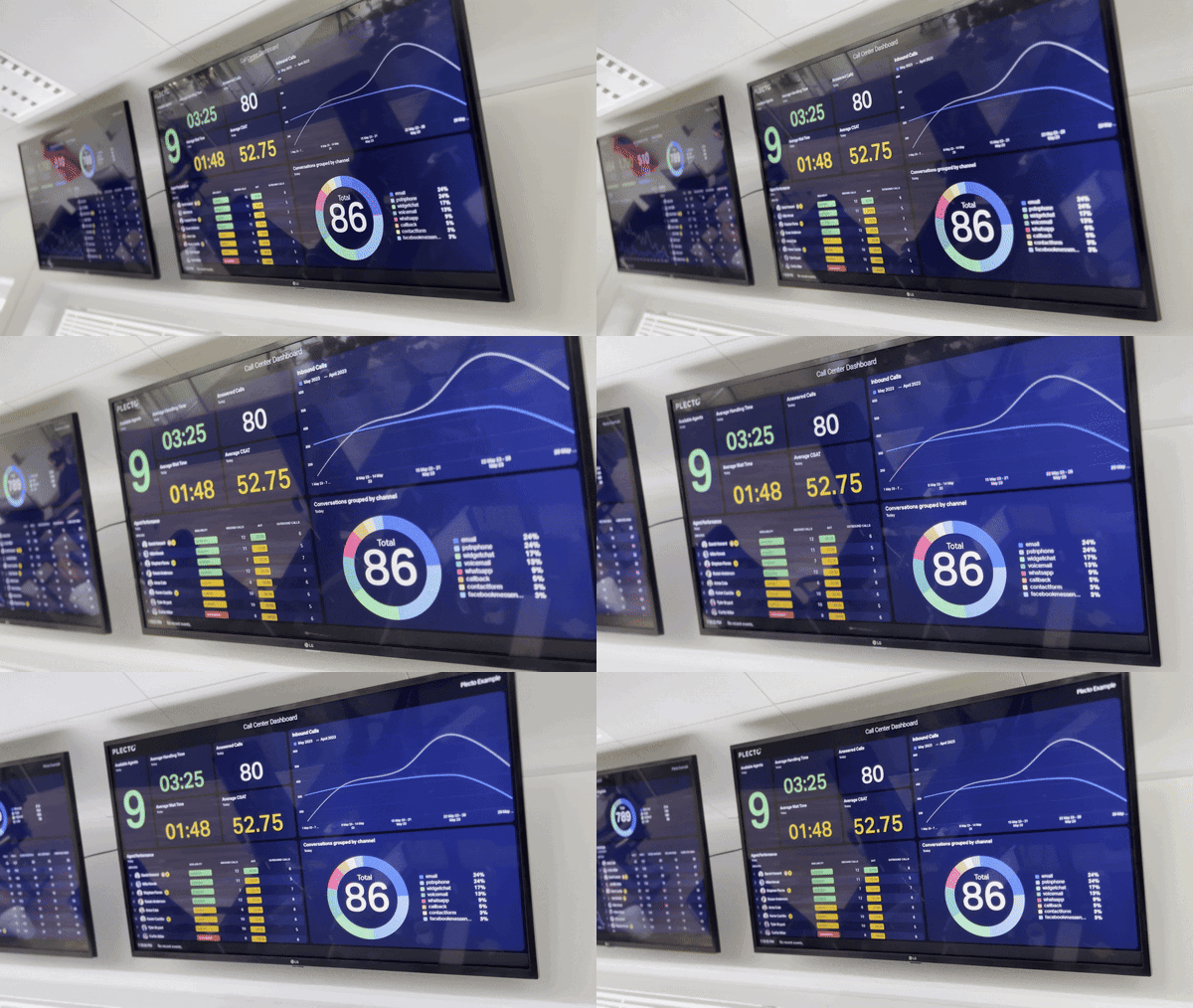
So installierst du Plecto auf deinem LG-Fernseher
-
Öffne den LG Content Store auf deinem Fernseher.
-
Gib Plecto in die Suchleiste ein und suche. Du kannst die App auch in der Kategorie Leben finden.
-
Installiere die App und öffne sie auf deinem Smart TV.
Du siehst jetzt Plectos TV-Seite. Du kannst eine Diashow über deinen Computer oder deine Mobile App aktivieren:
-
Computer: Gehe zu Diashows > Fernseh-Management > Fernseher aktivieren und folge den Anweisungen auf dem Bildschirm.
-
Mobile App: Tippe auf Mehr in der unteren rechten Ecke, tippe dann auf TV hinzufügen und scanne den QR-Code auf deinem Fernseherbildschirm.
Schnellzugriff auf deiner TV-Fernbedienung einrichten
Richte einen Shortcut ein, um Plecto mit einem einzigen Knopf zu öffnen. Die erforderliche Mindestversion von webOS auf deinem LG-Fernseher ist 5.0. Weitere Details findest du in der LG-Hilfeanleitung.
-
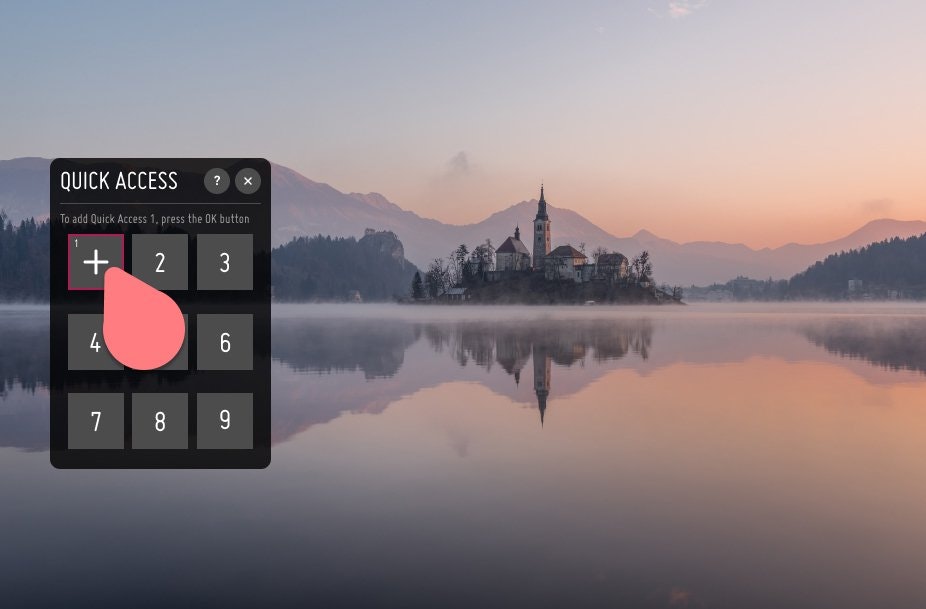
Drücke und halte die "0" [Null] Taste auf deiner TV-Fernbedienung. Ein Menü erscheint auf deinem Fernseherbildschirm. Von dort aus kannst du für jede Zahl auf der Fernbedienung schnellen Zugriff auf eine App zuweisen.
-
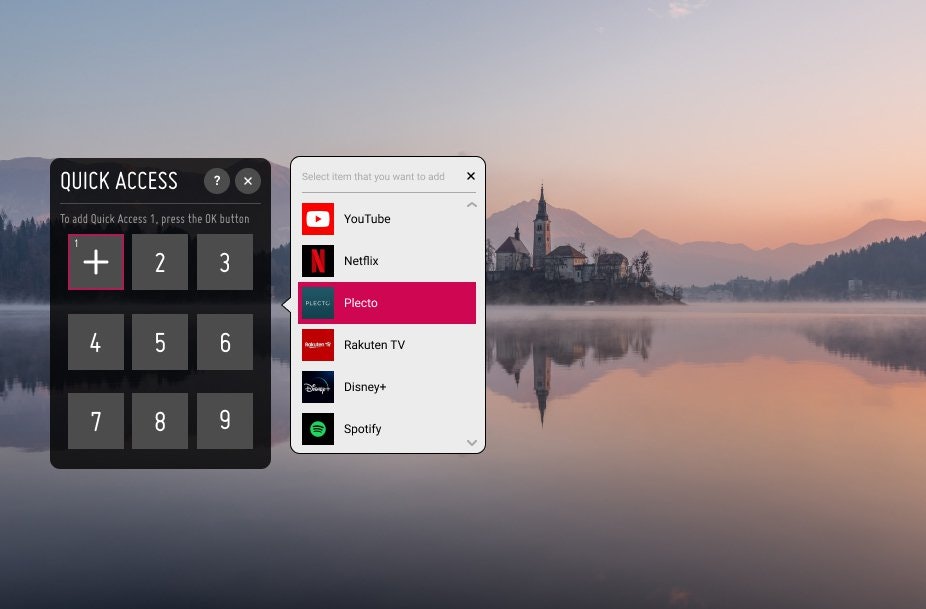
Verwende den Cursor, um eine Zahl auf deinem Fernseherbildschirm auszuwählen, um die Plecto TV-App zuzuweisen. Wenn eine Zahl bereits belegt ist, kannst du die zugewiesene App durch Anklicken entfernen.
-
Wähle Plecto aus der Liste der Anwendungen und TV-Kanäle.
-
Um fertig zu werden, beende den Bearbeitungsmodus, indem du auf das X in der rechten oberen Ecke klickst.
Jetzt kannst du deine Diashows ganz einfach öffnen, wenn du den Fernseher einschaltest – alles, was du tun musst, ist, die Schnellzugriffstaste, die Plecto zugewiesen ist, gedrückt zu halten.
So installierst du Plecto auf deinem Samsung-Fernseher
Um die Plecto TV-App auf deinem Samsung-Fernseher zu installieren, musst du ein Samsung-Konto haben und auf deinem Fernseher angemeldet sein. Die erforderliche Mindestversion des Tizen-Betriebssystems für die Ausführung der App auf deinem Samsung-Fernseher ist 5.5.
Der Fernseher verwendet Full HD (1080p) Auflösung – 1920x1080
So bekommst du Plecto für Samsung TV:
-
Drücke die Home-Taste auf deiner TV-Fernbedienung und gehe zu Apps.
-
Klicke auf das Suchsymbol in der rechten oberen Ecke und gib Plecto ein und suche. Alternativ kannst du die Plecto-App in der Kategorie Lebensstil in Samsung Apps finden.
-
Klicke Installieren, dann Öffnen, um die Plecto-App zu öffnen.
-
Du siehst jetzt Plectos TV-Seite. Du kannst eine Diashow über deinen Computer oder deine Mobile App aktivieren:
-
Computer: Gehe zu Diashows > Fernseh-Management > Fernseher aktivieren und folge den Anweisungen auf dem Bildschirm.
-
Mobile App: Tippe auf Mehr in der unteren rechten Ecke, tippe dann auf TV hinzufügen und scanne den QR-Code auf deinem Fernseherbildschirm.
-
Ein bekanntes Problem ist, dass Samsung-Fernseher nicht in der Lage sind, Dashboards gut genug zu rendern, und auch nicht einige Arten von Benachrichtigungen wie YouTube-Videos anzeigen können. Das ist darauf zurückzuführen, dass die Browser-Rendering-Geschwindigkeit zu langsam ist. Wenn du einen Fernseher hast, der unter Android läuft, empfehlen wir, diesen stattdessen zu verwenden.