Anmelden
So erstellst du eine Diashow
So erstellst du eine Diashow
-
Gehe zu Diashows > Neue Diashow.
-
Gib deiner Diashow einen Namen.
-
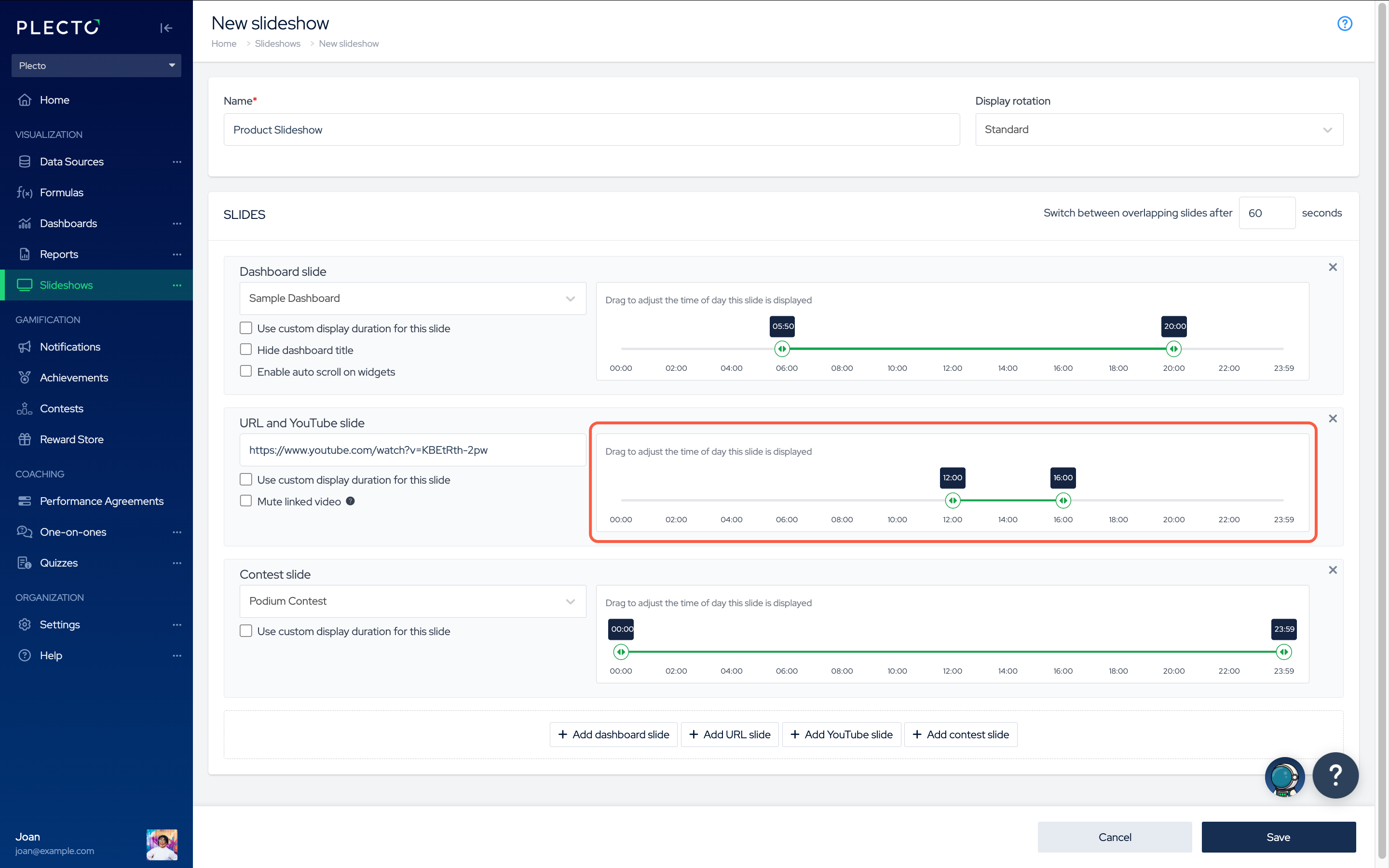
(Optional) Passe die Anzeigenrotation an, falls der Bildschirm vertikal ausgerichtet ist.
-
Füge Folien zu deiner Diashow hinzu.
-
(Optional) Passe die Zeitrahmen an, wenn eine Folie zwischen bestimmten Stunden des Tages angezeigt werden soll, und passe die Dauer der Folie (in Sekunden) an.
-
Du kannst verschiedene Optionen aktivieren, je nach Folientyp:
-
Dashboard-Folie:
-
Option zum Ausblenden des Dashboard-Titels in Diashows
-
Option zum Aktivieren von Auto-Scroll bei Widgets. Dies ist nützlich für Widgets mit mehr Daten, als auf dem Bildschirm passen. Plecto animiert und scrollt die Widgets, damit du alle Metriken und Zeilen sehen kannst.
-
-
URL- und YouTube-Folie:
- Option zum Stummschalten von verknüpftem Video. Diese Option wurde eingeführt, um die automatische Wiedergabe von Videos auf TV-Bildschirmen zu ermöglichen. Einige Browser blockieren die automatische Wiedergabe von Videos, wenn sie Sound erkennen.
-
-
Klicke Speichern in der rechten unteren Ecke.
Nach dem Speichern kannst du die Diashow in der Vorschau ansehen, indem du Vorschau in der rechten oberen Ecke klickst.
Dynamische Dashboards
Wenn du ein dynamisches Dashboard hinzufügst, musst du den Team-Kontext auswählen, den du anzeigen möchtest. Wir unterstützen derzeit nur den Team-Kontext für dynamische Dashboards in Diashows.
Diashow-Zeitrahmen
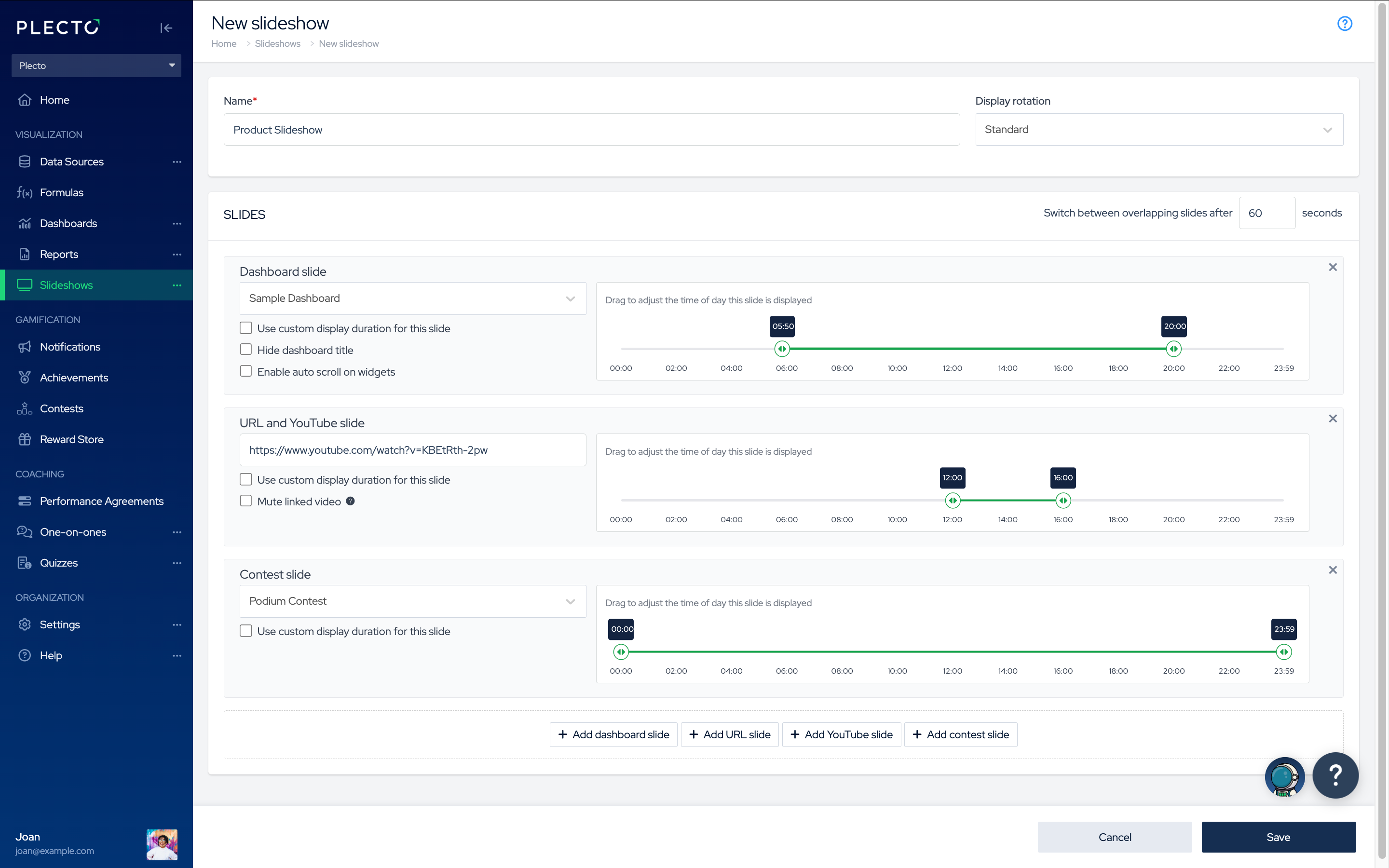
Jede Folie hat einen Zeitrahmen (das grüne horizontale Balken).
-
Ziehe die Kanten oder klicke auf die Stunde eines Zeitrahmens, um anzupassen, wann die Folie angezeigt wird. Wenn du zum Beispiel die Zeit zwischen 12:00 und 20:00 setzt, zeigt Plecto die Folie nur während dieser Stunden an.
-
Wenn deine Diashow mehrere Folien enthält und diese zur gleichen Tageszeit angezeigt werden, kann es nützlich sein, eine Foliendauer festzulegen. Die Standarddauer beträgt 60 Sekunden, aber du kannst für jede einzelne Folie eine benutzerdefinierte Dauer wählen. Wenn die Zeit abgelaufen ist, wechselt die Diashow zur nächsten Folie. Die Folien rotieren weiter, solange sie aktiv sind.
Bildschirmrotation
Wenn einige der TV-Bildschirme in deinem Büro vertikal aufgestellt sind, kannst du die Diashow drehen, um die Bildschirmkonfiguration anzupassen. Wähle zwischen Standard-, Porträt- und Umgedrehter Rotation.
URL-Folien
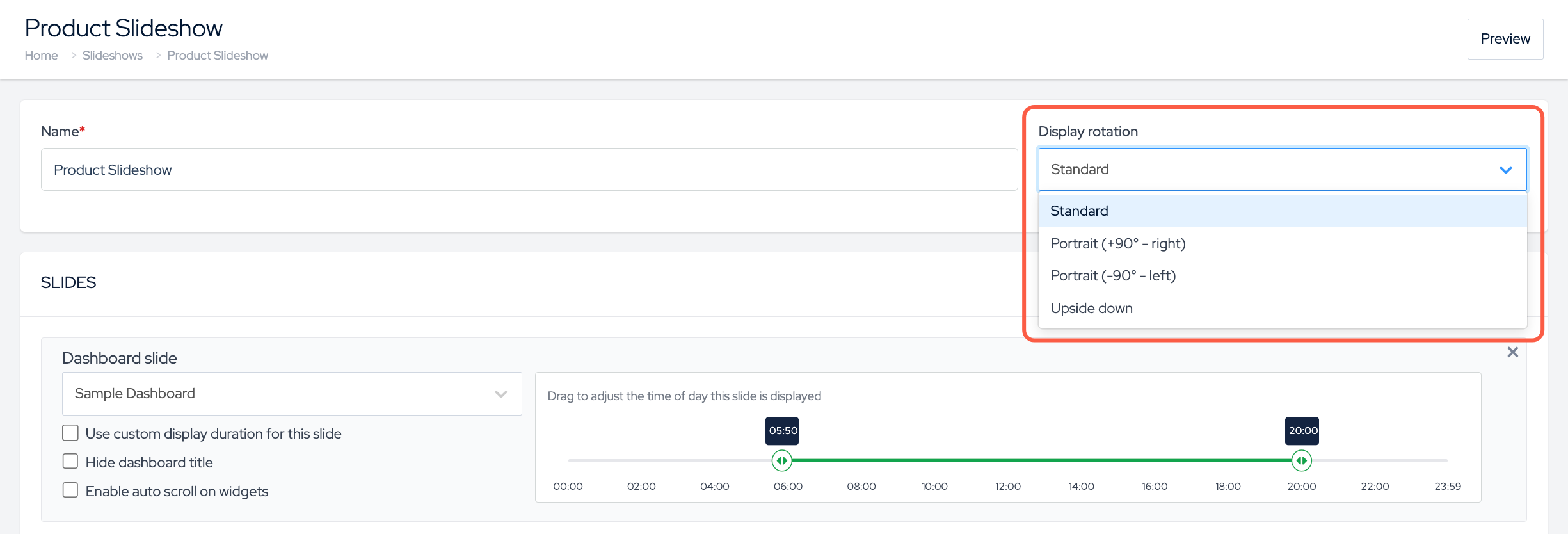
URL-Folien ermöglichen es dir, Inhalte von einer externen Website in der Diashow anzuzeigen. Nicht alle Websites werden unterstützt.
Stelle daher sicher, dass die Website, die du hinzufügen möchtest, die folgenden Anforderungen erfüllt:
-
Die URL beginnt mit
https://. Http-Links funktionieren nicht - wir können diese Browser-Sicherheitsmaßnahme nicht umgehen. -
Die Website kann in einem "iframe" angezeigt werden. In einigen Fällen haben Website-Seiten einen X-Frame-Options Header, der einschränkt, wo sie angezeigt werden können. Um sicherzustellen, dass Plecto die Seite in die Diashow einbinden kann, sollte sie keinen X-Frame-Options Header haben.
URL-Folien: Häufig gestellte Fragen
Kann ich ein Cookie-Banner von meiner URL-Folie entfernen?
Wenn die Website ein Cookie-Zustimmungs-Popup in der Diashow anzeigt, können wir nicht viel tun. Du kannst versuchen, die URL in einem TV-Browser zu öffnen und sie dort zu deaktivieren, aber es gibt keine Garantie, dass das Popup aus der Diashow verschwindet.
Ich möchte eine URL hinzufügen, die hinter einem Login liegt. Kann ich angemeldet werden?
Wir können niemanden bei einem Dienst anmelden. Wenn du Inhalte anzeigen möchtest, die nur nach dem Anmelden verfügbar sind (z. B. aus einem CRM-System), musst du dich auf jedem Fernseher einzeln anmelden. Beachte, dass die Anmeldung nach einer Weile ablaufen kann, so dass du dies möglicherweise regelmäßig wiederholen musst.