 Anmelden
So aktivierst du Diashows auf Fernsehern
Wie kann ich eine Diashow auf einem Fernseher aktivieren?
Zeige deine Diashows auf Fernsehern, Computerbildschirmen, Tablets und mehr an. Es gibt mehrere Möglichkeiten, einen Fernseher zu aktivieren:
-
Aktiviere einen Fernseher über Plecto
-
Aktiviere einen Fernseher über die mobile App
-
Erstelle eine Diashow-URL (keine Aktivierung erforderlich) – jeder mit dem Link kann die Diashow öffnen und ihren Inhalt sehen.
Alle aktivierten Fernseher sind unter Diashows > Fernseh-Management aufgeführt, und du kannst Diashows einfach mit ein paar Klicks aktivieren, austauschen oder entfernen.
Plecto TV-App. Wenn du LG- oder Samsung-Fernseher hast oder einen Fernseher, der unter Android läuft, kannst du die Plecto TV-App installieren, um es einfacher zu machen, Diashows anzuzeigen. Wir empfehlen Fernseher ab 2020.
Aktivieren mit einem vierstelligen Code
-
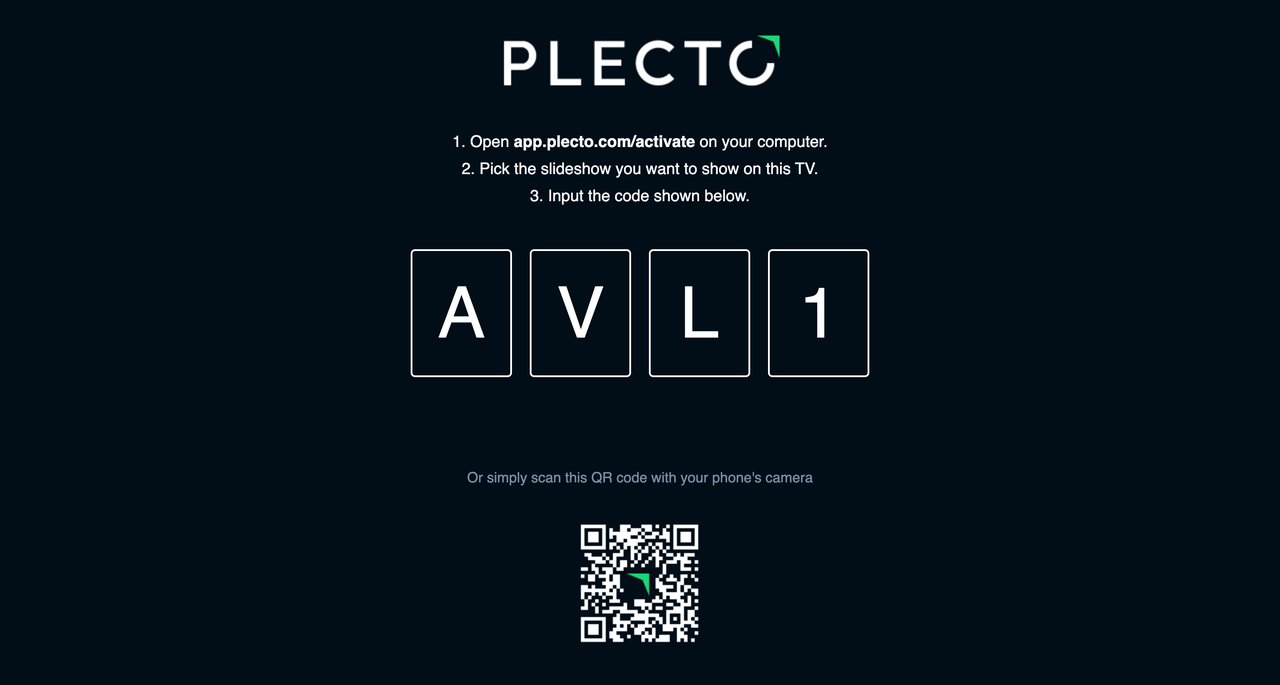
Öffne https://tv.plecto.com/ auf deinem Smart TV. Du solltest einen vierstelligen Code sehen (dieser wird zwischendurch aktualisiert).
-
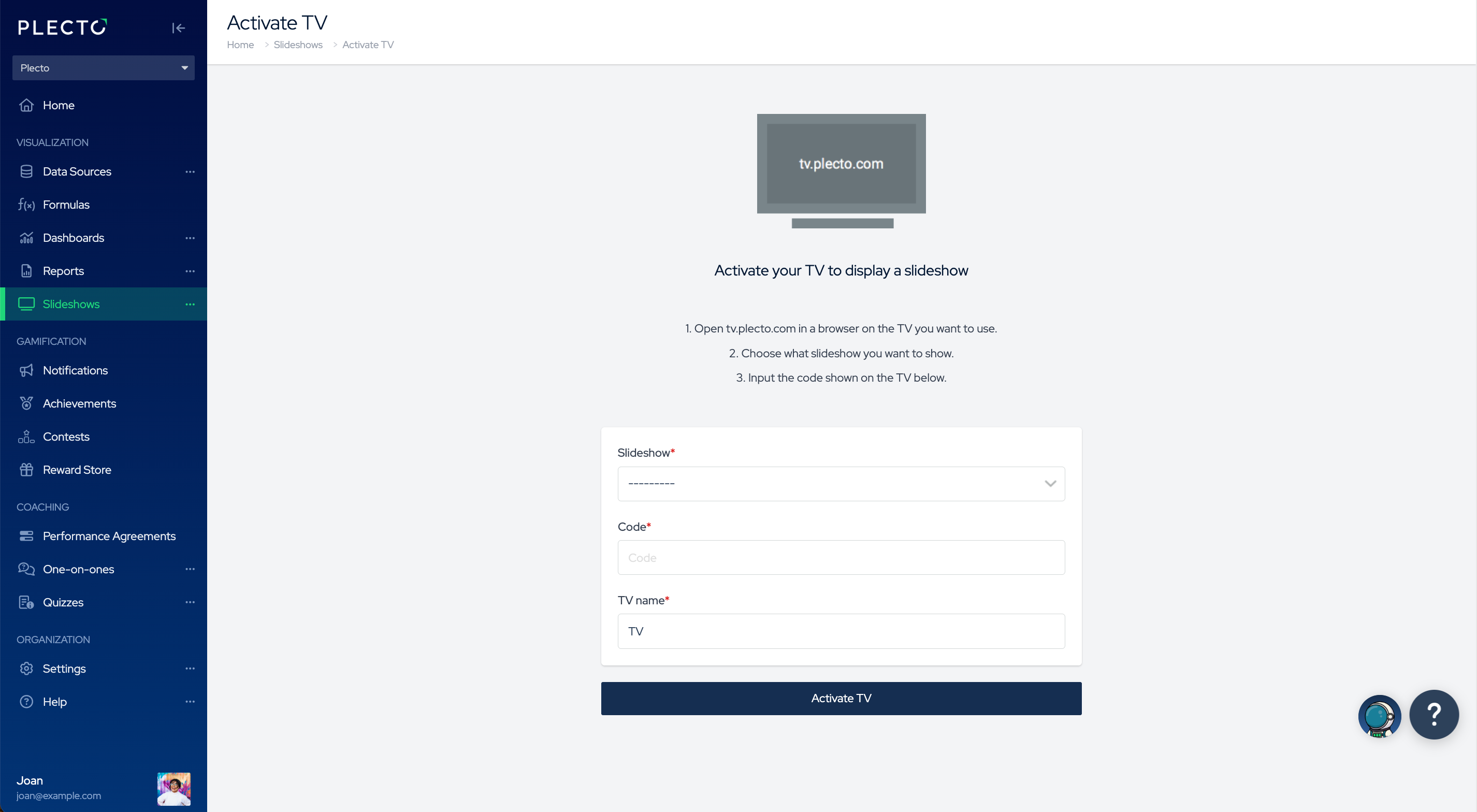
Öffne Plecto auf deinem Computer und gehe dann zu Diashows.
-
Finde deine Diashow und klicke dann auf Aktionen > Aktivieren auf der rechten Seite.
-
Gib den vierstelligen Code ein, den du auf dem Fernseherbildschirm siehst.
-
Gib deinem Fernseher einen Namen, z. B. Konferenzraum oder Büro Amsterdam.
-
Klicke Fernseher aktivieren. Deine Diashow ist nun mit diesem Fernseher verbunden.
Aktivieren mit einem QR-Code
Wenn du die Plecto-Mobile-App hast (Download für iOS, Android), kannst du einen Fernseher aktivieren, indem du einen QR-Code mit deinem Telefon scannst.
-
Öffne die Plecto-Mobile-App auf deinem Telefon und melde dich an.
-
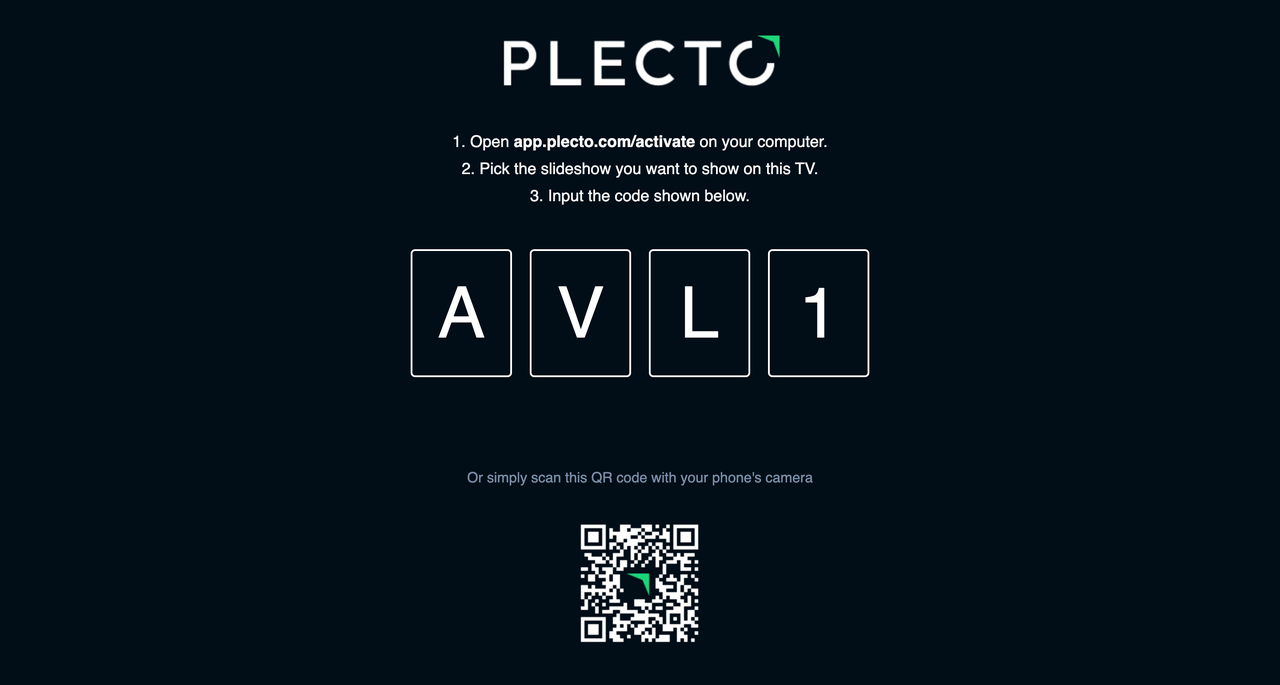
Schalte deinen Smart TV ein und öffne die Seite http://tv.plecto.com/. Du siehst einen QR-Code auf deinem Fernseher.
-
Nimm dein Telefon und scanne den QR-Code mit der Kamera-App (iOS) oder dem QR-Code-Scanner (Android).
-
Es sollte eine gewisse Aktivität auf deinem Bildschirm angezeigt werden, z. B. eine Benachrichtigung.
-
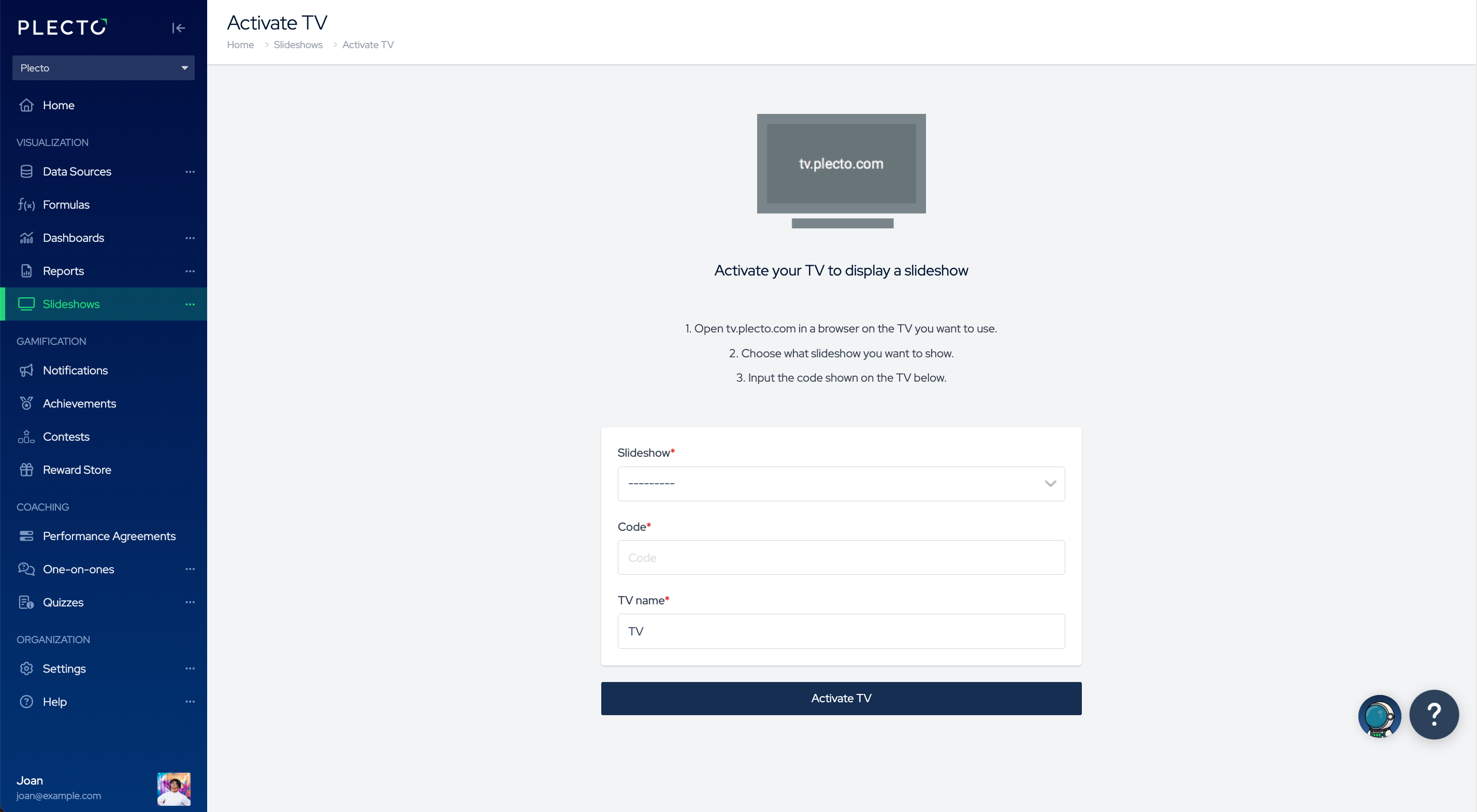
Klicke auf die Benachrichtigung – sie leitet dich auf die Seite Fernseher aktivieren weiter.
-
Wähle eine Diashow und gib deinem Fernseher einen Namen.
-
Klicke Fernseher aktivieren, um fertig zu werden.
Erstelle eine öffentliche Diashow-URL
Du kannst eine öffentliche URL für deine Diashow generieren und sie mit Personen außerhalb von Plecto teilen. Öffentliche URLs können auch praktisch sein, wenn du die Plecto-App auf deinem Fernseher nicht verwenden kannst oder wenn das Gerät keine Cookies unterstützt.
-
Gehe zu Diashows.
-
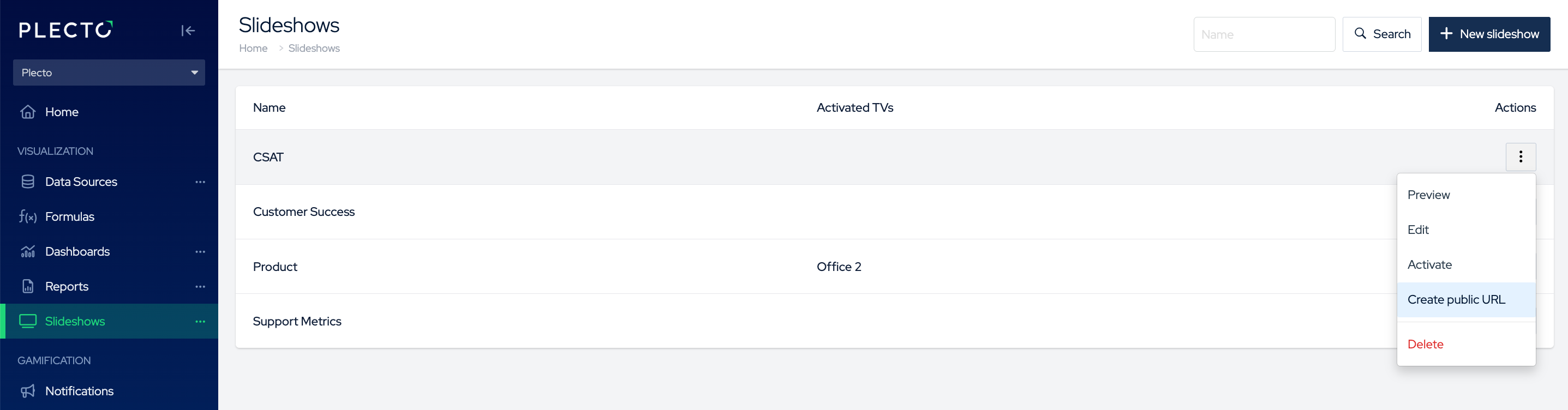
Finde eine Diashow und klicke dann auf Aktionen > Öffentliche URL erstellen auf der rechten Seite.
-
Bestätige, dass du die URL erstellen möchtest.
-
Du kannst jetzt die URL kopieren, die im Abschnitt Öffentliche URLs aufgeführt ist.
Jeder mit dem Link kann die Diashow und ihren Inhalt sehen – er wird nicht auf Plecto zugreifen oder die Diashow bearbeiten können. Du kannst den Link jederzeit entfernen.
Der URL-Link bleibt gleich, auch wenn du die Diashow umbenennst oder den Namen deiner öffentlichen URL änderst.
So ersetzt du eine Diashow auf einem Fernseher
Du kannst eine Diashow mit einer anderen Diashow im TV-Management-Abschnitt ersetzen:
-
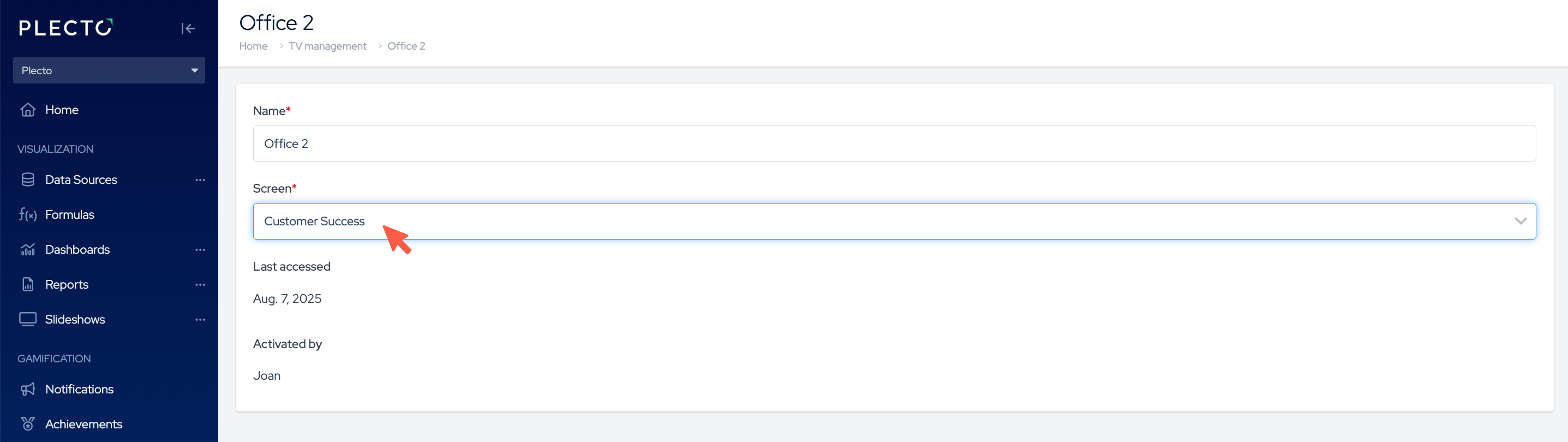
Gehe zu Diashows > Fernseh-Management und öffne den Fernseher, den du ändern möchtest.
-
Wähle unter Bildschirm eine andere Diashow aus.
-
Klicke Speichern. Dein Fernseher wird mit der neuen Diashow aktualisiert! 🎉
Empfohlene Geräte
Wir empfehlen, moderne und aktualisierte Browser wie Google Chrome oder Safari zu verwenden, wenn du Diashows auf einem PC ansiehst oder sie auf einen Fernseher überträgst.
Für beste Leistung verwende Fernseher, die 2020 oder später gebaut wurden.
-
Wenn du einen LG TV verwendest, empfehlen wir neuere LG-Modelle mit mindestens webOS 5.0.
-
Wenn du einen Samsung TV hast, sollte das Tizen Betriebssystem über 5.5 sein.
OLED-Fernseher! Seien Sie vorsichtig, wenn Sie OLED-Fernseher zur Anzeige von Plecto Diashows verwenden. Wir haben Rückmeldungen von Benutzern erhalten, dass die Anzeige von statischen Bildern über einen längeren Zeitraum zu einer dauerhaften Verfärbung einiger Pixel führen kann.