Logga in
Historikmodifierare i formler
Vad är en historikmodifierare?
Historikmodifierare justerar formelresultat när formler läggs till i en widget (på dashboards, i rapporter, eller var formler används).
Vad kan historikmodifieraren användas till?
Denna funktion är användbar om du vill lägga till två formler till samma widget där:
-
en visar den aktuella KPI:n och
-
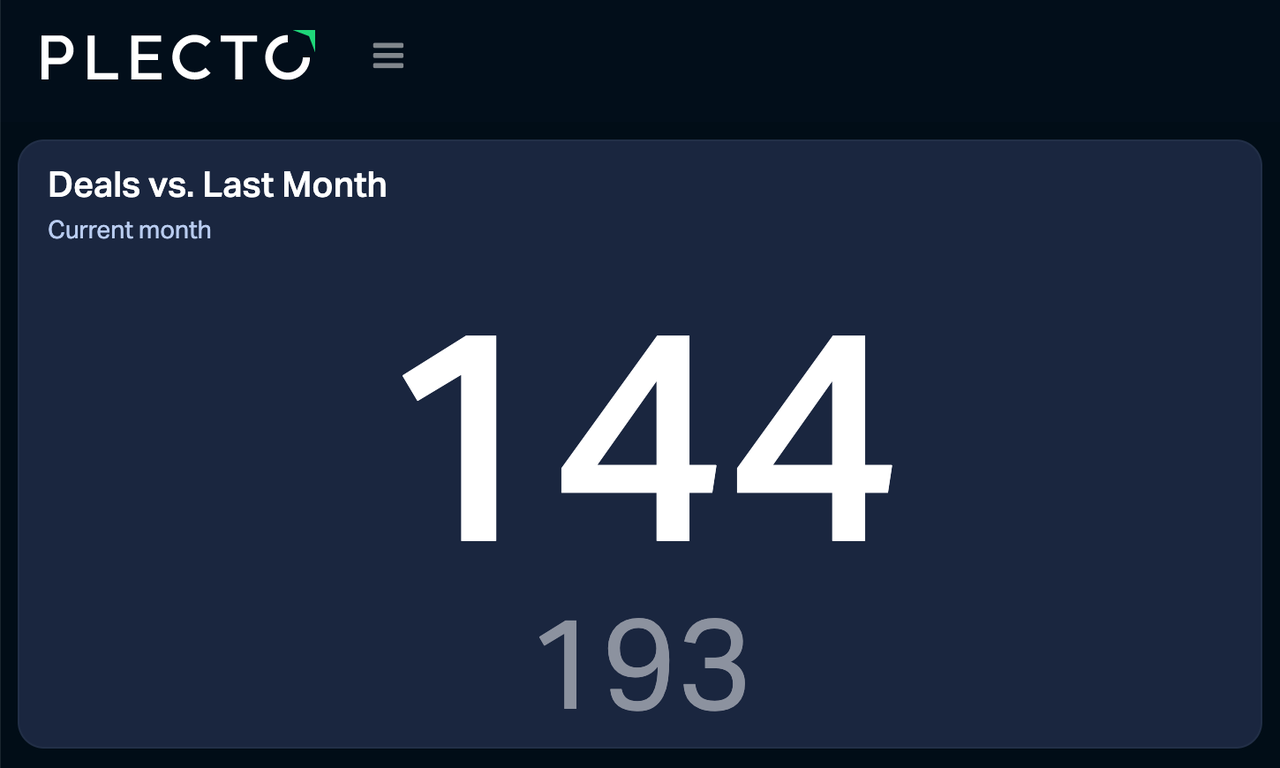
den andra är justerad med en historikmodifierare och visar en tidigare KPI, även om tidsperioden på widgeten är densamma (till exempel, Aktuell månad).
På så sätt kan du jämföra din aktuella KPI med, till exempel, de senaste fem dagarna, två veckor före början av denna månad, de senaste två åren, och så vidare.
Widgets som kan visa minst två formler är nummerboxen, hastighetsmätaren, linje- och områdesdiagram, tidslinjen och tabellwidgeten.
Hur använder man det?
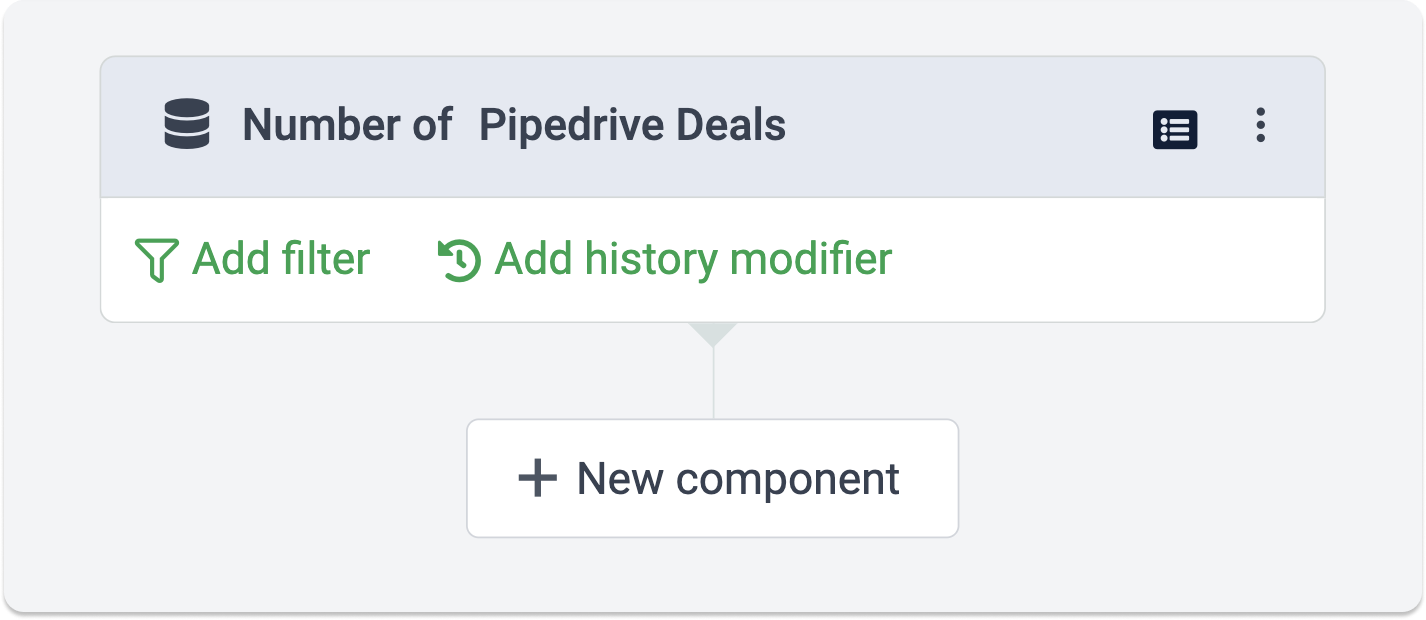
Historikmodifieraren tillhör komponenten Datafunktion i formelredigeraren.
För att använda den, skapa en Datafunktion-komponent, fyll i de obligatoriska fälten och klicka på Klar. Då kommer du att kunna lägga till en historikmodifierare till komponenten.
Historikmodifieraren ställer inte in eller ersätter tidsperioder – den säger helt enkelt till formeln att titta på en justerad tidpunkt.
Tillgängliga tidsperioder och kombinationer
Historikmodifieraren låter dig justera formeln med: Dagar, Veckor, Månader, År.
Exempel
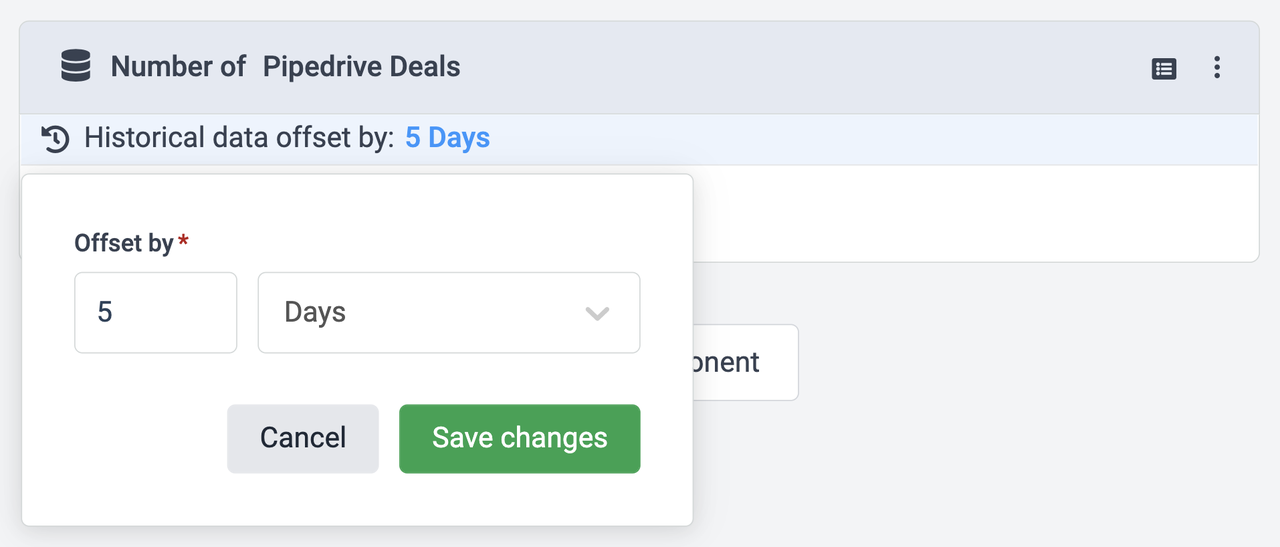
Vi har en formel som beräknar antalet försäljningsavtal, justerat med 5 dagar.
Låt oss bryta ner hur en dashboard-widget skulle visa data från formeln ovan om olika tidsperioder väljs.
-
Idag: Widgeten kommer att visa data från fem dagar tillbaka, med start från igår. Till exempel, om idag är 10 juni, kommer den att visa data från den 5:e till den 9:e juni (båda dagar inkluderade).
-
Aktuell vecka: Widgeten kommer att visa data från fem dagar tillbaka, med start från den sista dagen av föregående vecka. Till exempel, om idag är 10 juni och veckan börjar den 7 juni, kommer widgeten att visa data från den 2:a till den 6:e juni (båda dagar inkluderade).
-
Aktuell månad: Widgeten kommer att visa data från fem dagar tillbaka, med start från den sista dagen av föregående månad. Till exempel, om idag är 10 juni, kommer den att visa data från den 27:e till den 31:a maj (båda dagar inkluderade).
-
Aktuellt år: Widgeten kommer att visa data från fem dagar tillbaka, med start från den sista dagen av föregående år. Till exempel, om det aktuella året är 2022, kommer widgeten att visa data från den 27:e till den 31:a december 2021 (båda dagar inkluderade).
Historikmodifierare i den avancerade formelredigeraren
De tillgängliga historikmodifierarna i den avancerade redigeraren är: Dag, Vecka, Månad, År.
Observera att historikmodifierarna i den avancerade redigeraren skrivs som singulära substantiv: "dag" istället för "dagar", "månad" istället för "månader", och så vidare.
Här är några exempel:
.History(2,day)
.History(3,week)
.History(10,month)
.History(3,year)
| (Count(Adversus Leads,Status=New).History(30,day)) |
|---|
Exempel – Anställdas mål
Anta att en datakälla innehåller alla dina anställdas mål. Om registreringarna inte uppdateras på ett tag, kommer målen så småningom att falla utanför widgetens tidsperiod och inte längre visas.
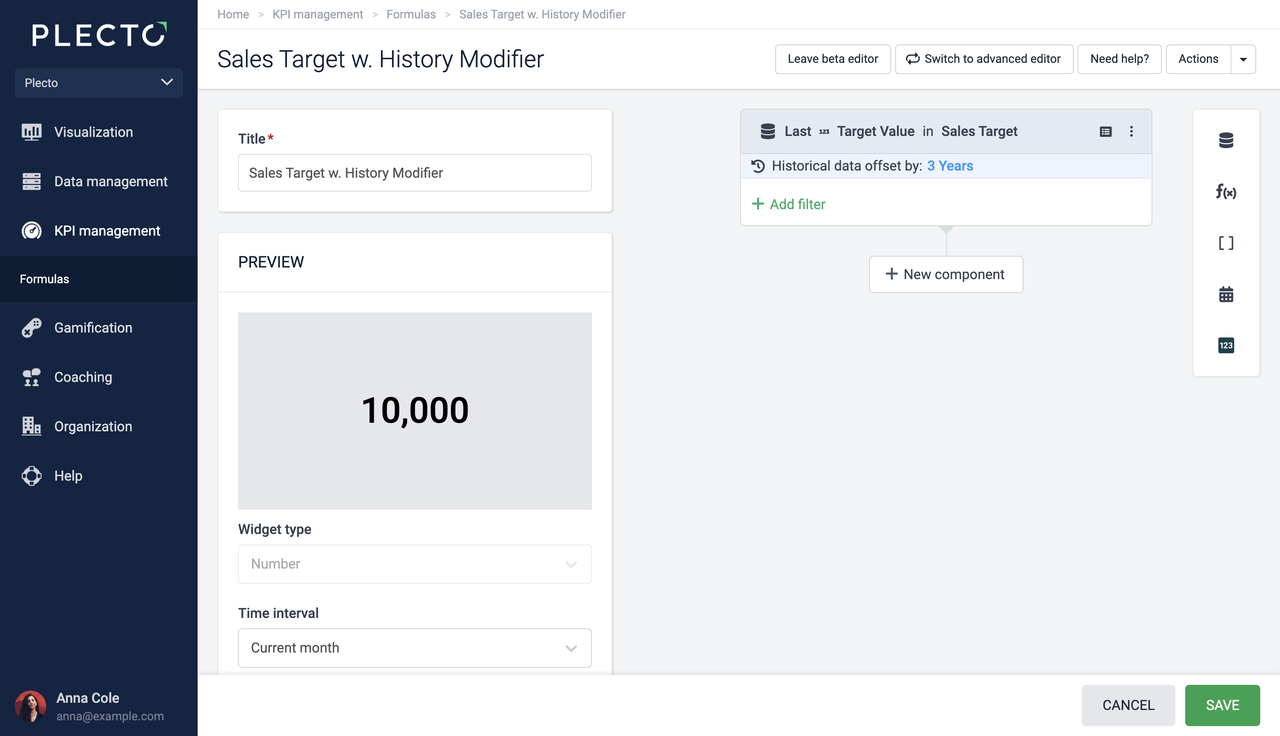
En historikmodifierare ger dig en lösning. Skapa en Datumfunktion-komponent med hjälp av Senaste-funktionen.
I denna formel kan du fritt bestämma hur mycket av den historiska datan du vill inkludera. Om du vet att de anställdas mål sällan uppdateras, kan du lägga till mer tid till modifieraren, till exempel, 3 år.
Historikmodifieraren kommer att utesluta mål från den för närvarande valda tidsperioden – Om idag är tisdag och widgetens tidsperiod är Idag, kommer widgeten att visa 0 eftersom historikmodifieraren tar datan från måndag och bakåt.
Exempel – Jämför data med igår
Se prestationen idag jämfört med igår på samma dashboard-widget.
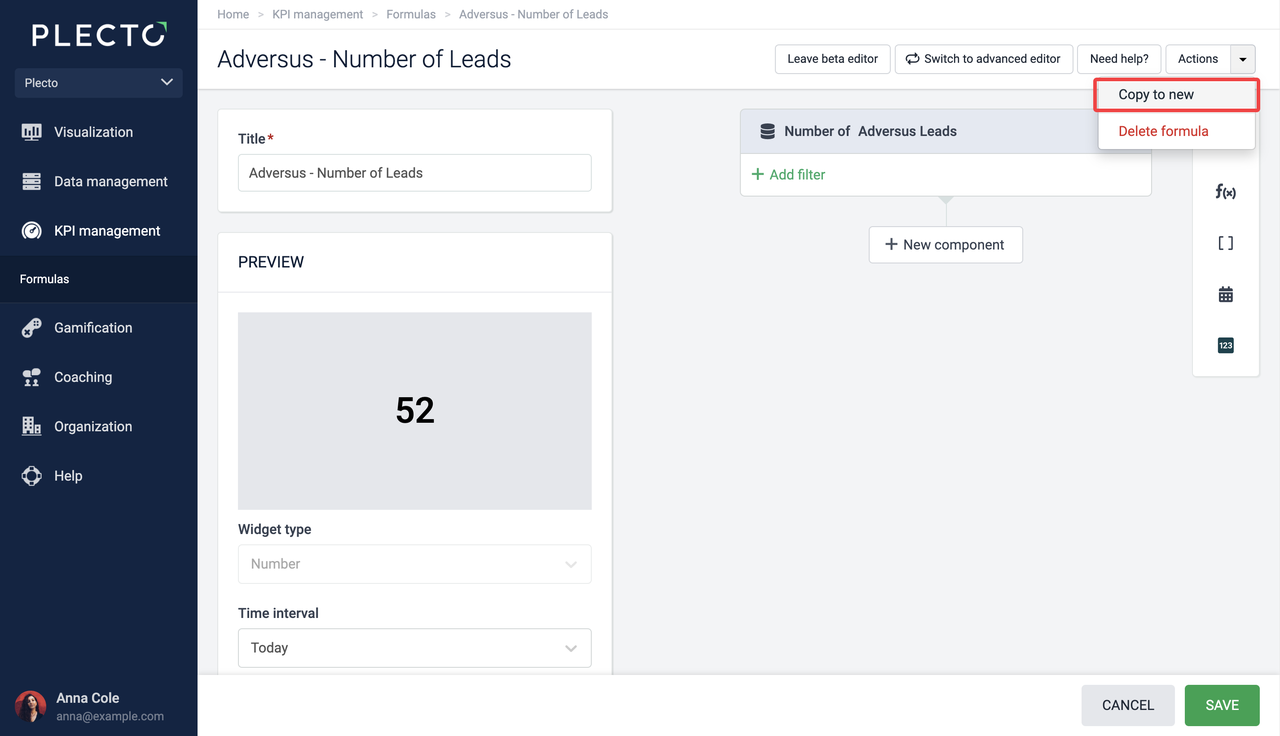
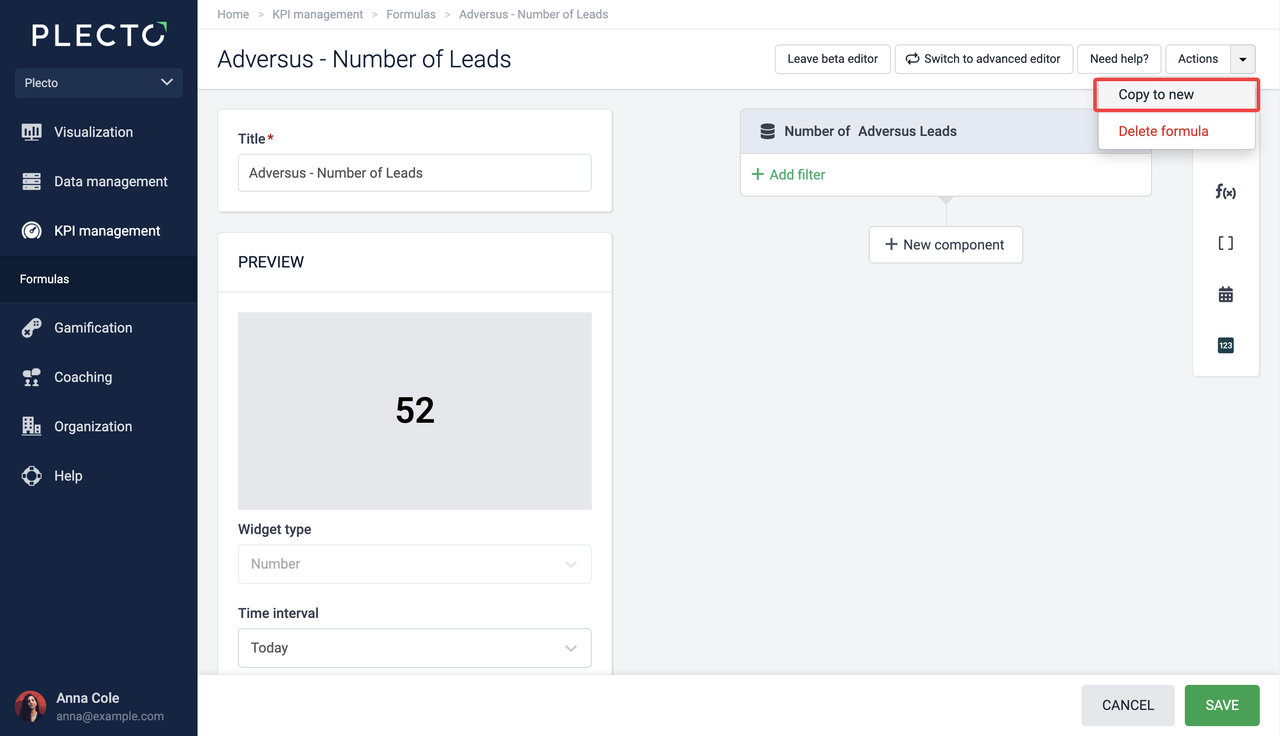
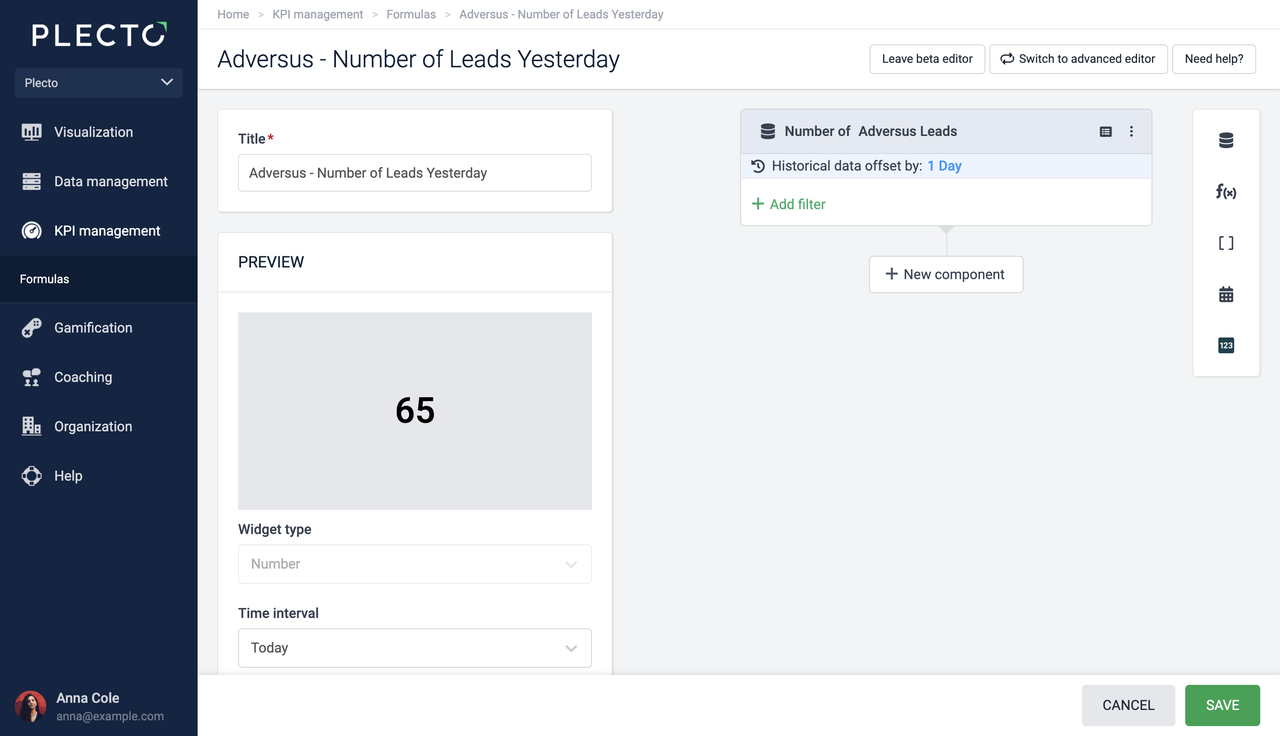
Det enklaste sättet att skapa denna KPI är att kopiera en befintlig formel, lägga till en historikmodifierare till kopian, och lägga till båda formlerna till en widget.
-
Kopiera en befintlig formel.
-
Byt namn och lägg till en historikmodifierare till den kopierade formeln.
-
Lägg till båda formlerna till en widget som nummerboxen. Ställ in tidsperioden till Idag.
Exempel – Samma månad förra året
Se din prestation denna månad jämfört med samma månad förra året.
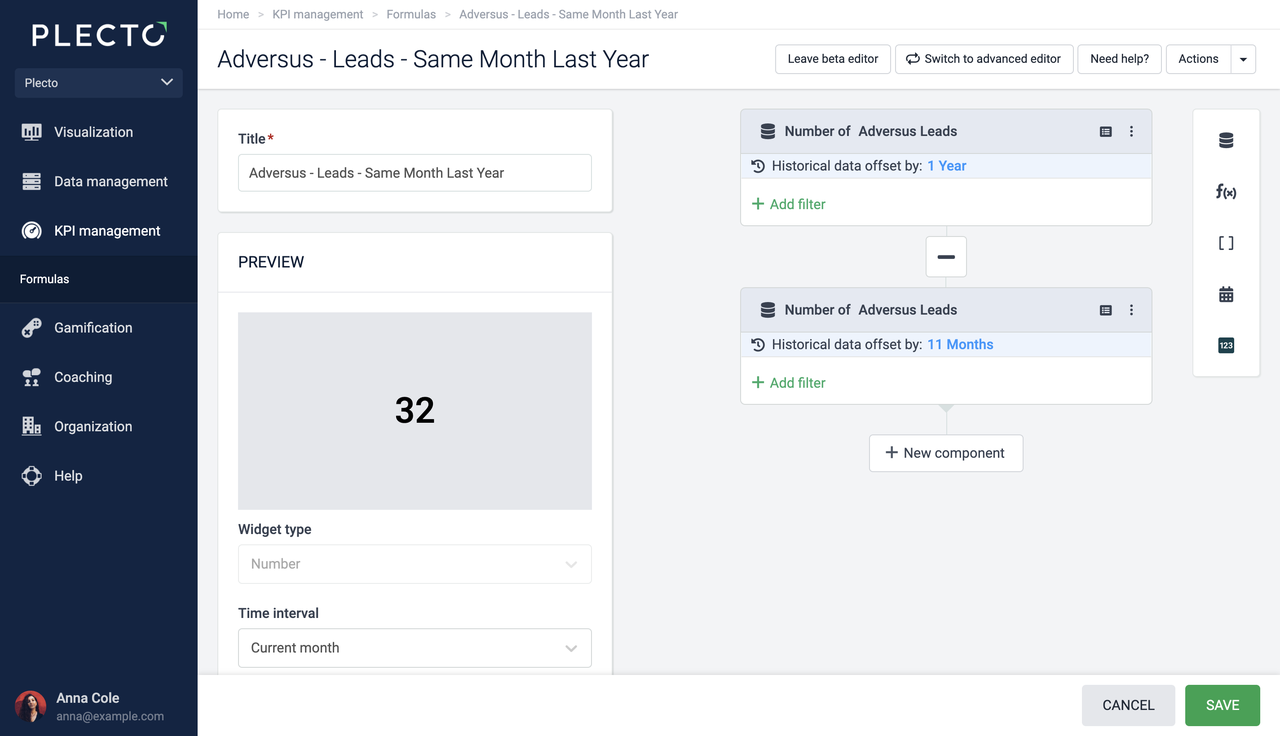
Det enklaste sättet att skapa denna KPI är att kopiera en befintlig formel, justera kopian, och lägga till båda formlerna till en widget på din dashboard. Se till att ställa in tidsperioden på widgeten till Aktuell månad.
-
Kopiera en befintlig formel.
-
Byt namn på den kopierade formeln.
-
Duplicera komponenten – klicka på de tre små prickarna i det övre högra hörnet.
-
Lägg till historikmodifierare till komponenterna som visas i bilden ovan.
-
Ändra operatorn till minus ➖.
-
Lägg till båda formlerna till en widget. Ställ in tidsperioden till Aktuell månad.
Modifieraren i den första komponenten tar data från föregående år (du kan också använda 12 månader) och den andra tar data från de föregående 11 månaderna.
Allt vi behöver göra är att subtrahera de 11 månadernas data från de 12 månaderna för att få resultatet för samma månad förra året.