 Inloggen
Overzicht van Dashboard Widgets
Overzicht van dashboard widgets
Plecto biedt 14 verschillende dashboard widgets die eenvoudig kunnen worden toegevoegd, bewerkt, verplaatst, vergroot of verkleind, en meer. Elk van de widgets is zeer aanpasbaar.
Je kunt dezelfde formule aan meerdere widgets toevoegen om verschillende KPI's te extraheren. Bijvoorbeeld, Aantal Oproepen (vandaag) en Aantal Oproepen (deze maand).
Standaard widgetgroottes
Wanneer je een widget aan je dashboard toevoegt, verschijnt deze in een standaardgrootte op basis van het type widget. Je kunt deze altijd later aanpassen door de randen van de widget te slepen.
| Widgettype | Standaardgrootte |
|---|---|
| Aantal | Klein (compact) |
| Streaming Aantal | Klein (compact) |
| Aftelling | Klein (compact) |
| Klok | Klein (compact) |
| Snelheidsmeter | Klein (vierkant) |
| Streaming Snelheidsmeter | Klein (vierkant) |
| Tekst | Medium (breed) |
| Afbeelding | Medium |
| Trechterdiagram | Medium |
| Ranglijst | Medium (vierkant) |
| Taartdiagram | Medium |
| Lijndiagram | Groot (breed) |
| Gebieddiagram | Groot (breed) |
| Kolomdiagram | Groot (breed) |
| Tabel | Groot (breed) |
| Tijdlijn | Groot (breed) |
Tip: Standaardgroottes zijn gekozen om elke widget voldoende ruimte te geven om informatie duidelijk weer te geven. Als je dashboard vol lijkt, probeer dan Aantal of Klok widgets naar een kleiner gedeelte van het raster te verplaatsen, of gebruik full-width widgets zoals Tabel en Diagrammen in hun eigen rij.
Aantal vak
Aantal vakken zijn geweldig voor elk type KPI's. Ze stellen je in staat om cijfers, percentages, datum en tijd, en nog veel meer weer te geven.
Bijvoorbeeld, je kunt het aantal vak gebruiken om de waarde van gewonnen deals deze maand te zien, aantal oproepen vandaag versus doel, en meer.
Aantal vak stelt je in staat om aangepaste voorwaardelijke kleuren toe te voegen. Deze zullen de kleuren die in je formule zijn toegepast (indien aanwezig) overschrijven en zullen alleen van toepassing zijn op de betreffende widget.
Tabel widget op dashboards
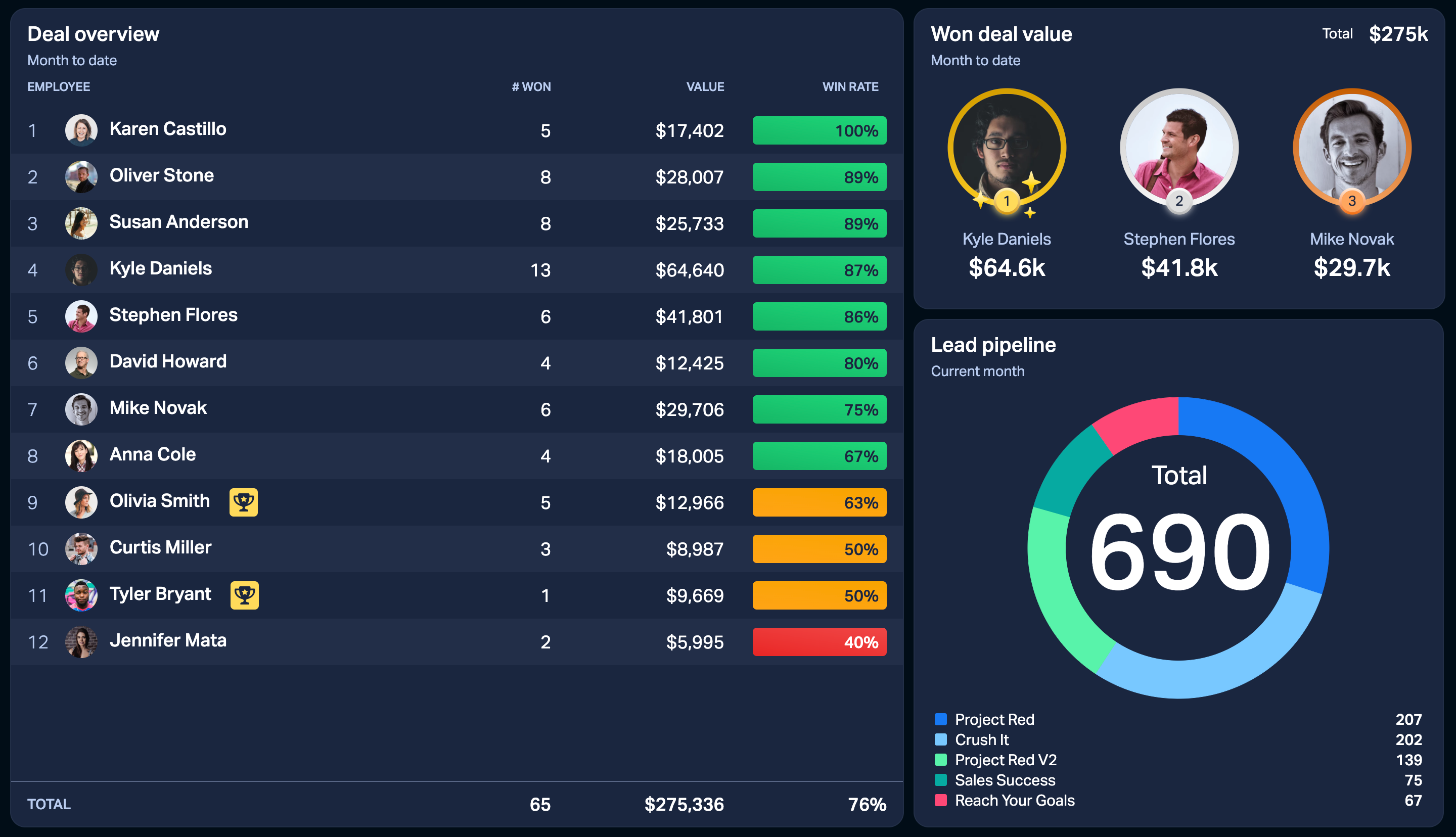
Eén kolom = één formule. De tabel widget is zeer aanpasbaar en biedt een geweldig overzicht van je KPI's.
-
Voeg onbeperkte kolommen toe. Of, totdat er geen ruimte meer op je scherm is.
-
Zie voorwaardelijke kleuren en prestatiebadges van medewerkers.
-
Sorteer de tabelkolommen. Klik op de drie kleine stippen in de rechterbovenhoek van een kolom om deze te sorteren.
-
Toon gemiddelde of totale waarden voor elke kolom door een samenvattende kop toe te voegen.
-
Herschik de kolommen met slepen en neerzetten.
-
Groep je gegevens op medewerkers, teams, tijd, of aangepaste velden uit je gegevensbronnen met de optie Groeperen op.
Klok
Zie je lokale tijd of de tijd in je kantoor in Parijs. Als je een dashboard hebt gebouwd voor al je teams, kan de klok widget je helpen om de verschillende tijdzones op hetzelfde dashboard bij te houden.
Je kunt kiezen tussen een 12- of 24-uurs tijdformaat, evenals een klokpictogram tonen of een widgetachtergrond toevoegen.
Gebied- en Lijndiagrammen
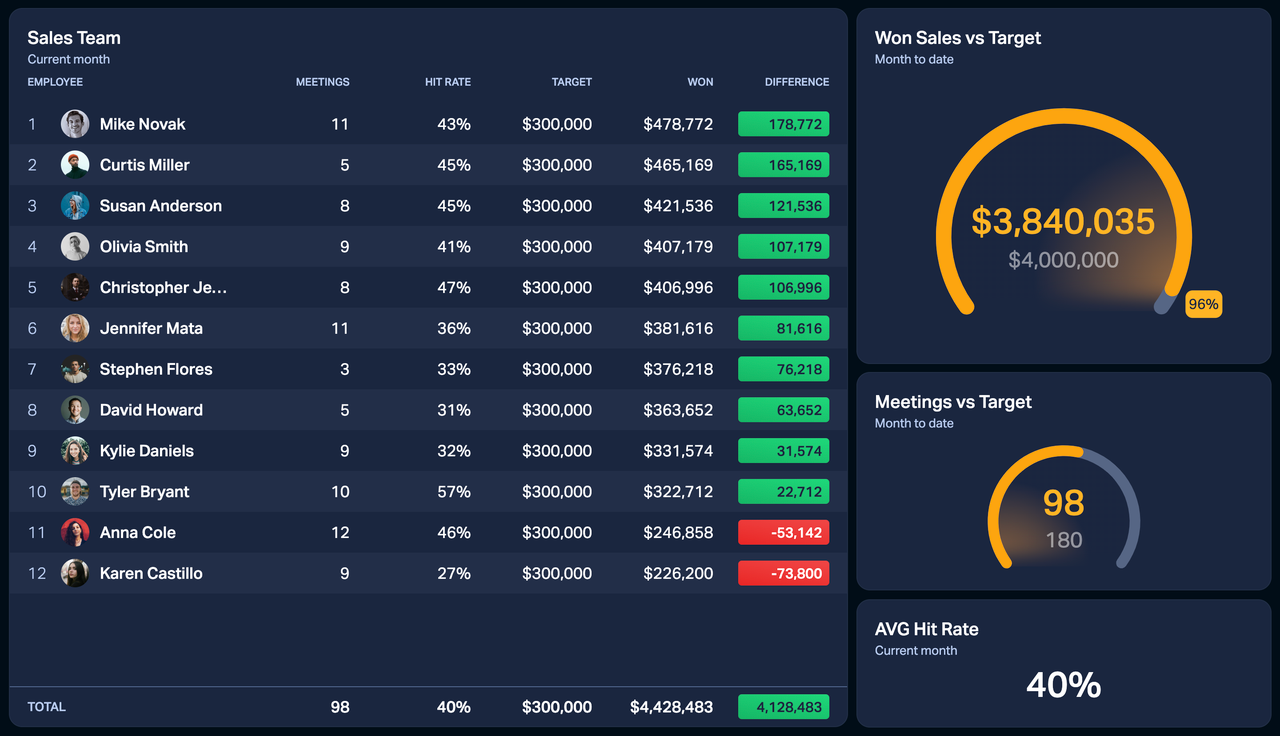
De gebied- en lijndiagrammen zijn zeer vergelijkbaar – het enige verschil is dat het gebieddiagram de gegevensgebieden benadrukt. Het bereik van de Y-as op de diagrammen past zich automatisch aan op basis van je gegevens.
Hier is hoe je de lijn- en gebieddiagrammen kunt gebruiken:
-
Voeg twee formules toe aan de diagram om twee metrics bij te houden.
-
Voeg één formule toe en vergelijk deze met een vorige periode.
-
Voeg één formule toe en groep je gegevens op medewerkers, teams, of aangepaste velden.
-
Toon een samenvatting in de rechterbovenhoek. Je kunt kiezen om de Totaal, Gemiddelde of Laatste waarden weer te geven.
Tip – Interacteer met de widgets! Klik op de legendes of zweef over de lijnen om de KPI's individueel of samengevat te zien.
Tekst
De tekst widget stelt je in staat om aangepaste tekst aan je dashboard toe te voegen. Schrijf je boodschap en pas het tekstgewicht, de grootte en uitlijning aan. Je kunt ook kiezen om de widgetachtergrond weer te geven.
Donutdiagram
Vergeet taartdiagrammen – donuts zijn de nieuwe standaard! Het donutdiagram in Plecto komt zowel in horizontale als verticale indeling.
-
Groep je gegevens op medewerkers, teams, tijd, of aangepaste velden uit de relevante gegevensbronnen.
-
Groeperen op tijd stelt je in staat om een tijdsperiode granulariteit te selecteren.
-
Als je gegevens met een dagelijkse granulariteit toont, kun je ervoor kiezen om de weekenden (zaterdag en zondag) te verbergen. Deze instelling is puur visueel en zal het resultaat van de formule niet veranderen.
-
-
Filter op team(s): Als toegepast, toont deze filter gegevens voor medewerkers van de geselecteerde teams. Als er geen teams zijn geselecteerd, gebruikt de widget gegevens voor alle teams in je organisatie.
-
Verberg lege segmenten: Deze optie geeft je donutdiagram een schoner uiterlijk.
-
Toon cijfers als waarden of percentages binnen de donut. Bijvoorbeeld, 17 oproepen = 17 oproepen versus 17 oproepen = 25% van alle activiteiten.
-
Toon Totaal of Gemiddelde samenvattingswaarden in de rechterbovenhoek van de widget.
-
Afkortingen voor grote getallen: In plaats van $24 325 toon $24,3k.
Aftelling
De aftelling widget stelt je in staat om te zien hoeveel tijd er nog over is tot je volgende belangrijke evenement. Gebruik het om de deadlines bij te houden of de tijd tot het volgende kantoorfeest te tellen.
Tijdlijn widget
De tijdlijn widget toont gegevens in chronologische volgorde. Het kan je laatste activiteiten tonen, maar het zal de KPI's niet samenvatten.
De tijdlijn widget wordt het meest gebruikt met formules die de Laatste en Som van gegevensfuncties gebruiken.
Verberg rijen met nul en negatieve waarden. Als geselecteerd, kijkt Plecto naar de gesorteerde kolom en verbergt alle rijen met negatieve waarden, inclusief 0. Dit betekent dat het waarden uit andere kolommen op dezelfde rij kan uitsluiten, zelfs als ze positieve waarden tonen.
Ranglijst
Toon je best presterende teams of medewerkers. De ranglijst widget heeft zowel verticale als horizontale indelingen, en kan tot 30 personen weergeven.
De ranglijst erkent gelijke standen. Bijvoorbeeld, als Louis en Clara beide 40 oproepen hebben gemaakt, delen ze dezelfde plaats op de ranglijst.
Hier zijn andere opties voor de ranglijst:
-
Groep je gegevens op medewerkers of teams.
-
Filter op team(s): Als toegepast, toont deze filter gegevens voor medewerkers van de geselecteerde teams. Als er geen teams zijn geselecteerd, gebruikt de widget gegevens voor alle teams in je organisatie.
-
Toon Totaal of Gemiddelde samenvattingswaarden in de rechterbovenhoek van de widget.
-
Verberg items zonder gegevens: Dit stelt je in staat om alleen de medewerkers of teams te vermelden die gegevens hebben om weer te geven.
-
Beperk het aantal items dat wordt weergegeven: Dit aantal bepaalt hoeveel items er in de ranglijstweergave verschijnen. Bijvoorbeeld, als je het op 3 instelt, zie je 3 medewerkers per weergave zodra je door de ranglijst scrolt.
-
Afkortingen voor grote getallen: In plaats van $24 325 toon $24,3k.
Tip – Nodig iedereen uit om hun profielfoto's te uploaden! Mensen kunnen hun foto's uploaden in hun accountinstellingen. Maak je ranglijsten er beter uitzien door iedereen in je organisatie uit te nodigen om hun eigen foto's te uploaden.
Afbeelding widget
Voeg een leuk element toe aan je dashboards met afbeeldingswidgets! Upload afbeeldingen en GIF's tot 10MB en maak je dashboards leuker.
Grotere afbeeldingen moeten samen met de widget schalen. Als je een kleinere afbeelding uploadt, blijven ze zo groot als hun maximale afmetingen.
Combineer afbeeldingswidgets met aangepaste thema's, en je krijgt leuke dashboards.
Vrijdag dashboard
Hier is een leuk dashboard dat we hebben gemaakt voor leuke vrijdagmiddagen (installeer het pakket). We gebruikten de volgende IF-verklaring met aangepaste NetWorkDays:
( IF(NetWorkDays(StartDate(),EndDate(),1111011)>0,"🎊🎉Ja🎉🎊","Nee") )
Stel het getalformaat in op Tekst.

Kolomdiagram
Hier is wat je kunt doen met het kolomdiagram:
-
Groep je gegevens op medewerkers, teams, tijd, of aangepaste velden uit de relevante gegevensbronnen.
-
Groeperen op tijd stelt je in staat om een tijdsperiode granulariteit te selecteren.
-
Als je gegevens met een dagelijkse granulariteit toont, kun je ervoor kiezen om de weekenden (zaterdag en zondag) te verbergen. Deze instelling is puur visueel en zal het resultaat van de formule niet veranderen.
-
-
Sorteer de kolommen alfabetisch of op hoogste/laagste waarden.
-
Voeg een doel toe: Vergelijk elke kolom met een doelwaarde. Het doel verschijnt als een gestreepte kolom naast de werkelijke, en beide worden in de legenda weergegeven. Je kunt een vast nummer typen of een formule gebruiken als doel. Met een formule krijgt elke medewerker of team hun eigen doel, zodat iedereen wordt gemeten aan hun persoonlijke doel.
-
Toon namen van medewerkers en teams of hun avatars.
-
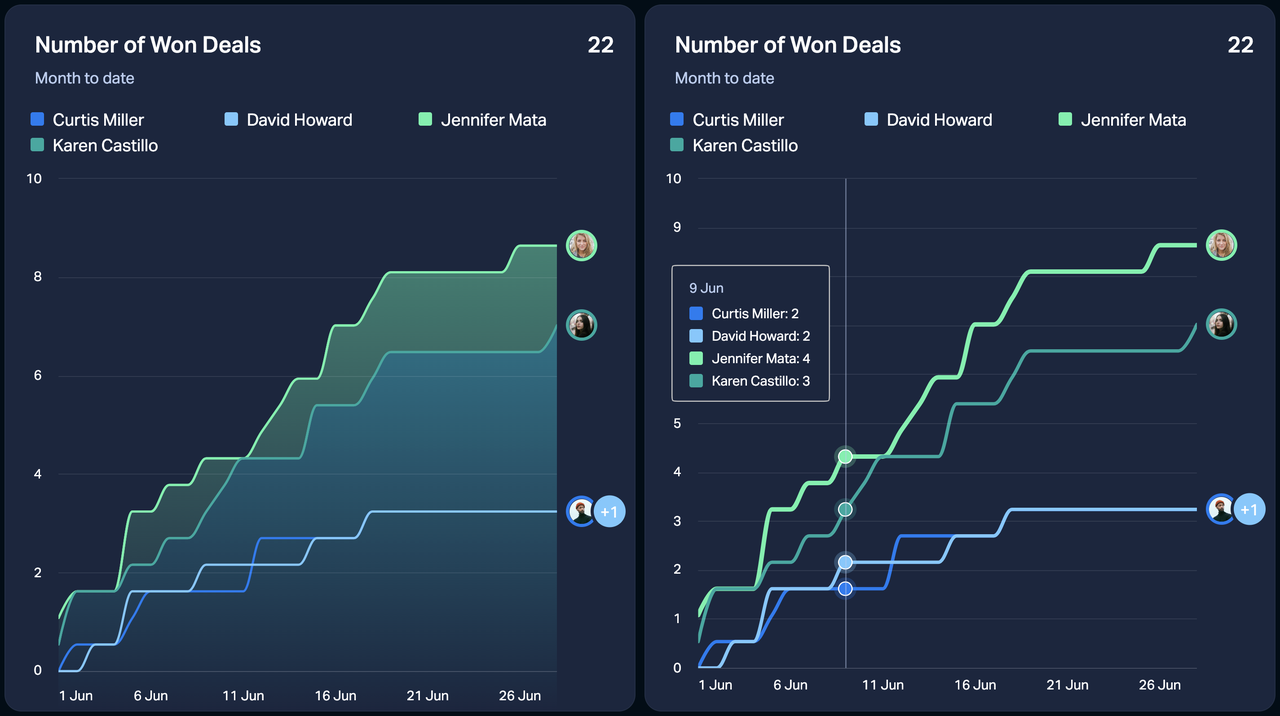
Stapelen van kolommen: Visualiseer meerdere dimensies vanuit een enkele formule. Gestapelde kolommen stellen je in staat om de totale waarden en enkele delen te vergelijken.
-
Filter op team(s): Als toegepast, toont deze filter gegevens voor medewerkers van de geselecteerde teams. Als er geen teams zijn geselecteerd, gebruikt de widget gegevens voor alle teams in je organisatie.
-
Verticale en horizontale kolommen: Pas de indeling van je kolomdiagram aan.
-
Toon Totaal of Gemiddelde samenvattingswaarden in de rechterbovenhoek van de widget.
-
Afkortingen voor grote getallen: In plaats van $24 325 toon $24,3k.
Snelheidsmeter
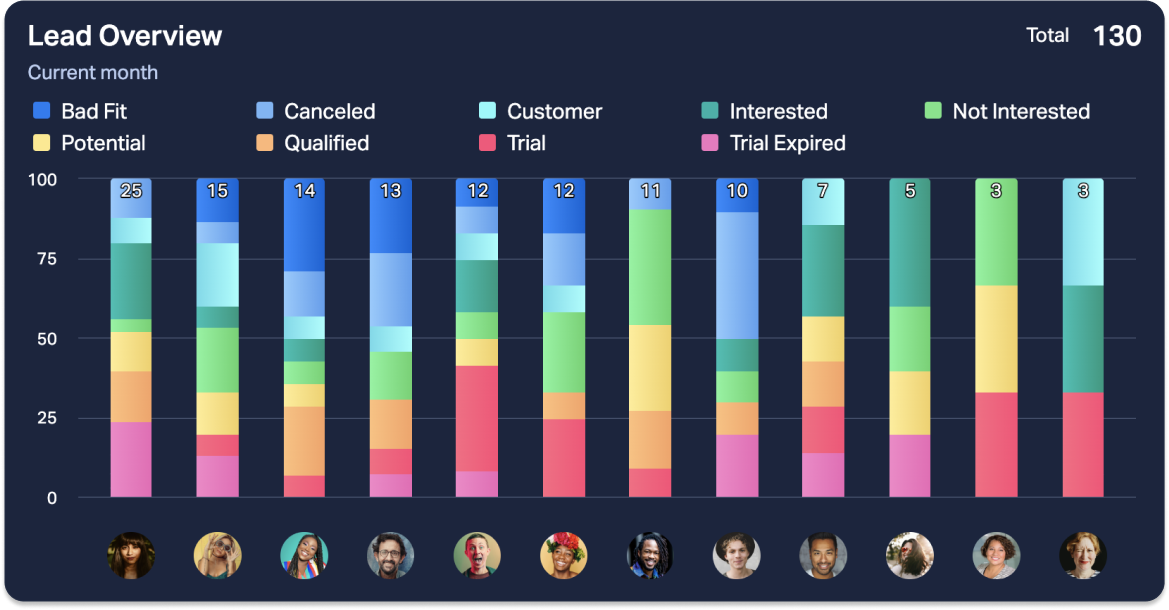
De snelheidsmeter widget wordt het vaakst gebruikt om de huidige voortgang (werkelijke waarde) te meten ten opzichte van een doelwaarde. Het werkt hetzelfde als het aantal vak. Als de widgetgrootte groot genoeg is, zie je een percentage-indicator die aangeeft hoe ver je bent van het bereiken van het doel.
Aangepaste voorwaardelijke kleuren
Snelheidsmeter stelt je in staat om aangepaste voorwaardelijke kleuren toe te voegen. Deze zullen de kleuren die in je formule zijn toegepast (indien aanwezig) overschrijven en zullen alleen van toepassing zijn op de betreffende widget.
-
Als je alleen één KPI aan de widget toevoegt, zullen de voorwaardelijke kleuren denken in nummers.
-
Als je zowel de werkelijke als doelwaarden toevoegt, zal het aantal vak in percentages zijn. Je zult ook de % indicator naast de voorwaardelijke waardevelden zien.
Tijdperiode opties voor Gebied- & Lijndiagrammen
Granulariteit
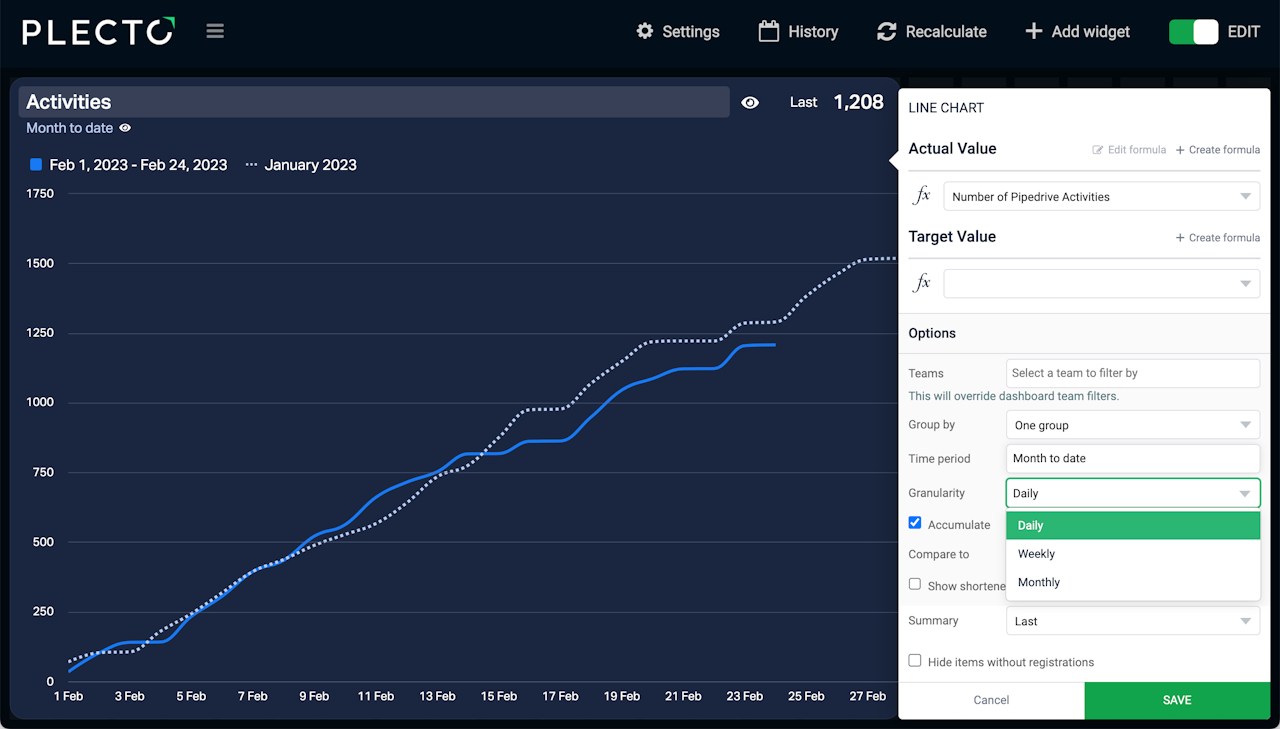
Granulariteit stelt je in staat om de datapunten op je lijn- en gebieddiagrammen op te splitsen. De granulariteitsopties zijn afhankelijk van je gekozen tijdsperiode.
-
Wanneer je jaren toont, kun je de kwartaal-, maand- en weekgranulariteit gebruiken.
-
Wanneer je kwartalen toont, kun je de maand-, week- en dagelijkse granulariteit gebruiken.
-
Wanneer je maanden toont, kun je de maand-, week- en dagelijkse granulariteit gebruiken.
-
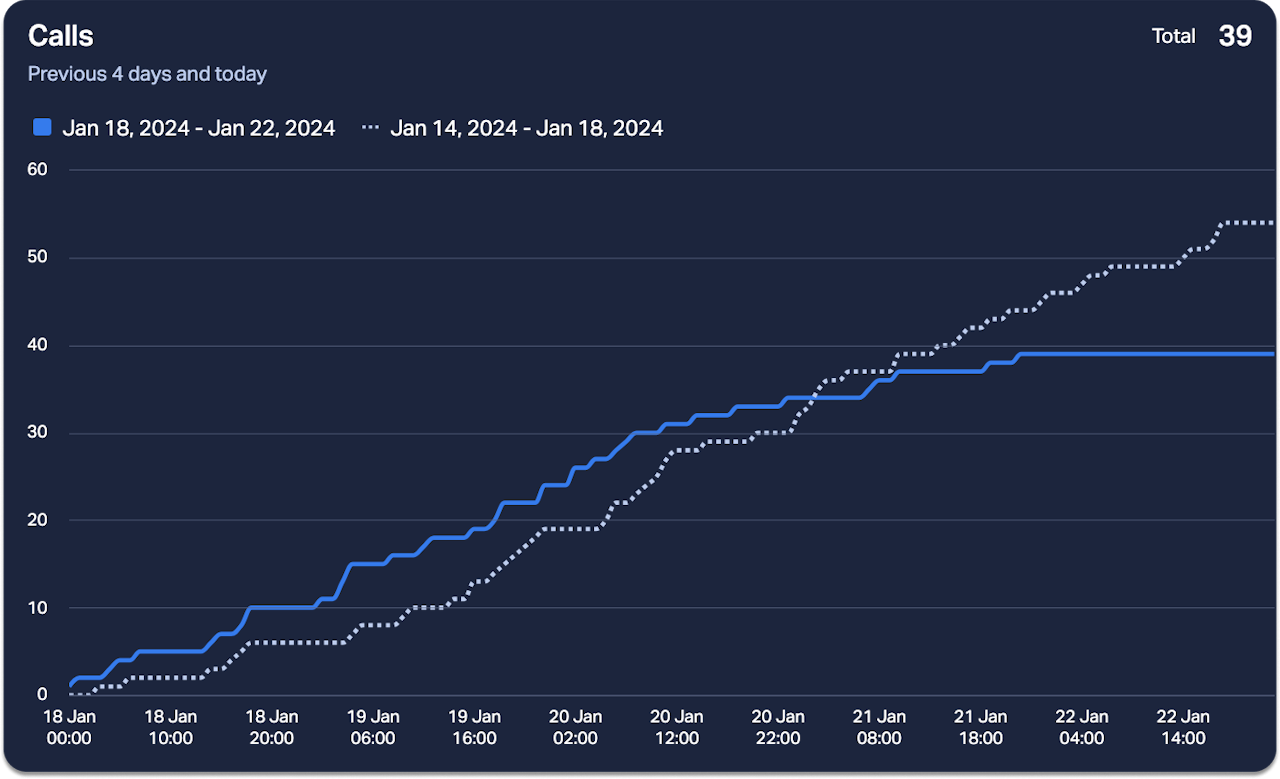
Wanneer je dagen toont, kun je de dagelijkse en uurlijkse granulariteit gebruiken. Let op dat de uurlijkse granulariteit beperkt is tot 4 dagen.
Als je gegevens met een dagelijkse granulariteit toont, kun je ervoor kiezen om de weekenden (zaterdag en zondag) te verbergen. Deze instelling is puur visueel en zal het resultaat van de formule niet veranderen.
Accumuleren
Accumuleer de datapunten en volg de totale voortgang van je prestaties. Gebruik het bijvoorbeeld om de totale waarde van gesloten deals, voltooide taken, of andere, binnen je gekozen tijdsperiode te zien.
Vergelijk gegevens met de vorige tijdsperiode
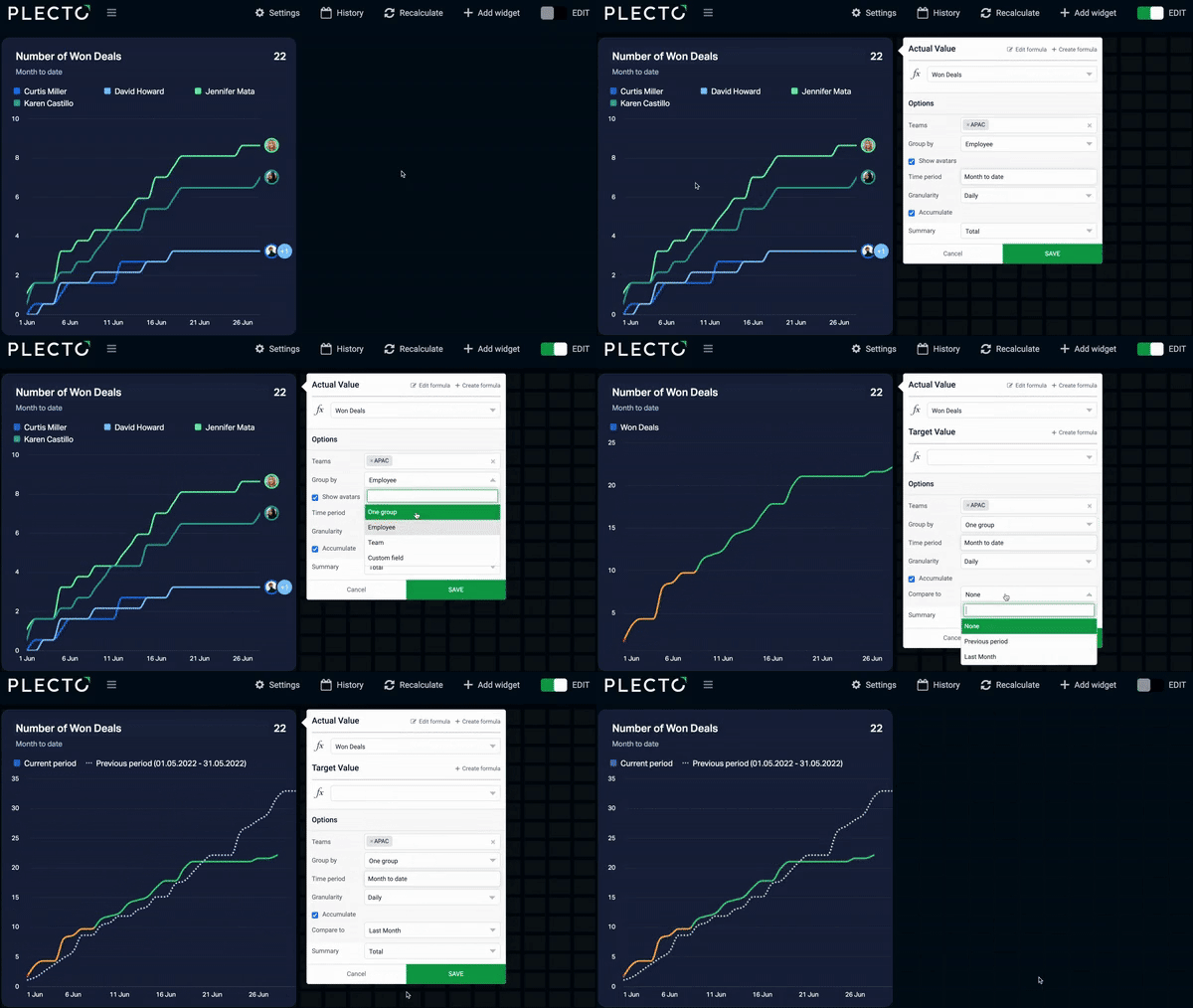
Als de Groeperen op optie is ingesteld op Geen, kun je de huidige KPI vergelijken met de vorige tijdsperiode – bijvoorbeeld, zie het aantal deals deze maand versus vorige maand, oproepen vandaag versus gisteren, enzovoort.
Als je tot nu toe tijdsperioden selecteert zoals Week tot nu toe of Maand tot nu toe, kun je de gegevens vergelijken met de laatste tot nu toe periode of de laatste volledige periode.
Bijvoorbeeld, als de geselecteerde tijdsperiode Maand tot nu toe is, kun je deze vergelijken met Vorige periode (vorige maand tot nu toe) of Vorige maand (de gehele vorige maand).
De Doelwaarde en Vergelijk met opties zijn wederzijds exclusief. Dit betekent dat je de werkelijke waarde alleen kunt vergelijken met een doelwaarde of een vorige tijdsperiode.
Hoe een tabelwidget toe te voegen
-
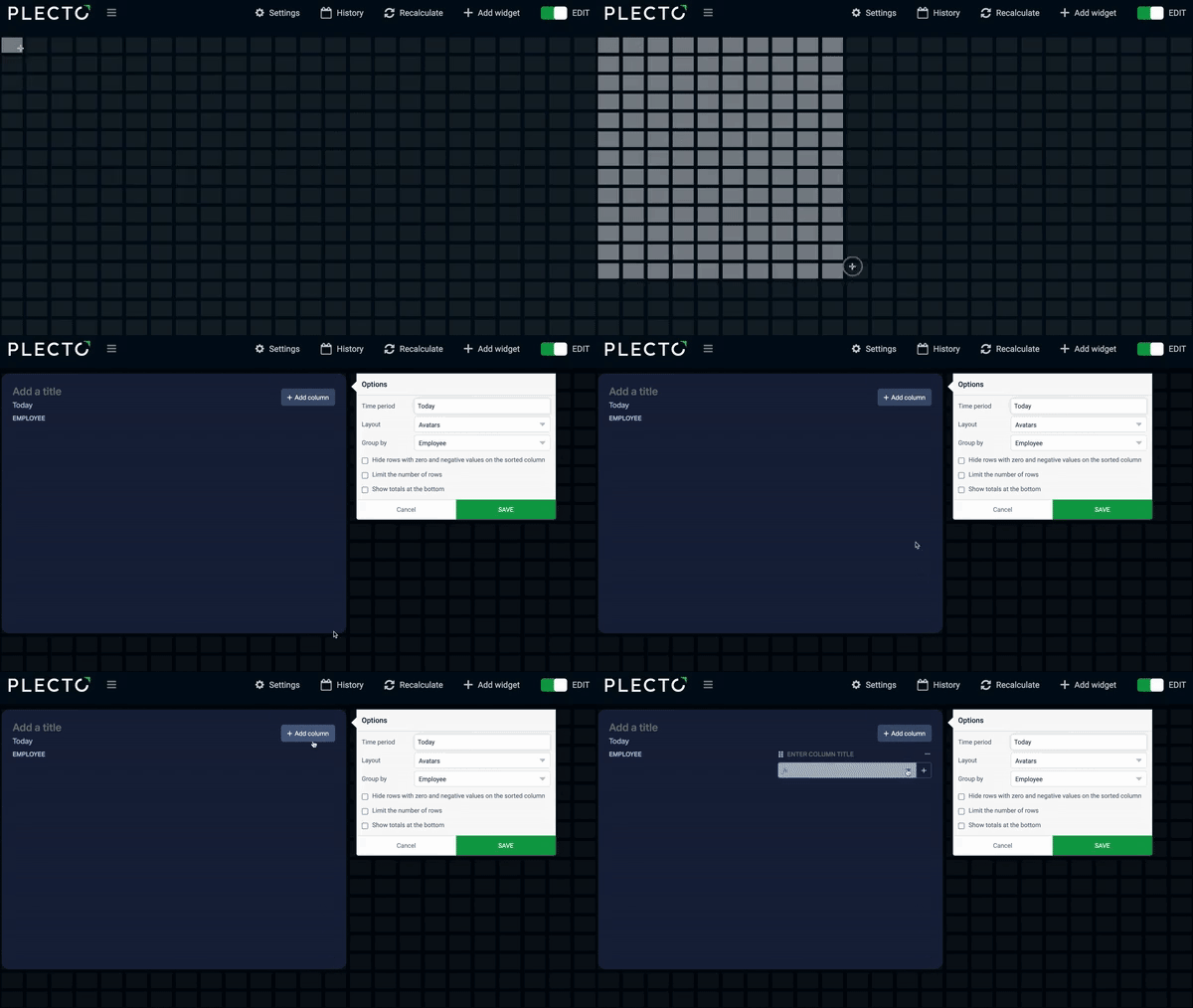
Open je dashboard, klik vervolgens op Widget toevoegen en selecteer Tabel.
-
Houd de klikknop op je muis ingedrukt en sleep de widget naar het dashboard.
-
Klik op Kolom toevoegen en selecteer een formule. Je kunt zoveel kolommen toevoegen als je wilt en nieuwe formules direct vanuit de widget maken door op de Nieuwe knop te klikken.
-
(Optioneel) Geef elke kolom een titel die de toegevoegde formule beschrijft.
-
(Optioneel) Geef je tabelwidget een titel.
-
Pas de instellingen aan, zoals de indeling, groepering, tijdsperiode, en anderen.
-
Klik op Widget opslaan om te voltooien.
Hoe tabelkolommen te sorteren
Kolomsortering hangt af van hoe je de gegevens op de tabelwidget groepeert.
- Om de gegevens te sorteren, klik op de drie stippen in de kolomkop en kies je favoriete sorteerstijl.
Als een kolom is gesorteerd, zie je een klein driehoekje in de kop. Om terug te keren naar de standaard sortering, klik opnieuw op de stippen en deselecteer de huidige sorteerstijl.
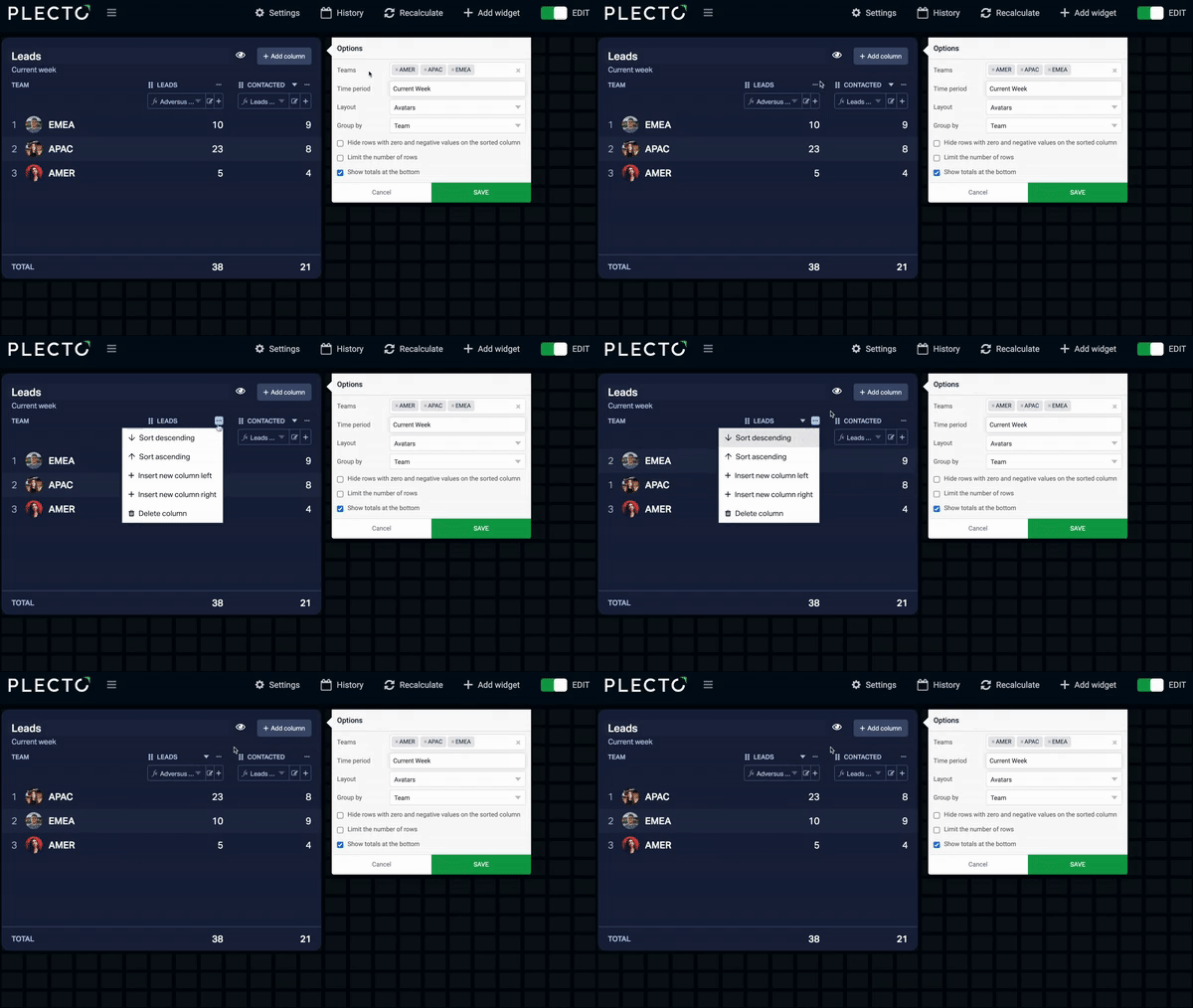
Tabelwidget instellingen
-
Groeperen op: Groep je gegevens in de linker kolom op medewerkers, teams, tijd, of aangepaste velden uit een gegevensbron.
- Aangepast veld: Groeperen van gegevens op een aangepast veld uit een gegevensbron werkt alleen wanneer je formules gebruikt die zijn gebaseerd op diezelfde gegevensbron. Als je een formule toevoegt die gegevens uit meerdere gegevensbronnen combineert en deze groepeert op een veld uit één gegevensbron, krijg je mogelijk geen resultaten.
-
Filter op team(s): Als toegepast, toont deze filter gegevens voor medewerkers van de geselecteerde teams. Als er geen teams zijn geselecteerd, gebruikt de widget gegevens voor alle teams in je organisatie.
-
Eerste kolom: Pas het uiterlijk van je widget aan door avatars, namen, of alleen je gegevens weer te geven.
-
Toon totalen/gemiddelde onderaan: Zie de totale waarde van je formule resultaat. Om de totalen te krijgen, kijkt Plecto naar de geselecteerde tijdsperiode en berekent de totalen van al je gegevens, ongeacht hoeveel rijen zichtbaar zijn op de widget.
-
Verberg rijen met nul en negatieve waarden: Als geselecteerd, kijkt Plecto naar de gesorteerde kolom en verbergt alle rijen met negatieve waarden, inclusief 0. Dit betekent dat het waarden uit andere kolommen op dezelfde rij kan uitsluiten, zelfs als ze positieve waarden tonen.
-
Beperk het aantal rijen: Kies hoeveel rijen zichtbaar zijn op de tabelwidget. Het beperken van rijen heeft geen invloed op de tabeltotalen.
-
Afkortingen voor grote getallen: In plaats van $24 325 toon $24,3k.
-
Tijdsperiode: Kies hoeveel gegevens je op je widget wilt weergeven door een tijdsperiode te selecteren.
-
Medewerkerstatus en substatus: Deze opties zijn van toepassing op streaming datatypes. Voor meer informatie over streaming metrics, ga naar de Streaming Metrics gids.
Trechterwidget
Overzicht
Volg conversie- en uitvalpercentages over je pijplijnfasen. Voeg gewoon een formule toe voor elke fase, of een enkele gegevensbron met meerdere fasen en de widget berekent automatisch de conversiepercentages voor je.
Fasen instellen
-
Voeg fasen toe: Voer één formule per fase in, of gebruik de fasen die in de gegevensbron staan.
-
Schik: Sleep en zet fasen om ze opnieuw te ordenen. Ze worden van boven naar beneden weergegeven (of van links naar rechts in de horizontale indeling).
-
Verwijder: Verwijder fasen die je niet meer nodig hebt.
Hoe conversiepercentages worden berekend
-
Stapconversies: Elke fase toont zijn waarde als percentage van de allereerste (bovenste) fase.
-
Stap-voor-stap verandering: De ↑ of ↓ pijlen tonen de verandering ten opzichte van de onmiddellijke vorige fase, wat je helpt te pinpointen waar je de meeste deals verliest.
-
Totale conversie: Kijk in de rechterbovenhoek om je totale conversiepercentage te zien (berekend als: laatste fase ÷ eerste fase).
Fasen accumuleren: Schakel dit in om een doorlopende totaal weer te geven. Elke fase bevat zijn eigen waarde plus de totalen van alle volgende fasen, waardoor je een hoog niveau overzicht van je pijplijnvolume krijgt.
Opmerking: Omdat een record slechts in één fase hoeft te bestaan om te worden geteld, vertegenwoordigt dit het totale volume in plaats van exacte/huidige fase-voor-fase tellingen.
Trechterdiagram opties
-
Groeperen op: Breek elke fase af op medewerker of team.
-
Filter op team(s): Beperk de gegevens tot specifieke teams. Laat dit leeg om iedereen op te nemen.
-
Toon cijfers als: Kies of je ruwe waarden, percentages, of beide op elke fase wilt weergeven.
-
Afkortingen voor grote getallen: Verkort grote getallen voor een schonere weergave (bijv., $24.3k in plaats van $24,325).
-
Toon fasen: Schakel tussen een horizontale of verticale indeling.
-
Verberg groepen met nulwaarden: Wanneer je groepeert op medewerker of team, verbergt dit groepen zonder gegevens volledig. (Groepen die exact 0 zijn, worden nog steeds weergegeven).
-
Voorwaardelijke kleuren: Pas kleurgrenzen toe op basis van het percentage van de eerste fase, in plaats van ruwe getallen.