Inloggen
Voeg Dashboard toe aan TV vanuit dashboardweergave
Voeg toe aan TV - Dashboard
Gebruik Voeg toe aan TV om je dashboards op tv-schermen in het kantoor weer te geven. Deze functie stelt je in staat om dashboards aan diavoorstellingen toe te voegen, te beheren wat op elk scherm verschijnt en nieuwe tv-apparaten te activeren, allemaal vanuit een dashboard.
Aan de slag
-
Open een dashboard.
-
Klik op de Voeg toe aan TV knop in de rechterbovenhoek van de werkbalk.
-
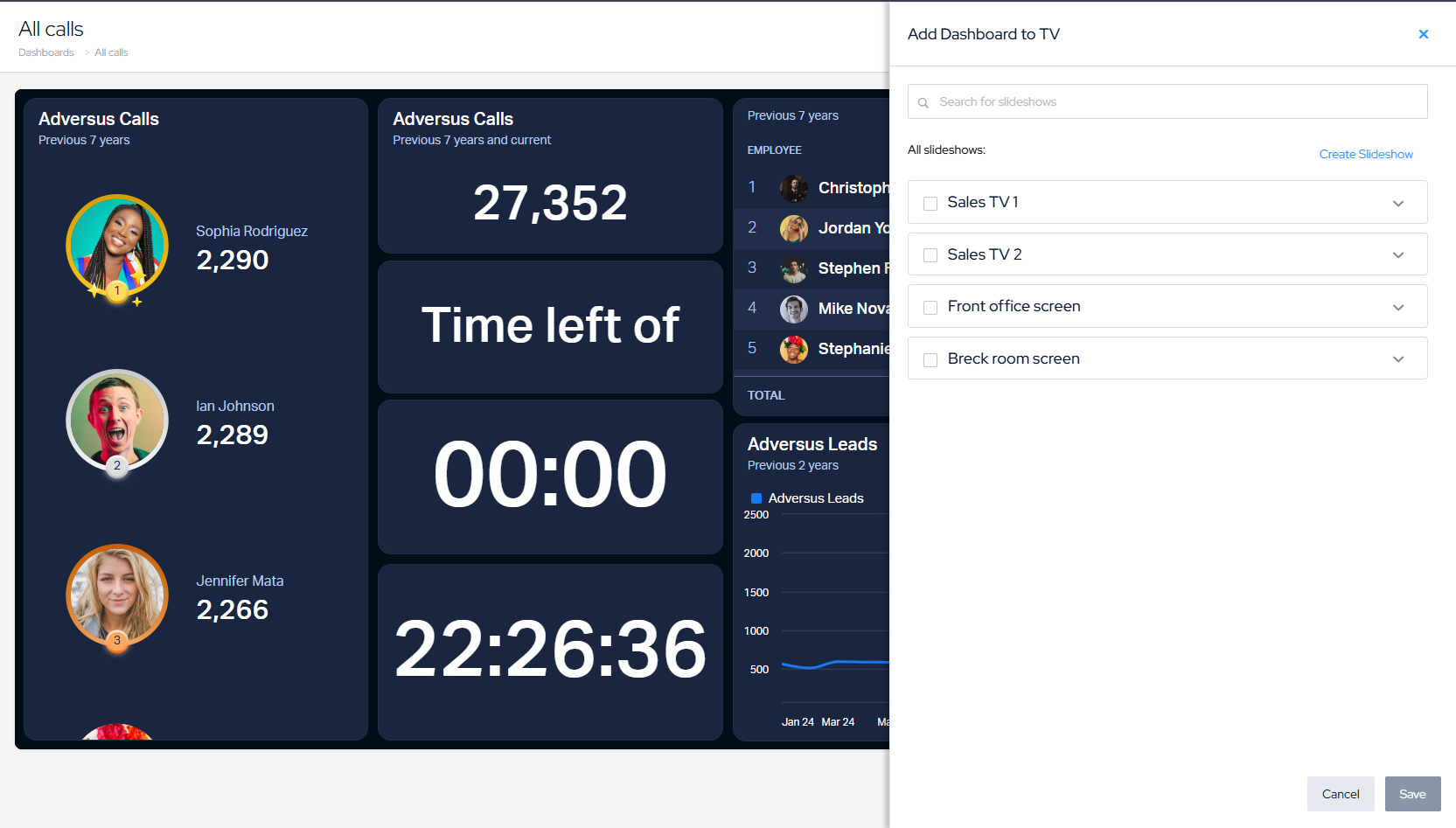
Een paneel schuift in en toont je beschikbare diavoorstellingen.
Opmerking: De Voeg toe aan TV-knop is alleen zichtbaar als je bewerkingsrechten hebt op het dashboard.
Begrijpen van Diavoorstellingen
Een diavoorstelling is een afspeellijst van dia's die op een tv-scherm draait. Elke dia kan zijn:
-
Een Dashboard Dia toont een regulier dashboard
-
Een Wedstrijd Dia toont een wedstrijddashboard
-
Een URL / YouTube Dia toont een video of externe URL
Een enkele diavoorstelling kan op een of meer tv-schermen worden weergegeven.
Een Dashboard aan een Diavoorstelling Toevoegen
-
Open Voeg toe aan TV.
-
Zoek de diavoorstelling die je wilt in de lijst (gebruik het zoekvak om op naam te filteren).
-
Vink het selectievakje aan naast de naam van de diavoorstelling, dit markeert het als "Toegevoegd."
-
De diavoorstelling verschuift naar de sectie Toegevoegde Diavoorstellingen bovenaan.
-
Klik op Voeg Dashboard toe binnen de diavoorstelling om het huidige dashboard als een nieuwe dia toe te voegen.
-
Klik op Opslaan om je wijzigingen toe te passen.
Beheren van Dia's in een Diavoorstelling
Zodra een diavoorstelling als Toegevoegd is gemarkeerd, kun je:
Dia's Herordenen
Sleep dia's omhoog of omlaag om de rotatievolgorde te wijzigen.
Een Dia Verwijderen
Klik op de Verwijder knop naast een dia om deze uit de diavoorstelling te verwijderen.
Wijzigingen worden pas toegepast als je op Opslaan klikt.
Een Nieuwe TV Activeren
Een tv moet worden geactiveerd voordat deze een diavoorstelling kan weergeven.
-
Open het diavoorstellingsaccordeon (klik om het uit te vouwen).
-
Scroll naar de sectie TV's onderaan.
-
Klik op Activeer Nieuwe TV, dit opent de activatiepagina in een nieuw venster.
-
Volg de instructies op het scherm om het tv-apparaat te koppelen.
-
Zodra geactiveerd, klik op de Vernieuw knop om de tv in de lijst te zien verschijnen.
Een TV Deactiveren
-
Zoek de tv onder de diavoorstelling waaraan deze is toegewezen.
-
Klik op Deactiveer naast de naam van de tv.
-
De tv wordt onmiddellijk uit de diavoorstelling verwijderd en zal deze niet meer weergeven.
Een Diavoorstelling van een Dashboard Verwijderen
-
Open Voeg toe aan TV.
-
Zoek de diavoorstelling onder Toegevoegde Diavoorstellingen.
-
Vink het selectievakje uit naast de naam van de diavoorstelling.
-
De diavoorstelling verschuift terug naar de sectie Alle Diavoorstellingen.
-
Klik op Opslaan om toe te passen.
Opslaan en Annuleren
-
Opslaan past alle uitstaande wijzigingen toe (dia-bewerkingen, herordening, toevoegingen/verwijderingen van diavoorstellingen).
-
Annuleren verworpen alle niet-opgeslagen wijzigingen en sluit het paneel.
De Opslaan-knop is grijs weergegeven wanneer er geen wijzigingen zijn om op te slaan.
Problemen Oplossen
| Probleem | Wat te doen |
|---|---|
| "Voeg toe aan TV" knop niet zichtbaar | Controleer of je bewerkingsrechten hebt op het dashboard. |
| Nieuwe TV wordt niet weergegeven na activatie | Klik op de Vernieuw-knop in de tv-sectie van de diavoorstelling. |
| Opslaan mislukt met een fout | Probeer opnieuw op te slaan. Als het probleem aanhoudt, vernieuw de pagina en pas je wijzigingen opnieuw toe. |
| Deactivatie van TV mislukt | Probeer het opnieuw, als het blijft falen, vernieuw de pagina en probeer het opnieuw. |
Tips
-
Gebruik het zoekvak om snel een diavoorstelling op naam te vinden, vooral als je veel diavoorstellingen hebt.
-
Je kunt hetzelfde dashboard aan meerdere diavoorstellingen toevoegen, handig om het op verschillende tv-groepen weer te geven.
-
Een diavoorstelling kan tegelijkertijd op meerdere tv's draaien.